Google 在 2026 年 9 月 9 日於 GA4 內正式推出儀表板功能,讓搜尋團隊不再需要為了看數據而多開一個報表工具。這是一份實作指南:一個儀表板、十二張卡片,從空白畫布到發布完成。
本指南假設你在一個累積至少 30 天資料的資源(property)中擁有編輯者權限,且從未打開過儀表板建構工具。你不需要 Looker Studio、BigQuery,也不需要付費的 BI 工具。
完成後你會得到什麼
項目 | 說明 |
|---|---|
成果 | 一個發布到報表左側導覽的 12 卡儀表板 |
適用對象 | 會問「我們上週表現如何」、目前只能收到一張截圖的人 |
所需時間 | 第一次建立約 45 到 60 分鐘 |
前提條件 | 編輯者或管理員權限、30 天以上資料、已決定範圍 |
完成標準 | 12 張卡片就位、儀表板已發布、2 張卡片已在 Explore 中對照確認、每張卡片都有負責人 |
最後一行是大家最常跳過的部分。儀表板看起來對不代表完成,要等到你確認過其中兩個數字經得起另一個工具的對照,才算完成。
放第一張卡片前:權限、範圍與三項限制
打開建構工具前,先確認三件事。
你需要編輯者或管理員權限。檢視者可以讀取已發布的儀表板,但無法建立或發布。如果你在客戶的資源中只有檢視權限,這份指南就會停在權限確認這一步。
資源大約需要 30 天的資料,因為分數卡只有在設定了比較期間時才會顯示百分比變化。若拿沒有資料的期間做比較,就會出現毫無意義的暴增。
接著決定範圍,並把它寫下來。這個儀表板要描述整個資源,還是你已經在別處追蹤的一個子集?頁面上的每個數字都會沿用這個答案,如果讀者猜錯了範圍,就會把所有數字都讀錯。
三項限制決定了你能放什麼、不能放什麼:
- 標準資源最多 15 張卡片,Premium 資源最多 30 張。
- 發布後,儀表板會與整個資源共享。Google 的說法很直接:所有已發布的儀表板都會與資源共享,沒有針對特定受眾的設定。
- 卡片不支援細分(segment),沒有 API,也不支援卡片層級的比較。儀表板工具列上有一個「新增篩選條件」控制項,可套用到整個頁面,但無法只讓單張卡片套用細分。這個差異決定了下方 AI 區塊的形狀。
如果你的資源還沒有儀表板選項,這是逐步推出中,沒有什麼需要設定的。如果想更完整了解此次上線內容與這些限制的來源,部落格上已有一篇分析可以參考。
按閱讀順序建立,而非按重要程度
這份指南接下來的內容都建立在這個想法上。
儀表板被閱讀的方式跟頁面一樣:從左上到下,大約四十秒內,讀者就會決定要不要繼續看下去。所以卡片要按讀者問題出現的順序排列,而不是按你的團隊在意的順序。
五個區塊,加上保留一個空位:
區塊 | 回答的問題 | 卡片 |
|---|---|---|
1. 頭條 | 我們還好嗎? | 2 張分數卡 |
2. 趨勢 | 走勢往哪個方向? | 1 張折線圖 |
3. 獲取 | 流量從哪裡來? | 3 張表格與長條圖卡片 |
4. AI 引薦 | 有人從 AI 回答中進來嗎? | 1 張圓環圖、1 張表格 |
5. 互動與流失 | 他們做了什麼、在哪裡停下來? | 1 張漏斗圖、2 張輔助卡片 |
保留 | 應付第二週才會提出的需求 | 1 個空位 |
十五張卡片的上限,用了十二張。保留位是整個練習的重點,後面會再回來說明。
區塊 1 與 2:頭條與趨勢
卡片 1 與 2:兩張分數卡
第一張卡片放使用者數、總使用者數與互動會話數。第二張卡片放主要事件(Key events)與主要事件率。兩張都套用日期比較。分數卡是唯一會顯示百分比變化的卡片類型,且會針對你設定的比較對象顯示。
用兩張而不是四張,是因為百分比變化是以卡片為單位套用的。共用同一種比較邏輯的指標放在同一張卡片,需要不同基準的指標則要分開。
檢查一下: 比較期間要寫進卡片標題。「會話數(對比上一期)」是可讀的;只寫「會話數」再配一個綠色箭頭則不可讀,因為讀者會自己假設基準,而且大多會猜錯。
如果某個指標顯示破折號: 通常代表該資源沒有這項資料。沒有電商功能的網站放營收指標就是常見情況。別讓一張壞掉的卡片留在頁面上,換成該資源實際會收集的指標。
卡片 3:一張折線圖
依「工作階段預設管道群組」拆分的會話數趨勢。
檢查一下: 除非流量真的足夠讀出每日的線條,否則把粒度設為週。低流量網站用日粒度會畫出鋸齒狀,招來資料無法支持的解讀。
區塊 3:流量從哪裡來
卡片 4 到 6
一張「工作階段預設管道群組」表格(會話數、互動會話數、主要事件)。一張到達頁面表格(會話數、互動率、主要事件)。一張依會話數排序的來源/媒介組合長條圖。三張都依會話數由高到低排序。
檢查一下: 依重要的指標排序,絕不要按字母排序。按字母排序的管道表格會把「直接」排在最上面,把答案埋起來。
這是基數(cardinality)會咬人的區塊。 帶查詢字串的完整網址表格會無限分頁,讀起來像雜訊。如果卡片有列數上限,設為 10。沒有的話就降一個細分層級:用到達頁面取代完整網址,用管道群組取代個別來源。
區塊 4:AI 引薦區塊
這是大多數團隊會漏掉的區塊,而在 2026 年,它值得佔一個位置。
卡片 7 與 8
依「工作階段預設管道群組」畫的會話數圓環圖,以及一張「工作階段來源」表格(會話數、互動會話數、主要事件)。
用兩張而不是一張,因為它們回答不同的問題。管道群組卡片告訴你,自然搜尋、直接、推薦旁邊是否存在一個AI 助理切片。來源表格則把那個切片拆成具體的平台名稱,這才是你真正會去讀的卡片。
這兩張卡片之所以能做出來,是因為 Google 今年分兩步完成了底層建設。
2026 年 5 月 13 日,GA4 在預設管道群組中新增了AI 助理管道。當推薦來源與某個已識別的 AI 助理相符時,該次訪問會取得媒介值 ai-assistant,落入 AI 助理管道,並帶有活動名稱 (ai-assistant)。發布說明舉了 ChatGPT、Gemini、Claude 作為範例,但 Google 沒有公開完整的識別清單,所以任何你找到的清單都只能當作部分清單。
2026 年 6 月 11 日,來源分組(Source Group)整理了各平台的資料。同一個平台會以不同的來源字串進來,來源分組會把它們合併成每個平台一個乾淨的值。Google 自己給的範例就說明了問題的樣貌:%instagram% 和 ig 都會合併成 Instagram。同一次發布也為 ChatGPT (OpenAI) 和 Perplexity 加入了內建分組,這也是為什麼這張卡片會呈現為一行好讀的資料,而不是一堆網域清單。來源分組是回溯套用的,所以你建立卡片的那天,也能一併讀到過去的資料。
檢查一下,這是本頁最重要的一項檢查。 把 AI 助理的數字當作下限,絕不要當作總數。有三件事會壓低這個數字:
- AI Overview 和 AI 模式不在這個管道裡。 那些點擊來自 Google 搜尋結果頁,所以 GA4 會歸類為自然搜尋。對很多網站來說,Google 自家的 AI 版面其實是最大的 AI 引薦來源,卻悄悄躺在圓環圖的另一個切片裡。
- 推薦來源會被剝除。 有人從聊天視窗複製連結,或用會丟棄推薦資料的應用程式打開連結,就會落入「直接」,不留痕跡。
- 識別靠的是清單,不是規則。 這個管道只會比對有登記的助理名稱。不在清單上的,就會落入推薦或直接。

如果每一行 AI 資料都顯示為零: 在下結論之前先確認兩件事。首先,確認你的資源裡真的有 AI 助理管道,因為這兩項功能都是逐步推出的。其次,確認 AI 爬蟲能不能真正讀取你的頁面,因為爬蟲抓不到的頁面,無論排名多好,都不會出現在這個區塊。
還有一個結構性的重點:你無法為頁面頂端做一張「AI 流量」分數卡,因為卡片不支援細分。這也是為什麼這個區塊放在中間,作為讀者掃視的維度,而不是頂端的單一頭條數字。如果你需要把 AI 佔比當成頭條數字,那該去 Explore 報表,不是卡片。
區塊 5:互動與流失
卡片 9 到 11
主要轉換路徑的漏斗圖。一張到達頁面表格(互動率、平均互動時間)。依裝置類別畫的會話數長條圖。
漏斗要對照真實情況檢查一次。 漏斗邏輯必須符合網站實際記錄步驟的方式。如果漏斗建立在頁面載入就觸發的事件,而不是實際動作上,就會回報一個不存在的流失。先在 Explore 打開確認每一步的數字,再信任這個形狀。
用卡片 10 抓出安靜的失敗。 互動相關的欄位能抓出這種情況:流量上升、轉換上升,但增加的部分全部來自什麼都沒做的頁面。單看會話數看不出這一點。
留白的那張卡片
第 12 張卡片保持空白。
第一個月,一定會有人要求頁面上沒有的切法:品牌對比非品牌、依國家檢視、某個特定活動。有空位的話,兩分鐘就能加一張卡片。如果十五張都滿了,你就得刪掉別人的卡片或另起一個儀表板,這兩種都比從一開始就留一個空位更糟。
在畫布上組裝
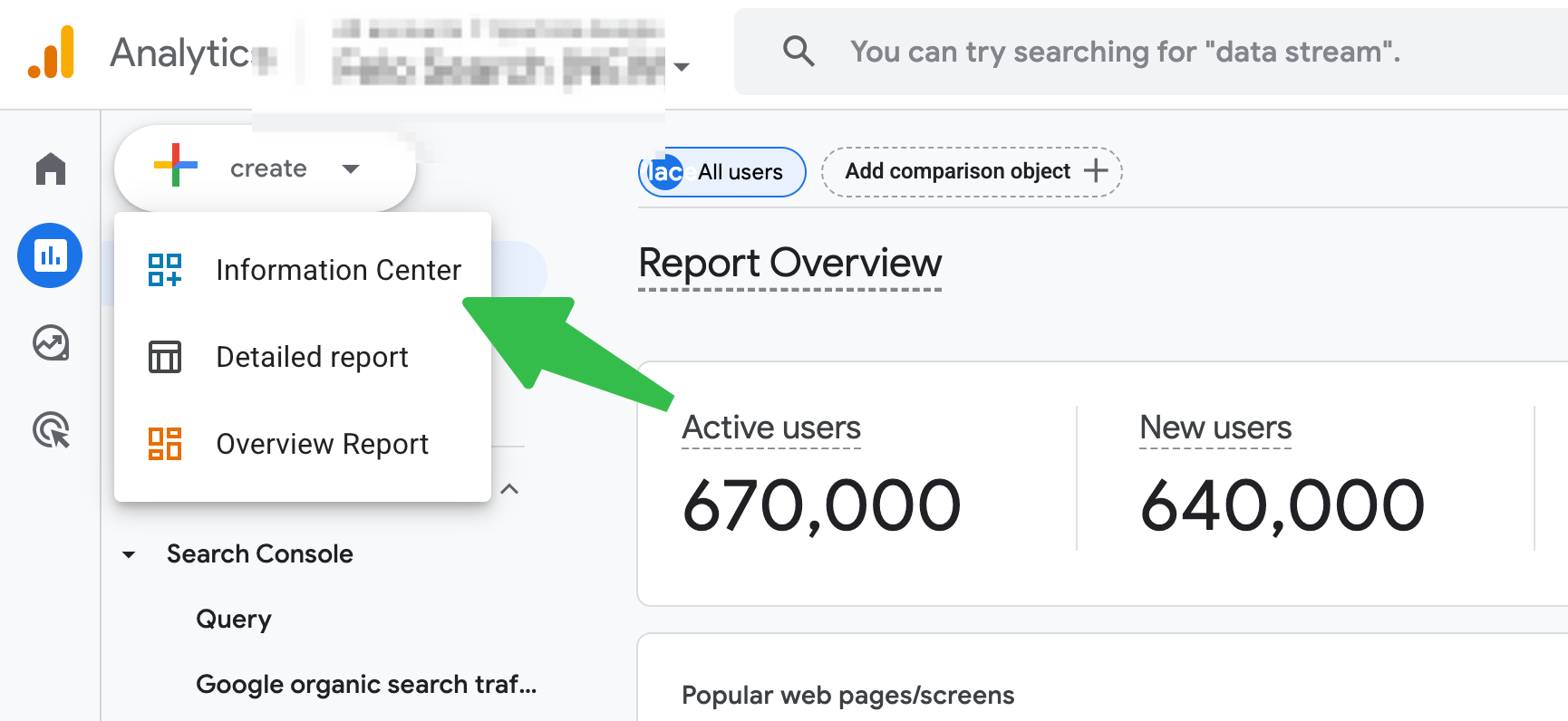
從左側選單打開報表,然後點擊報表左側導覽上方的+建立,選擇儀表板。同一個選單裡還有較舊的詳細報表與總覽報表項目,那些是舊式的自訂報表類型,不是儀表板。選儀表板。
畫布打開後,上方工具列會有+新增圖表、可套用到整個頁面的新增篩選條件、右側的日期範圍選擇器,以及重設。儲存在右上角。
- 新增圖表。點擊+新增圖表從選單挑選類型,或直接把視覺化類型拖到格線上。
- 從右側資料面板把維度和指標拖到剛放好的圖表上。
- 選取卡片,在右側面板調整顯示內容。
- 在格線上移動與調整大小,讓區塊按順序讀起來。
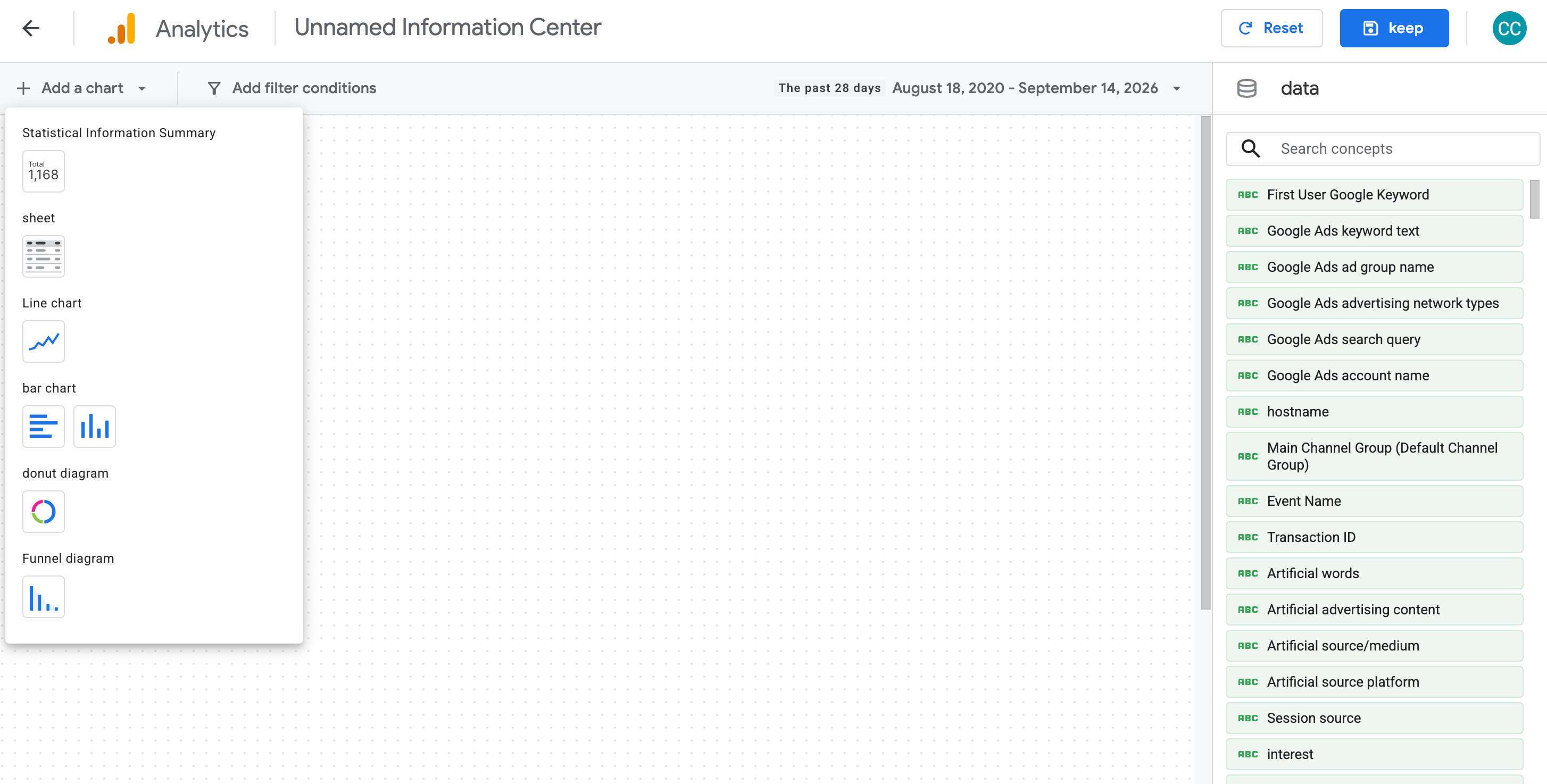
六種類型分別是分數卡、表格圖、折線圖、長條圖、圓環圖與漏斗圖。表格圖會畫出陰影長條並自動分頁,這就是為什麼它負責獲取區塊。折線圖可選日、週、月粒度。
之後想重新打開儀表板,就在左側導覽選取它並點擊編輯圖示。沒有可加入書籤的獨立建構工具網址。
檢查一下: 把頁面調整成在筆電螢幕寬度下,頭條區塊不用捲動就能讀完。如果要捲動才能同時看到前兩張卡片,那就不是頭條區塊。
如果圖表拒絕接受你拖上去的指標, 代表這個指標跟該維度不相容。換圖表類型,而不是硬拖。把計數型指標丟到期望比率的維度上,就是接不上。
讓別人看之前先驗證
儀表板是閱讀的表面,Explore 才是量測的表面。把連結交給任何人之前,先用兩張卡片跟 Explore 對照。
挑風險最高的兩張:一張分數卡,因為那是會被人在會議上引用的數字;一張表格圖,因為那是會被人拿來行動的清單。
如果總數相符,就完成了。如果不符,原因幾乎都是以下幾種之一:
症狀 | 可能原因 | 該檢查什麼 |
|---|---|---|
每張卡片都有小而一致的差距 | 時區或日期範圍邊界 | 資源時區,以及兩邊的比較期間是否完全一致 |
只有一張卡片不對,其他都正常 | 維度範圍不一致 | 工作階段範圍與事件範圍的維度計算的東西不同 |
表格總數偏低 | 列數上限或門檻設定 | 卡片是否在加總前就先限制了列數 |
數字差距很大 | 資料來源完全不同 | Explore 報表是否指向同一個資源 |
還有一個容易忘記的檢查:確認你把連結傳給的人看到的行跟你一樣。儀表板是以整個資源為單位共享的,如果檢視者的資料存取權比你窄,他看到的畫面就會比你的小。
發布,以及回不去的那一部分
儲存和發布是兩個獨立的動作,兩者之間的差距,是你唯一能掌握的隱私控制。儲存只會把儀表板留在資料庫(library)中。發布則會把它放上報表左側導覽,讓有資源存取權的任何人都能打開。
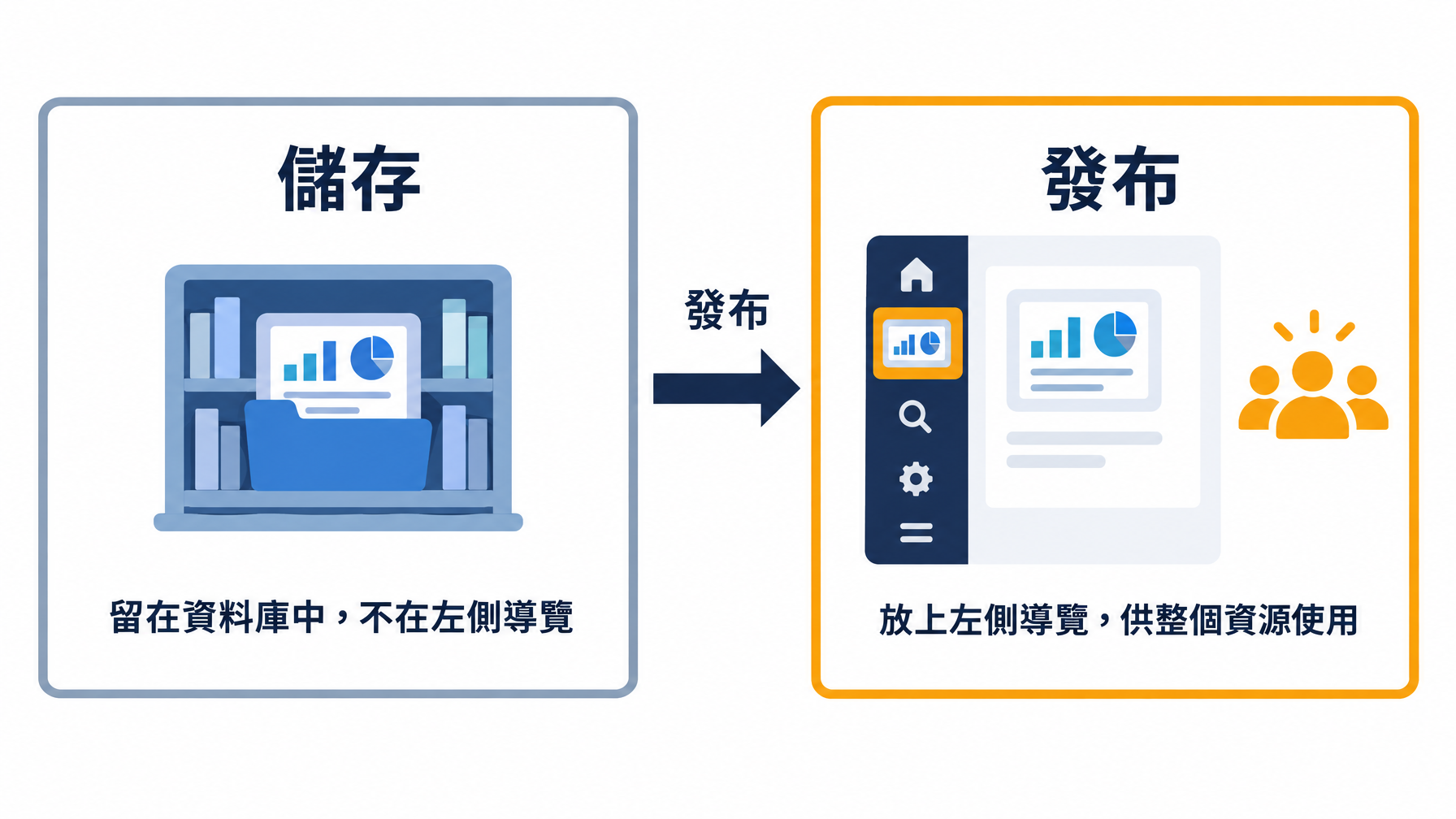
所以順序很重要:先建立、儲存,按上面說的用兩張卡片對照,最後才發布。已儲存但未發布的儀表板會留在左側導覽之外,而在數字還沒完全驗證之前,這正是你想要的狀態。
一旦發布,就沒有針對受眾的設定了。任何有資源存取權的人都能看到,包括客戶、約聘人員,甚至兩年前的登入還沒失效的代理商。之後的儲存會直接更新這個頁面、沒有版本紀錄,所以你編輯中做的變更,一儲存就可能對他們即時可見。
如果你在確認數字之前就發布了, 別等到週末,馬上去編輯。在左側導覽選取這個儀表板,點擊編輯圖示。卡片可以在發布後移除或替換,唯一做不到的是,讓已經有資源存取權的人看不到這個頁面。
讓它保持有用
先做兩次檢查,之後就照排程走。
第一週,只問你設定的目標讀者一個問題:這個頁面讓你做了什麼不一樣的決定?如果答不出來,這個儀表板就只是裝飾,解法不是加卡片,而是刪。
到第三十天,逐一檢視每張卡片,問過去這一個月它有沒有改變過任何決定。沒有的就刪掉,這樣就能為接下來三十天留出位子。也要重新確認 AI 區塊解析出來的還是乾淨的來源分組值,因為覆蓋範圍還在擴大中。過期的比較標籤也要重新貼,因為「對比上一期」這幾個字每個月的意思都不同,即使標籤沒變。
常見問題
能不能在一個資源裡,為每個客戶做一張各自的儀表板?發布出去的頁面不行。已發布的儀表板會與整個資源共享,所以同一個資源裡的客戶版本和內部版本,任何有存取權的人都看得到。你可以在資料庫裡放好幾個已儲存但未發布的儀表板。但只要其中一個要住進別人的左側導覽,它就會暴露給整個資源。如果受眾真的不同,資源也該分開。
能不能把儀表板複製到另一個資源?沒辦法用程式化的方式。上線時儀表板還沒有 API 支援,也沒有正式的匯出功能,所以要在很多資源上套用同一個結構,就得手動來。如果你管理二十個客戶資源,先決定要手動一個一個做,還是把這層報表留在外部工具裡。
為什麼 AI 助理卡片看到的數字,比我在 ChatGPT 推薦紀錄裡看到的小這麼多?因為這個管道只計算那些推薦來源撐過整段流程的會話。Google 自家的 AI 版面會落入自然搜尋,會剝除推薦資料的應用程式會落入直接,而且只有登記過名稱的助理才會被識別。這張卡片量測的是「已確認的 AI 引薦」,不是「AI 的整體影響力」,這兩個數字絕對不會接近。
為什麼有些卡片會顯示百分比變化,有些不會?比較是以卡片為單位套用的。分數卡在設定比較後會顯示百分比。表格、折線、長條、圓環、漏斗這些卡片沒有各自對應的逐指標比較,所以變化幅度要從頁面其他地方去找。
還需要用 Explore 嗎?需要,任何需要細分(segment)的情況都需要。上線時儀表板卡片還不支援細分,所以品牌對比非品牌,或是卡片層級的篩選檢視,仍然要從 Explore 開始。把儀表板留給大家每週會讀的頁面,Explore 留給需要為數字辯護的時候。
Author: Martin Hayes, GEO Playbook Builder for 200+ Execution Checklists at Auspia. Martin writes step-by-step operating guides for teams building search and AI visibility workflows.