Google memperkenalkan papan pemuka di dalam GA4 pada 9 September 2026, sekali gus menghapuskan sebab utama pasukan carian mengekalkan alat pelaporan kedua. Ini panduan membinanya: satu papan pemuka, dua belas kad, daripada kanvas kosong sehingga laporan yang diterbitkan.
Panduan ini mengandaikan anda mempunyai akses Editor ke atas satu properti dengan sekurang-kurangnya 30 hari sejarah, dan anda belum pernah membuka pembina papan pemuka. Anda tidak memerlukan Looker Studio, BigQuery, atau mana-mana alat BI berbayar.
Apa yang anda akan ada apabila ini siap
Perkara | Butiran |
|---|---|
Hasil | Papan pemuka 12 kad yang diterbitkan ke navigasi kiri Laporan |
Dibina untuk | Sesiapa yang bertanya "macam mana prestasi kita minggu lepas" dan sekarang hanya menerima tangkapan skrin |
Masa | 45 hingga 60 minit untuk binaan pertama |
Prasyarat | Peranan Editor atau Pentadbir, data 30+ hari, satu keputusan skop |
Siap apabila | 12 kad diletakkan, papan pemuka diterbitkan, 2 kad diselaraskan dalam Terokai, setiap kad ada pemilik |
Baris terakhir itulah yang selalu dilangkau orang. Papan pemuka tidak siap apabila ia kelihatan betul. Ia siap apabila seseorang telah menyemak bahawa dua daripada nombornya bertahan apabila dibandingkan dengan alat kedua.
Sebelum kad pertama: akses, skop, dan tiga had
Sahkan tiga perkara sebelum anda membuka pembina.
Anda perlukan Editor atau Pentadbir. Pelihat boleh membaca papan pemuka yang diterbitkan tetapi tidak boleh mencipta atau menerbitkannya. Jika anda berada pada properti klien dengan akses baca sahaja, panduan ini berhenti di pemeriksaan akses.
Properti itu memerlukan kira-kira 30 hari data, kerana kad skor hanya memaparkan perubahan peratusan apabila tempoh perbandingan digunakan. Bandingkan dengan tempoh yang tiada data dan anda akan mendapat lonjakan yang tidak bermakna apa-apa.
Kemudian tentukan skop dan tuliskannya di suatu tempat. Adakah papan pemuka ini merangkumi keseluruhan properti, atau subset yang anda sudah jejaki di tempat lain? Setiap nombor pada halaman itu mewarisi jawapan tersebut, dan pembaca yang menganggap skop yang salah akan salah membaca kesemuanya.
Tiga had menentukan apa yang boleh dan tidak boleh anda letakkan pada halaman:
- 15 kad pada properti standard, 30 pada properti Premium.
- Menerbitkan bermakna berkongsi papan pemuka itu dengan seluruh properti. Kata-kata Google memang terus terang: semua papan pemuka yang diterbitkan dikongsi dengan properti. Tiada tetapan mengikut kumpulan pembaca.
- Tiada segmen pada kad, tiada API, dan tiada perbandingan pada peringkat kad. Ada kawalan Tambah penapis dalam bar alat papan pemuka yang mengehadkan keseluruhan halaman, tetapi anda tidak boleh memberikan satu kad segmennya sendiri. Perbezaan itulah yang membentuk jalur AI di bawah.
Jika pilihan papan pemuka belum ada dalam properti anda, pelancarannya berperingkat dan tiada apa yang perlu dikonfigurasikan. Untuk bacaan yang lebih lengkap tentang apa yang telah dilancarkan dan dari mana had ini datang, analisis itu sudah ada di blog.
Bina mengikut urutan bacaan, bukan mengikut urutan kepentingan
Inilah idea yang menjadi asas kepada seluruh panduan ini.
Papan pemuka dibaca sama seperti halaman dibaca. Dari kiri atas ke bawah, dalam kira-kira empat puluh saat, sebelum pembaca memutuskan sama ada mahu terus melihat. Jadi anda letakkan kad mengikut urutan soalan pembaca tiba, bukan mengikut urutan yang pasukan anda kebetulan ambil berat.
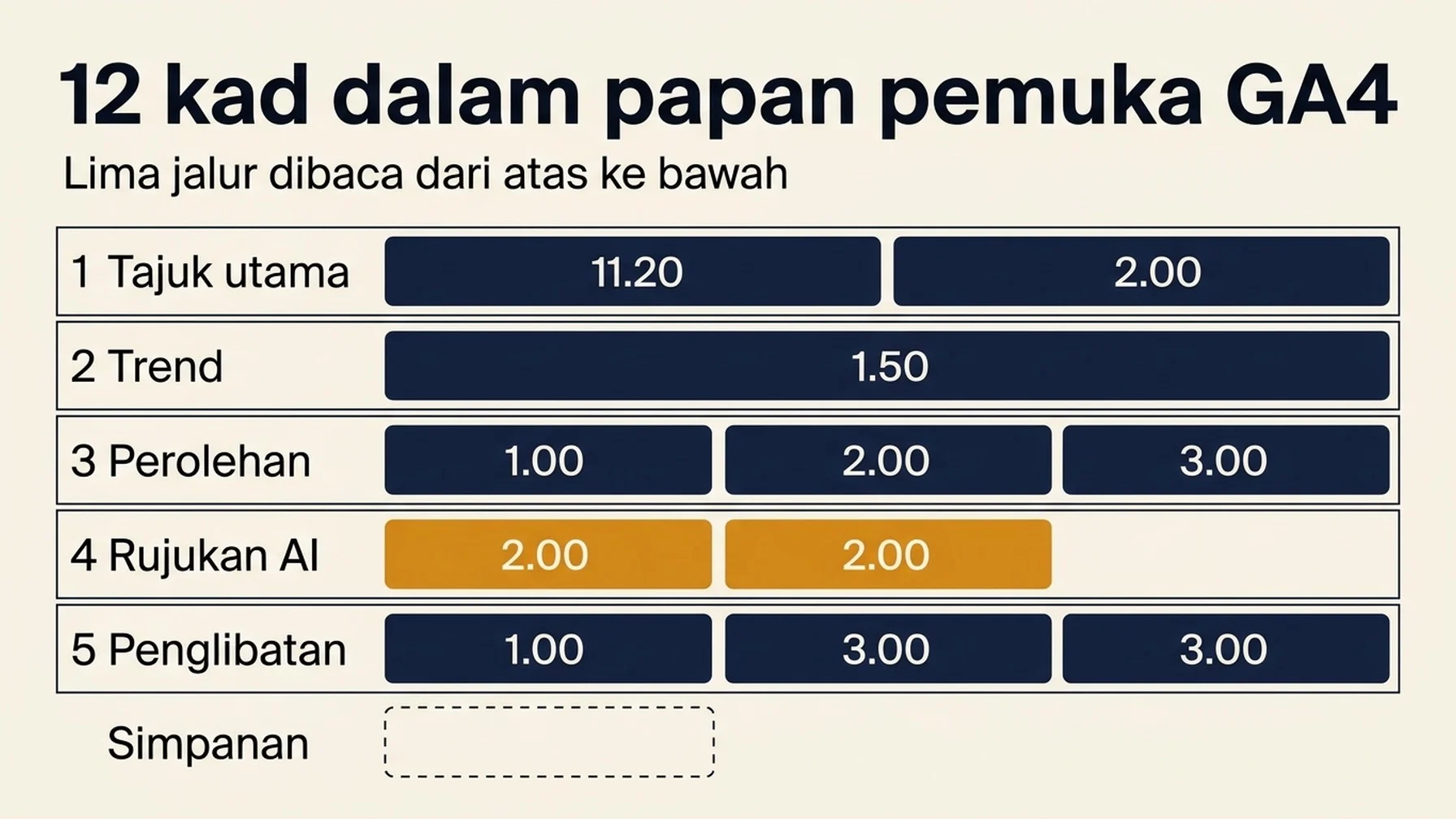
Lima jalur, campur satu slot yang disimpan sebagai simpanan:
Jalur | Soalan yang dijawabnya | Kad |
|---|---|---|
1. Tajuk utama | Adakah kita okay? | 2 kad skor |
2. Trend | Ke arah mana ia bergerak? | 1 carta garis |
3. Perolehan | Dari mana trafik datang? | 3 kad jadual dan bar |
4. Rujukan AI | Adakah sesiapa datang daripada jawapan AI? | 1 donat, 1 jadual |
5. Penglibatan dan kebocoran | Apa yang mereka lakukan, dan di mana mereka berhenti? | 1 corong, 2 kad sokongan |
Simpanan | Apa sahaja yang ditanya pada minggu kedua | 1 slot kosong |
Dua belas kad berbanding siling lima belas. Slot simpanan itulah tujuan seluruh latihan ini, dan saya akan kembali kepadanya.
Jalur 1 dan 2: tajuk utama dan trend
Kad 1 dan 2: dua kad skor
Letakkan Sesi, Jumlah pengguna, dan Sesi terlibat pada kad pertama. Letakkan Peristiwa utama dan Kadar peristiwa utama pada kad kedua. Gunakan perbandingan tarikh pada kedua-duanya. Kad skor ialah satu-satunya jenis kad yang memaparkan perubahan peratusan, dan ia muncul berdasarkan perbandingan yang anda tetapkan.
Dua kad dan bukan empat, kerana perubahan peratusan digunakan pada peringkat kad. Metrik yang berkongsi logik perbandingan patut berada pada satu kad. Metrik yang memerlukan garis dasar berbeza tidak patut.
Semak ini: tempoh perbandingan patut ada dalam tajuk kad. "Sesi vs tempoh sebelumnya" boleh dibaca. "Sesi" kosong di sebelah anak panah hijau tidak, kerana pembaca akan membekalkan andaian sendiri tentang garis dasar itu dan mereka akan salah meneka.
Jika sesuatu metrik menunjukkan sengkang: biasanya properti itu tiada data untuknya. Hasil pada laman tanpa e-dagang ialah kes yang biasa. Tukar kepada metrik yang memang dikumpul oleh properti itu daripada membiarkan kad rosak pada halaman.
Kad 3: satu carta garis
Sesi mengikut masa, dipecahkan mengikut Kumpulan saluran lalai sesi.
Semak ini: tetapkan kerincian kepada mingguan melainkan anda benar-benar mempunyai trafik yang cukup untuk membaca garis harian. Kerincian harian pada laman bertrafik rendah menghasilkan gerigi yang mengundang cerita yang tidak disokong oleh data.
Jalur 3: dari mana trafik datang
Kad 4 hingga 6
Jadual Kumpulan saluran lalai sesi dengan Sesi, Sesi terlibat, dan Peristiwa utama. Jadual Halaman pendaratan dengan Sesi, Kadar penglibatan, dan Peristiwa utama. Carta bar bagi gabungan sumber dan medium teratas anda mengikut sesi. Susun ketiga-tiganya mengikut sesi, menurun.
Semak ini: susun mengikut metrik yang penting, jangan sekali-kali mengikut abjad. Jadual saluran yang disusun mengikut abjad meletakkan Terus di bahagian atas dan menimbus jawapannya.
Di jalur inilah kardinaliti menggigit. Jadual URL penuh dengan rentetan pertanyaan akan berhalaman tanpa henti dan terbaca sebagai bunyi. Jika kad anda mendedahkan had baris, hadkan pada sepuluh. Jika tidak, turun satu peringkat kerincian: Halaman pendaratan dan bukan URL penuh, kumpulan saluran dan bukan setiap sumber individu.
Jalur 4: jalur rujukan AI
Inilah jalur yang paling banyak ditinggalkan pasukan, dan pada 2026 ia jalur yang benar-benar berbaloi dengan ruangnya.
Kad 7 dan 8
Carta donat Sesi mengikut Kumpulan saluran lalai sesi, dan jadual Sumber sesi dengan Sesi, Sesi terlibat, dan Peristiwa utama.
Dua kad, bukan satu, kerana kedua-duanya menjawab soalan yang berbeza. Kumpulan saluran memberitahu anda sama ada ada kepingan Pembantu AI di sebelah Carian organik, Terus, dan Rujukan. Jadual sumber memecahkan kepingan itu kepada platform bernama, dan itulah kad yang akan anda baca sebenarnya.
Kedua-dua kad boleh dibina kerana Google telah melancarkan saluran paipnya dalam dua langkah tahun ini.
Pada 13 Mei 2026, GA4 menambah saluran Pembantu AI pada Kumpulan Saluran Lalai. Lawatan di mana perujuk sepadan dengan pembantu AI yang dikenali akan mendapat nilai medium ai-assistant, masuk ke saluran Pembantu AI, dan membawa nama kempen (ai-assistant). Pengumuman itu menamakan ChatGPT, Gemini, dan Claude sebagai contoh, dan Google belum menerbitkan senarai penuh yang dikenali, jadi anggap mana-mana senarai yang anda jumpa sebagai tidak lengkap.
Pada 11 Jun 2026, Kumpulan sumber mengemas bahagian mengikut platform. Platform yang sama tiba di bawah rentetan sumber yang berbeza, dan Kumpulan sumber meruntuhkan kesemuanya menjadi satu nilai bersih bagi setiap platform. Contoh Google sendiri menunjukkan bentuk masalahnya: %instagram% dan ig kedua-duanya menjadi Instagram. Pengumuman yang sama menambah pengelompokan terbina dalam untuk ChatGPT (OpenAI) dan Perplexity, dan itulah sebabnya kad ini selesai kepada baris yang boleh dibaca dan bukan senarai domain. Kumpulan sumber diisi secara retroaktif, jadi pada hari anda membina kad itu anda boleh membaca masa lalu juga.
Semak ini, dan ini lebih penting daripada mana-mana semakan lain pada halaman. Baca angka Pembantu AI sebagai tingkat bawah, jangan sekali-kali sebagai jumlah keseluruhan. Tiga perkara berasingan menekannya:
- AI Overviews dan Mod AI tidak berada dalam saluran ini. Klik itu tiba dari halaman hasil carian Google, jadi GA4 mengelaskannya sebagai Carian organik. Bagi banyak laman, permukaan AI Google sendiri ialah perujuk AI yang terbesar sekali, dan ia duduk dengan senyapnya dalam kepingan donat yang berbeza.
- Perujuk dilucutkan. Seseorang yang menyalin pautan keluar dari tetingkap sembang, atau membukanya daripada aplikasi yang menggugurkan data perujuk, akan mendarat di Terus tanpa sebarang jejak dari mana asalnya.
- Pengiktirafan itu senarai, bukan peraturan. Saluran ini memadankan pembantu yang dinamakan. Apa sahaja yang tiada dalam senarai akan jatuh ke Rujukan atau Terus.
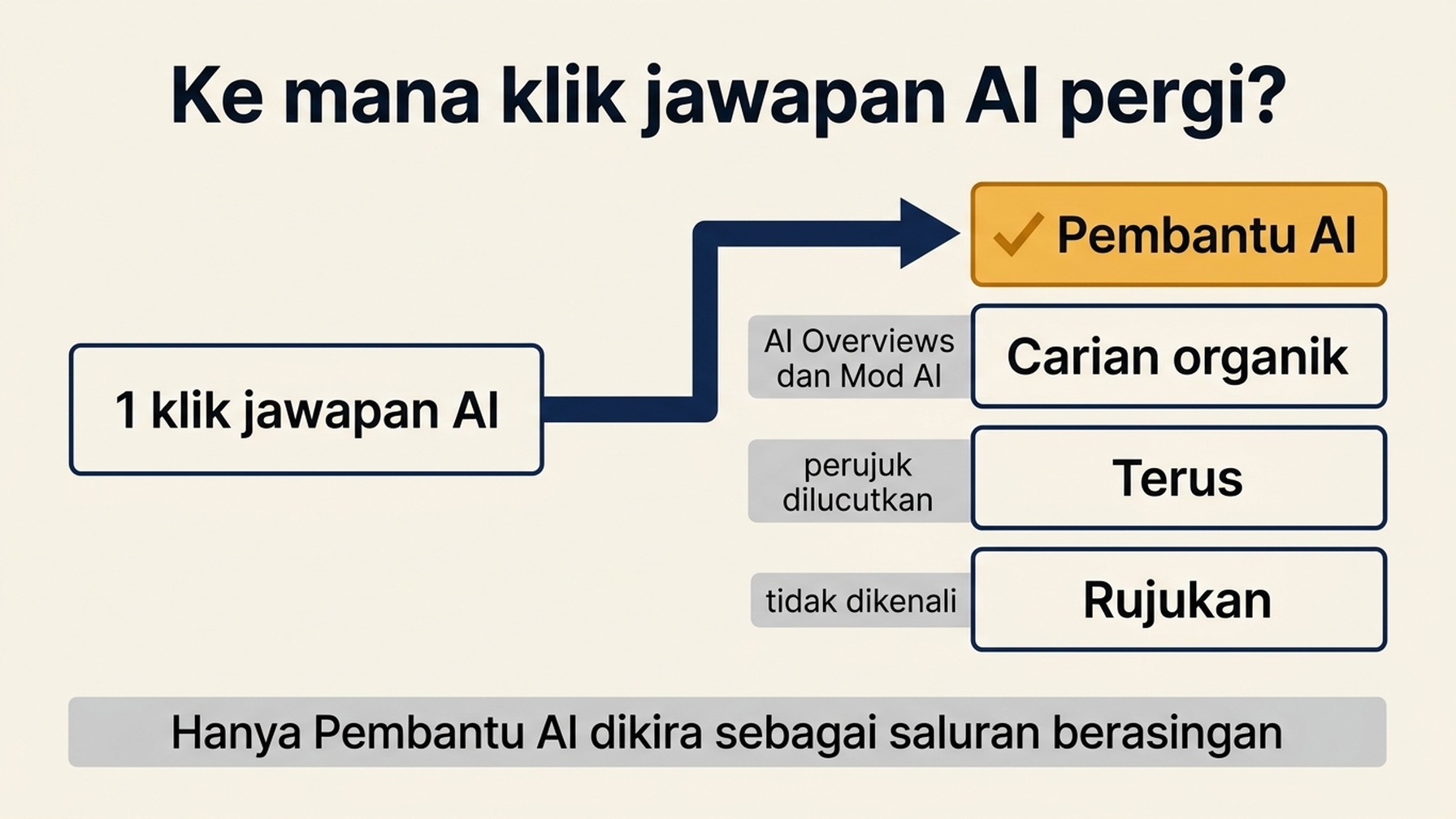
Jika setiap baris AI terbaca sifar: semak dua perkara sebelum membuat sebarang kesimpulan. Pertama, sahkan saluran Pembantu AI wujud dalam properti anda langsung, kerana kedua-dua ciri itu telah dilancarkan secara berperingkat. Kedua, semak sama ada perayau AI benar-benar boleh membaca halaman anda, kerana halaman yang tidak dapat diambil oleh perayau tidak akan muncul dalam jalur ini walau sebaik mana kedudukannya dalam carian.
Satu nota struktur. Anda tidak boleh membina kad skor "trafik AI" untuk bahagian atas halaman, kerana segmen tidak disokong pada kad. Itulah sebabnya jalur ini duduk di tengah sebagai dimensi yang pembaca imbas dan bukan di atas sebagai satu angka tajuk utama. Jika anda memerlukan pecahan AI sebagai angka tajuk utama, itu laporan Terokai, bukan kad.
Jalur 5: penglibatan dan kebocoran
Kad 9 hingga 11
Carta corong untuk laluan penukaran utama anda. Jadual Halaman pendaratan dengan Kadar penglibatan dan Purata masa penglibatan. Carta bar Sesi mengikut Kategori peranti.
Semak corong itu terhadap realiti sekali. Logik corong mesti sepadan dengan cara laman sebenarnya merekod langkah-langkahnya. Corong yang dibina atas peristiwa yang tercetus semasa halaman dimuatkan dan bukan semasa tindakan akan melaporkan kejatuhan yang tidak wujud. Buka dalam Terokai dan sahkan kiraan langkah sebelum anda mempercayai bentuknya.
Semak kad 10 untuk kegagalan senyap. Lajur penglibatan ialah cara anda menangkap kes di mana trafik naik, penukaran naik, dan kenaikan itu datang sepenuhnya daripada halaman yang tidak melakukan apa-apa. Sesi sahaja tidak boleh memberitahu anda perkara itu.
Kad yang anda biarkan kosong
Kad 12 kekal kosong.
Pada bulan pertama, seseorang akan meminta pecahan yang tiada pada halaman. Pecahan jenama berbanding bukan jenama, pandangan negara, satu kempen. Dengan slot kosong anda menambah kad dalam dua minit. Jika sudah berada di lima belas, anda sama ada memadam kad orang lain atau memulakan papan pemuka kedua, dan kedua-duanya lebih teruk daripada membiarkan satu slot terbuka dari awal.
Memasangnya di atas kanvas
Buka Laporan dari menu kiri, kemudian klik + Cipta di bahagian atas navigasi kiri Laporan dan pilih Papan pemuka. Menu yang sama juga membawa entri laporan Terperinci dan laporan Gambaran keseluruhan yang lebih lama, iaitu jenis laporan tersuai warisan dan bukan papan pemuka. Pilih papan pemuka.
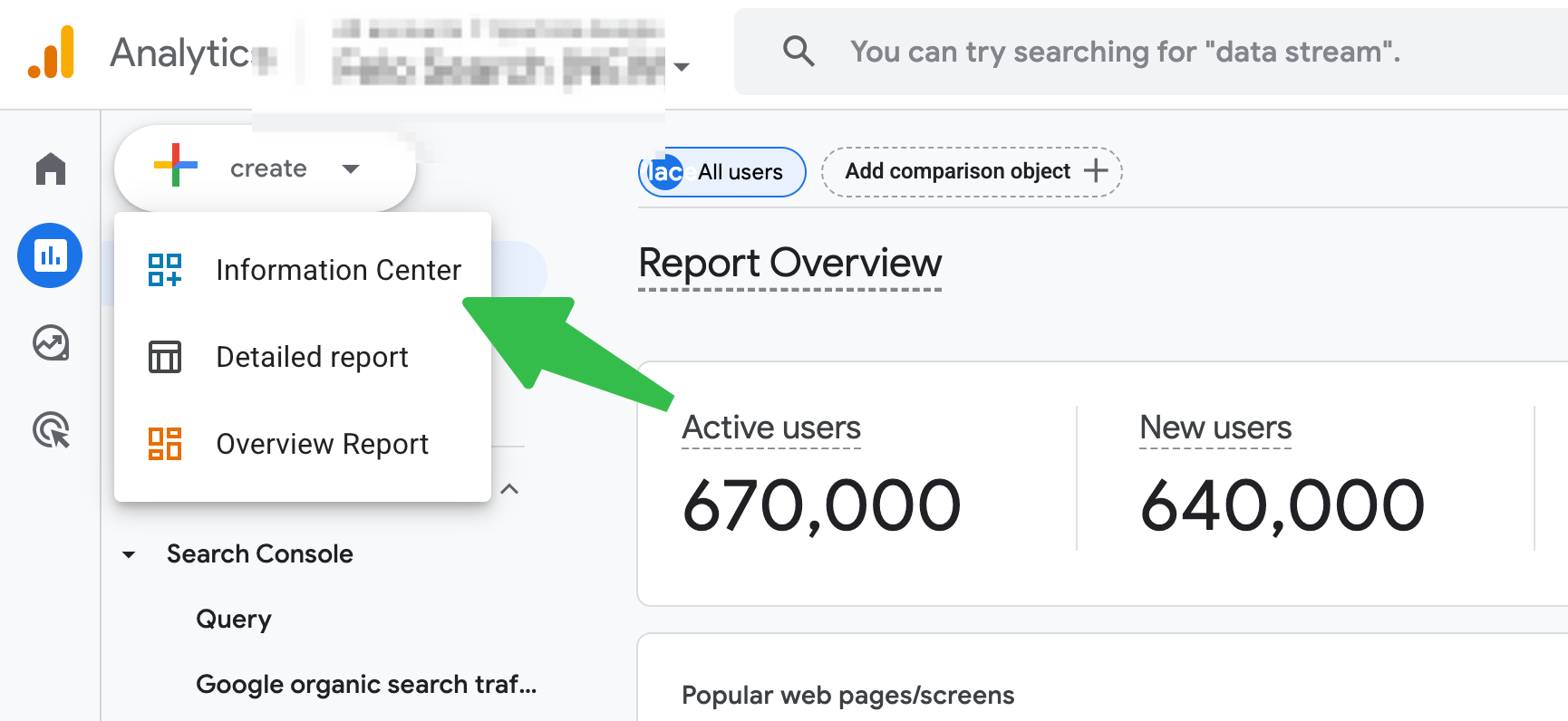
Sebaik sahaja kanvas terbuka, bar alat di bahagian atas memberikan anda + Tambah carta, kawalan Tambah penapis yang mengehadkan keseluruhan halaman, pemilih julat tarikh di sebelah kanan, dan Set semula. Simpan berada di penjuru kanan atas.
- Tambah carta. Sama ada klik + Tambah carta dan pilih jenis daripada menu, atau seret jenis visualisasi terus ke atas grid.
- Seret dimensi dan metrik dari panel Data di sebelah kanan ke atas carta yang baru anda letakkan.
- Pilih satu kad dan laraskan apa yang dipaparkannya dalam panel kanan.
- Gerakkan dan ubah saiz pada grid sehingga jalur-jalurnya terbaca mengikut urutan.
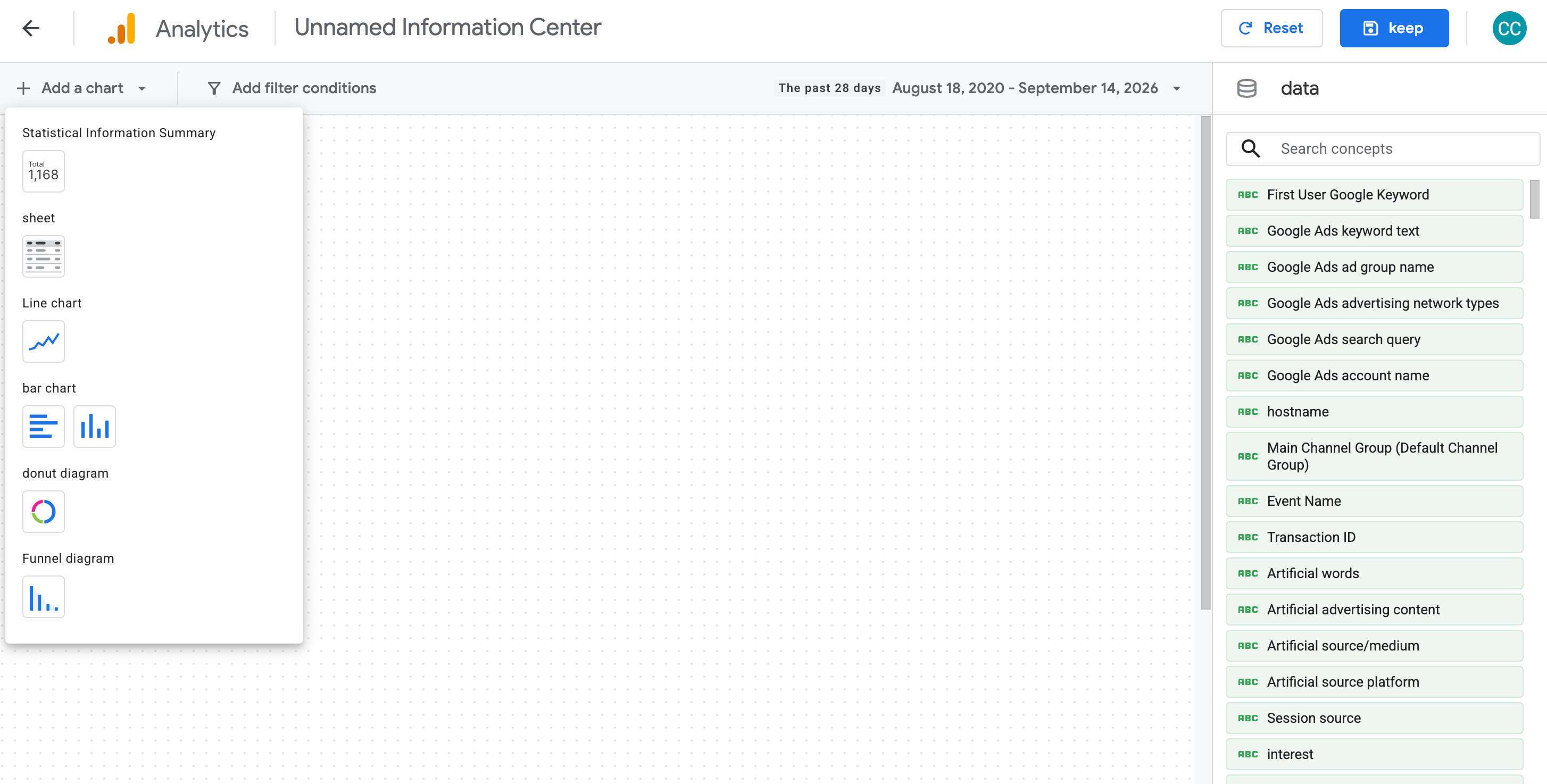
Enam jenis itu ialah kad skor, carta jadual, carta garis, carta bar, carta donat, dan carta corong. Carta jadual memaparkan bar berlorek dan berhalaman sendiri, dan itulah sebabnya ia membawa jalur perolehan. Carta garis menerima kerincian harian, mingguan, atau bulanan.
Untuk membuka semula papan pemuka kemudian, pilihnya dalam navigasi kiri dan klik ikon Edit. Tiada URL pembina yang berasingan untuk ditanda buku.
Semak ini: saizkan halaman supaya jalur tajuk utama terbaca tanpa menatal pada lebar komputer riba. Jika dua kad teratas perlu ditatal untuk dilihat bersama, ia bukan jalur tajuk utama.
Jika sesuatu carta menolak metrik yang anda seret ke atasnya, metrik itu tidak serasi dengan dimensi tersebut. Tukar jenis carta daripada menyeret dengan lebih kuat. Metrik kiraan yang dilepaskan ke atas dimensi yang menjangkakan kadar memang tidak akan mendarat.
Sahkan sebelum sesiapa membacanya
Papan pemuka ialah permukaan bacaan. Terokai ialah permukaan pengukuran. Sebelum anda menyerahkan pautan itu kepada sesiapa, selaraskan dua kad dengan Terokai.
Pilih dua yang membawa risiko paling tinggi: satu kad skor, kerana itulah nombor yang akan dipetik seseorang dalam mesyuarat, dan satu carta jadual, kerana itulah senarai yang akan diambil tindakan oleh seseorang.
Jika jumlahnya sepadan, anda sudah selesai. Jika tidak, puncanya hampir selalu salah satu daripada ini:
Gejala | Punca berkemungkinan | Apa yang perlu disemak |
|---|---|---|
Jurang kecil yang konsisten pada setiap kad | Sempadan zon masa atau julat tarikh | Zon masa properti, dan sama ada tetingkap perbandingan itu sama di kedua-dua tempat |
Satu kad tersasar, yang lain elok | Ketidakpadanan skop dimensi | Dimensi berskop sesi dan berskop peristiwa tidak mengira perkara yang sama |
Jumlah jadual nampak rendah | Had baris atau pengambangan | Sama ada kad itu menghadkan baris sebelum ia menjumlahkan |
Nombor berbeza dengan jurang yang besar | Sumber data yang berbeza sama sekali | Sama ada laporan Terokai itu ditujukan kepada properti yang sama |
Satu lagi semakan yang mudah dilupakan. Sahkan bahawa orang yang anda hantar pautan itu melihat baris yang sama seperti anda. Oleh sebab papan pemuka dikongsi pada peringkat properti, pelihat dengan akses data yang lebih sempit melihat gambaran yang lebih kecil daripada yang ada pada skrin anda.
Terbitkan, dan bahagian yang tidak boleh ditarik balik
Simpan dan Terbitkan ialah dua tindakan yang berasingan, dan jurang antaranya ialah satu-satunya kawalan privasi yang anda dapat. Simpan menyimpan papan pemuka itu dalam pustaka. Terbitkan yang meletakkannya dalam navigasi kiri Laporan, tempat sesiapa yang mempunyai akses properti boleh membukanya.
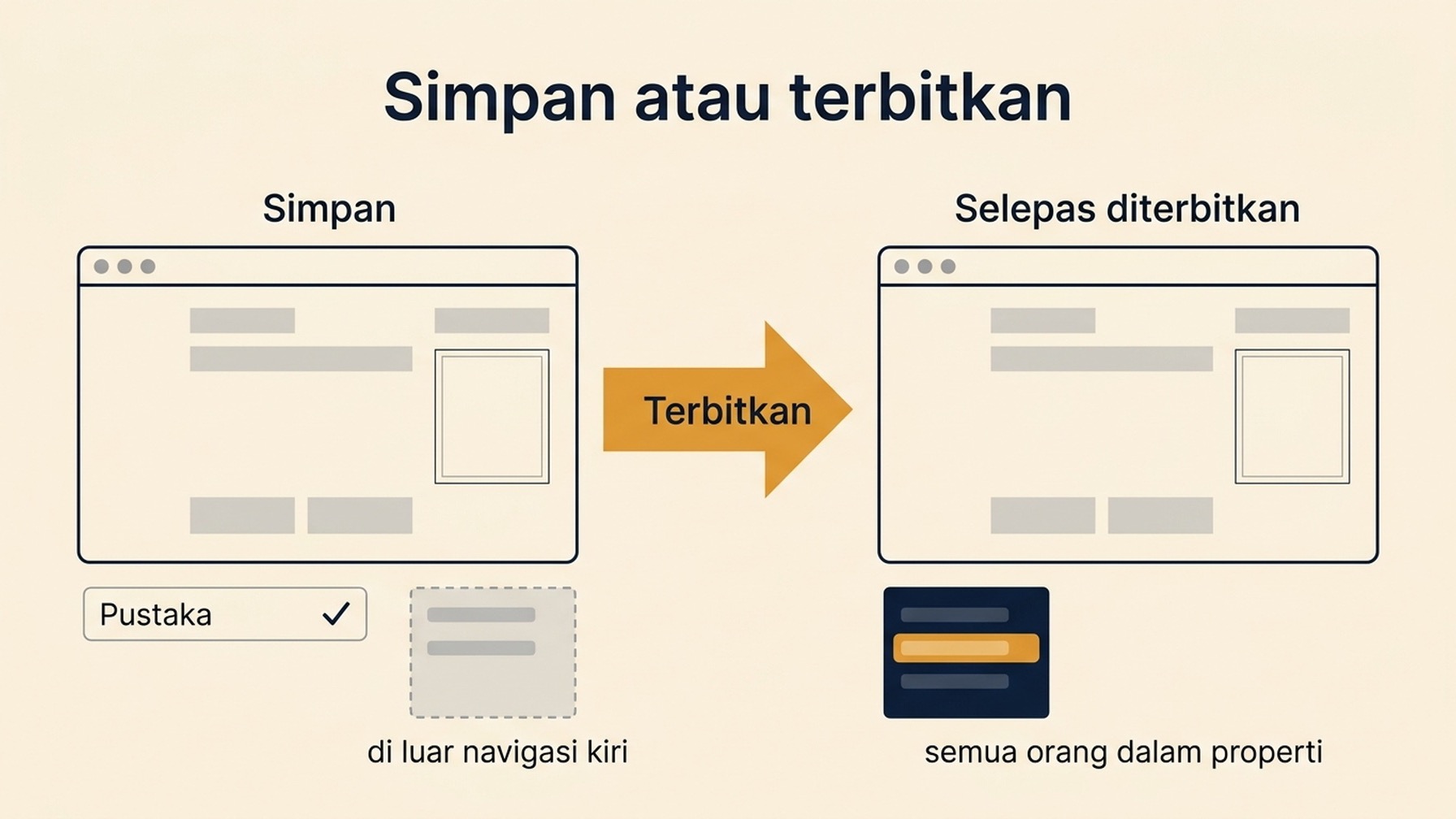
Jadi urutannya penting. Bina, simpan, selaraskan dua kad seperti yang diterangkan di atas, dan terbitkan paling akhir. Papan pemuka yang disimpan tetapi belum diterbitkan kekal di luar navigasi kiri, dan itulah yang anda mahu sementara halaman penuh nombor yang belum disemak masih wujud.
Setelah diterbitkan, tiada tetapan mengikut kumpulan pembaca. Setiap orang yang mempunyai akses kepada properti itu boleh melihatnya, termasuk klien, kontraktor, dan agensi yang masih ada log masuk dari dua tahun lalu. Simpanan seterusnya mengemas kini halaman yang sama di tempatnya dan bukan menghasilkan versi baharu, jadi perubahan yang anda buat semasa mengedit boleh terus hidup untuk mereka sebaik sahaja anda menyimpan.
Jika anda menerbitkannya sebelum nombornya disemak, edit dengan segera daripada menunggu hujung minggu. Pilih papan pemuka itu dalam navigasi kiri dan klik ikon Edit; kad boleh dibuang atau diganti selepas diterbitkan. Apa yang anda tidak boleh lakukan ialah menjadikan halaman itu tidak kelihatan kepada seseorang yang sudah mempunyai akses properti.
Menjaganya terus hidup
Dua pusingan, dan selepas itu ia mengikut jadual.
Pada minggu pertama, tanya pembaca yang disasarkan satu soalan: apa yang anda lakukan secara berbeza kerana halaman ini? Jika mereka tidak boleh menjawab, papan pemuka itu hanyalah hiasan, dan pembetulannya ialah memotong kad dan bukan menambahnya.
Pada hari ketiga puluh, pergi kad demi kad dan tanya sama ada setiap satu mengubah sesuatu keputusan dalam bulan lalu. Padam yang tidak, yang membebaskan slot untuk tiga puluh hari berikutnya. Semak semula bahawa jalur AI masih selesai kepada nilai Kumpulan sumber yang bersih, kerana liputannya masih berkembang. Dan label semula mana-mana perbandingan yang telah melencong, kerana "vs tempoh sebelumnya" bermaksud sesuatu yang berbeza setiap bulan walaupun labelnya tidak pernah berubah.
Soalan lazim
Bolehkah saya membina satu papan pemuka bagi setiap klien pada satu properti? Bukan sebagai halaman yang diterbitkan. Papan pemuka yang diterbitkan dikongsi dengan seluruh properti, jadi paparan untuk klien dan paparan dalaman pada properti yang sama boleh dilihat oleh semua orang yang mempunyai akses. Anda boleh menyimpan beberapa papan pemuka yang belum diterbitkan dalam pustaka. Tetapi sebaik sahaja salah satunya perlu berada dalam navigasi kiri orang lain, ia kelihatan kepada seluruh properti. Jika kumpulan pembacanya benar-benar berbeza, propertinya pun mesti berbeza.
Bolehkah saya menyalin papan pemuka ke properti lain? Tidak secara program. Tiada sokongan API untuk papan pemuka semasa pelancaran dan tiada eksport yang didokumenkan, jadi mengeluarkan struktur yang sama ke banyak properti ialah kerja manual. Jika anda menguruskan dua puluh properti klien, putuskan awal sama ada anda membinanya dengan tangan atau mengekalkan pelaporan itu pada lapisan luaran.
Mengapa kad Pembantu AI kelihatan begitu kecil berbanding apa yang saya lihat dalam log perujuk ChatGPT? Kerana saluran itu hanya mengira sesi di mana perujuknya bertahan sepanjang perjalanan. Permukaan AI Google sendiri melaporkan ke Carian organik, aplikasi yang melucutkan perujuk mendarat di Terus, dan hanya pembantu yang dinamakan sahaja yang diiktiraf. Kad itu mengukur rujukan AI yang disahkan. Ia tidak mengukur pengaruh AI, dan kedua-dua nombor itu tidak berdekatan.
Mengapa satu kad menunjukkan perubahan peratusan dan satu lagi tidak? Perbandingan digunakan pada peringkat kad. Kad skor menunjukkan peratusan apabila perbandingan ditetapkan. Kad jadual, garis, bar, donat, dan corong tidak membawa perbandingan mengikut metrik yang sama, jadi perubahannya mesti datang dari tempat lain pada halaman.
Adakah saya masih perlukan Terokai? Ya, untuk apa sahaja yang memerlukan segmen. Segmen tidak disokong pada kad papan pemuka semasa pelancaran, jadi pecahan jenama berbanding bukan jenama, atau mana-mana paparan yang ditapis pada peringkat kad, masih bermula dalam Terokai. Kekalkan papan pemuka sebagai halaman yang orang baca setiap minggu, dan Terokai sebagai tempat anda pergi apabila sesuatu nombor perlu dipertahankan.
Pengarang: Martin Hayes, pembina playbook GEO untuk 200+ senarai semak pelaksanaan di Auspia. Martin menulis panduan operasi langkah demi langkah untuk pasukan yang membina aliran kerja carian dan keterlihatan AI.