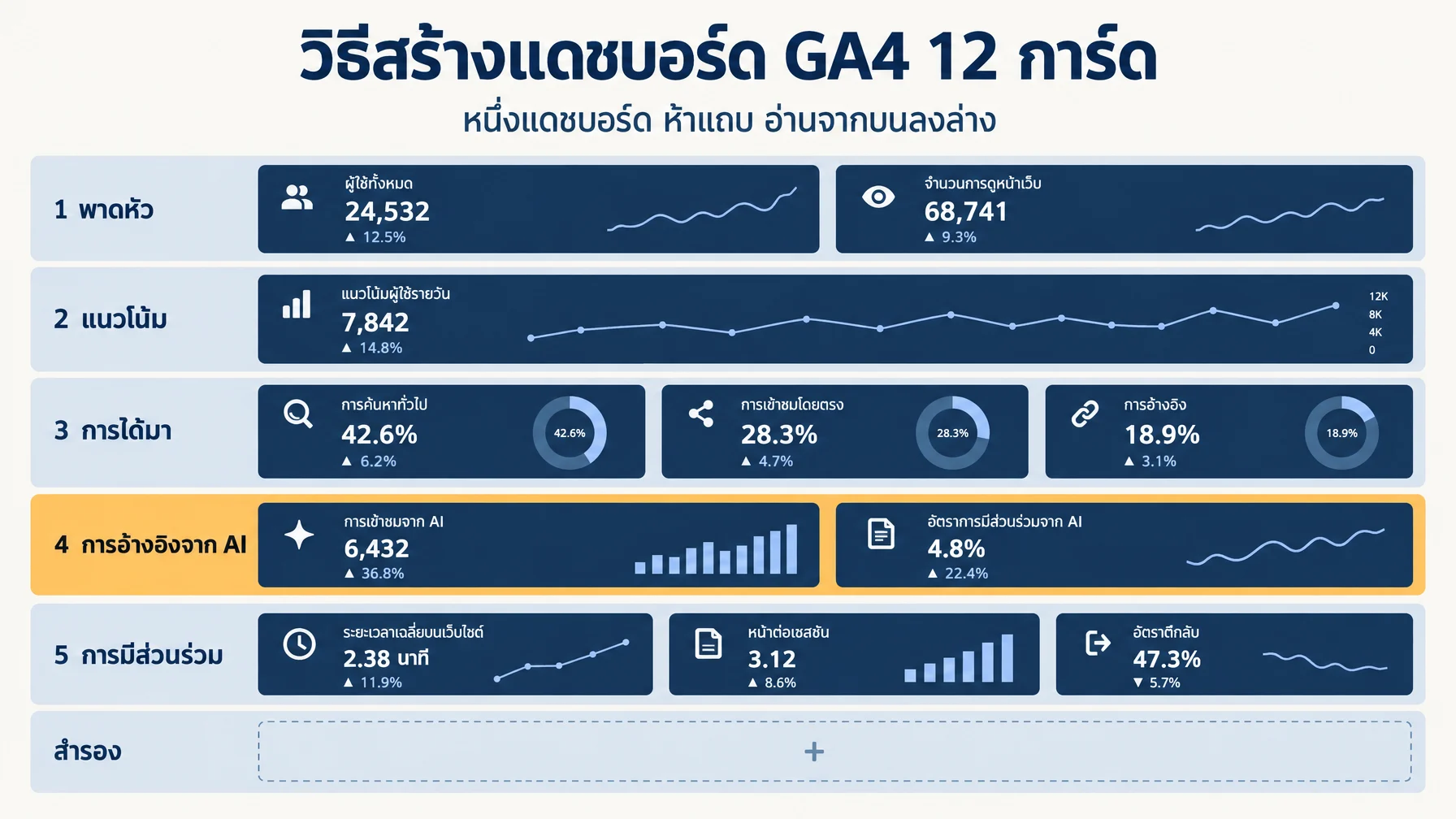
Google เปิดตัวแดชบอร์ดภายใน GA4 เมื่อวันที่ 9 กันยายน 2026 ซึ่งกำจัดเหตุผลหลักที่ทำให้ทีมค้นหายังต้องเปิดเครื่องมือรายงานตัวที่สองค้างไว้ นี่คือคู่มือการสร้าง: แดชบอร์ดหนึ่งตัว การ์ดสิบสองใบ จากผืนผ้าใบว่างเปล่าสู่รายงานที่เผยแพร่แล้ว
คู่มือนี้ตั้งสมมติฐานว่าคุณมีสิทธิ์ระดับผู้แก้ไขในพร็อพเพอร์ตี้ที่มีข้อมูลย้อนหลังอย่างน้อย 30 วัน และไม่เคยเปิดตัวสร้างแดชบอร์ดมาก่อน คุณจะไม่ต้องใช้ Looker Studio, BigQuery หรือเครื่องมือ BI แบบเสียเงินใด ๆ
สิ่งที่คุณจะได้เมื่อทำเสร็จ
รายการ | รายละเอียด |
|---|---|
ผลลัพธ์ | แดชบอร์ด 12 การ์ดที่เผยแพร่ไปยังแถบนำทางด้านซ้ายของรายงาน |
สำหรับใคร | ใครก็ตามที่ถูกถามว่า "สัปดาห์ที่แล้วเราเป็นยังไงบ้าง" และตอนนี้ต้องส่งภาพหน้าจอไปตอบ |
เวลา | 45 ถึง 60 นาทีสำหรับการสร้างครั้งแรก |
สิ่งที่ต้องมีก่อน | สิทธิ์ผู้แก้ไขหรือผู้ดูแลระบบ ข้อมูล 30 วันขึ้นไป และการตัดสินใจเรื่องขอบเขต |
เสร็จเมื่อไหร่ | วางการ์ดครบ 12 ใบ เผยแพร่แดชบอร์ดแล้ว ตรวจเทียบ 2 การ์ดใน Explore และทุกการ์ดมีเจ้าภาพ |
แถวสุดท้ายคือสิ่งที่คนส่วนใหญ่มักข้ามไป แดชบอร์ดไม่ได้เสร็จเพราะมันดูถูกต้อง แต่เสร็จเมื่อมีคนตรวจแล้วว่าตัวเลขสองตัวในนั้นผ่านการเทียบกับเครื่องมือตัวที่สอง
ก่อนการ์ดใบแรก: สิทธิ์ ขอบเขต และข้อจำกัดสามข้อ
ยืนยันสามอย่างก่อนเปิดตัวสร้าง
คุณต้องมีสิทธิ์ระดับผู้แก้ไขหรือผู้ดูแลระบบ ผู้ที่มีสิทธิ์ดูอ่านแดชบอร์ดที่เผยแพร่แล้วได้ แต่สร้างหรือเผยแพร่ไม่ได้ ถ้าคุณมีเพียงสิทธิ์ดูในพร็อพเพอร์ตี้ของลูกค้า คู่มือนี้จะหยุดอยู่แค่ขั้นตรวจสอบสิทธิ์
พร็อพเพอร์ตี้ต้องมีข้อมูลประมาณ 30 วัน เพราะการ์ดคะแนนจะแสดงเปอร์เซ็นต์การเปลี่ยนแปลงก็ต่อเมื่อมีการตั้งช่วงเปรียบเทียบไว้ ถ้าเทียบกับช่วงที่ไม่มีข้อมูล คุณจะได้ตัวเลขพุ่งสูงที่毫无ความหมาย
จากนั้นตัดสินใจเรื่องขอบเขตและเขียนมันลงไปที่ไหนสักแห่ง แดชบอร์ดนี้อธิบายพร็อพเพอร์ตี้ทั้งหมด หรืออธิบายเพียงส่วนย่อยที่คุณติดตามอยู่แล้วที่อื่น ทุกตัวเลขบนหน้าจะสืบทอดคำตอบนี้ และผู้อ่านที่เข้าใจขอบเขตผิดจะอ่านทุกอย่างผิดไปด้วย
ข้อจำกัดสามข้อกำหนดว่าคุณใส่อะไรได้และใส่ไม่ได้:
- การ์ด 15 ใบในพร็อพเพอร์ตี้มาตรฐาน และ 30 ใบในพร็อพเพอร์ตี้ระดับ Premium
- การเผยแพร่จะแชร์แดชบอร์ดให้ทั้งพร็อพเพอร์ตี้ ถ้อยคำของ Google ตรงไปตรงมา: แดชบอร์ดที่เผยแพร่แล้วทั้งหมดจะถูกแชร์ให้ทั้งพร็อพเพอร์ตี้ ไม่มีการตั้งค่าตามกลุ่มผู้ชม
- การ์ดไม่รองรับกลุ่ม (segment) ไม่มี API และไม่มีการเปรียบเทียบระดับการ์ด บนแถบเครื่องมือของแดชบอร์ดมีตัวควบคุม "เพิ่มตัวกรอง" ที่กำหนดขอบเขตทั้งหน้า แต่คุณให้กลุ่มกับการ์ดใบเดียวไม่ได้ ความต่างข้อนี้กำหนดรูปร่างของแถบ AI ด้านล่าง
ถ้าพร็อพเพอร์ตี้ของคุณยังไม่มีตัวเลือกแดชบอร์ด นี่คือการทยอยเปิดใช้งาน ไม่มีอะไรต้องตั้งค่า ถ้าต้องการอ่านแบบละเอียดขึ้นว่าอะไรเปิดตัวไปแล้วและข้อจำกัดเหล่านี้มาจากไหน มีบทวิเคราะห์อยู่บนบล็อกแล้ว
สร้างตามลำดับการอ่าน ไม่ใช่ตามลำดับความสำคัญ
แนวคิดนี้เป็นฐานของคู่มือที่เหลือทั้งหมด
แดชบอร์ดถูกอ่านแบบเดียวกับที่หน้าถูกอ่าน จากซ้ายบนลงมา ภายในราวสี่สิบวินาที ก่อนที่ผู้อ่านจะตัดสินใจว่าจะดูต่อไหม ดังนั้นคุณวางการ์ดตามลำดับที่คำถามของผู้อ่านมาถึง ไม่ใช่ตามลำดับที่ทีมของคุณสนใจ
ห้าแถบ บวกช่องสำรองอีกหนึ่งช่อง:
แถบ | คำถามที่ตอบ | การ์ด |
|---|---|---|
1. พาดหัว | เรายังโอเคไหม | การ์ดคะแนน 2 ใบ |
2. แนวโน้ม | กำลังเคลื่อนไปทางไหน | แผนภูมิเส้น 1 ใบ |
3. การได้มา | ทราฟฟิกมาจากไหน | ตารางและแผนภูมิแท่ง 3 ใบ |
4. การอ้างอิงจาก AI | มีคนเข้ามาจากคำตอบ AI ไหม | แผนภูมิโดนัท 1 ใบ ตาราง 1 ใบ |
5. การมีส่วนร่วมและจุดรั่ว | พวกเขาทำอะไรและหยุดตรงไหน | แผนภูมิกรวย 1 ใบ การ์ดสนับสนุน 2 ใบ |
สำรอง | รับมือกับคำขอที่จะโผล่มาในสัปดาห์ที่สอง | ช่องว่าง 1 ช่อง |
สิบสองการ์ดเทียบกับเพดานสิบห้าใบ ช่องสำรองคือหัวใจของแบบฝึกหัดทั้งหมดนี้ และผมจะกลับมาที่มันอีกครั้ง
แถบ 1 และ 2: พาดหัวกับแนวโน้ม
การ์ด 1 และ 2: การ์ดคะแนนสองใบ
ใส่เซสชัน ผู้ใช้ทั้งหมด และเซสชันที่มีส่วนร่วมไว้ในการ์ดใบแรก ใส่เหตุการณ์สำคัญและอัตราเหตุการณ์สำคัญไว้ในใบที่สอง ใช้การเปรียบเทียบวันที่กับทั้งสองใบ การ์ดคะแนนเป็นประเภทการ์ดเดียวที่แสดงเปอร์เซ็นต์การเปลี่ยนแปลง และมันจะแสดงเทียบกับสิ่งที่คุณตั้งไว้
สองใบไม่ใช่สี่ใบ เพราะเปอร์เซ็นต์การเปลี่ยนแปลงถูกใช้ในระดับการ์ด เมตริกที่ใช้ตรรกะการเปรียบเทียบเดียวกันควรอยู่ในการ์ดเดียวกัน ส่วนเมตริกที่ต้องการฐานต่างกันก็ควรแยกออก
ตรวจสอบตรงนี้: ช่วงเปรียบเทียบต้องอยู่ในชื่อการ์ด "เซสชัน (เทียบช่วงก่อนหน้า)" อ่านรู้เรื่อง แต่ "เซสชัน" ลอย ๆ ข้างลูกศรสีเขียวอ่านไม่รู้เรื่อง เพราะผู้อ่านจะตั้งสมมติฐานเรื่องฐานขึ้นมาเอง และส่วนใหญ่จะเดาผิด
ถ้าเมตริกแสดงแค่ขีดกลาง: ปกติหมายความว่าพร็อพเพอร์ตี้นั้นไม่มีข้อมูลนี้ กรณีพบบ่อยคือเมตริกรายได้บนเว็บที่ไม่มีอีคอมเมิร์ซ อย่าปล่อยการ์ดที่พังไว้บนหน้า ให้เปลี่ยนเป็นเมตริกที่พร็อพเพอร์ตี้นั้นเก็บจริง
การ์ด 3: แผนภูมิเส้นหนึ่งใบ
แนวโน้มเซสชัน แยกตามกลุ่มช่องทางเริ่มต้นของเซสชัน
ตรวจสอบตรงนี้: ตั้งระดับรายละเอียดเป็นรายสัปดาห์ เว้นแต่คุณมีทราฟฟิกมากพอจะอ่านเส้นรายวันได้จริง ระดับรายวันบนเว็บทราฟฟิกต่ำจะได้เส้นหยักฟันเลื่อยที่ชวนให้เล่าเรื่องที่ข้อมูลไม่รองรับ
แถบ 3: ทราฟฟิกมาจากไหน
การ์ด 4 ถึง 6
ตารางกลุ่มช่องทางเริ่มต้นของเซสชัน (เซสชัน เซสชันที่มีส่วนร่วม เหตุการณ์สำคัญ) ตารางหน้า Landing Page (เซสชัน อัตราการมีส่วนร่วม เหตุการณ์สำคัญ) แผนภูมิแท่งของคู่แหล่งที่มา/สื่อชั้นนำตามเซสชัน จัดเรียงทั้งสามใบตามเซสชันจากมากไปน้อย
ตรวจสอบตรงนี้: จัดเรียงตามเมตริกที่สำคัญ ไม่ใช่ตามตัวอักษร ตารางช่องทางที่เรียงตามตัวอักษรจะวาง "โดยตรง" ไว้บนสุดและฝังคำตอบเอาไว้
นี่คือแถบที่ภาวะการ์ดินัลลิตี้งับเอา ตาราง URL แบบเต็มที่มีสตริงคิวรีจะแบ่งหน้าไม่รู้จบและอ่านเป็นเสียงรบกวน ถ้าการ์ดของคุณมีขีดจำกัดจำนวนแถว ให้จำกัดไว้ที่สิบ ถ้าไม่มี ให้ลดระดับรายละเอียดลงหนึ่งขั้น: ใช้หน้า Landing Page แทน URL แบบเต็ม ใช้กลุ่มช่องทางแทนแหล่งที่มาแต่ละราย
แถบ 4: แถบการอ้างอิงจาก AI
นี่คือแถบที่ทีมส่วนใหญ่ตัดออก และในปี 2026 มันคือแถบที่สมควรได้พื้นที่ของตัวเอง
การ์ด 7 และ 8
แผนภูมิโดนัทของเซสชันตามกลุ่มช่องทางเริ่มต้นของเซสชัน และตารางแหล่งที่มาของเซสชัน (เซสชัน เซสชันที่มีส่วนร่วม เหตุการณ์สำคัญ)
สองใบไม่ใช่หนึ่งใบ เพราะมันตอบคำถามต่างกัน การ์ดกลุ่มช่องทางบอกคุณว่ามีชิ้นส่วน ผู้ช่วย AI อยู่ข้าง ๆ การค้นหาตามธรรมชาติ โดยตรง และการอ้างอิงหรือไม่ ส่วนตารางแหล่งที่มาจะแยกชิ้นส่วนนั้นออกเป็นแพลตฟอร์มที่มีชื่อ และนั่นคือการ์ดที่คุณจะได้อ่านจริง
ทั้งสองใบสร้างได้เพราะ Google วางท่อพื้นฐานเสร็จในสองขั้นตอนปีนี้
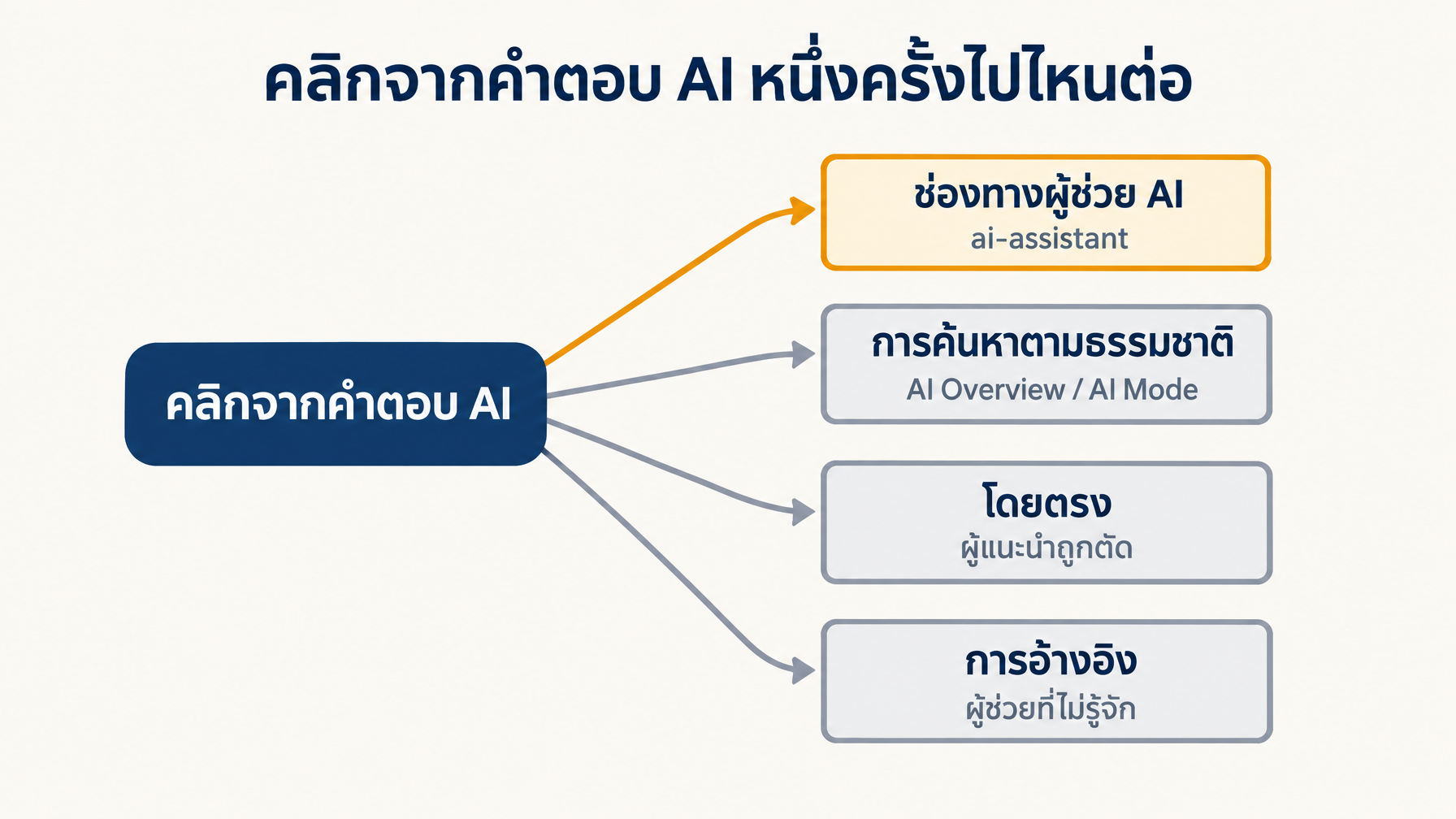
เมื่อวันที่ 13 พฤษภาคม 2026 GA4 เพิ่มช่องทาง ผู้ช่วย AI เข้ากับกลุ่มช่องทางเริ่มต้น การเข้าชมที่ผู้แนะนำตรงกับผู้ช่วย AI ที่ระบบรู้จักจะได้ค่าสื่อเป็น ai-assistant ตกลงในช่องทางผู้ช่วย AI และพกชื่อแคมเปญ (ai-assistant) มาด้วย บันทึกการเปิดตัวยกตัวอย่าง ChatGPT, Gemini และ Claude และ Google ไม่ได้เปิดเผยรายชื่อที่รู้จักทั้งหมด ดังนั้นรายชื่อใดก็ตามที่คุณเจอให้ถือว่าเป็นเพียงบางส่วน
เมื่อวันที่ 11 มิถุนายน 2026 กลุ่มแหล่งที่มา (Source Group) จัดระเบียบฝั่งแพลตฟอร์มให้เรียบร้อย แพลตฟอร์มเดียวกันเข้ามาด้วยสตริงแหล่งที่มาต่างกัน และกลุ่มแหล่งที่มารวมมันเป็นค่าเดียวที่สะอาดต่อหนึ่งแพลตฟอร์ม ตัวอย่างของ Google เองแสดงรูปร่างของปัญหาไว้ดี: %instagram% และ ig กลายเป็น Instagram ทั้งคู่ การเปิดตัวครั้งเดียวกันยังเพิ่มการจัดกลุ่มในตัวให้ ChatGPT (OpenAI) และ Perplexity ซึ่งเป็นเหตุผลที่การ์ดนี้แสดงผลเป็นแถวเดียวที่อ่านรู้เรื่องแทนที่จะเป็นรายการโดเมน กลุ่มแหล่งที่มาถูกเติมย้อนหลัง ดังนั้นวันที่คุณสร้างการ์ด คุณอ่านอดีตได้ด้วย
ตรวจสอบตรงนี้ และสำคัญกว่าการตรวจอื่นใดบนหน้านี้ อ่านตัวเลขผู้ช่วย AI เป็นพื้นล่าง ไม่ใช่ยอดรวม มีสามสิ่งกดตัวเลขนี้ลง
- AI Overview และ AI โหมด ไม่ได้อยู่ในช่องทางนี้ คลิกเหล่านั้นมาจากหน้าผลการค้นหาของ Google ดังนั้น GA4 จึงจัดเป็นค้นหาตามธรรมชาติ สำหรับหลายเว็บ พื้นผิว AI ของ Google เองคือผู้แนะนำ AI รายใหญ่ที่สุด และมันนั่งเงียบ ๆ อยู่ในชิ้นส่วนอื่นของโดนัทคุณ
- ผู้แนะนำถูกตัดทิ้ง คนที่คัดลอกลิงก์ออกจากหน้าต่างแชท หรือเปิดจากแอปที่ทิ้งข้อมูลผู้แนะนำ จะตกลงใน "โดยตรง" โดยไม่เหลือร่องรอย
- การรู้จักคือรายชื่อ ไม่ใช่กฎ ช่องทางจะจับคู่กับผู้ช่วยที่มีชื่ออยู่ในระบบเท่านั้น อะไรที่ไม่อยู่ในรายชื่อจะตกไปอยู่ที่การอ้างอิงหรือโดยตรง
ถ้าทุกแถว AI แสดงศูนย์: ตรวจสองอย่างก่อนสรุป อันแรก ยืนยันว่าพร็อพเพอร์ตี้ของคุณมีช่องทางผู้ช่วย AI จริง เพราะทั้งสองฟีเจอร์ทยอยเปิดใช้งานอยู่ อันที่สอง ตรวจว่าแครวเลอร์ AI อ่านหน้าคุณได้จริงไหม เพราะหน้าที่แครวเลอร์ดึงไม่ได้จะไม่ปรากฏในแถบนี้เลยไม่ว่าจะจัดอันดับดีแค่ไหน
มีข้อสังเกตเชิงโครงสร้างอีกข้อ คุณสร้างการ์ดคะแนน "ทราฟฟิก AI" สำหรับส่วนบนของหน้าไม่ได้ เพราะการ์ดไม่รองรับกลุ่ม นั่นคือเหตุผลที่แถบนี้อยู่ตรงกลางในฐานะมิติที่ผู้อ่านกวาดตามอง ไม่ใช่ตัวเลขพาดหัวตัวเดียวที่ด้านบน ถ้าคุณต้องการสัดส่วน AI เป็นตัวเลขพาดหัว นั่นคือรายงาน Explore ไม่ใช่การ์ด
แถบ 5: การมีส่วนร่วมและจุดรั่ว
การ์ด 9 ถึง 11
แผนภูมิกรวยสำหรับเส้นทางConversion หลัก ตารางหน้า Landing Page (อัตราการมีส่วนร่วม เวลามีส่วนร่วมเฉลี่ย) แผนภูมิแท่งของเซสชันตามหมวดหมู่อุปกรณ์
ตรวจกรวยเทียบกับความจริงสักครั้ง ตรรกะของกรวยต้องตรงกับวิธีที่เว็บบันทึกขั้นตอนจริง ๆ กรวยที่สร้างบนเหตุการณ์ซึ่งยิงตอนโหลดหน้าแทนที่จะยิงตอนลงมือทำ จะรายงานการหลุดที่ไม่มีอยู่จริง เปิดมันใน Explore แล้วยืนยันจำนวนในแต่ละขั้นก่อนเชื่อรูปร่างของมัน
ตรวจการ์ด 10 เพื่อจับความล้มเหลวเงียบ ๆ คอลัมน์การมีส่วนร่วมคือวิธีจับกรณีที่ทราฟฟิกเพิ่มขึ้น Conversion เพิ่มขึ้น แต่ที่เพิ่มมาทั้งหมดมาจากหน้าที่ไม่ทำอะไรเลย ตัวเลขเซสชันอย่างเดียวบอกเรื่องนี้ไม่ได้
การ์ดที่ปล่อยว่างไว้
การ์ดใบที่ 12 ปล่อยว่างไว้
ในเดือนแรก จะมีคนขอสัดส่วนที่ไม่มีบนหน้า ไม่ว่าจะเป็นแบรนด์เทียบไม่ใช่แบรนด์ มุมมองรายประเทศ หรือแคมเปญเดียว เมื่อมีช่องว่าง คุณเพิ่มการ์ดได้ในสองนาที ถ้าเต็มสิบห้าใบ คุณต้องลบการ์ดคนอื่นหรือเริ่มแดชบอร์ดตัวที่สอง และทั้งสองอย่างแย่กว่าการเปิดช่องว่างไว้หนึ่งช่องตั้งแต่แรก
ประกอบบนผืนผ้าใบ
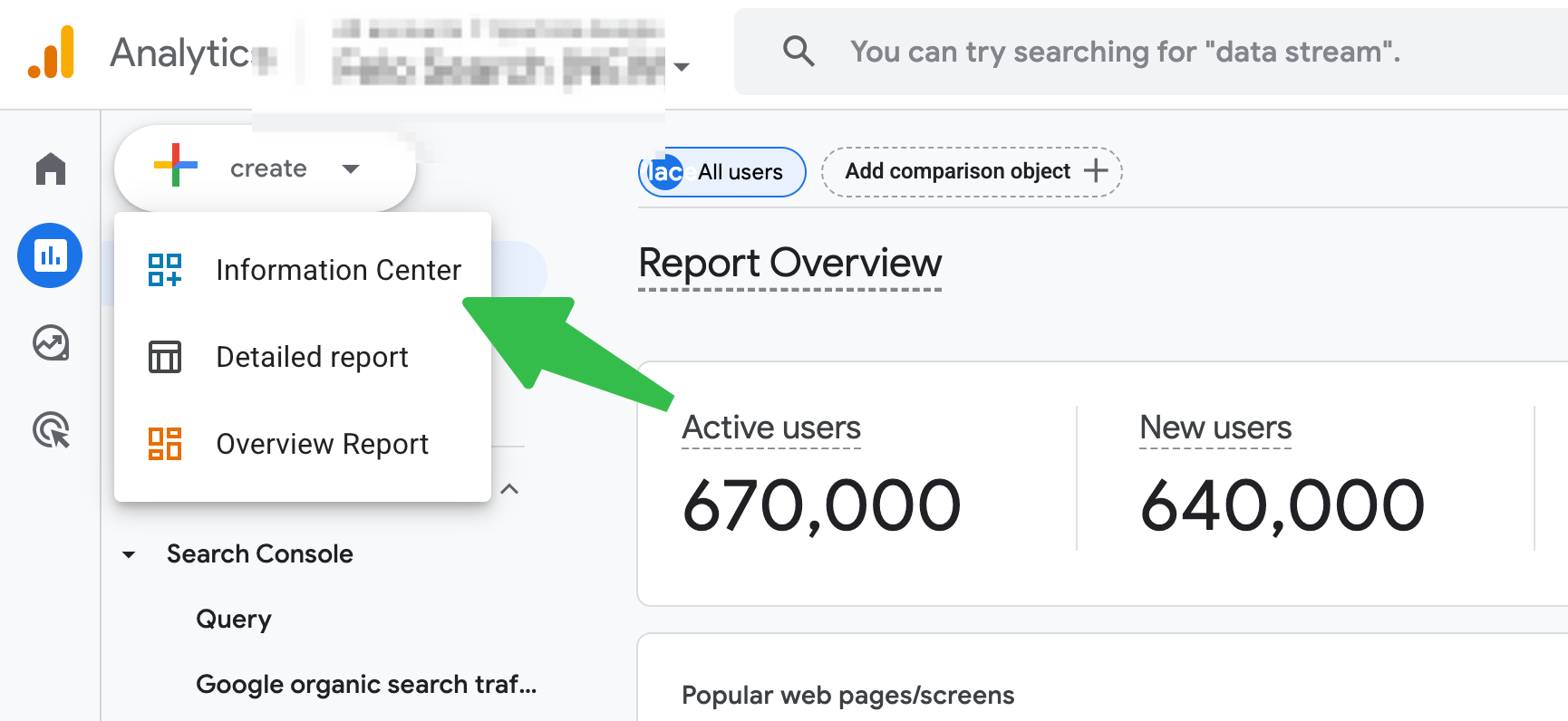
เปิด รายงาน จากเมนูด้านซ้าย จากนั้นคลิก + สร้าง ที่ด้านบนของแถบนำทางด้านซ้ายของรายงาน แล้วเลือก แดชบอร์ด เมนูเดียวกันยังมีรายการรายงานโดยละเอียดและรายงานภาพรวมแบบเก่า ซึ่งเป็นประเภทรายงานกำหนดเองแบบเดิม ไม่ใช่แดชบอร์ด เลือกแดชบอร์ด
เมื่อผืนผ้าใบเปิดขึ้น แถบเครื่องมือด้านบนจะมี + เพิ่มแผนภูมิ ตัวควบคุม เพิ่มตัวกรอง ที่กำหนดขอบเขตทั้งหน้า ตัวเลือกช่วงวันที่ทางด้านขวา และ รีเซ็ต ส่วน บันทึก อยู่ที่มุมขวาบน
- เพิ่มแผนภูมิ คลิก + เพิ่มแผนภูมิ แล้วเลือกประเภทจากเมนู หรือลากประเภทการแสดงภาพลงบนกริดโดยตรง
- ลากมิติและเมตริกจากแผง ข้อมูล ทางด้านขวาไปยังแผนภูมิที่เพิ่งวาง
- เลือกการ์ดแล้วปรับสิ่งที่แสดงในแผงด้านขวา
- ย้ายและปรับขนาดบนกริดจนแถบอ่านเรียงตามลำดับ
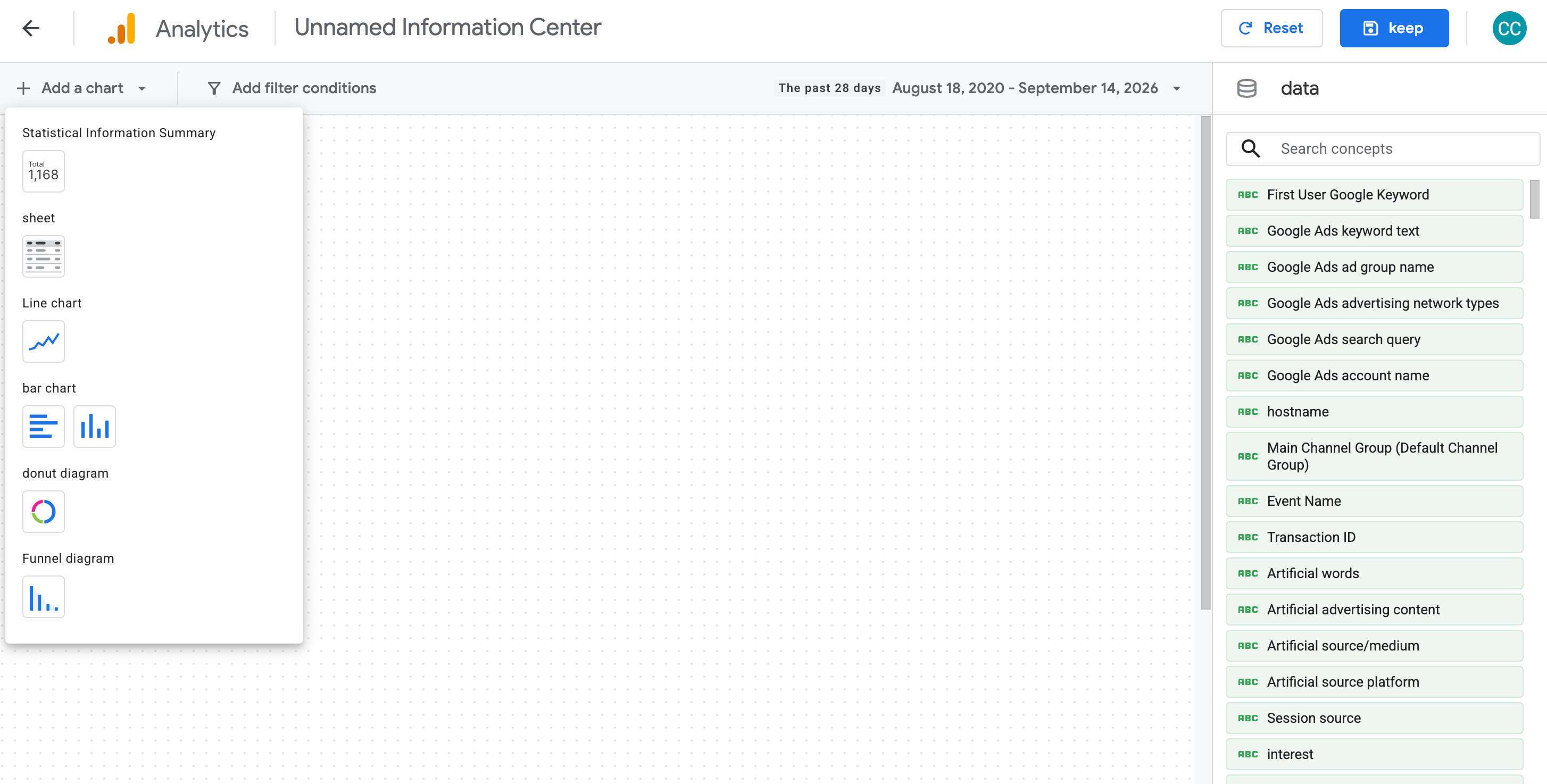
หกประเภทคือ การ์ดคะแนน แผนภูมิตาราง แผนภูมิเส้น แผนภูมิแท่ง แผนภูมิโดนัท และแผนภูมิกรวย แผนภูมิตารางจะวาดแท่งแรเงาและแบ่งหน้าเอง ซึ่งเป็นเหตุผลที่มันดูแลแถบการได้มา แผนภูมิเส้นรับระดับรายวัน รายสัปดาห์ หรือรายเดือน
ถ้าต้องการเปิดแดชบอร์ดอีกครั้งภายหลัง ให้เลือกมันในแถบนำทางด้านซ้ายแล้วคลิกไอคอน แก้ไข ไม่มี URL ของตัวสร้างแยกต่างหากให้บุ๊กมาร์ก
ตรวจสอบตรงนี้: ปรับขนาดหน้าให้แถบพาดหัวอ่านได้โดยไม่ต้องเลื่อนที่ความกว้างหน้าจอแล็ปท็อป ถ้าต้องเลื่อนถึงจะเห็นสองการ์ดบนพร้อมกัน นั่นไม่ใช่แถบพาดหัว
ถ้าแผนภูมิปฏิเสธเมตริกที่คุณลากไปวาง แปลว่าเมตริกนั้นเข้ากันไม่ได้กับมิตินั้น ให้เปลี่ยนประเภทแผนภูมิแทนที่จะลากแรงขึ้น เมตริกแบบนับที่ปล่อยลงบนมิติที่คาดหวังอัตราจะไม่ติดตั้งลงไปเฉย ๆ
ตรวจสอบก่อนใครจะได้อ่าน
แดชบอร์ดคือพื้นผิวสำหรับอ่าน Explore คือพื้นผิวสำหรับวัด ก่อนส่งลิงก์ให้ใคร ให้เทียบสองการ์ดกับ Explore
เลือกสองใบที่ความเสี่ยงสูงสุด: การ์ดคะแนนหนึ่งใบ เพราะนั่นคือตัวเลขที่ใครสักคนจะอ้างในที่ประชุม และแผนภูมิตารางหนึ่งใบ เพราะนั่นคือรายการที่ใครสักคนจะลงมือทำตาม
ถ้ายอดรวมตรงกันก็จบ ถ้าไม่ตรง สาเหตุเกือบ всегда เป็นหนึ่งในนี้
อาการ | สาเหตุที่เป็นไปได้ | สิ่งที่ต้องตรวจ |
|---|---|---|
ทุกการ์ดต่างกันเล็กน้อยแต่สม่ำเสมอ | เขตเวลา หรือขอบเขตช่วงวันที่ | เขตเวลาของพร็อพเพอร์ตี้ และช่วงเปรียบเทียบเหมือนกันทั้งสองที่หรือไม่ |
การ์ดเดียวเพี้ยน ใบอื่นปกติ | ขอบเขตมิติไม่ตรงกัน | มิติระดับเซสชันและระดับเหตุการณ์นับคนละอย่าง |
ยอดรวมในตารางดูต่ำ | ขีดจำกัดแถวหรือการตัดด้วยเกณฑ์ | การ์ดตัดแถวก่อนที่จะรวมยอดหรือไม่ |
ตัวเลขต่างกันมาก | แหล่งข้อมูลคนละชุดเลย | รายงาน Explore ชี้ไปที่พร็อพเพอร์ตี้เดียวกันหรือไม่ |
อีกหนึ่งการตรวจที่ลืมง่าย ยืนยันว่าคนที่คุณส่งลิงก์ให้เห็นแถวเดียวกับที่คุณเห็น เพราะแดชบอร์ดถูกแชร์ในระดับพร็อพเพอร์ตี้ ผู้ดูที่มีสิทธิ์เข้าถึงข้อมูลแคบกว่าจะเห็นภาพเล็กกว่าที่คุณเห็น
เผยแพร่ และส่วนที่เรียกคืนไม่ได้
บันทึก และ เผยแพร่ เป็นสองการกระทำแยกกัน และช่องว่างระหว่างสองสิ่งนี้คือการควบคุมความเป็นส่วนตัวเดียวที่คุณมี บันทึกเก็บแดชบอร์ดไว้ในไลบรารี เผยแพร่คือสิ่งที่ทำให้มันขึ้นไปอยู่ในแถบนำทางด้านซ้ายของรายงาน ที่ใครก็ตามที่มีสิทธิ์เข้าถึงพร็อพเพอร์ตี้เปิดได้
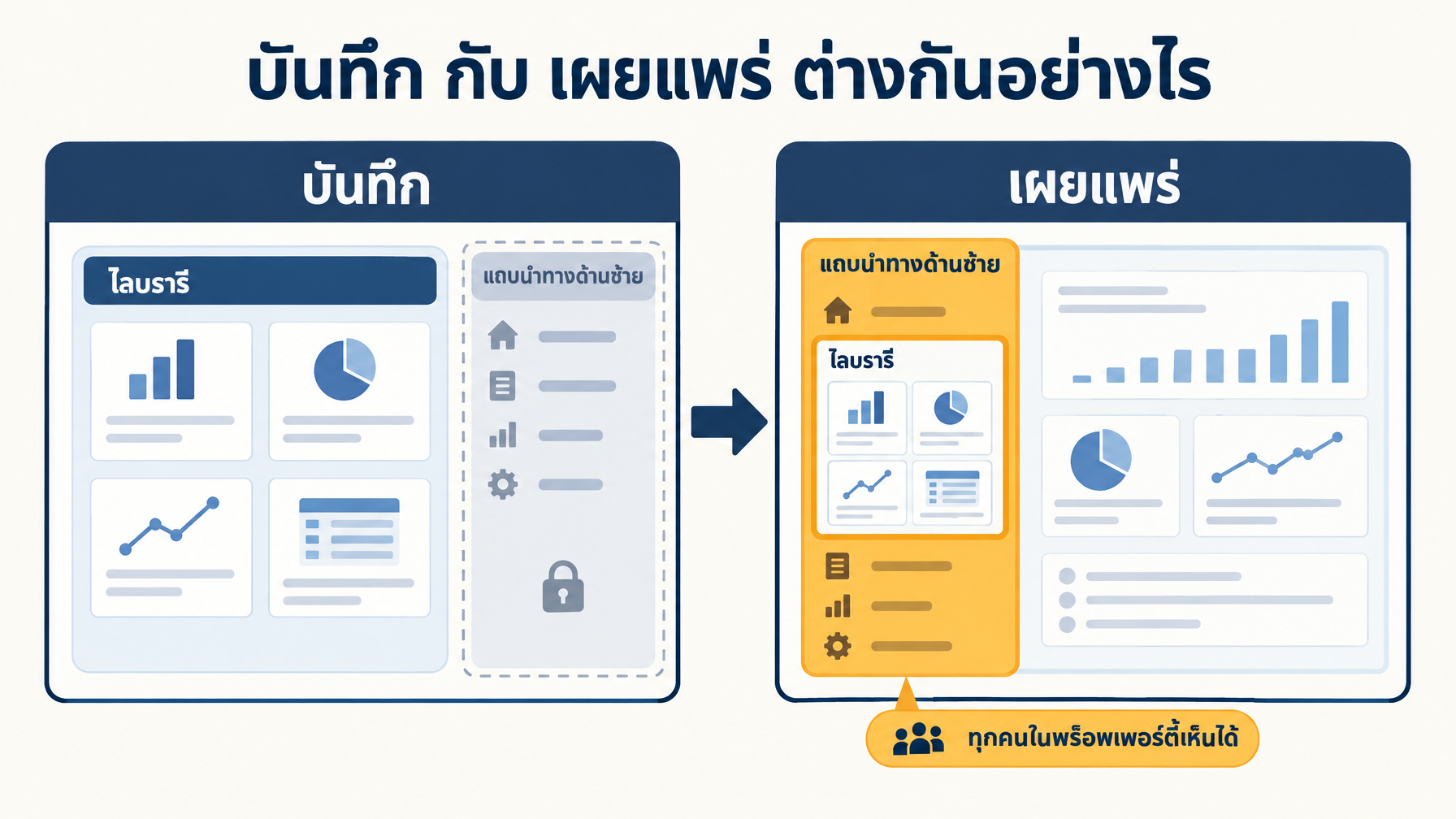
ดังนั้นลำดับจึงสำคัญ สร้าง บันทึก เทียบสองการ์ดตามที่อธิบายข้างต้น และเผยแพร่เป็นขั้นสุดท้าย แดชบอร์ดที่บันทึกไว้แต่ยังไม่เผยแพร่จะอยู่นอกแถบนำทางด้านซ้าย ซึ่งเป็นสิ่งที่คุณต้องการพอดีในระหว่างที่หน้านั้นยังเต็มไปด้วยตัวเลขที่ตรวจไม่ครบ
เมื่อเผยแพร่แล้ว จะไม่มีการตั้งค่าตามกลุ่มผู้ชม ทุกคนที่มีสิทธิ์เข้าถึงพร็อพเพอร์ตี้เห็นได้ รวมถึงลูกค้า ผู้รับจ้าง และเอเจนซีที่ยังมีล็อกอินค้างมาจากสองปีก่อน การบันทึกครั้งต่อ ๆ มาจะอัปเดตหน้าเดิมในที่ ไม่ได้ทำเวอร์ชันใหม่ ดังนั้นการเปลี่ยนแปลงที่คุณทำระหว่างแก้ไขอาจเป็นสิ่งที่พวกเขาเห็นแบบสด ๆ ทันทีที่คุณบันทึก
ถ้าคุณเผยแพร่ไปก่อนที่ตัวเลขจะถูกตรวจ ให้แก้ไขทันที ไม่ต้องรอถึงสุดสัปดาห์ เลือกแดชบอร์ดในแถบนำทางด้านซ้ายแล้วคลิกไอคอน แก้ไข การ์ดลบหรือเปลี่ยนได้หลังเผยแพร่แล้ว สิ่งที่ทำไม่ได้คือทำให้หน้าไม่มีใครเห็นสำหรับคนที่มีสิทธิ์เข้าถึงพร็อพเพอร์ตี้อยู่แล้ว
ทำให้มันมีชีวิตต่อไป
สองรอบตรวจ แล้วจากนั้นก็เป็นตารางเวลา
ในสัปดาห์แรก ถามผู้อ่านเป้าหมายของคุณหนึ่งคำถาม: คุณทำอะไรต่างไปบ้างเพราะหน้านี้ ถ้าตอบไม่ได้ แดชบอร์ดก็เป็นแค่ของประดับ และทางแก้คือตัดการ์ดออก ไม่ใช่เพิ่ม
ในวันที่สามสิบ ไล่ดูทีละการ์ดแล้วถามว่ามันเปลี่ยนการตัดสินใจอะไรในเดือนที่ผ่านมาบ้าง อันไหนไม่เปลี่ยนก็ลบ ซึ่งจะคืนช่องให้สามสิบวันถัดไป และตรวจอีกครั้งว่าแถบ AI ยังแสดงค่าเป็นกลุ่มแหล่งที่มาที่สะอาดอยู่ เพราะความครอบคลุมยังขยายอยู่ และติดป้ายการเปรียบเทียบที่ล้าสมัยใหม่ด้วย เพราะคำว่า "เทียบช่วงก่อนหน้า" ให้ความหมายต่างกันทุกเดือนแม้ป้ายจะไม่เปลี่ยน
คำถามที่พบบ่อย
สร้างแดชบอร์ดแยกต่อลูกค้าหนึ่งรายในพร็อพเพอร์ตี้เดียวได้ไหม ไม่ได้ในฐานะหน้าที่เผยแพร่แล้ว เพราะแดชบอร์ดที่เผยแพร่แล้วถูกแชร์ให้ทั้งพร็อพเพอร์ตี้ มุมมองสำหรับลูกค้าและมุมมองภายในบนพร็อพเพอร์ตี้เดียวกันจึงมองเห็นได้โดยทุกคนที่มีสิทธิ์ คุณเก็บแดชบอร์ดที่บันทึกไว้แต่ยังไม่เผยแพร่หลายตัวในไลบรารีได้ แต่ทันทีที่ตัวใดตัวหนึ่งต้องไปอยู่ในแถบนำทางของคนอื่น มันจะเปิดเผยต่อทั้งพร็อพเพอร์ตี้ ถ้ากลุ่มผู้ชมต่างกันจริง พร็อพเพอร์ตี้ก็ต้องต่างกัน
คัดลอกแดชบอร์ดไปพร็อพเพอร์ตี้อื่นได้ไหม ไม่ได้แบบเป็นโปรแกรม ตอนเปิดตัวยังไม่มีการรองรับ API สำหรับแดชบอร์ดและไม่มีฟีเจอร์ส่งออกที่ dokumentไว้ การเอาโครงสร้างเดิมไปใช้กับหลายพร็อพเพอร์ตี้จึงเป็นงานทำมือ ถ้าคุณดูแลพร็อพเพอร์ตี้ลูกค้ายี่สิบตัว ตัดสินใจตั้งแต่แรกว่า จะสร้างเองทีละอัน หรือเก็บการรายงานชั้นนี้ไว้ภายนอก
ทำไมการ์ดผู้ช่วย AI ดูน้อยกว่าที่เห็นในบันทึกผู้แนะนำ ChatGPT มาก เพราะช่องทางนี้นับเฉพาะเซสชันที่ผู้แนะนำรอดตลอดเส้นทาง พื้นผิว AI ของ Google เองรายงานเข้าค้นหาตามธรรมชาติ แอปที่ตัดข้อมูลผู้แนะนำตกไปที่โดยตรง และมีเพียงผู้ช่วยที่มีชื่อในระบบเท่านั้นที่ถูกรู้จัก การ์ดนี้วัดการอ้างอิงจาก AI ที่ยืนยันแล้ว ไม่ได้วัดอิทธิพลของ AI และสองตัวเลขนี้ไม่ใกล้กันเลย
ทำไมการ์ดหนึ่งแสดงเปอร์เซ็นต์การเปลี่ยนแปลง แต่อีกใบไม่แสดง การเปรียบเทียบถูกใช้ในระดับการ์ด การ์ดคะแนนจะแสดงเปอร์เซ็นต์เมื่อตั้งการเปรียบเทียบไว้ ส่วนการ์ดตาราง เส้น แท่ง โดนัท และกรวยไม่มีการเปรียบเทียบรายเมตริกแบบเดียวกัน ดังนั้นการเปลี่ยนแปลงต้องมาจากที่อื่นบนหน้า
ยังต้องใช้ Explore อยู่ไหม ต้อง สำหรับทุกอย่างที่ต้องใช้กลุ่ม การ์ดแดชบอร์ดตอนเปิดตัวยังไม่รองรับกลุ่ม การแยกแบรนด์เทียบไม่ใช่แบรนด์ หรือมุมมองที่กรองในระดับการ์ด จึงยังเริ่มจาก Explore เก็บแดชบอร์ดไว้เป็นหน้าที่คนอ่านทุกสัปดาห์ และ Explore ไว้เป็นที่ที่คุณไปเมื่อตัวเลขต้องถูกปกป้อง
Author: Martin Hayes, GEO Playbook Builder for 200+ Execution Checklists at Auspia. Martin writes step-by-step operating guides for teams building search and AI visibility workflows.