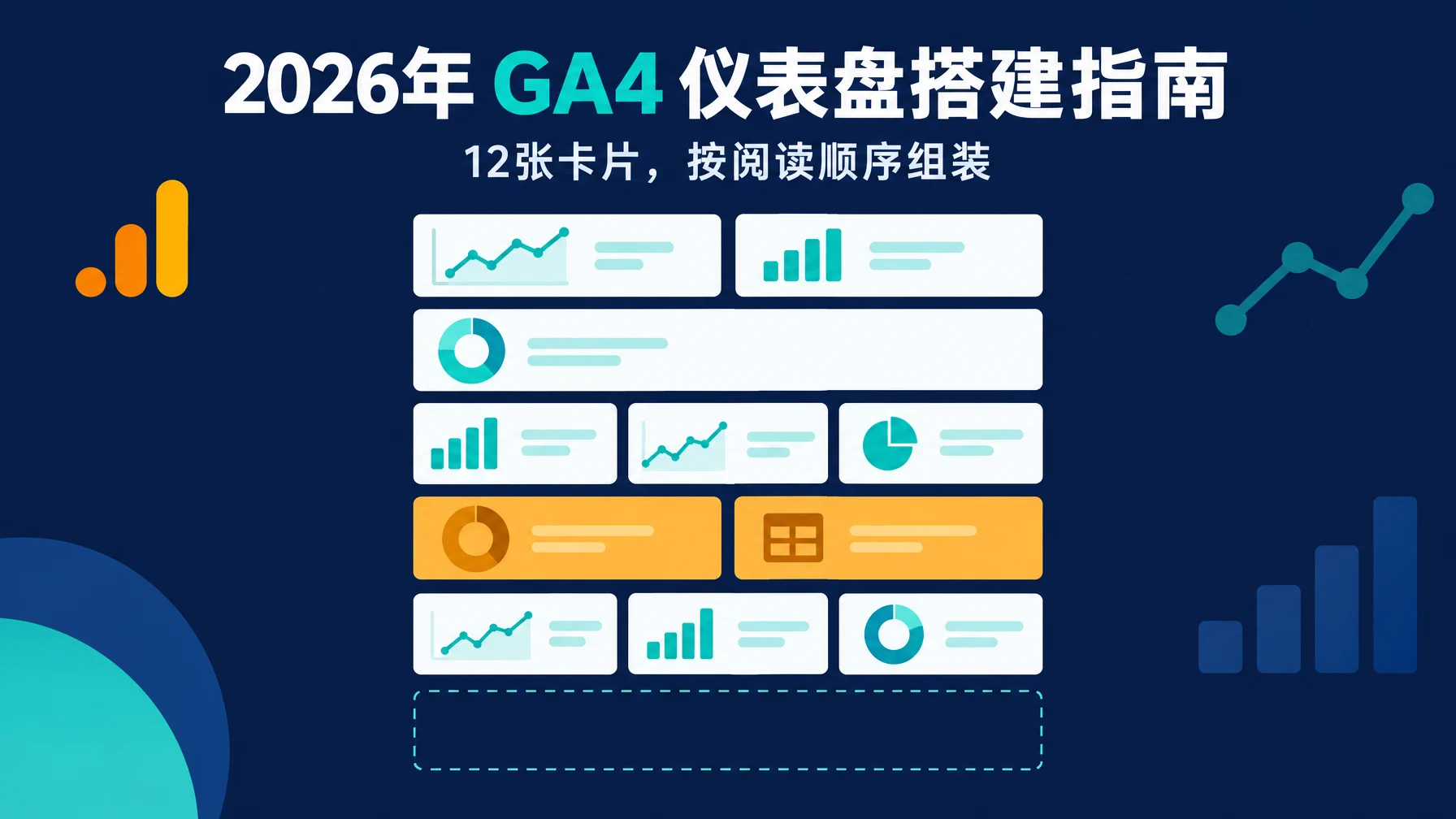
Google 在 2026 年 9 月 9 日正式在 GA4 内上线了仪表盘功能,这让搜索团队不再需要为了看数据多开一个报表工具。这是一份实操指南:一个仪表盘、十二张卡片,从空白画布到发布上线。
本指南假设你在一个已经积累至少 30 天数据的资源(property)里拥有编辑者权限,并且从没打开过仪表盘构建工具。你不需要 Looker Studio、BigQuery,也不需要付费的 BI 工具。
完成之后你会得到什么
项目 | 说明 |
|---|---|
成果 | 一个发布到报表左侧导航的 12 卡仪表盘 |
适用对象 | 会问"我们上周表现怎么样"、目前只能收到一张截图的人 |
所需时间 | 第一次搭建大约 45 到 60 分钟 |
前提条件 | 编辑者或管理员权限、30 天以上数据、已经定好范围 |
完成标准 | 12 张卡片就位、仪表盘已发布、2 张卡片在 Explore 里做过对照、每张卡片都有负责人 |
最后一行是大家最容易跳过的部分。仪表盘看起来对,不代表它完成了。要等你确认过其中两个数字经得起另一个工具的对照,才算真正完成。
放第一张卡片之前:权限、范围和三条限制
打开构建工具之前,先确认三件事。
你需要编辑者或管理员权限。查看者能读取已发布的仪表盘,但不能创建或发布。如果你在客户资源里只有查看权限,这篇指南就会停在权限确认这一步。
资源大概需要有 30 天的数据,因为记分卡只有在设置了对比周期时才会显示百分比变化。拿一个没有数据的时间段做对比,只会得到一个毫无意义的暴涨。
接下来决定范围,并把它写下来。这个仪表盘是要描述整个资源,还是你在别处已经在追踪的一个子集?页面上的每个数字都会继承这个答案,如果读者猜错了范围,就会把所有数字都读错。
三条限制决定了你能放什么、不能放什么:
- 标准资源最多 15 张卡片,Premium 资源最多 30 张。
- 发布之后,仪表盘会与整个资源共享。Google 的措辞很直接:所有已发布的仪表盘都会与资源共享,没有针对特定受众的设置。
- 卡片不支持细分(segment),没有 API,也不支持卡片级别的对比。仪表盘工具栏里有一个"添加过滤条件"控件,可以套用到整个页面,但没法只给单张卡片加细分。这个区别决定了下面 AI 板块的形态。
如果你的资源里还没有仪表盘选项,这是逐步推送的过程,没什么需要配置的。如果想更完整地了解这次上线的内容以及这些限制的来源,博客上已经有一篇分析可以参考。
按被阅读的顺序搭建,而不是按重要程度
这篇指南接下来的内容都建立在这个想法上。
仪表盘被阅读的方式跟一个页面一样:从左上往下,大约四十秒内,读者就会决定要不要继续往下看。所以卡片要按读者问题出现的顺序排列,而不是按你团队在意的顺序。
五个板块,外加保留一个空位:
板块 | 回答的问题 | 卡片 |
|---|---|---|
1. 头条 | 我们还好吗? | 2 张记分卡 |
2. 趋势 | 走势朝哪个方向? | 1 张折线图 |
3. 获客 | 流量从哪里来? | 3 张表格和柱状图卡片 |
4. AI 引流 | 有人是从 AI 回答里进来的吗? | 1 张环形图,1 张表格 |
5. 参与和流失 | 他们做了什么,又在哪里停下来? | 1 张漏斗图,2 张辅助卡片 |
保留 | 应对第二周才提出的需求 | 1 个空位 |
十五张卡片的上限,用掉十二张。保留位是整个练习的重点,后面会再讲回来。
板块 1 和 2:头条和趋势
卡片 1 和 2:两张记分卡
第一张卡片放会话数、总用户数和参与会话数。第二张卡片放关键事件和关键事件率。两张都套用日期对比。记分卡是唯一会渲染百分比变化的卡片类型,而且是针对你设置的对比对象显示的。
用两张而不是四张,是因为百分比变化是按卡片粒度套用的。共用同一种对比逻辑的指标放在同一张卡片,需要不同基准线的指标就要分开。
检查一下: 对比周期要写进卡片标题里。"会话数(对比上一周期)"是可读的;只写"会话数"再配一个绿色箭头就不可读,因为读者会自己假设一个基准线,而且大概率猜错。
如果某个指标只显示一个短横线: 通常说明这个资源没有这项数据。没有电商功能的网站放收入指标就是常见情况。别让一张坏掉的卡片留在页面上,换成这个资源实际会收集的指标。
卡片 3:一张折线图
按会话默认渠道分组拆分的会话数走势。
检查一下: 除非流量真的多到能读出每日的线条,否则把粒度设成按周。低流量网站用按日粒度会画出锯齿状,招来数据支撑不了的解读。
板块 3:流量从哪里来
卡片 4 到 6
一张会话默认渠道分组表格(会话数、参与会话数、关键事件)。一张着陆页表格(会话数、参与率、关键事件)。一张按会话数排序的来源/媒介组合柱状图。三张都按会话数从高到低排序。
检查一下: 按重要的指标排序,绝不要按字母排序。按字母排序的渠道表格会把"直接"排在最上面,把答案埋起来。
这是基数(cardinality)会咬人的板块。 带查询字符串的完整网址表格会无限翻页,读起来像噪音。如果卡片有行数上限,设成 10。没有的话就往下降一级细分:用着陆页代替完整网址,用渠道分组代替单个来源。
板块 4:AI 引流板块
这是大多数团队会漏掉的板块,但在 2026 年,它值得占一个位置。
卡片 7 和 8
按会话默认渠道分组画的会话数环形图,以及一张会话来源表格(会话数、参与会话数、关键事件)。
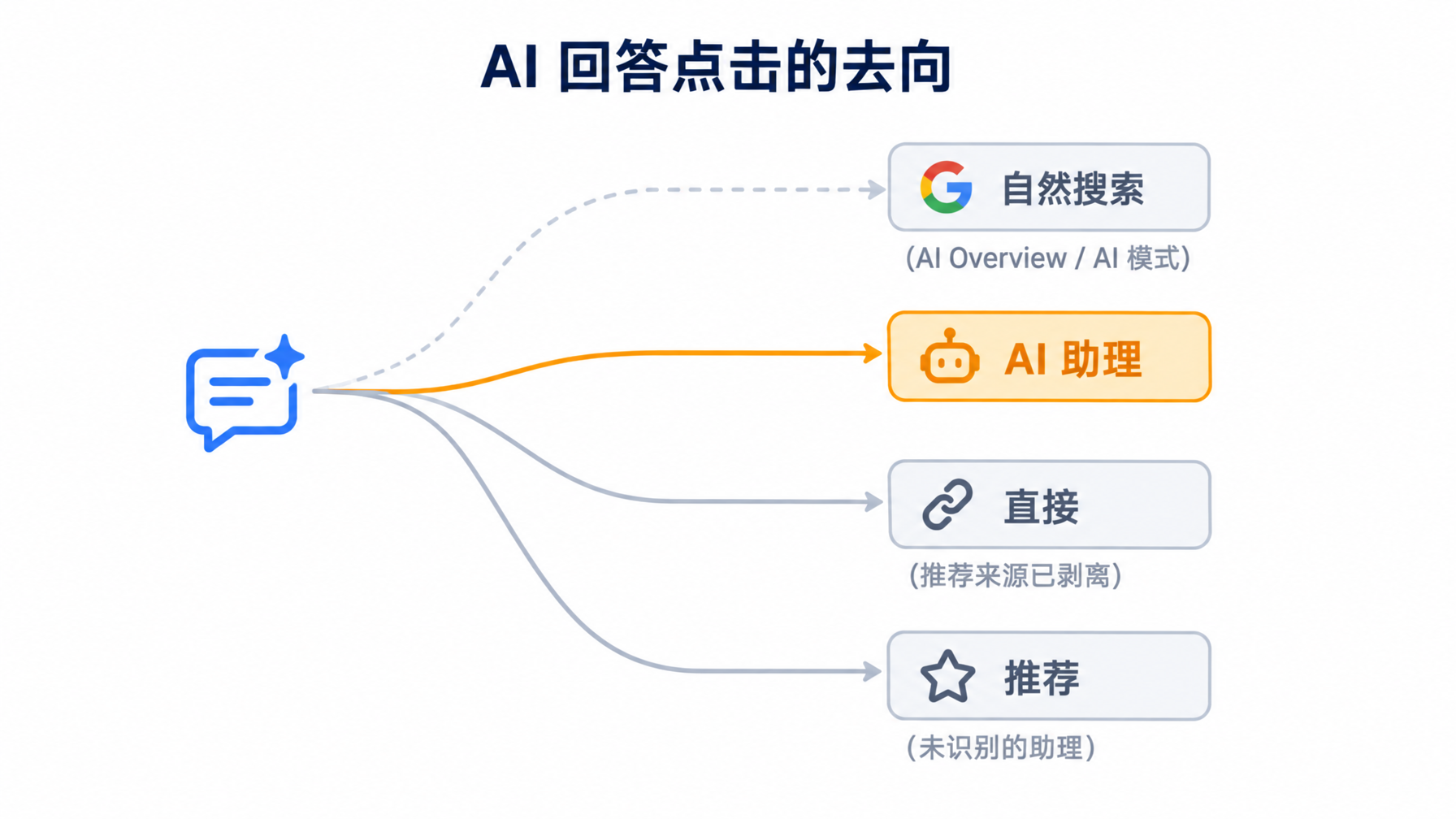
用两张而不是一张,因为它们回答的是不同的问题。渠道分组卡片告诉你,自然搜索、直接、推荐旁边是不是存在一个AI 助理切片。来源表格则把那个切片拆成具体的平台名称,这才是你真正会去读的那张卡片。
这两张卡片能做出来,是因为 Google 今年分两步完成了底层的管道建设。
2026 年 5 月 13 日,GA4 在默认渠道分组里新增了AI 助理渠道。当推荐来源匹配到某个已识别的 AI 助理时,这次访问就会拿到媒介值 ai-assistant,落入 AI 助理渠道,并带上广告系列名称 (ai-assistant)。发布说明举了 ChatGPT、Gemini、Claude 作为例子,但 Google 没有公开完整的识别名单,所以任何你找到的名单都只能当作部分名单。
2026 年 6 月 11 日,来源分组(Source Group)把按平台的那一侧整理清楚了。同一个平台会以不同的来源字符串进来,来源分组会把它们合并成每个平台一个干净的值。Google 自己给的例子就说明了问题的样子:%instagram% 和 ig 都会合并成 Instagram。同一次发布还为 ChatGPT (OpenAI) 和 Perplexity 加入了内置分组,这也是为什么这张卡片能呈现成一行好读的数据,而不是一堆域名列表。来源分组是回溯生效的,所以你搭建卡片当天,也能一并读到过去的数据。
检查一下,这是本页最重要的一项检查。 把 AI 助理这个数字当作下限,绝不要当作总量。有三件事在压低这个数字:
- AI Overview 和 AI 模式不在这个渠道里。 那些点击来自 Google 搜索结果页,所以 GA4 会把它们归类为自然搜索。对很多网站来说,Google 自家的 AI 展示位其实是最大的 AI 引流来源,却悄悄躺在环形图的另一个切片里。
- 推荐来源会被剥离。 有人从聊天窗口复制链接,或者用会丢弃推荐数据的应用打开链接,就会落入"直接",不留痕迹。
- 识别靠的是名单,不是规则。 这个渠道只会匹配已登记的助理名称。不在名单上的,就会落入推荐或直接。
如果每一行 AI 数据都显示为零: 先确认两件事,再下结论。首先,确认你的资源里是否真的有 AI 助理渠道,因为这两项功能都在逐步推送中。其次,确认 AI 爬虫能不能真正读到你的页面,因为爬虫抓不到的页面,排名再好也不会出现在这个板块里。
还有一个结构性的重点:你没法为页面顶部做一张"AI 流量"记分卡,因为卡片不支持细分。这也是为什么这个板块放在中间,作为读者扫视的一个维度,而不是顶部的单一头条数字。如果你需要把 AI 占比当成头条数字,那该去 Explore 报表,不是卡片。
板块 5:参与和流失
卡片 9 到 11
主要转化路径的漏斗图。一张着陆页表格(参与率、平均参与时长)。按设备类别画的会话数柱状图。
漏斗要跟实际情况对照检查一次。 漏斗逻辑必须跟网站实际记录步骤的方式一致。如果漏斗建立在页面加载就触发的事件上,而不是实际动作上,就会报告出一个并不存在的流失。先在 Explore 里打开确认每一步的数字,再相信这个形状。
用卡片 10 抓住那种悄无声息的失败。 参与相关的列能抓出这种情况:流量涨了,转化也涨了,但增长全部来自什么都没做的页面。单看会话数看不出这一点。
留空的那张卡片
第 12 张卡片保持空白。
第一个月,一定会有人要求页面上没有的切法:品牌与非品牌对比、按国家查看、某一个广告系列。有空位的话,两分钟就能加一张卡片。如果十五张都满了,你就得删掉别人的卡片,或者另起一个仪表盘,这两种都比一开始就留一个空位更糟。
在画布上搭建
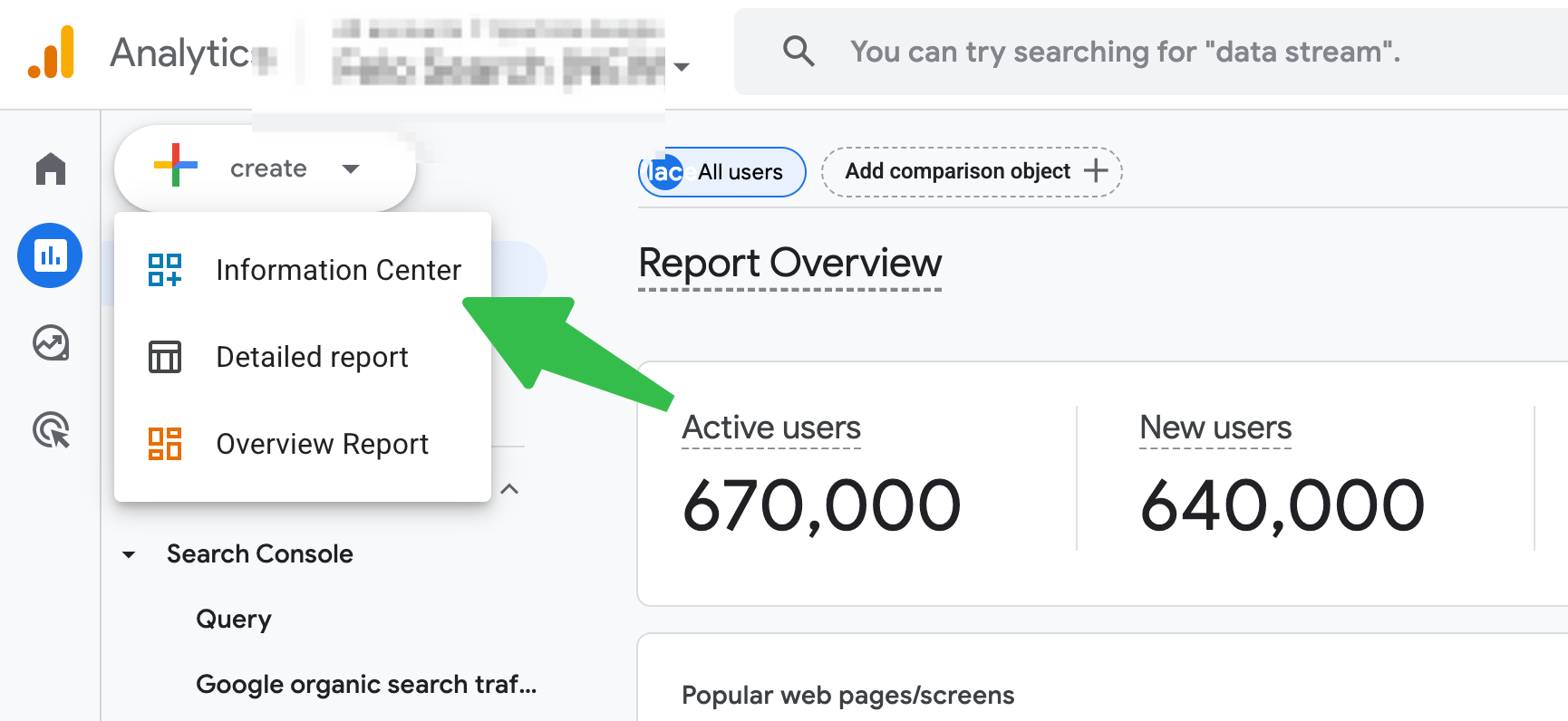
从左侧菜单打开报表,然后点击报表左侧导航上方的+创建,选择仪表盘。同一个菜单里还有更早的详细报表和概览报表选项,那些是旧式的自定义报表类型,不是仪表盘。选仪表盘。
画布打开后,上方工具栏会有+添加图表、可以套用到整个页面的添加过滤条件、右侧的日期范围选择器,以及重置。保存在右上角。
- 添加一个图表。点击+添加图表从菜单里选一个类型,或者直接把可视化类型拖到网格上。
- 从右侧数据面板把维度和指标拖到刚放好的图表上。
- 选中卡片,在右侧面板调整显示内容。
- 在网格上移动和调整大小,让各板块按顺序被读到。
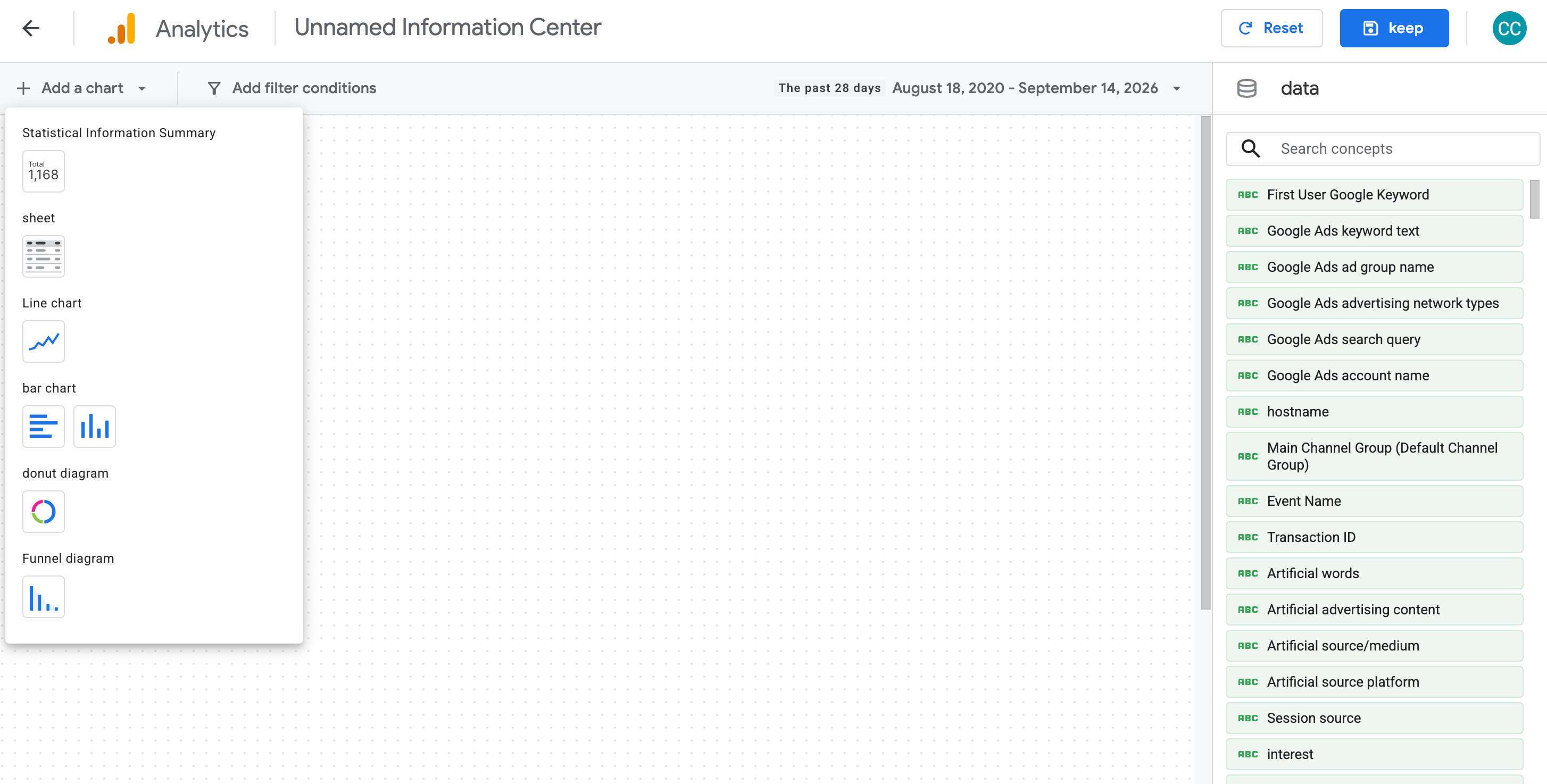
六种类型分别是记分卡、表格图、折线图、柱状图、环形图和漏斗图。表格图会画出阴影条并自动翻页,这就是为什么它负责获客板块。折线图可以选按日、按周、按月的粒度。
之后想重新打开仪表盘,就在左侧导航里选中它,点击编辑图标。没有可以收藏的独立构建工具网址。
检查一下: 把页面调整到在笔记本电脑屏幕宽度下,头条板块不用滚动就能读完。如果要滚动才能同时看到前两张卡片,那就不是头条板块。
如果图表拒绝接受你拖上去的指标, 说明这个指标跟那个维度不兼容。换个图表类型,而不是硬拖。把计数型指标丢到一个期望比率的维度上,就是接不上。
在有人看之前先验证
仪表盘是用来阅读的界面,Explore 才是用来测量的界面。在把链接发给任何人之前,先用两张卡片跟 Explore 做对照。
挑风险最高的两张:一张记分卡,因为那是会被人在会议上引用的数字;一张表格图,因为那是会被人拿去行动的列表。
如果总数对得上,就完成了。如果对不上,原因几乎总是以下几种之一:
症状 | 常见原因 | 该检查什么 |
|---|---|---|
每张卡片都有一个小而一致的差距 | 时区或日期范围边界 | 资源时区,以及两边的对比周期是否完全一致 |
只有一张卡片不对,其他都正常 | 维度范围不一致 | 会话范围和事件范围的维度统计的东西不一样 |
表格总数偏低 | 行数上限或阈值设置 | 卡片是不是在汇总前就先截断了行数 |
数字差得很多 | 完全不同的数据源 | Explore 报表是否指向同一个资源 |
还有一个容易忘记的检查:确认你把链接发给的人看到的行跟你一样。仪表盘是按整个资源共享的,如果查看者的数据访问权限比你窄,他看到的画面就会比你的小。
发布,以及回不去的那一部分
保存和发布是两个独立的动作,两者之间的差距,是你唯一能掌握的隐私控制手段。保存只会把仪表盘留在资料库(library)里。发布则会把它放到报表左侧导航上,让任何有资源访问权限的人都能打开。
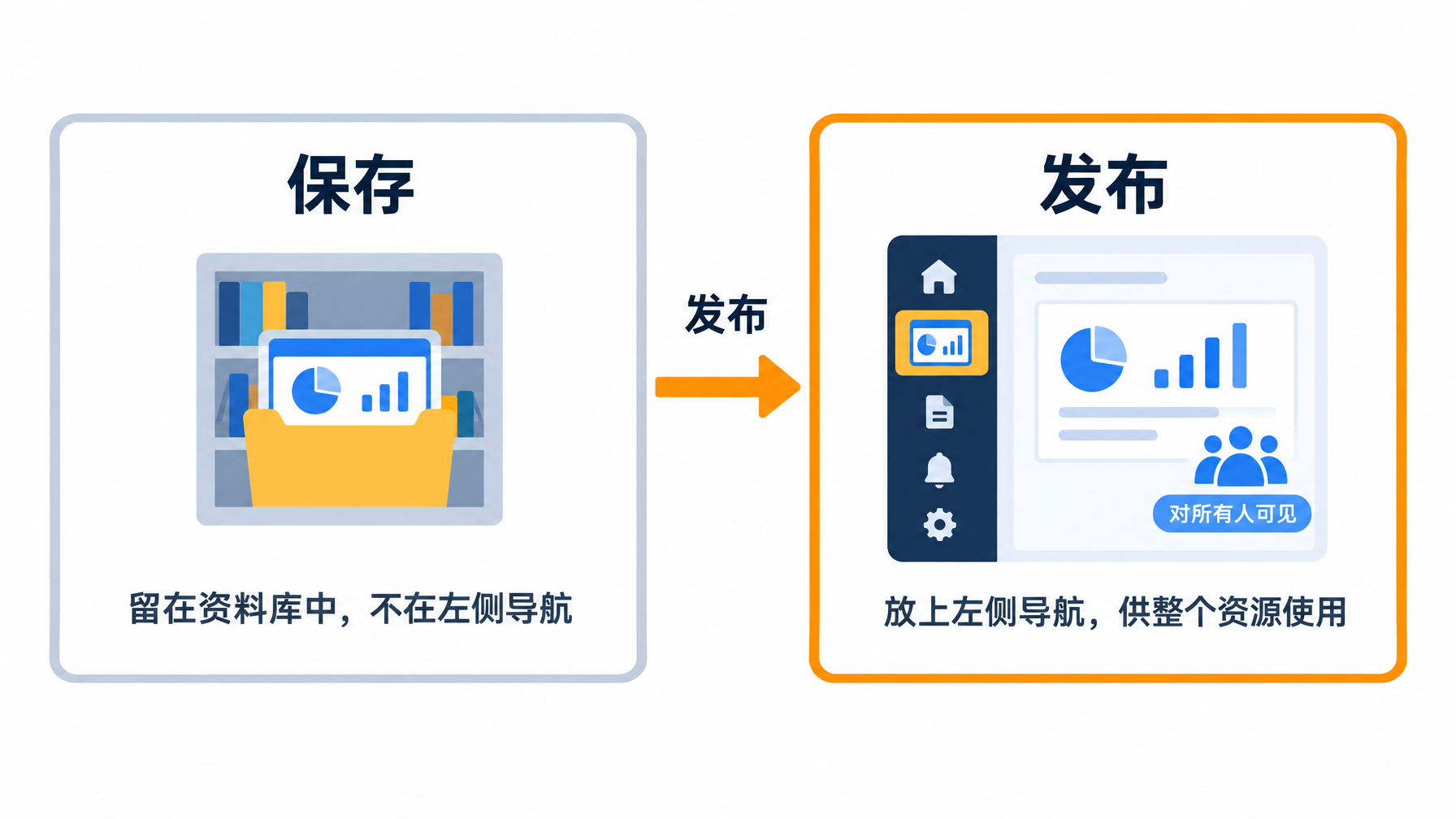
所以顺序很重要:先搭建、保存,按上面说的用两张卡片做对照,最后才发布。已保存但未发布的仪表盘会留在左侧导航之外,而在数字彻底验证清楚之前,这正是你想要的状态。
一旦发布,就没有针对受众的设置了。任何有资源访问权限的人都能看到,包括客户、外包人员,甚至两年前的登录还没失效的代理商。之后的保存会直接更新这个页面、没有版本记录,所以你编辑过程中做的改动,一保存就可能对他们实时可见。
如果你在确认数字之前就发布了, 别等到周末,马上去编辑。在左侧导航里选中这个仪表盘,点击编辑图标。卡片可以在发布之后移除或替换,唯一做不到的,是让已经有资源访问权限的人看不到这个页面。
让它保持有用
先做两次检查,之后就按节奏走。
第一周,只问你设定的目标读者一个问题:这个页面让你做了什么不一样的决定?如果答不上来,这个仪表盘就只是个装饰,解法不是加卡片,而是删。
到第三十天,逐一检查每张卡片,问过去这一个月它有没有改变过任何决定。没有的就删掉,这样能给接下来三十天留出位子。也要重新确认 AI 板块解析出来的还是干净的来源分组值,因为覆盖范围还在扩大。过期的对比标签也要重新贴,因为"对比上一周期"这几个字每个月的意思都不一样,即使标签没变。
常见问题
能不能在一个资源里,给每个客户做一张各自的仪表盘?发布出去的页面不行。已发布的仪表盘会与整个资源共享,所以同一资源里的客户版本和内部版本,任何有访问权限的人都能看到。你可以在资料库里放好几个已保存但未发布的仪表盘。但只要其中一个要住进别人的左侧导航,它就会暴露给整个资源。如果受众真的不同,资源也应该分开。
能不能把仪表盘复制到另一个资源?没法用编程方式做到。上线时仪表盘还没有 API 支持,也没有正式的导出功能,所以要在很多资源上套用同一个结构,就得手动来。如果你在管理二十个客户资源,先决定要手动一个一个做,还是把这层报表留在外部工具里。
为什么 AI 助理卡片里看到的数字,比我在 ChatGPT 推荐记录里看到的小这么多?因为这个渠道只统计那些推荐来源撑过整个流程的会话。Google 自家的 AI 展示位会落入自然搜索,会丢弃推荐数据的应用会落入直接,而且只有登记过名称的助理才会被识别。这张卡片测量的是"已确认的 AI 引流",不是"AI 的整体影响力",这两个数字根本不会接近。
为什么有些卡片会显示百分比变化,有些不会?对比是按卡片粒度套用的。记分卡在设置了对比之后会显示百分比。表格、折线、柱状、环形、漏斗这些卡片没有各自对应的按指标对比,所以变化幅度要去页面别的地方找。
还需要用 Explore 吗?需要,任何需要细分(segment)的场景都需要。上线时仪表盘卡片还不支持细分,所以品牌与非品牌对比,或者卡片级别的过滤视图,仍然要从 Explore 开始。把仪表盘留给大家每周会读的页面,Explore 留给需要为数字辩护的时候。
Author: Martin Hayes, GEO Playbook Builder for 200+ Execution Checklists at Auspia. Martin writes step-by-step operating guides for teams building search and AI visibility workflows.