Google udostępnił pulpity wewnątrz GA4 9 września 2026 roku, co usuwa główny powód, dla którego zespoły SEO trzymały otwarte drugie narzędzie raportowe. To jest przewodnik budowy: jeden pulpit, dwanaście kart, od pustego płótna do opublikowanego raportu.
Zakłada, że masz dostęp na poziomie Edytora do usługi z co najmniej 30-dniową historią i że nigdy wcześniej nie otwierałeś kreatora pulpitów. Nie będziesz potrzebować Looker Studio, BigQuery ani płatnego narzędzia BI.
Co będziesz mieć, gdy to skończysz
Element | Szczegóły |
|---|---|
Rezultat | Pulpit z 12 kartami opublikowany w lewej nawigacji Raportów |
Dla kogo | Dla każdego, kto pyta "jak nam poszło w zeszłym tygodniu" i dostaje zrzut ekranu |
Czas | 45 do 60 minut przy pierwszej budowie |
Wymagania | Rola Edytora lub Administratora, ponad 30 dni danych, decyzja o zakresie |
Uznane za gotowe, gdy | 12 kart umieszczonych, pulpit opublikowany, 2 karty uzgodnione w Eksploruj, każda karta ma właściciela |
Ten ostatni wiersz jest tym, który ludzie pomijają. Pulpit nie jest skończony, gdy wygląda dobrze. Jest skończony, gdy ktoś sprawdził, że dwie jego liczby przetrwały zetknięcie z drugim narzędziem.
Przed pierwszą kartą: dostęp, zakres i trzy ograniczenia
Potwierdź trzy rzeczy, zanim otworzysz kreator.
Potrzebujesz roli Edytora lub Administratora. Osoby z uprawnieniami tylko do wyświetlania mogą czytać opublikowany pulpit, ale nie mogą go tworzyć ani publikować. Jeśli pracujesz na usłudze klienta z dostępem tylko do odczytu, ten przewodnik kończy się na sprawdzeniu dostępu.
Usługa potrzebuje około 30 dni danych, bo karta wyników pokazuje zmianę procentową tylko wtedy, gdy zastosujesz okres porównawczy. Porównaj z okresem bez danych, a dostaniesz skok, który nic nie znaczy.
Potem zdecyduj o zakresie i zapisz go gdzieś. Czy ten pulpit opisuje całą usługę, czy podzbiór, który już śledzisz gdzie indziej? Każda liczba na stronie dziedziczy tę odpowiedź, a czytelnik, który założy zły zakres, odczyta całość błędnie.
Trzy ograniczenia decydują o tym, co możesz, a czego nie możesz umieścić na stronie:
- 15 kart w standardowej usłudze, 30 w usłudze Premium.
- Publikacja udostępnia pulpit całej usłudze. Google ujmuje to bez ogródek: wszystkie opublikowane pulpity są udostępniane usłudze. Nie ma ustawienia dla poszczególnych odbiorców.
- Żadnych segmentów na kartach, żadnego API i żadnych porównań na poziomie karty. Na pasku narzędzi pulpitu jest kontrolka Dodaj filtr, która zawęża całą stronę, ale nie możesz dać pojedynczej karcie własnego segmentu. Ta różnica kształtuje pasmo AI opisane niżej.
Jeśli opcji pulpitu nie ma jeszcze w Twojej usłudze, wdrożenie jest stopniowe i nie ma tu nic do skonfigurowania. Pełniejsze omówienie tego, co zostało udostępnione i skąd wzięły się te ograniczenia, jest już na blogu.
Buduj w kolejności czytania, nie w kolejności ważności
Oto idea, od której zależy reszta tego przewodnika.
Pulpit czyta się tak, jak czyta się stronę. Od lewego górnego rogu w dół, w około czterdzieści sekund, zanim czytelnik zdecyduje, czy patrzeć dalej. Karty umieszczasz więc w kolejności, w jakiej przychodzą pytania czytelnika, a nie w kolejności, na której zależy Twojemu zespołowi.
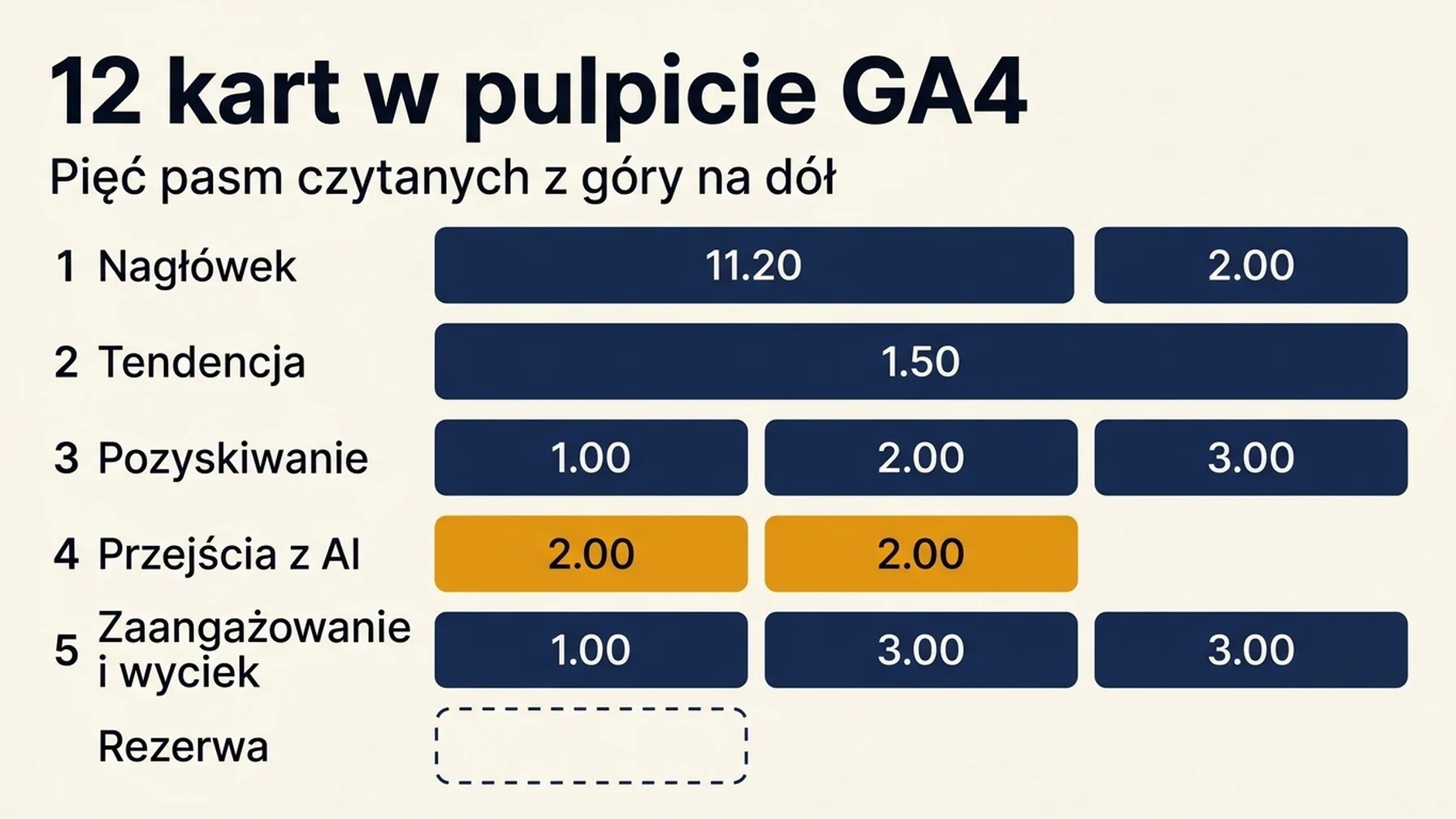
Pięć pasm plus jedno miejsce trzymane w rezerwie:
Pasmo | Pytanie, na które odpowiada | Karty |
|---|---|---|
1. Nagłówek | Czy wszystko w porządku? | 2 karty wyników |
2. Tendencja | W którą stronę to zmierza? | 1 wykres liniowy |
3. Pozyskiwanie | Skąd przyszedł ruch? | 3 karty tabel i wykresów słupkowych |
4. Przejścia z AI | Czy ktokolwiek przychodzi z odpowiedzi AI? | 1 wykres pierścieniowy, 1 tabela |
5. Zaangażowanie i wyciek | Co zrobili i gdzie się zatrzymali? | 1 lej, 2 karty pomocnicze |
Rezerwa | Cokolwiek zostanie zamówione w drugim tygodniu | 1 wolne miejsce |
Dwanaście kart przy limicie piętnastu. Miejsce w rezerwie jest sednem całego ćwiczenia i wrócę do niego.
Pasmo 1 i 2: nagłówek oraz tendencja
Karty 1 i 2: dwie karty wyników
Na pierwszej karcie umieść Sesje, Łączną liczbę użytkowników i Zaangażowane sesje. Na drugiej Kluczowe zdarzenia i Współczynnik kluczowych zdarzeń. Do obu zastosuj porównanie dat. Karty wyników to jedyny typ karty, który renderuje zmianę procentową, a pojawia się ona względem ustawionego porównania.
Dwie karty, a nie cztery, bo zmiana procentowa jest stosowana na poziomie karty. Wskaźniki, które dzielą tę samą logikę porównania, należą do jednej karty. Wskaźniki, które potrzebują różnych punktów odniesienia, nie.
Sprawdź to: okres porównawczy należy do tytułu karty. "Sesje wobec poprzedniego okresu" jest czytelne. Samo "Sesje" obok zielonej strzałki nie jest, bo czytelnik sam dopowiada sobie punkt odniesienia i zgadnie źle.
Jeśli wskaźnik pokazuje myślnik: usługa zwykle nie zbiera dla niego danych. Przychód w serwisie bez e-commerce to typowy przypadek. Wstaw zamiast tego wskaźnik, który usługa faktycznie zbiera, zamiast zostawiać na stronie zepsutą kartę.
Karta 3: jeden wykres liniowy
Sesje w czasie, z podziałem na Domyślną grupę kanałów sesji.
Sprawdź to: ustaw ziarnistość na tygodniową, chyba że naprawdę masz dość ruchu, by czytać linię dzienną. Ziarnistość dzienna w serwisie o niskim ruchu daje piłę, która zaprasza do opowieści niepopartych danymi.
Pasmo 3: skąd przyszedł ruch
Karty od 4 do 6
Tabela Domyślnej grupy kanałów sesji z kolumnami Sesje, Zaangażowane sesje i Kluczowe zdarzenia. Tabela Strony docelowej z kolumnami Sesje, Współczynnik zaangażowania i Kluczowe zdarzenia. Wykres słupkowy najczęstszych kombinacji źródła i medium według sesji. Posortuj wszystkie trzy według sesji, malejąco.
Sprawdź to: sortuj według wskaźnika, który ma znaczenie, nigdy alfabetycznie. Alfabetycznie posortowana tabela kanałów stawia Bezpośredni na górze i zakopuje odpowiedź.
To jest pasmo, w którym gryzie liczność. Tabela pełnych adresów URL z parametrami będzie się stronicować w nieskończoność i czytać jak szum. Jeśli Twoja karta pozwala ustawić limit wierszy, ogranicz go do dziesięciu. Jeśli nie pozwala, zejdź o poziom niżej: Strona docelowa zamiast pełnego adresu URL, grupa kanałów zamiast każdego pojedynczego źródła.
Pasmo 4: przejścia z AI
To jest pasmo, które większość zespołów pomija, a w 2026 roku właśnie ono zasługuje na swoje miejsce.
Karty 7 i 8
Wykres pierścieniowy Sesji według Domyślnej grupy kanałów sesji oraz tabela Źródła sesji z kolumnami Sesje, Zaangażowane sesje i Kluczowe zdarzenia.
Dwie karty, nie jedna, bo odpowiadają na różne pytania. Grupa kanałów mówi Ci, czy obok Wyszukiwania organicznego, Bezpośredniego i Odwołań istnieje wycinek Asystent AI. Tabela źródeł rozbija ten wycinek na nazwane platformy i to jest karta, którą naprawdę będziesz czytać.
Obie karty da się zbudować, bo Google dostarczył tę infrastrukturę w dwóch krokach w tym roku.
13 maja 2026 roku GA4 dodał kanał Asystent AI do Domyślnej grupy kanałów. Wizyty, w których źródło odesłania pasuje do rozpoznanego asystenta AI, dostają wartość medium ai-assistant, trafiają do kanału Asystent AI i niosą nazwę kampanii (ai-assistant). W informacji o wydaniu jako przykłady podano ChatGPT, Gemini i Claude, a Google nie opublikował pełnej rozpoznawanej listy, więc każdą listę, na którą trafisz, traktuj jako niepełną.
11 czerwca 2026 roku Grupa źródeł uporządkowała stronę poszczególnych platform. Ta sama platforma przychodzi pod różnymi ciągami źródła, a Grupa źródeł scala je w jedną czystą wartość na platformę. Przykład od Google pokazuje kształt problemu: %instagram% i ig stają się Instagramem. To samo wydanie dodało wbudowane grupowanie dla ChatGPT (OpenAI) i Perplexity, dzięki czemu ta karta rozwiązuje się do czytelnego wiersza, a nie listy domen. Grupa źródeł jest uzupełniana wstecznie, więc w dniu budowy karty możesz czytać także przeszłość.
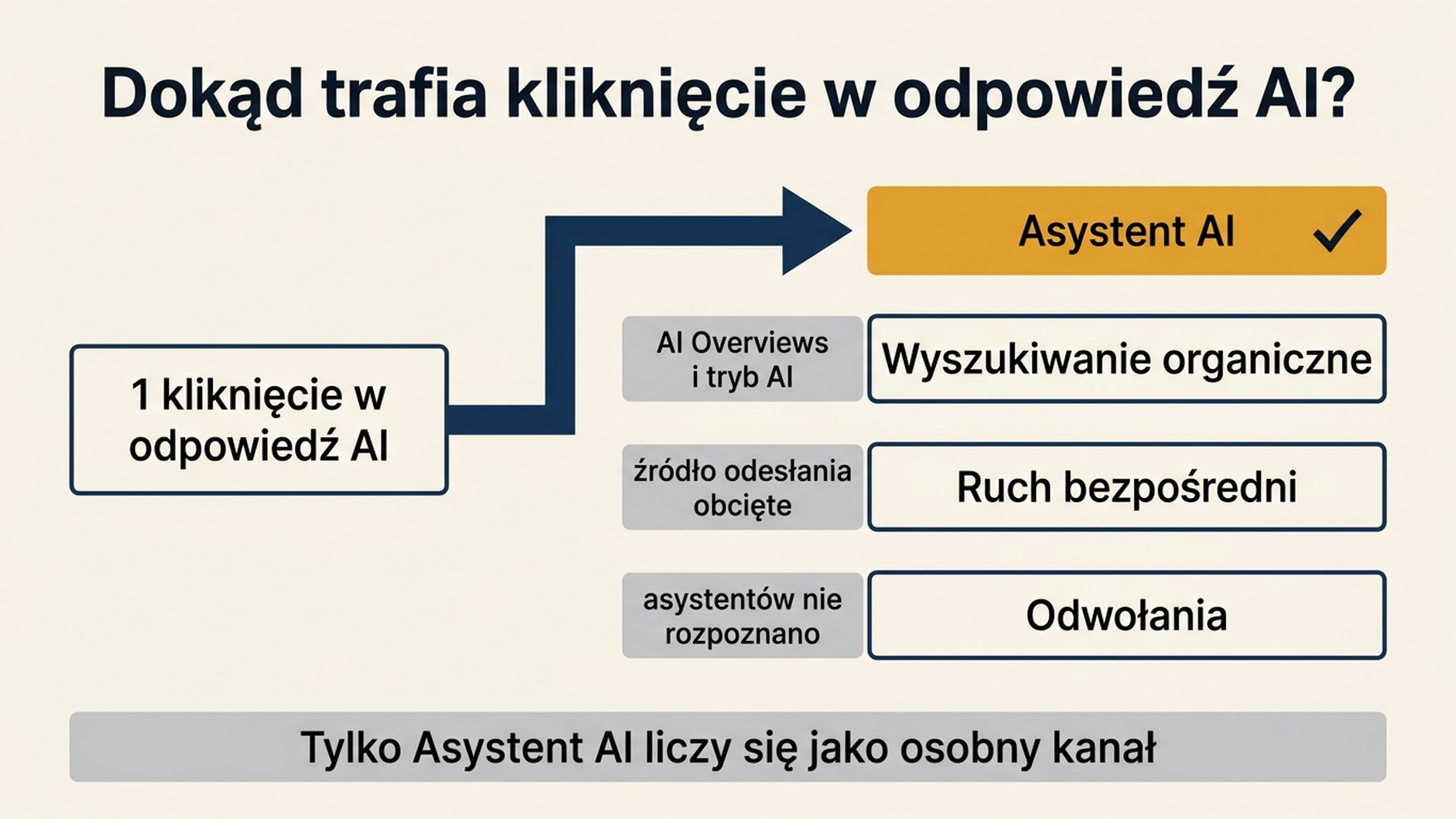
Sprawdź to, a to ważniejsze niż jakiekolwiek inne sprawdzenie na tej stronie. Liczbę z Asystenta AI czytaj jako dolny pułap, nigdy jako sumę. Trzy różne rzeczy ją zaniżają:
- AI Overviews i tryb AI nie należą do tego kanału. Te kliknięcia przychodzą ze strony wyników wyszukiwania Google, więc GA4 klasyfikuje je jako Wyszukiwanie organiczne. Dla wielu serwisów powierzchnie AI samego Google są największym źródłem odesłań z AI i po cichu siedzą w innym wycinku Twojego pierścienia.
- Źródła odesłania bywają obcinane. Ktoś, kto kopiuje link z okna czatu albo otwiera go z aplikacji, która gubi dane o źródle odesłania, ląduje w Bezpośrednim bez śladu, skąd przyszedł.
- Rozpoznawanie to lista, nie reguła. Kanał dopasowuje nazwane asystenty. Wszystko, czego nie ma na liście, spada do Odwołań albo Bezpośredniego.
Jeśli każdy wiersz AI pokazuje zero: sprawdź dwie rzeczy, zanim wyciągniesz wniosek. Najpierw potwierdź, że kanał Asystent AI w ogóle istnieje w Twojej usłudze, bo obie funkcje były wdrażane stopniowo. Po drugie sprawdź, czy roboty AI faktycznie mogą odczytać Twoje strony, bo strona, której robot nie pobierze, nigdy nie pojawi się w tym paśmie, niezależnie od tego, jak dobrze się pozycjonuje.
Jedna uwaga strukturalna. Nie zbudujesz karty wyników "ruch z AI" na górę strony, bo karty nie obsługują segmentów. Dlatego to pasmo siedzi w środku jako wymiary, które czytelnik przegląda, a nie na górze jako jedna liczba nagłówkowa. Jeśli potrzebujesz podziału na AI jako liczby nagłówkowej, to raport w Eksploruj, a nie karta.
Pasmo 5: zaangażowanie i wyciek
Karty od 9 do 11
Wykres lejka dla Twojej głównej ścieżki konwersji. Tabela Strony docelowej ze Współczynnikiem zaangażowania i Średnim czasem zaangażowania. Wykres słupkowy Sesji według Kategorii urządzenia.
Sprawdź lej raz względem rzeczywistości. Logika lejka musi pasować do tego, jak serwis faktycznie zapisuje kroki. Lej zbudowany na zdarzeniu, które odpala się przy wczytaniu strony, a nie przy akcji, pokaże porzucenie, którego nie ma. Otwórz go w Eksploruj i potwierdź liczniki kroków, zanim zaufasz kształtowi.
Sprawdź kartę 10 pod kątem cichej awarii. Kolumny zaangażowania to sposób na wychwycenie sytuacji, w której ruch wzrósł, konwersje wzrosły, a cały wzrost pochodził ze stron, które nic nie robią. Same sesje tego nie powiedzą.
Karta, którą zostawiasz pustą
Karta 12 pozostaje pusta.
W pierwszym miesiącu ktoś poprosi o przekrój, którego nie ma na stronie. Podział na markę i poza marką, widok kraju, jedna kampania. Z wolnym miejscem dodajesz kartę w dwie minuty. Siedząc na piętnastu, albo usuwasz czyjąś kartę, albo zakładasz drugi pulpit, a jedno i drugie jest gorsze od zostawienia jednego wolnego miejsca od początku.
Składanie tego na płótnie
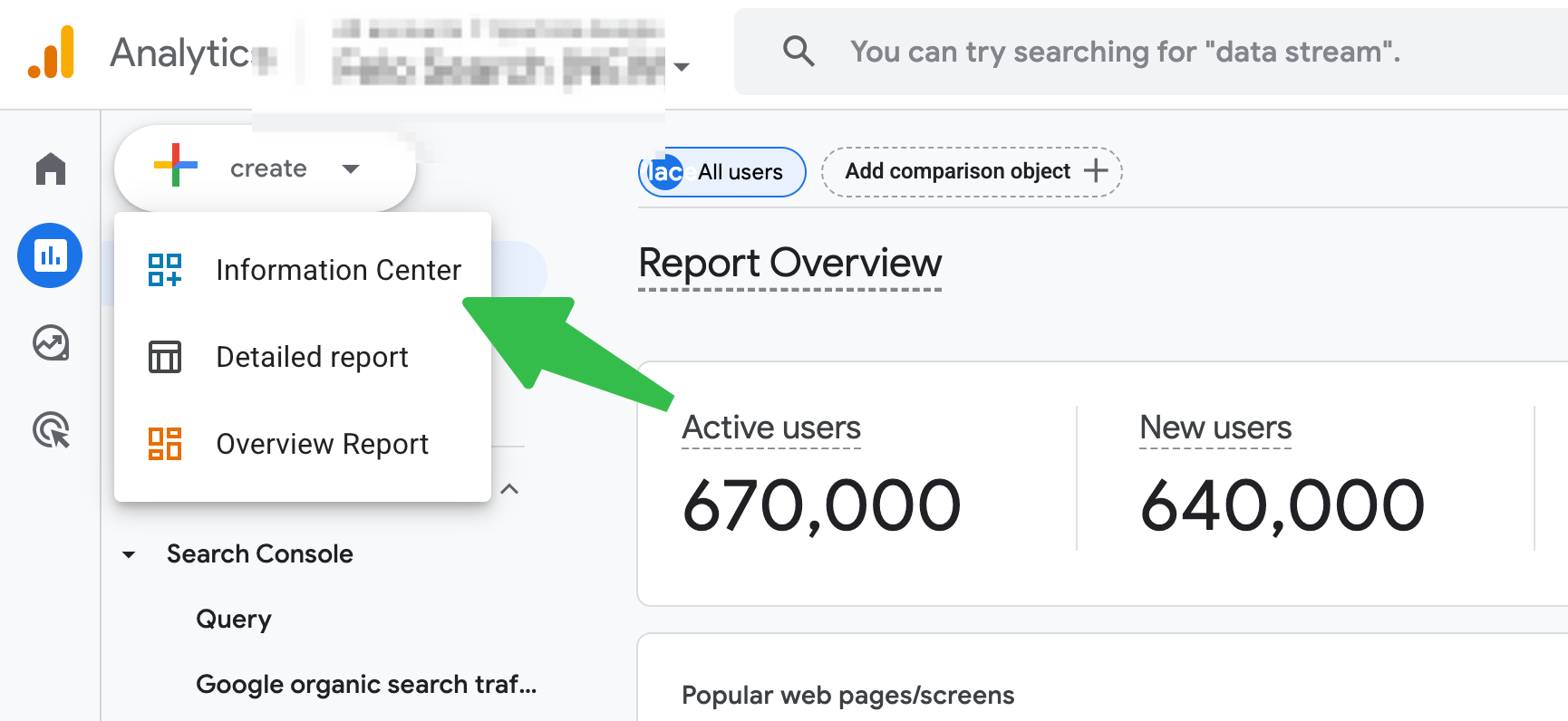
Otwórz Raporty z lewego menu, potem kliknij + Utwórz na górze lewej nawigacji Raportów i wybierz Pulpit. To samo menu zawiera też starsze pozycje raportu szczegółowego i raportu przeglądowego, które są typami odziedziczonych raportów niestandardowych, a nie pulpitami. Wybierz pulpit.
Gdy płótno jest otwarte, pasek narzędzi u góry daje Ci + Dodaj wykres, kontrolkę Dodaj filtr, która zawęża całą stronę, selektor zakresu dat po prawej oraz Resetuj. Zapisz siedzi w prawym górnym rogu.
- Dodaj wykres. Albo kliknij + Dodaj wykres i wybierz typ z menu, albo przeciągnij typ wizualizacji wprost na siatkę.
- Przeciągnij wymiary i wskaźniki z panelu Dane po prawej na kartę, którą właśnie umieściłeś.
- Zaznacz kartę i dostosuj to, co pokazuje, w panelu po prawej.
- Przesuwaj i zmieniaj rozmiar na siatce, aż pasma czytają się po kolei.
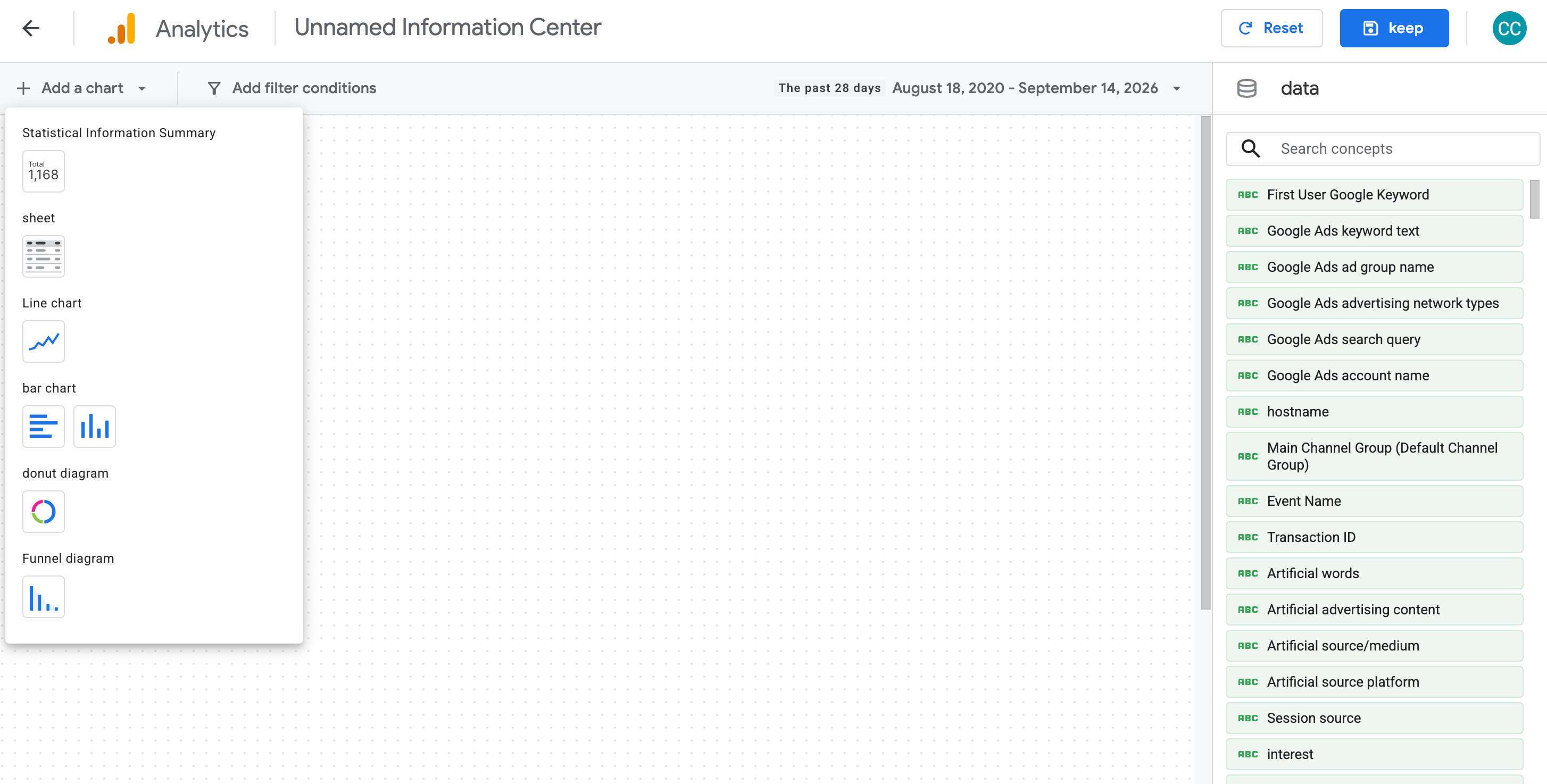
Sześć typów to karty wyników, wykresy tabelaryczne, wykresy liniowe, wykresy słupkowe, wykresy pierścieniowe i wykresy lejka. Wykresy tabelaryczne renderują cieniowane słupki i stronicują się same, dlatego noszą pasmo pozyskiwania. Wykresy liniowe przyjmują ziarnistość dzienną, tygodniową albo miesięczną.
Aby później wrócić do pulpitu, wybierz go w lewej nawigacji i kliknij ikonę Edytuj. Nie ma osobnego adresu URL kreatora do zapisania w zakładkach.
Sprawdź to: ustaw rozmiar strony tak, by pasmo nagłówkowe czytało się bez przewijania przy szerokości laptopa. Jeśli dwie górne karty trzeba przewinąć, żeby zobaczyć je razem, to nie jest pasmo nagłówkowe.
Jeśli wykres odrzuca wskaźnik, który na niego przeciągasz, ten wskaźnik nie jest zgodny z tym wymiarem. Zmień typ wykresu, zamiast przeciągać mocniej. Wskaźnik zliczający upuszczony na wymiar, który oczekuje współczynnika, po prostu nie wskoczy.
Zweryfikuj, zanim ktokolwiek to przeczyta
Pulpit jest powierzchnią do czytania. Eksploruj jest powierzchnią do mierzenia. Zanim przekażesz komukolwiek link, uzgodnij dwie karty względem Eksploruj.
Wybierz te dwie, które niosą największe ryzyko: jedną kartę wyników, bo to liczba, którą ktoś zacytuje na spotkaniu, oraz jedną tabelę, bo to lista, na podstawie której ktoś zadziała.
Jeśli sumy się zgadzają, masz to zrobione. Jeśli się nie zgadzają, przyczyna jest prawie zawsze jedną z tych:
Objaw | Prawdopodobna przyczyna | Co sprawdzić |
|---|---|---|
Mała, stała różnica na każdej karcie | Granica strefy czasowej lub zakresu dat | Strefę czasową usługi i to, czy okno porównania jest identyczne w obu miejscach |
Jedna karta się nie zgadza, reszta jest w porządku | Niezgodność zakresu wymiaru | Wymiary na poziomie sesji i na poziomie zdarzenia nie zliczają tego samego |
Sumy w tabeli wyglądają na zaniżone | Limit wierszy lub progowanie | Czy karta ogranicza wiersze, zanim je zsumuje |
Liczby różnią się znacznie | Zupełnie inne źródło danych | Czy raport w Eksploruj wskazuje tę samą usługę |
Jeszcze jedno sprawdzenie, o którym łatwo zapomnieć. Potwierdź, że osoba, do której wysyłasz link, widzi te same wiersze co Ty. Ponieważ pulpity są udostępniane na poziomie usługi, odbiorca z węższym dostępem do danych widzi mniejszy obraz niż ten na Twoim ekranie.
Publikacja i część, której nie da się cofnąć
Zapisz i Opublikuj to dwie osobne akcje, a odstęp między nimi jest jedyną kontrolą prywatności, jaką dostajesz. Zapisz trzyma pulpit w bibliotece. Opublikuj umieszcza go w lewej nawigacji Raportów, gdzie każdy z dostępem do usługi może go otworzyć.
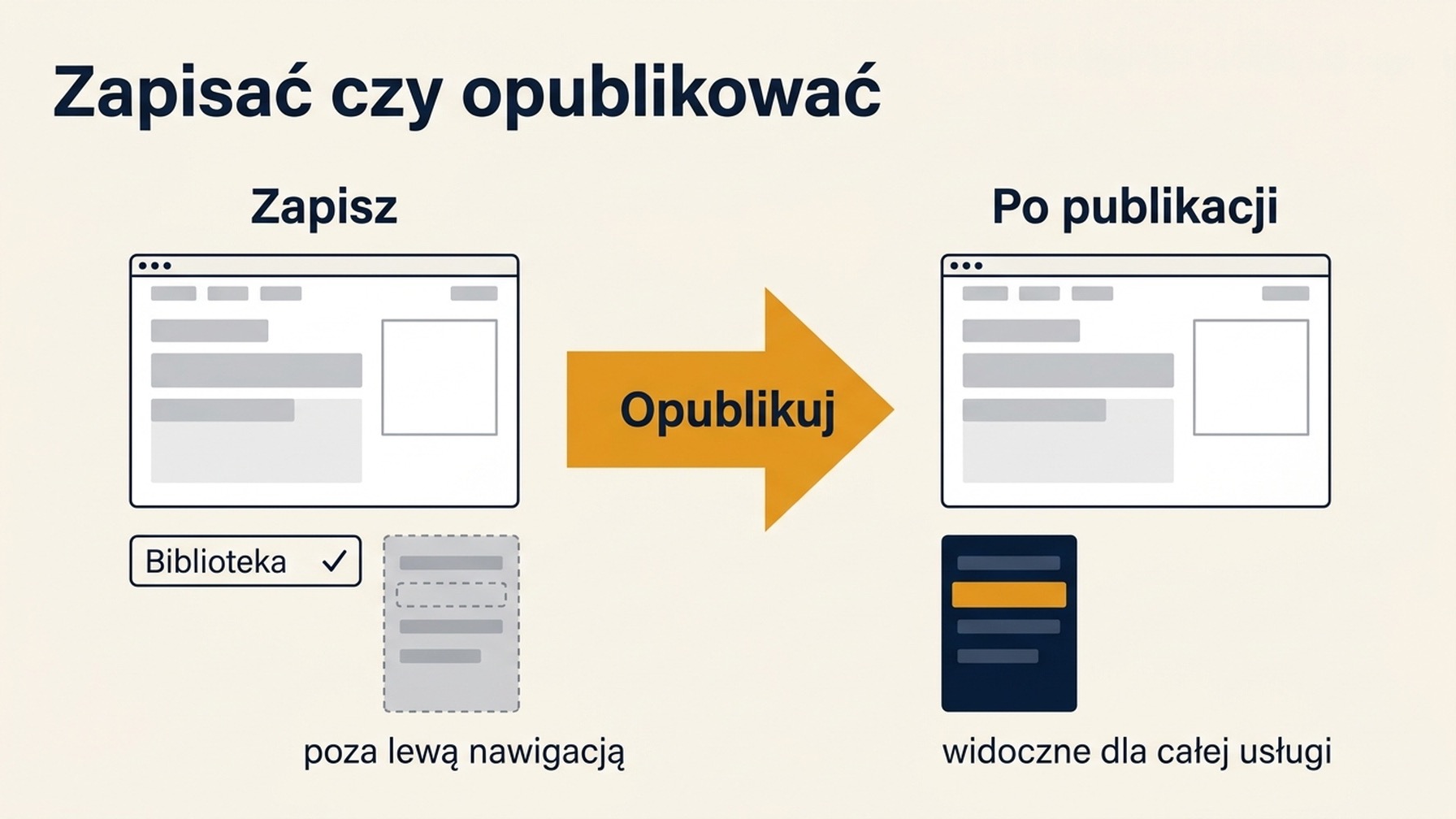
Kolejność ma więc znaczenie. Zbuduj, zapisz, uzgodnij dwie karty tak jak wyżej i opublikuj na końcu. Zapisany, nieopublikowany pulpit zostaje poza lewą nawigacją, czego dokładnie chcesz, dopóki istnieje strona pełna niesprawdzonych liczb.
Po opublikowaniu nie ma ustawienia dla poszczególnych odbiorców. Każda osoba z dostępem do usługi może go zobaczyć, w tym klienci, podwykonawcy i agencja, która wciąż ma login sprzed dwóch lat. Późniejsze zapisy aktualizują tę samą stronę w miejscu, zamiast wersjonować ją, więc zmiana wprowadzona w trakcie edycji może być u nich widoczna w chwili, gdy zapiszesz.
Jeśli opublikowałeś, zanim liczby zostały sprawdzone, edytuj natychmiast, zamiast czekać do końca tygodnia. Wybierz pulpit w lewej nawigacji i kliknij ikonę Edytuj; karty można usuwać i wymieniać po publikacji. Tego, czego nie możesz zrobić, to uczynić strony niewidoczną dla kogoś, kto już ma dostęp do usługi.
Utrzymywanie go przy życiu
Dwa przeglądy, a potem jest to już w harmonogramie.
W pierwszym tygodniu zadaj docelowemu czytelnikowi jedno pytanie: co zrobiłeś inaczej z powodu tej strony? Jeśli nie potrafi odpowiedzieć, pulpit jest dekoracją, a poprawką jest cięcie kart, a nie dodawanie ich.
Trzydziestego dnia przejdź kartę po karcie i zapytaj, czy każda z nich zmieniła jakąś decyzję w minionym miesiącu. Usuń te, które nie zmieniły, co zwalnia miejsca na następne trzydzieści dni. Sprawdź ponownie, czy pasmo AI nadal rozwiązuje się do czystych wartości Grupy źródeł, bo pokrycie wciąż się rozszerza. I przepisz etykiety porównań, które się rozjechały, bo "wobec poprzedniego okresu" znaczy co innego każdego miesiąca, choć etykieta nigdy się nie zmienia.
FAQ
Czy mogę zbudować jeden pulpit na klienta w ramach jednej usługi? Nie jako opublikowane strony. Opublikowany pulpit jest udostępniany całej usłudze, więc widok dla klienta i widok wewnętrzny w tej samej usłudze są widoczne dla wszystkich z dostępem. Możesz trzymać w bibliotece kilka zapisanych, ale nieopublikowanych pulpitów. W chwili jednak, gdy jeden z nich ma trafić do czyjejś lewej nawigacji, staje się widoczny dla całej usługi. Jeśli odbiorcy naprawdę się różnią, muszą różnić się usługi.
Czy mogę skopiować pulpit do innej usługi? Nie programowo. W momencie startu nie ma wsparcia API dla pulpitów ani udokumentowanego eksportu, więc wdrożenie tej samej struktury w wielu usługach to praca ręczna. Jeśli utrzymujesz dwadzieścia usług klienckich, zdecyduj z góry, czy budujesz to ręcznie, czy trzymasz ten reporting w warstwie zewnętrznej.
Dlaczego karta Asystenta AI wygląda tak skromnie na tle tego, co widzę w logach odesłań z ChatGPT? Bo kanał liczy tylko te sesje, w których źródło odesłania przetrwało podróż. Powierzchnie AI samego Google raportują do Wyszukiwania organicznego, aplikacje gubiące źródła odesłania lądują w Bezpośrednim, a rozpoznawane są tylko nazwane asystenty. Karta mierzy potwierdzone przejścia z AI. Nie mierzy wpływu AI, a te dwie liczby nie są blisko siebie.
Dlaczego jedna karta pokazuje zmianę procentową, a inna nie? Porównania stosuje się na poziomie karty. Karta wyników pokazuje procent, gdy porównanie jest ustawione. Karty tabelaryczne, liniowe, słupkowe, pierścieniowe i lejka nie niosą tego samego porównania na poziomie wskaźnika, więc zmiana musi przyjść z innego miejsca na stronie.
Czy nadal potrzebuję Eksploruj? Tak, do wszystkiego, co wymaga segmentu. Karty pulpitów nie obsługują segmentów w momencie startu, więc podział na markę i poza marką albo dowolny filtrowany widok na poziomie karty wciąż zaczyna się w Eksploruj. Trzymaj pulpit jako stronę, którą ludzie czytają co tydzień, a Eksploruj jako miejsce, do którego idziesz, gdy jakąś liczbę trzeba obronić.
Autor: Martin Hayes, twórca playbooków GEO i ponad 200 list kontrolnych wdrożeń w Auspia. Martin pisze krok po kroku przewodniki operacyjne dla zespołów budujących workflowy wyszukiwania i widoczności w AI.