Google a lancé les tableaux de bord natifs directement dans GA4 le 9 septembre 2026, ce qui supprime la raison principale pour laquelle les équipes search gardaient un second outil de reporting ouvert. Voici le guide de construction : un tableau de bord, douze cartes, du canevas vide au rapport publié.
Le guide suppose que vous disposez d'un accès Éditeur sur une propriété qui a accumulé au moins 30 jours de données et que vous n'avez jamais ouvert le générateur de tableaux de bord. Vous n'aurez besoin ni de Looker Studio, ni de BigQuery, ni d'un outil de BI payant.
Ce que vous aurez à la fin
Élément | Détail |
|---|---|
Résultat | Un tableau de bord de 12 cartes publié dans la navigation latérale de Rapports |
Pour qui | Toute personne qui demande « comment s'est passée la semaine » et qui reçoit aujourd'hui une capture d'écran en réponse |
Durée | De 45 à 60 minutes pour la première construction |
Prérequis | Accès Éditeur ou Administrateur, au moins 30 jours de données, périmètre déjà décidé |
Terminé quand | les 12 cartes sont en place, le tableau de bord est publié, 2 cartes ont été recoupées dans Explore et chaque carte a un responsable |
La dernière ligne est la partie que presque tout le monde saute. Un tableau de bord n'est pas terminé parce qu'il a l'air correct. Il est terminé quand vous avez confirmé que deux de ses chiffres résistent à un recoupement dans un second outil.
Avant la première carte : droits, périmètre et trois limites
Vérifiez trois choses avant d'ouvrir le générateur.
Il vous faut un accès Éditeur ou Administrateur. Un lecteur peut consulter les tableaux de bord publiés, mais pas en créer ni en publier. Si vous n'avez qu'un accès en lecture sur la propriété d'un client, ce guide s'arrêtera à l'étape de vérification des droits.
La propriété a besoin d'environ 30 jours de données, car les cartes de score n'affichent la variation en pourcentage que lorsqu'une période de comparaison est configurée. Comparez avec une période sans données et vous obtiendrez un pic énorme et dépourvu de sens.
Ensuite, décidez le périmètre et écrivez-le quelque part. Ce tableau de bord décrit-il toute la propriété ou seulement un sous-ensemble que vous suivez déjà ailleurs ? Chaque chiffre de la page hérite de cette réponse, et un lecteur qui comprend mal le périmètre lira tout de travers.
Trois limites déterminent ce que vous pouvez mettre et ce que vous ne pouvez pas :
- 15 cartes sur une propriété standard et 30 sur une propriété Premium.
- Publier partage le tableau de bord avec toute la propriété. Les mots de Google sont sans ambiguïté : tous les tableaux de bord publiés sont partagés avec la propriété, sans paramétrage par audience.
- Les cartes n'acceptent pas de segments, n'ont pas d'API et ne connaissent pas les comparaisons au niveau de la carte. Un contrôle « Ajouter un filtre » dans la barre d'outils du tableau de bord couvre la page entière, mais vous ne pouvez pas attribuer un segment à une carte isolée. Cette différence détermine la forme de la bande IA plus bas.
Si votre propriété n'affiche pas encore l'option tableau de bord, il s'agit d'un déploiement progressif et il n'y a rien à configurer. Pour une lecture plus complète de ce qui a été livré et de l'origine de ces limites, une analyse est déjà publiée sur le blog.
Construisez dans l'ordre de lecture, pas dans l'ordre d'importance
Cette idée porte tout le reste du guide.
Un tableau de bord se lit comme une page : en partant du haut à gauche vers le bas, et en une quarantaine de secondes le lecteur décide s'il continue. Vous placez donc les cartes dans l'ordre où arrivent les questions du lecteur, pas dans l'ordre où elles comptent pour votre équipe.
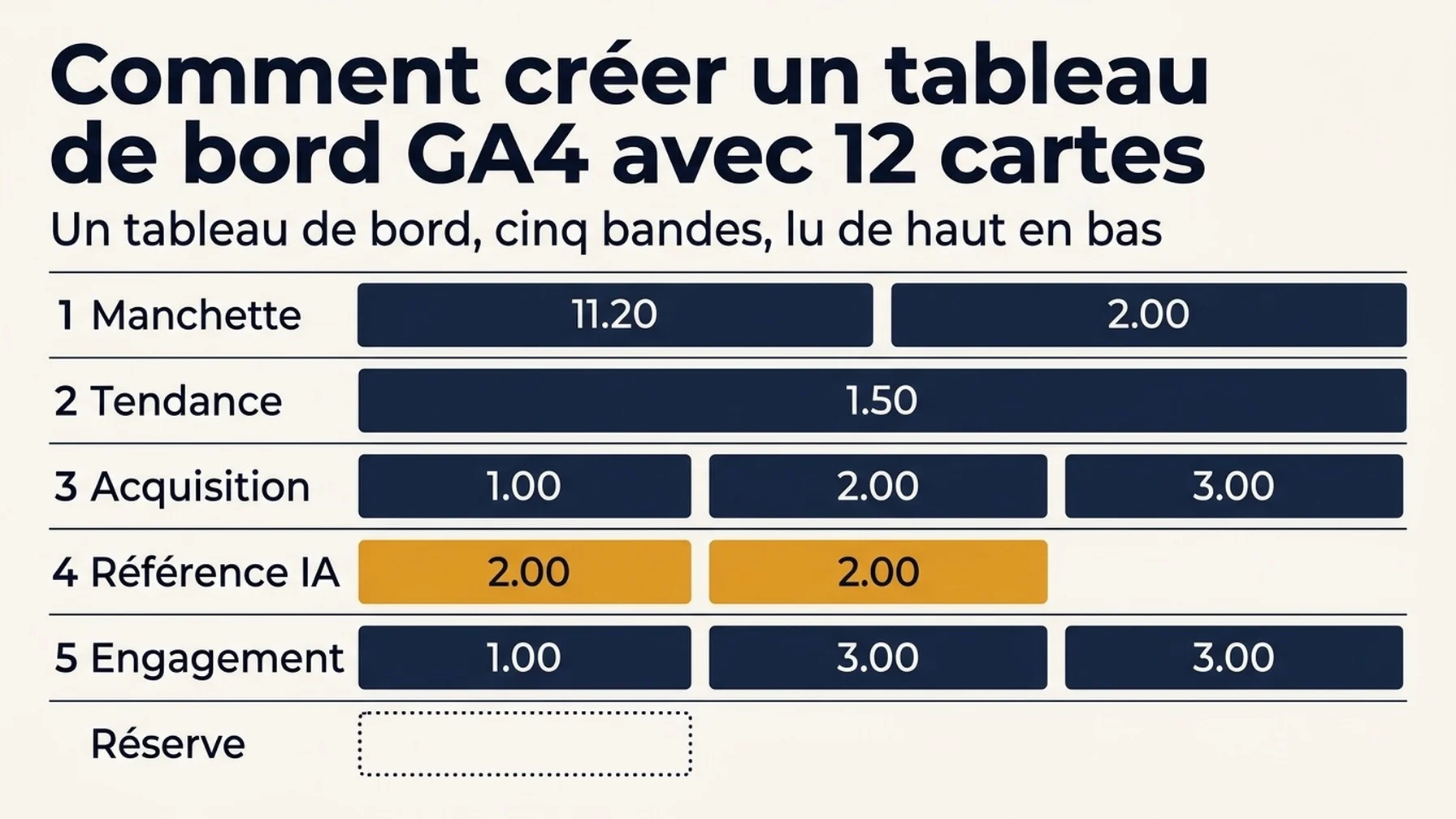
Cinq bandes, plus une place réservée :
Bande | Question traitée | Cartes |
|---|---|---|
1. Manchette | Est-ce que ça va ? | 2 cartes de score |
2. Tendance | Dans quelle direction allons-nous ? | 1 graphique en courbes |
3. Acquisition | D'où vient le trafic ? | 3 cartes de table et de barres |
4. Référence IA | Est-ce que des gens arrivent depuis des réponses IA ? | 1 graphique en anneau et 1 table |
5. Engagement et fuite | Que font-ils et où s'arrêtent-ils ? | 1 graphique en entonnoir et 2 cartes d'appui |
Réserve | Absorber la demande qui n'apparaît qu'en deuxième semaine | 1 place libre |
Douze cartes pour un plafond de quinze. La place réservée est le cœur de tout l'exercice, et j'y reviens.
Bandes 1 et 2 : manchette et tendance
Cartes 1 et 2 : deux cartes de score
Mettez les sessions, les utilisateurs totaux et les sessions engagées sur la première carte. Mettez les événements clés et le taux d'événements clés sur la seconde. Appliquez la comparaison de dates aux deux. La carte de score est le seul type de carte qui affiche une variation en pourcentage, et elle le fait par rapport à ce que vous avez configuré.
Deux cartes et non quatre, parce que la variation en pourcentage s'applique au niveau de la carte. Les métriques qui partagent la même logique de comparaison vont sur la même carte, et celles qui ont besoin de bases différentes vont séparément.
Vérifiez ici : mettez la période de comparaison dans le titre de la carte. « Sessions (vs période précédente) » est lisible ; un simple « Sessions » à côté d'une flèche verte ne l'est pas, parce que le lecteur supposera une base et se trompera la plupart du temps.
Si une métrique n'affiche qu'un tiret : cela signifie en général que la propriété n'a pas cette donnée. Le cas courant est la métrique de revenu sur un site sans e-commerce. Ne laissez pas une carte cassée sur la page. Remplacez-la par une métrique que la propriété collecte réellement.
Carte 3 : un graphique en courbes
Tendance des sessions ventilée par groupe de canaux par défaut de la session.
Vérifiez ici : réglez la granularité sur hebdomadaire, sauf si vous avez assez de trafic pour lire de vraies lignes quotidiennes. Une granularité quotidienne sur un site à faible trafic dessine une dent de scie qui invite à des récits que les données ne portent pas.
Bande 3 : d'où vient le trafic
Cartes 4 à 6
Un tableau du groupe de canaux par défaut de la session (sessions, sessions engagées, événements clés). Un tableau des pages de destination (sessions, taux d'engagement, événements clés). Un graphique à barres de la combinaison source et support principale par sessions. Triez les trois par sessions, du plus élevé au plus faible.
Vérifiez ici : triez selon la métrique qui compte, jamais par ordre alphabétique. Un tableau de canaux trié alphabétiquement place « Direct » en haut et enterre la réponse.
C'est la bande où la cardinalité mord. Un tableau d'URL complètes avec chaînes de requête va paginer sans fin et se lire comme du bruit. Si votre carte a une limite de lignes, réglez-la à 10. Sinon, descendez d'un niveau : utilisez les pages de destination au lieu des URL complètes et les groupes de canaux au lieu des sources individuelles.
Bande 4 : la bande de référence IA
C'est la bande que la plupart des équipes coupent et, en 2026, c'est celle qui mérite son propre espace.
Cartes 7 et 8
Un graphique en anneau des sessions par groupe de canaux par défaut de la session et un tableau de la source de la session (sessions, sessions engagées, événements clés).
Deux cartes et non une, parce qu'elles répondent à des questions différentes. La carte de groupe de canaux vous dit s'il existe une part Assistant IA à côté de la recherche organique, du direct et de la référence. Le tableau de source décompose cette part en plateformes nommées, et c'est cette carte que vous lirez vraiment.
Les deux cartes sont possibles parce que Google a terminé la plomberie en deux temps cette année.
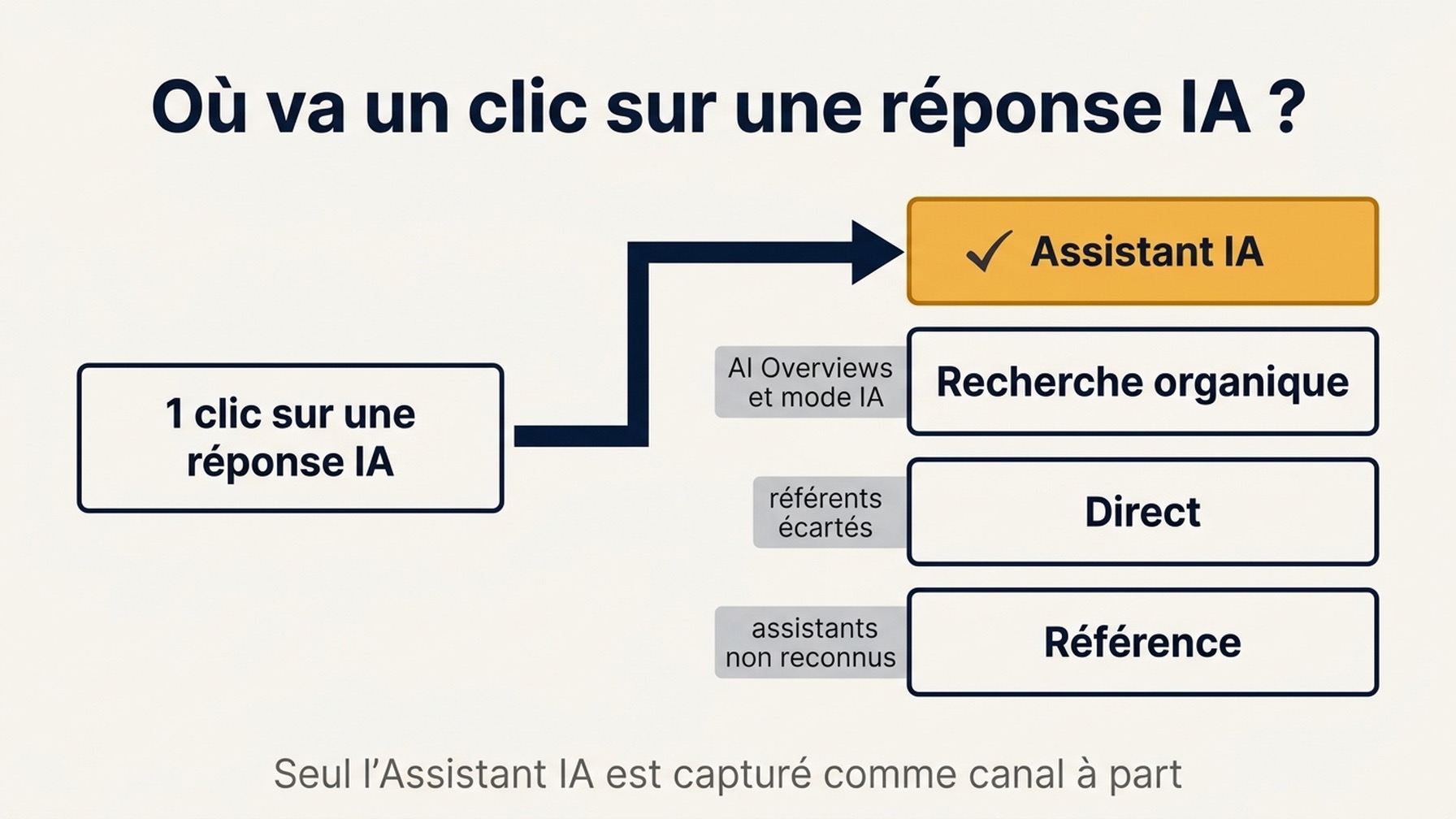
Le 13 mai 2026, GA4 a ajouté le canal Assistant IA au groupe de canaux par défaut. Une visite dont le référent correspond à un assistant IA reconnu reçoit la valeur de support ai-assistant, tombe dans le canal Assistant IA et porte le nom de campagne (ai-assistant). Les notes de version citent ChatGPT, Gemini et Claude en exemple, et Google n'a pas publié la liste complète des assistants reconnus, donc toute liste que vous trouvez doit être traitée comme partielle.
Le 11 juin 2026, le Groupe de sources (Source Group) a rangé le côté plateformes. Une même plateforme arrive avec des chaînes de source différentes, et le groupe de sources les fusionne en une valeur propre par plateforme. L'exemple de Google lui-même montre bien la forme du problème : %instagram% et ig deviennent tous deux Instagram. La même version a ajouté des regroupements intégrés pour ChatGPT (OpenAI) et Perplexity, et c'est pourquoi cette carte apparaît comme une ligne lisible plutôt qu'une liste de domaines. Le groupe de sources est rempli rétroactivement, donc le jour où vous montez la carte, vous lisez aussi le passé.
Vérifiez ici, et cela pèse plus lourd que toute autre vérification de cette page. Lisez le chiffre de l'Assistant IA comme un plancher, jamais comme un total. Trois choses tirent ce chiffre vers le bas :
- Les AI Overviews et le mode IA ne sont pas dans ce canal. Ces clics viennent de la page de résultats de Google, GA4 les classe donc en recherche organique. Pour beaucoup de sites, les surfaces IA de Google sont la plus grande source de référence IA, et elles dorment silencieusement dans une autre part de votre anneau.
- Le référent est jeté. Qui copie un lien depuis la fenêtre de chat, ou l'ouvre depuis une app qui jette les données de référent, tombe dans « Direct », sans laisser de trace.
- La reconnaissance est une liste, pas une règle. Le canal ne fait correspondre que des assistants nommés. Ce qui n'y figure pas tombe en référence ou en direct.
Si toutes les lignes IA affichent zéro : vérifiez deux choses avant de conclure. D'abord, confirmez que votre propriété dispose bien du canal Assistant IA, car les deux fonctionnalités sont en déploiement progressif. Ensuite, confirmez que les robots d'IA peuvent réellement lire vos pages, car une page que le robot ne récupère pas n'apparaîtra jamais dans cette bande, quel que soit son classement.
Il y a aussi un point structurel. Vous ne pouvez pas fabriquer une carte de score « trafic IA » pour le haut de la page, parce que les cartes n'acceptent pas de segments. C'est pourquoi cette bande se trouve au milieu, comme une dimension que le lecteur balaie, et non comme un chiffre de manchette unique en haut. Si vous avez besoin de la part IA comme chiffre de manchette, c'est un rapport Explore, pas une carte.
Bande 5 : engagement et fuite
Cartes 9 à 11
Un graphique en entonnoir pour le parcours de conversion principal. Un tableau des pages de destination (taux d'engagement, durée d'engagement moyenne). Un graphique à barres des sessions par catégorie d'appareil.
Confrontez l'entonnoir à la réalité une fois. La logique de l'entonnoir doit correspondre à la façon dont le site enregistre réellement les étapes. Un entonnoir construit sur des événements qui se déclenchent au chargement de la page plutôt qu'à l'action signalera une fuite qui n'existe pas. Ouvrez-le dans Explore et confirmez les comptages de chaque étape avant de faire confiance à la forme.
Utilisez la carte 10 pour attraper la défaillance silencieuse. Les colonnes d'engagement sont ce qui capte le cas où le trafic monte, la conversion monte, et toute la hausse vient de pages qui ne font rien. Le seul nombre de sessions ne le montre pas.
La carte qu'on laisse vide
Laissez la 12e carte vide.
Le premier mois, quelqu'un demandera une découpe absente de la page : marque contre non-marque, vue par pays ou une campagne précise. Avec une place libre, vous ajoutez une carte en deux minutes. Avec quinze places pleines, vous devez retirer la carte de quelqu'un d'autre ou ouvrir un second tableau de bord, et les deux options sont pires que de réserver une place dès le départ.
Montage sur le canevas
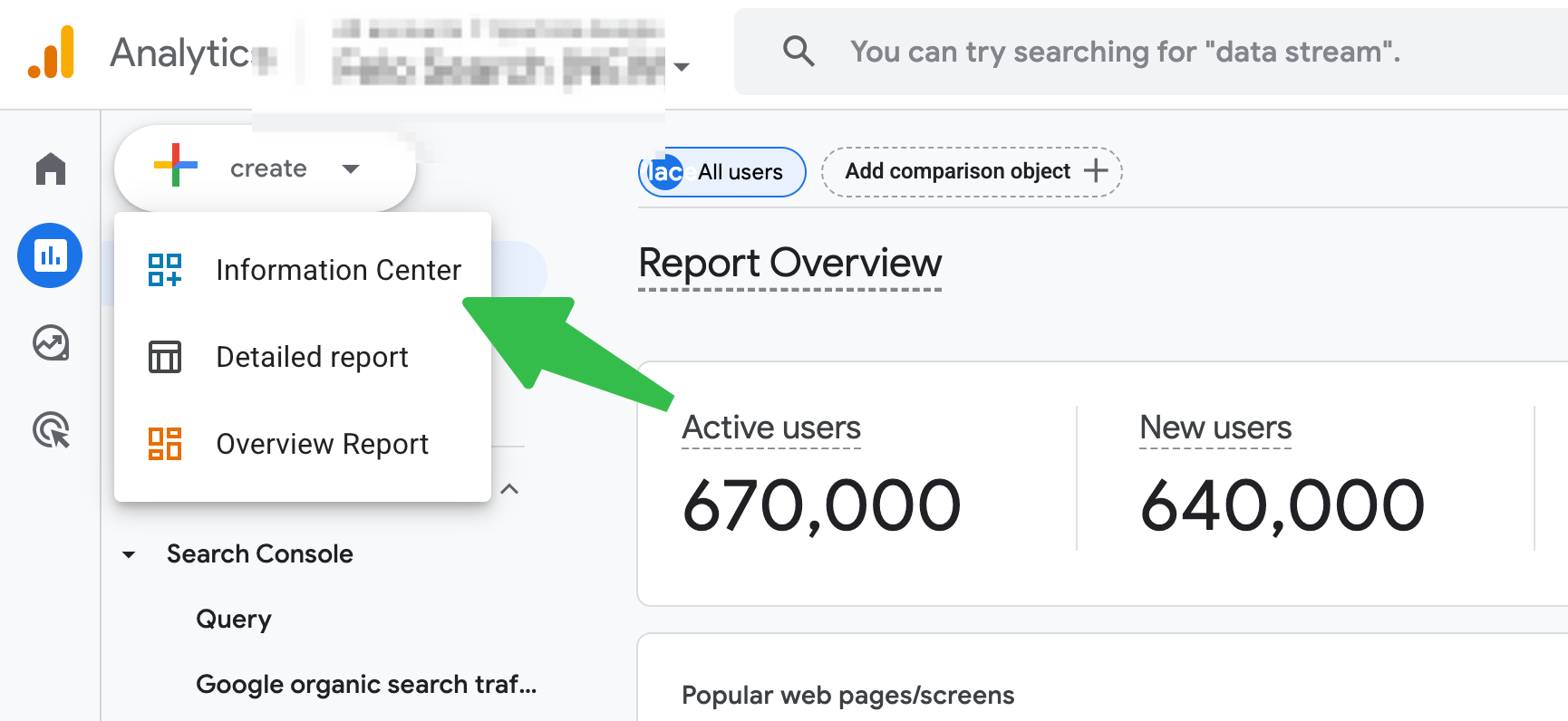
Ouvrez Rapports dans le menu latéral, cliquez sur + Créer en haut de la navigation latérale de Rapports et choisissez Tableau de bord. Le même menu liste encore les rapports détaillés et le rapport d'aperçu, qui sont les anciens types de rapports personnalisés, pas des tableaux de bord. Choisissez Tableau de bord.
Le canevas ouvert, la barre d'outils supérieure contient + Ajouter un graphique, le contrôle Ajouter un filtre qui couvre toute la page, le sélecteur de période à droite et Réinitialiser. Enregistrer se trouve en haut à droite.
- Ajoutez un graphique. Cliquez sur + Ajouter un graphique et choisissez un type dans le menu, ou faites glisser un type de visualisation directement sur la grille.
- Faites glisser les dimensions et les métriques du panneau Données, à droite, vers le graphique que vous venez de placer.
- Sélectionnez la carte et ajustez ce qu'elle affiche dans le panneau de droite.
- Déplacez et redimensionnez sur la grille jusqu'à ce que les bandes se lisent dans l'ordre.
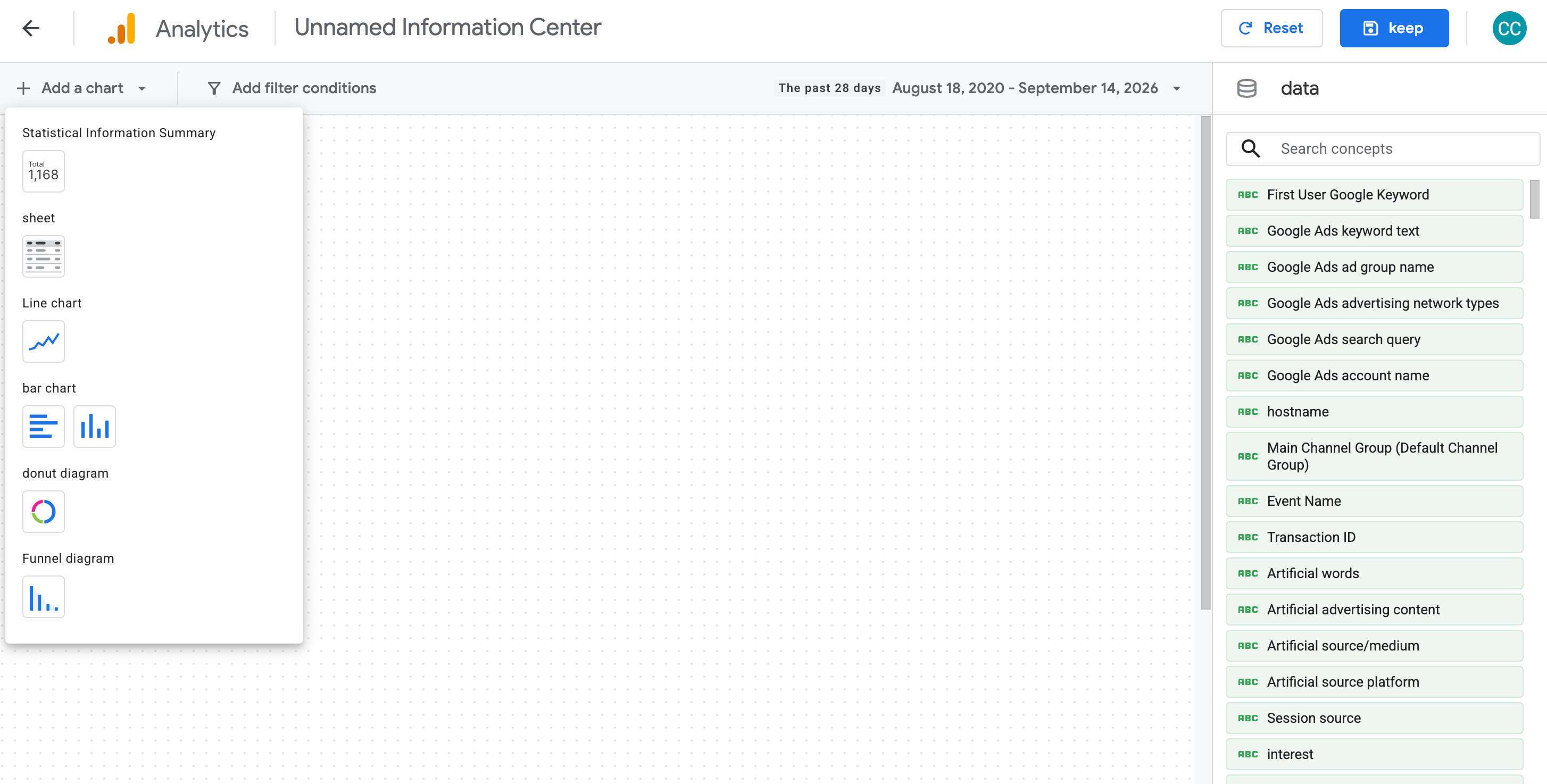
Les six types sont la carte de score, le graphique de table, le graphique en courbes, le graphique à barres, le graphique en anneau et le graphique en entonnoir. Le graphique de table dessine des barres ombrées et pagine tout seul, c'est pourquoi il prend en charge la bande d'acquisition. Le graphique en courbes accepte une granularité quotidienne, hebdomadaire ou mensuelle.
Pour rouvrir un tableau de bord plus tard, sélectionnez-le dans la navigation latérale et cliquez sur l'icône Modifier. Il n'existe pas d'URL de générateur distincte à mettre en favori.
Vérifiez ici : ajustez la page pour que la bande de manchette se lise sans défilement sur une largeur d'écran de portable. S'il faut faire défiler pour voir les deux premières cartes ensemble, ce n'est pas une bande de manchette.
Si un graphique refuse une métrique que vous avez fait glisser, c'est qu'elle est incompatible avec cette dimension. Changez le type de graphique plutôt que de tirer plus fort. Une métrique de comptage déposée sur une dimension qui attend un taux ne s'emboîte simplement pas.
Validez avant que quiconque lise
Le tableau de bord est la surface de lecture, Explore est la surface de mesure. Avant d'envoyer le lien à qui que ce soit, recoupez deux cartes avec Explore.
Prenez les deux plus risquées : une carte de score, parce que c'est le chiffre que quelqu'un citera en réunion, et un graphique de table, parce que c'est la liste d'après laquelle quelqu'un agira.
Si les totaux correspondent, c'est terminé. Sinon, la cause est presque toujours l'une de celles-ci :
Symptôme | Cause probable | Ce qu'il faut vérifier |
|---|---|---|
Toutes les cartes avec un écart faible et constant | Fuseau horaire ou borne de période | Le fuseau horaire de la propriété et si les périodes de comparaison sont identiques des deux côtés |
Une carte fausse, le reste juste | Périmètre de dimension incompatible | Les dimensions de portée session et de portée événement ne comptent pas la même chose |
Total du tableau qui semble bas | Limite de lignes ou seuil | La carte tronque les lignes avant de faire la somme |
Chiffres très éloignés | Sources de données totalement différentes | Le rapport Explore pointe vers la même propriété |
Encore une vérification qu'on oublie facilement : assurez-vous que la personne qui reçoit le lien voit les mêmes lignes que vous. Les tableaux de bord sont partagés au niveau de la propriété, donc un lecteur dont l'accès aux données est plus restreint que le vôtre voit une image plus petite que la vôtre.
Publier, et la partie sans retour
Enregistrer et Publier sont deux actions distinctes, et l'écart entre les deux est le seul contrôle de confidentialité dont vous disposez. Enregistrer dépose le tableau de bord dans la bibliothèque. Publier le place dans la navigation latérale de Rapports, où quiconque a accès à la propriété peut l'ouvrir.
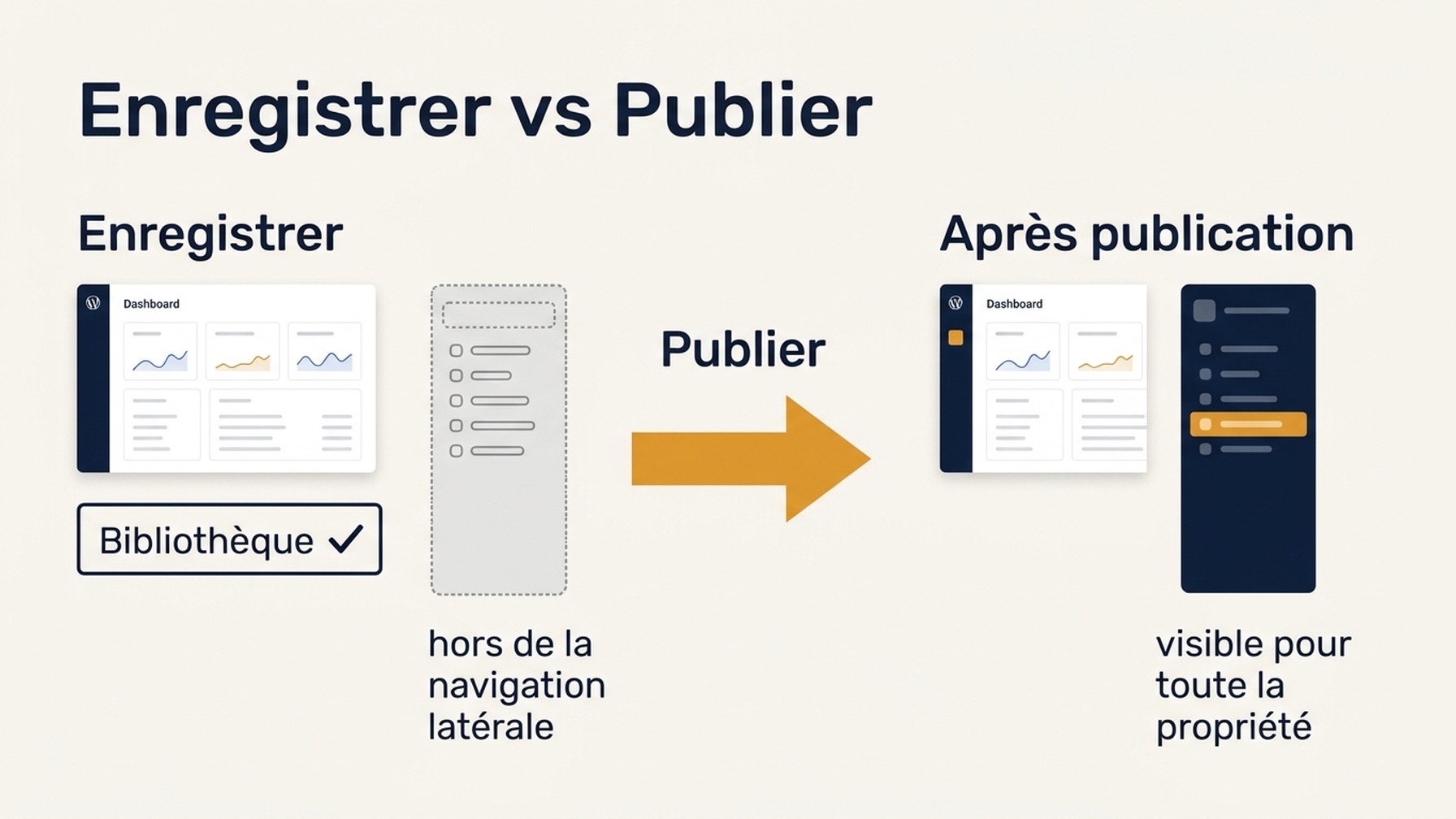
L'ordre compte donc. Construisez, enregistrez, faites le recoupement de deux cartes décrit plus haut, et publiez en dernier. Un tableau de bord enregistré mais non publié reste hors de la navigation latérale, ce qui est exactement où vous le voulez tant que la page est encore pleine de chiffres non vérifiés.
Une fois publié, il n'y a pas de paramétrage par audience. Quiconque a accès à la propriété peut le voir, y compris les clients, les prestataires et l'agence dont l'identifiant d'il y a deux ans est encore actif. Les enregistrements ultérieurs mettent à jour cette page sur place, sans créer de versions, donc une modification faite en cours d'édition peut devenir visible pour eux à l'instant où vous enregistrez.
Si vous avez publié avant de vérifier les chiffres, modifiez immédiatement au lieu d'attendre le week-end. Sélectionnez le tableau de bord dans la navigation latérale et cliquez sur l'icône Modifier. Les cartes peuvent être retirées ou remplacées après publication. Ce que vous ne pouvez pas faire, c'est masquer la page à quelqu'un qui a déjà accès à la propriété.
Gardez-le utile
Deux tours de vérification, puis une cadence.
La première semaine, posez une seule question à l'audience que vous avez définie : qu'avez-vous fait différemment à cause de cette page ? Si la réponse ne vient pas, le tableau de bord est de la décoration, et la solution est de retirer des cartes, pas d'en ajouter.
Le trentième jour, passez les cartes une par une et demandez si chacune a changé une décision le mois écoulé. Celles qui n'ont rien changé partent, ce qui libère de la place pour les trente jours suivants. Confirmez aussi que la bande IA résout toujours en valeurs propres de groupe de sources, car la couverture continue de s'étendre. Et réétiquetez les comparaisons périmées, parce que « vs période précédente » veut dire autre chose chaque mois même quand l'étiquette ne change pas.
Questions fréquentes
Peut-on faire un tableau de bord par client dans une même propriété ? Pas en page publiée. Les tableaux de bord publiés sont partagés avec toute la propriété, donc une vue client et une vue interne sur la même propriété sont visibles par quiconque a l'accès. Vous pouvez garder plusieurs tableaux de bord enregistrés et non publiés dans la bibliothèque, mais dès que l'un d'eux doit vivre dans la navigation latérale de quelqu'un d'autre, il est exposé à toute la propriété. Si les audiences sont vraiment différentes, les propriétés doivent l'être aussi.
Peut-on copier un tableau de bord vers une autre propriété ? Pas de façon programmatique. Les tableaux de bord n'avaient pas de prise en charge d'API au lancement et il n'existe pas de fonction d'export documentée, donc répliquer la même structure sur plusieurs propriétés est un travail manuel. Si vous gérez vingt propriétés clients, décidez dès le départ entre les construire une par une ou garder cette couche de reporting hors de la plateforme.
Pourquoi la carte Assistant IA paraît-elle bien plus petite que ce que je vois dans les logs de référent ChatGPT ? Parce que le canal ne compte que les sessions où le référent a survécu au trajet complet. Les surfaces IA de Google remontent en recherche organique, les apps qui jettent les données de référent tombent en direct, et seuls les assistants nommés sont reconnus. La carte mesure la référence IA confirmée, pas l'influence IA, et les deux chiffres ne sont pas proches.
Pourquoi une carte affiche-t-elle une variation en pourcentage et une autre non ? La comparaison s'applique au niveau de la carte. Les cartes de score affichent des pourcentages quand une comparaison est configurée. Les cartes de table, courbes, barres, anneau et entonnoir n'ont pas la même comparaison par métrique, la variation doit donc venir d'ailleurs sur la page.
Ai-je encore besoin d'Explore ? Oui, pour tout ce qui exige un segment. Les cartes de tableau de bord n'acceptaient pas de segments au lancement, donc les comparaisons marque contre non-marque, ou toute vue filtrée au niveau de la carte, commencent toujours dans Explore. Gardez le tableau de bord comme la page que les gens lisent chaque semaine et Explore comme l'endroit où vous allez quand un chiffre doit être défendu.
Author: Martin Hayes, GEO Playbook Builder for 200+ Execution Checklists at Auspia. Martin writes step-by-step operating guides for teams building search and AI visibility workflows.