Google merilis dasbor bawaan langsung di dalam GA4 pada 9 September 2026, dan itu menghapus alasan utama tim pencarian masih membuka alat pelaporan kedua. Ini panduan membangunnya: satu dasbor, dua belas kartu, dari kanvas kosong sampai laporan yang terbit.
Panduan ini mengasumsikan kamu punya akses Editor di properti yang sudah mengumpulkan setidaknya 30 hari data, dan kamu belum pernah membuka pembuat dasbor. Kamu tidak perlu Looker Studio, BigQuery, atau alat BI berbayar apa pun.
Yang kamu dapat setelah selesai
Butir | Keterangan |
|---|---|
Hasil | Dasbor 12 kartu yang terbit di navigasi kiri Laporan |
Untuk siapa | Siapa pun yang bertanya bagaimana performa minggu lalu dan selama ini cuma menerima tangkapan layar |
Waktu | 45 sampai 60 menit untuk pembangunan pertama |
Prasyarat | Akses Editor atau Administrator, data 30 hari atau lebih, cakupan sudah diputuskan |
Selesai bila | 12 kartu sudah terpasang, dasbor sudah terbit, 2 kartu sudah dicek silang di Explore, dan setiap kartu punya penanggung jawab |
Baris terakhir itu bagian yang hampir semua orang lewati. Dasbor tidak selesai karena tampilannya benar. Dasbor selesai ketika kamu sudah memastikan dua angkanya lolos pengecekan silang di alat kedua.
Sebelum kartu pertama: izin, cakupan, dan tiga batasan
Pastikan tiga hal sebelum membuka pembuat dasbor.
Kamu butuh akses Editor atau Administrator. Pemegang akses Lihat bisa membaca dasbor yang sudah terbit, tapi tidak bisa membuat atau menerbitkannya. Kalau di properti klien kamu hanya punya akses lihat, panduan ini akan berhenti di langkah pemeriksaan izin.
Properti butuh sekitar 30 hari data, karena kartu skor hanya menampilkan perubahan persentase kalau periode pembanding diatur. Bandingkan dengan periode tanpa data dan kamu akan mendapat lonjakan besar yang tidak berarti apa-apa.
Setelah itu putuskan cakupannya dan tuliskan di suatu tempat. Dasbor ini menggambarkan seluruh properti atau hanya sebagian yang sudah kamu pantau di tempat lain? Setiap angka di halaman mewarisi jawaban itu, dan pembaca yang salah memahami cakupan akan salah membaca semuanya.
Tiga batasan menentukan apa yang boleh dan tidak boleh kamu masukkan:
- 15 kartu di properti standar dan 30 di properti Premium.
- Menerbitkan berarti membagikan dasbor ke seluruh properti. Kalimat Google lugas: semua dasbor yang terbit dibagikan ke properti, tanpa pengaturan per audiens.
- Kartu tidak menerima segmen, tidak punya API, dan tidak punya pembandingan di tingkat kartu. Ada kontrol Tambahkan filter di bilah alat dasbor yang berlaku untuk seluruh halaman, tapi kamu tidak bisa memberi segmen ke satu kartu saja. Perbedaan itulah yang menentukan bentuk pita AI di bawah.
Kalau propertimu belum menampilkan opsi dasbor, ini peluncuran bertahap dan tidak ada yang perlu dikonfigurasi. Untuk penjelasan lebih lengkap soal apa yang dirilis dan dari mana batasan ini berasal, sudah ada analisisnya di blog.
Bangun menurut urutan baca, bukan urutan kepentingan
Gagasan ini menopang seluruh panduan berikutnya.
Dasbor dibaca dengan cara yang sama seperti halaman: dari kiri atas ke bawah, dan dalam sekitar empat puluh detik pembaca memutuskan lanjut atau tidak. Jadi kamu menempatkan kartu sesuai urutan pertanyaan pembaca muncul, bukan sesuai urutan yang penting bagi timmu.
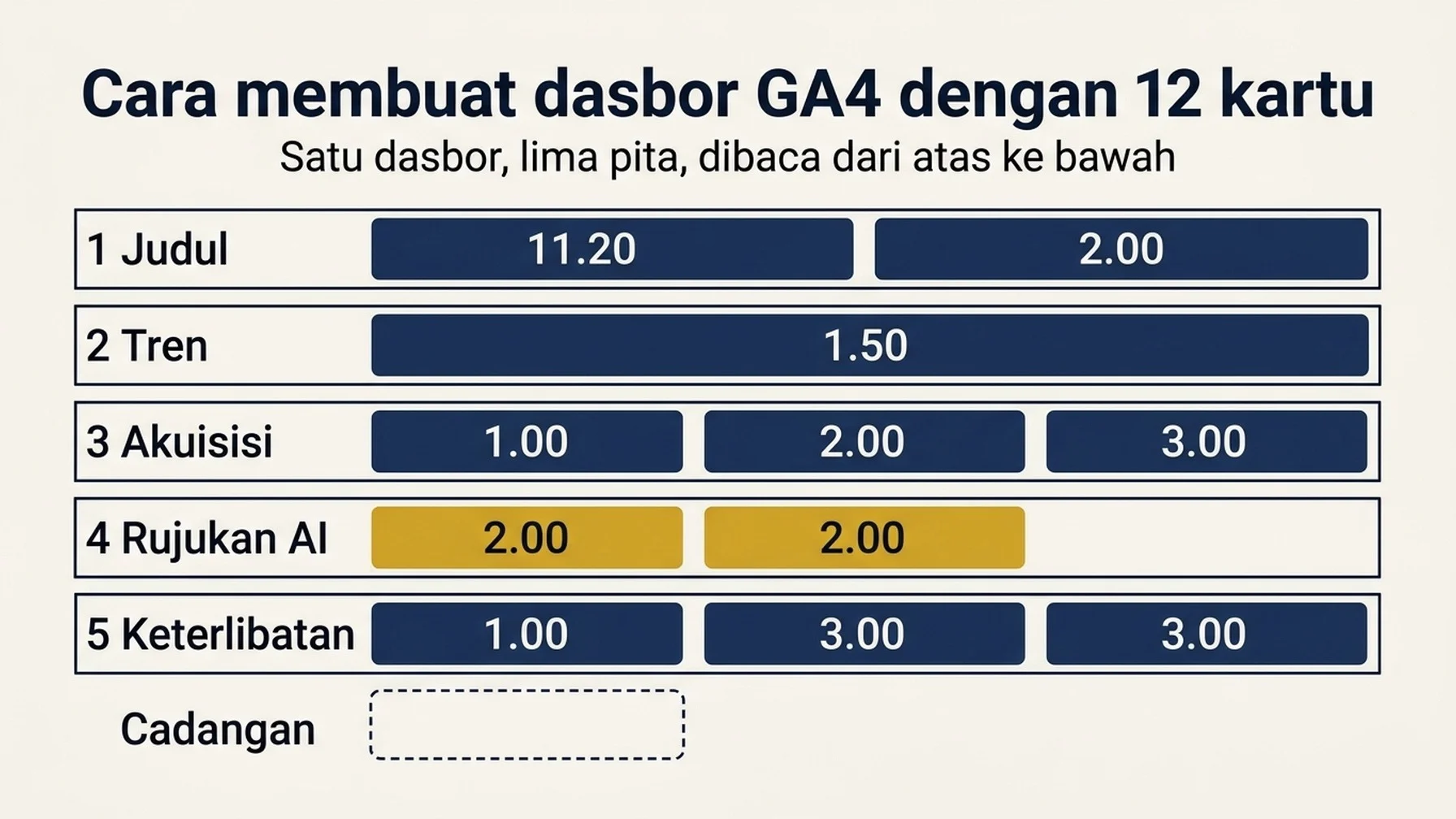
Lima pita, plus satu slot cadangan:
Pita | Pertanyaan yang dijawab | Kartu |
|---|---|---|
1. Judul | Kita baik-baik saja? | 2 kartu skor |
2. Tren | Arahnya ke mana? | 1 diagram garis |
3. Akuisisi | Trafik datang dari mana? | 3 kartu tabel dan diagram batang |
4. Rujukan AI | Ada yang datang dari jawaban AI? | 1 diagram donat dan 1 tabel |
5. Keterlibatan dan kebocoran | Mereka melakukan apa dan berhenti di mana? | 1 diagram corong dan 2 kartu pendukung |
Cadangan | Menampung permintaan yang baru muncul di minggu kedua | 1 slot kosong |
Dua belas kartu dari plafon lima belas. Slot cadangan adalah inti seluruh latihan ini, dan saya kembali ke sana.
Pita 1 dan 2: judul dan tren
Kartu 1 dan 2: dua kartu skor
Taruh sesi, total pengguna, dan sesi terlibat di kartu pertama. Taruh peristiwa utama dan rasio peristiwa utama di kartu kedua. Terapkan pembandingan tanggal ke keduanya. Kartu skor adalah satu-satunya jenis kartu yang menampilkan perubahan persentase, dan itu dibandingkan dengan apa yang kamu atur.
Dua kartu bukan empat, karena perubahan persentase berlaku di tingkat kartu. Metrik yang berbagi logika pembandingan sama masuk ke kartu yang sama, dan metrik yang butuh basis berbeda dipisah.
Periksa di sini: tulis periode pembanding di judul kartu. Sesi dengan pembanding periode sebelumnya terbaca jelas; Sesi tanpa keterangan di sebelah panah hijau tidak, karena pembaca akan mengasumsikan sendiri basisnya dan hampir selalu salah.
Kalau sebuah metrik hanya menampilkan tanda hubung: biasanya properti tidak punya data itu. Kasus yang umum adalah metrik pendapatan di situs tanpa e-commerce. Jangan biarkan kartu rusak tetap di halaman. Ganti dengan metrik yang benar-benar dikumpulkan properti itu.
Kartu 3: satu diagram garis
Tren sesi yang dipecah menurut grup saluran default sesi.
Periksa di sini: atur granularitas ke mingguan, kecuali trafikmu cukup untuk membaca garis harian sungguhan. Granularitas harian di situs bertrafik rendah menggambar garis bergerigi yang mengundang narasi yang tidak didukung data.
Pita 3: dari mana trafiknya datang
Kartu 4 sampai 6
Tabel grup saluran default sesi (sesi, sesi terlibat, peristiwa utama). Tabel halaman landing (sesi, rasio keterlibatan, peristiwa utama). Diagram batang kombinasi sumber dan media utama menurut sesi. Urutkan ketiganya berdasarkan sesi dari besar ke kecil.
Periksa di sini: urutkan menurut metrik yang penting, jangan pernah menurut abjad. Tabel saluran yang diurutkan menurut abjad menaruh Langsung di paling atas dan mengubur jawabannya.
Di pita inilah kardinalitas menggigit. Tabel URL lengkap dengan string kueri akan berpaginasi tanpa henti dan terbaca seperti kebisingan. Kalau kartumu punya batas baris, setel ke 10. Kalau tidak, turunkan satu tingkat: pakai halaman landing alih-alih URL lengkap, dan pakai grup saluran alih-alih sumber satu per satu.
Pita 4: pita rujukan AI
Inilah pita yang paling sering dipotong tim, dan pada 2026 pita ini layak mendapat ruangnya sendiri.
Kartu 7 dan 8
Diagram donat sesi menurut grup saluran default sesi, dan tabel sumber sesi (sesi, sesi terlibat, peristiwa utama).
Dua kartu bukan satu, karena keduanya menjawab pertanyaan berbeda. Kartu grup saluran memberitahu apakah ada potongan Asisten AI di samping penelusuran organik, langsung, dan rujukan. Tabel sumber mengurai potongan itu menjadi platform bernama, dan itulah kartu yang benar-benar akan kamu baca.
Kedua kartu ini mungkin ada karena Google menyelesaikan pipa dasarnya dalam dua langkah tahun ini.
Pada 13 Mei 2026, GA4 menambahkan saluran Asisten AI ke grup saluran default. Kunjungan yang perujuknya cocok dengan asisten AI yang dikenali mendapat nilai media ai-assistant, masuk ke saluran Asisten AI, dan membawa nama kampanye (ai-assistant). Catatan rilisnya menyebut ChatGPT, Gemini, dan Claude sebagai contoh, dan Google tidak mempublikasikan daftar pengenalan lengkapnya, jadi daftar apa pun yang kamu temukan harus dianggap sebagian.
Pada 11 Juni 2026, Grup sumber (Source Group) merapikan sisi platform. Platform yang sama datang dengan string sumber berbeda, dan grup sumber meleburnya menjadi satu nilai bersih per platform. Contoh dari Google sendiri menunjukkan bentuk masalahnya dengan baik: %instagram% dan ig keduanya menjadi Instagram. Rilis yang sama juga menambahkan pengelompokan bawaan untuk ChatGPT (OpenAI) dan Perplexity, dan itulah sebabnya kartu ini tampil sebagai satu baris yang terbaca, bukan daftar domain. Grup sumber diisi secara retroaktif, jadi pada hari kamu membangun kartunya kamu juga membaca masa lalunya.
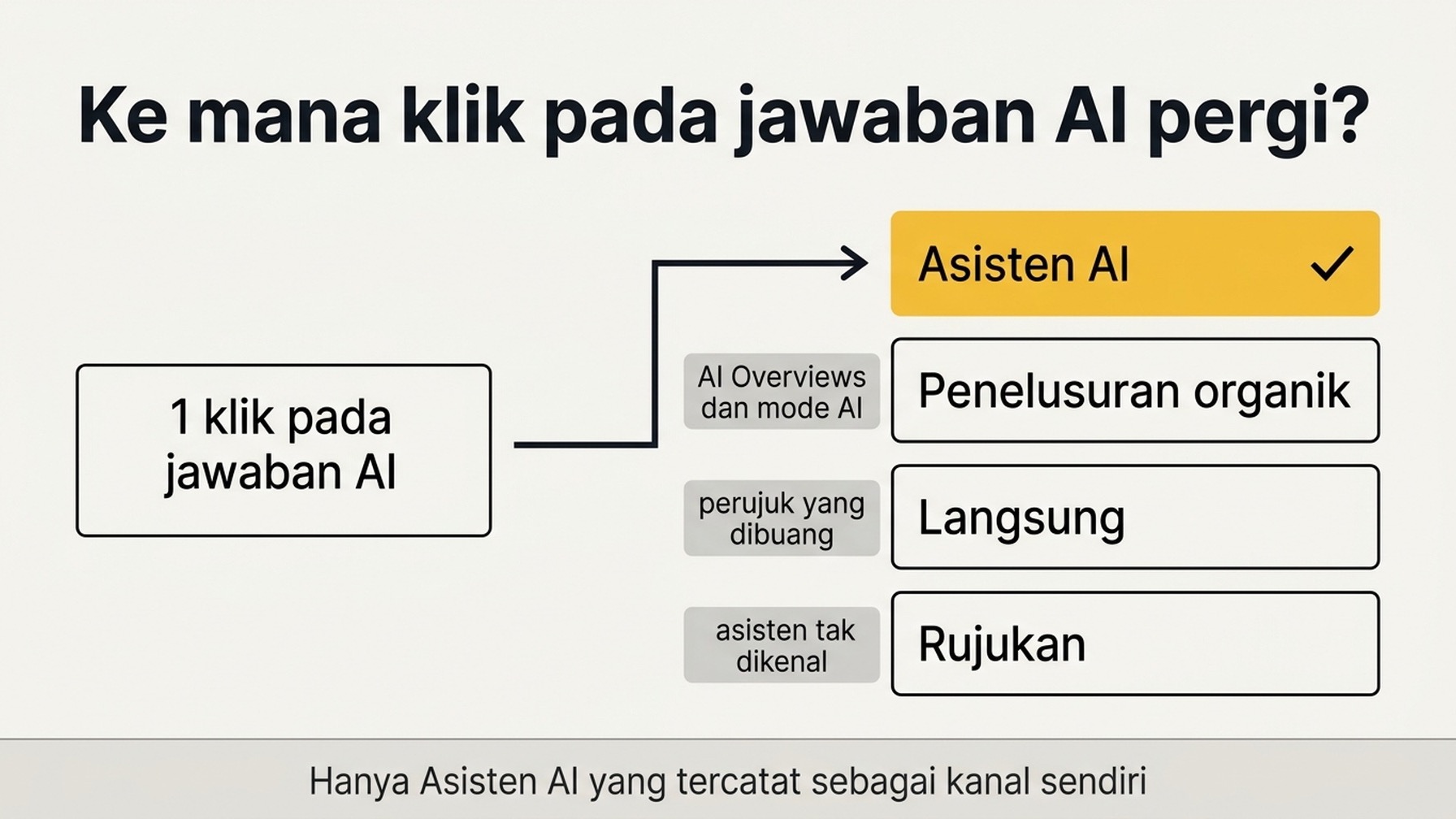
Periksa di sini, dan ini lebih penting daripada pemeriksaan lain di halaman ini. Bacalah angka Asisten AI sebagai batas bawah, jangan pernah sebagai total. Ada tiga hal yang menekan angka itu:
- AI Overviews dan mode AI tidak ada di saluran ini. Klik-klik itu berasal dari halaman hasil Google, jadi GA4 menggolongkannya sebagai penelusuran organik. Bagi banyak situs, permukaan AI milik Google sendiri adalah sumber rujukan AI terbesar, dan ia diam-diam duduk di potongan lain diagram donatmu.
- Perujuk dibuang. Orang yang menyalin tautan dari jendela obrolan, atau membukanya dari aplikasi yang membuang data perujuk, jatuh ke Langsung tanpa meninggalkan jejak.
- Pengenalan berbasis daftar, bukan aturan. Saluran ini hanya mencocokkan asisten yang namanya terdaftar. Yang tidak ada di daftar jatuh ke rujukan atau langsung.
Kalau semua baris AI menampilkan nol: periksa dua hal sebelum menyimpulkan. Pertama, pastikan propertimu memang punya saluran Asisten AI, karena kedua fitur ini masih diluncurkan bertahap. Kedua, pastikan perayap AI benar-benar bisa membaca halamanmu, karena halaman yang tidak diambil perayap tidak akan pernah muncul di pita ini, sebaik apa pun peringkatnya.
Ada juga satu poin struktural. Kamu tidak bisa membuat kartu skor trafik AI untuk bagian atas halaman, karena kartu tidak menerima segmen. Itulah sebabnya pita ini berada di tengah, sebagai dimensi yang disapu mata pembaca, bukan sebagai satu angka judul di atas. Kalau kamu butuh porsi AI sebagai angka judul, itu laporan Explore, bukan kartu.
Pita 5: keterlibatan dan kebocoran
Kartu 9 sampai 11
Diagram corong untuk jalur konversi utama. Tabel halaman landing (rasio keterlibatan, waktu keterlibatan rata-rata). Diagram batang sesi menurut kategori perangkat.
Cek corongnya sekali terhadap kenyataan. Logika corong harus cocok dengan cara situs benar-benar mencatat langkahnya. Corong yang dibangun di atas peristiwa yang menyala saat halaman dimuat, bukan saat tindakan terjadi, akan melaporkan kebocoran yang tidak ada. Buka di Explore dan pastikan angka tiap langkahnya sebelum memercayai bentuknya.
Pakai kartu 10 untuk menangkap kegagalan senyap. Kolom keterlibatanlah yang menangkap kasus ketika trafik naik, konversi naik, dan seluruh kenaikannya datang dari halaman yang tidak melakukan apa-apa. Angka sesi saja tidak menunjukkan itu.
Kartu yang dibiarkan kosong
Biarkan kartu ke-12 kosong.
Di bulan pertama pasti ada yang meminta potongan yang tidak ada di halaman: merek versus non-merek, tampilan per negara, atau satu kampanye tertentu. Dengan slot kosong, kamu menambah kartu dalam dua menit. Kalau kelima belasnya penuh, kamu harus mencabut kartu orang lain atau memulai dasbor kedua, dan keduanya lebih buruk daripada menyediakan satu slot kosong sejak awal.
Merakit di kanvas
Buka Laporan di menu samping, klik + Buat di bagian atas navigasi kiri Laporan, lalu pilih Dasbor. Menu yang sama masih mencantumkan laporan terperinci dan laporan ringkasan, yang merupakan jenis laporan kustom lama, bukan dasbor. Pilih Dasbor.
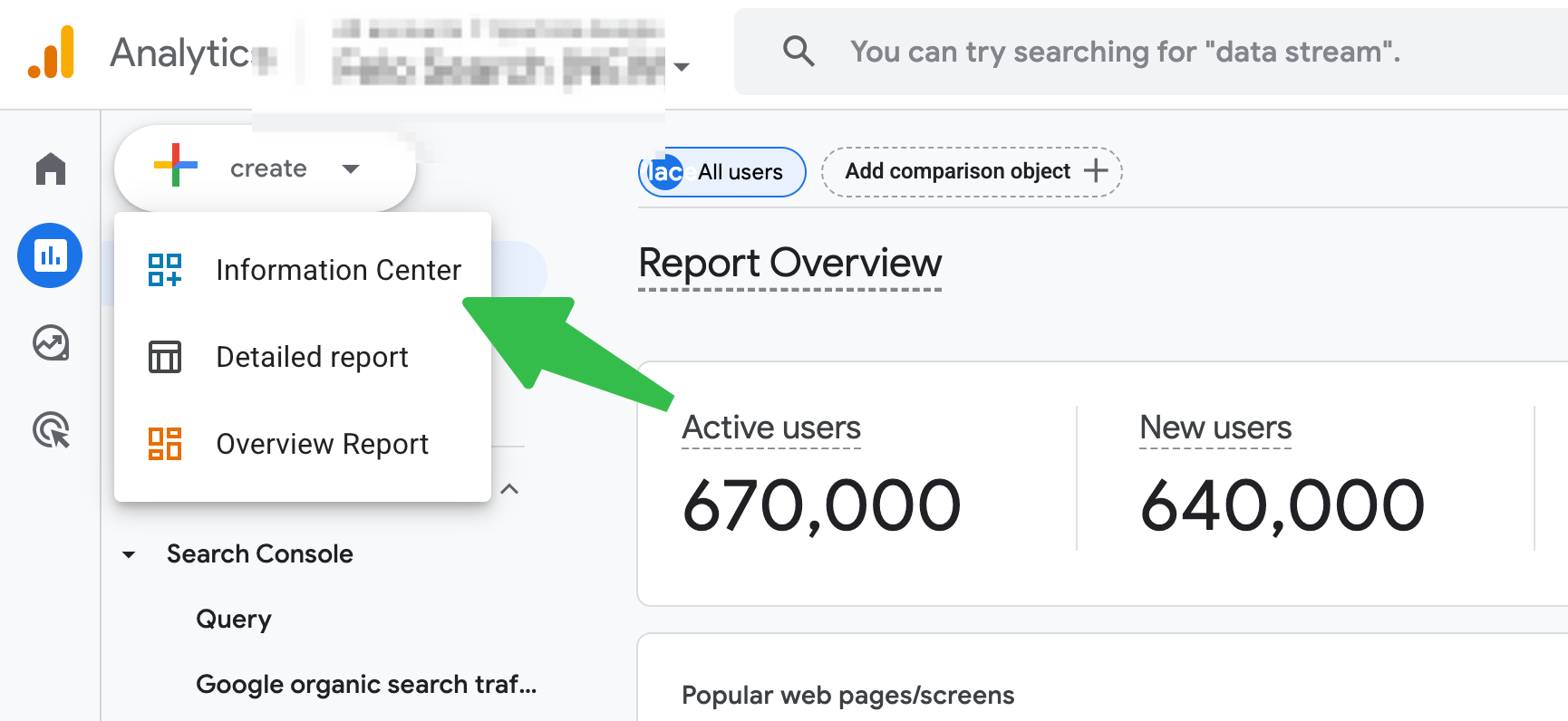
Dengan kanvas terbuka, bilah alat atas memuat + Tambahkan diagram, kontrol Tambahkan filter yang berlaku untuk seluruh halaman, pemilih rentang tanggal di kanan, dan Setel ulang. Simpan ada di kanan atas.
- Tambahkan diagram. Klik + Tambahkan diagram lalu pilih jenisnya dari menu, atau seret jenis visualisasi langsung ke kisi.
- Seret dimensi dan metrik dari panel Data di kanan ke diagram yang baru kamu tempatkan.
- Pilih kartunya dan sesuaikan apa yang ditampilkan di panel kanan.
- Geser dan ubah ukurannya di kisi sampai pitanya terbaca berurutan.
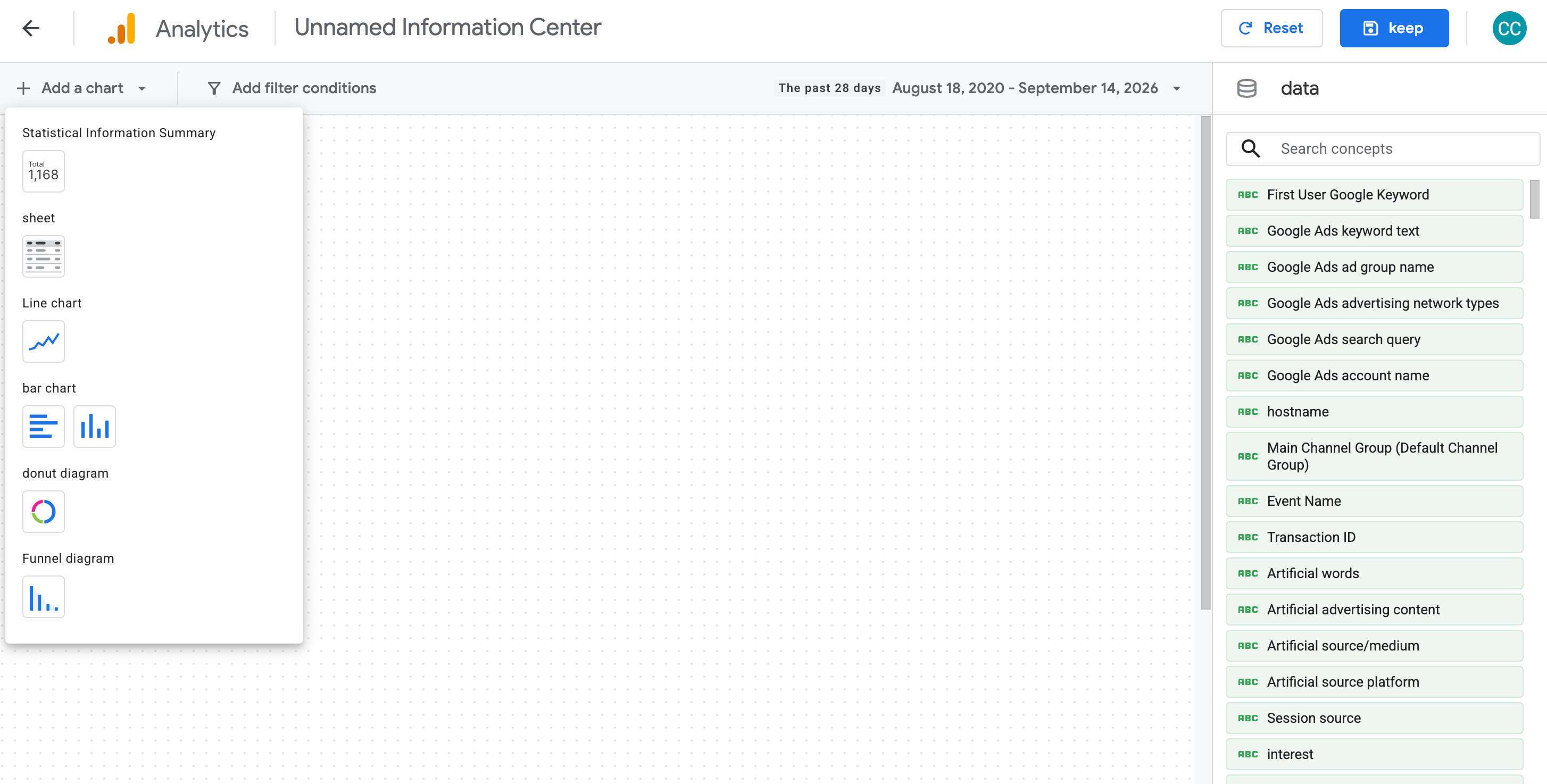
Enam jenisnya adalah kartu skor, diagram tabel, diagram garis, diagram batang, diagram donat, dan diagram corong. Diagram tabel menggambar batang berbayang dan berpaginasi sendiri, itulah sebabnya ia menangani pita akuisisi. Diagram garis menerima granularitas harian, mingguan, atau bulanan.
Untuk membuka dasbor lagi nanti, pilih di navigasi kiri lalu klik ikon Edit. Tidak ada URL pembuat terpisah yang bisa ditandai.
Periksa di sini: sesuaikan halaman supaya pita judulnya terbaca tanpa menggulir pada lebar layar laptop. Kalau kamu harus menggulir untuk melihat dua kartu pertama bersamaan, itu bukan pita judul.
Kalau diagram menolak metrik yang kamu seret, metrik itu tidak cocok dengan dimensi tersebut. Ganti jenis diagramnya daripada menyeret lebih keras. Metrik hitungan yang dijatuhkan ke dimensi yang mengharapkan rasio memang tidak akan terpasang.
Validasi sebelum ada yang membaca
Dasbor adalah permukaan baca dan Explore adalah permukaan ukur. Sebelum mengirim tautannya ke siapa pun, cek silang dua kartu dengan Explore.
Ambil dua yang paling berisiko: satu kartu skor, karena itu angka yang akan dikutip seseorang di rapat, dan satu diagram tabel, karena itu daftar yang akan ditindaklanjuti seseorang.
Kalau totalnya cocok, selesai. Kalau tidak cocok, penyebabnya hampir selalu salah satu dari ini:
Gejala | Kemungkinan penyebab | Yang perlu diperiksa |
|---|---|---|
Semua kartu selisihnya kecil dan konsisten | Zona waktu atau batas rentang tanggal | Zona waktu properti, dan apakah periode pembanding identik di kedua tempat |
Satu kartu salah, sisanya benar | Cakupan dimensi tidak cocok | Dimensi berlingkup sesi dan berlingkup peristiwa menghitung hal berbeda |
Total tabel terlihat rendah | Batas baris atau pemotongan ambang | Kartu memotong baris sebelum menjumlahkan |
Angka jauh berbeda | Sumber data sama sekali berbeda | Laporan Explore menunjuk ke properti yang sama |
Satu pemeriksaan lagi yang mudah terlupa: pastikan orang yang menerima tautan melihat baris yang sama seperti kamu. Dasbor dibagikan di tingkat properti, jadi pembaca dengan akses data lebih sempit dari kamu akan melihat gambar yang lebih kecil.
Menerbitkan, dan bagian yang tak bisa ditarik
Simpan dan Terbitkan adalah dua tindakan terpisah, dan jarak antara keduanya adalah satu-satunya kendali privasi yang kamu punya. Simpan menaruh dasbor di pustaka. Terbitkan yang menaruhnya di navigasi kiri Laporan, tempat siapa pun dengan akses properti bisa membukanya.
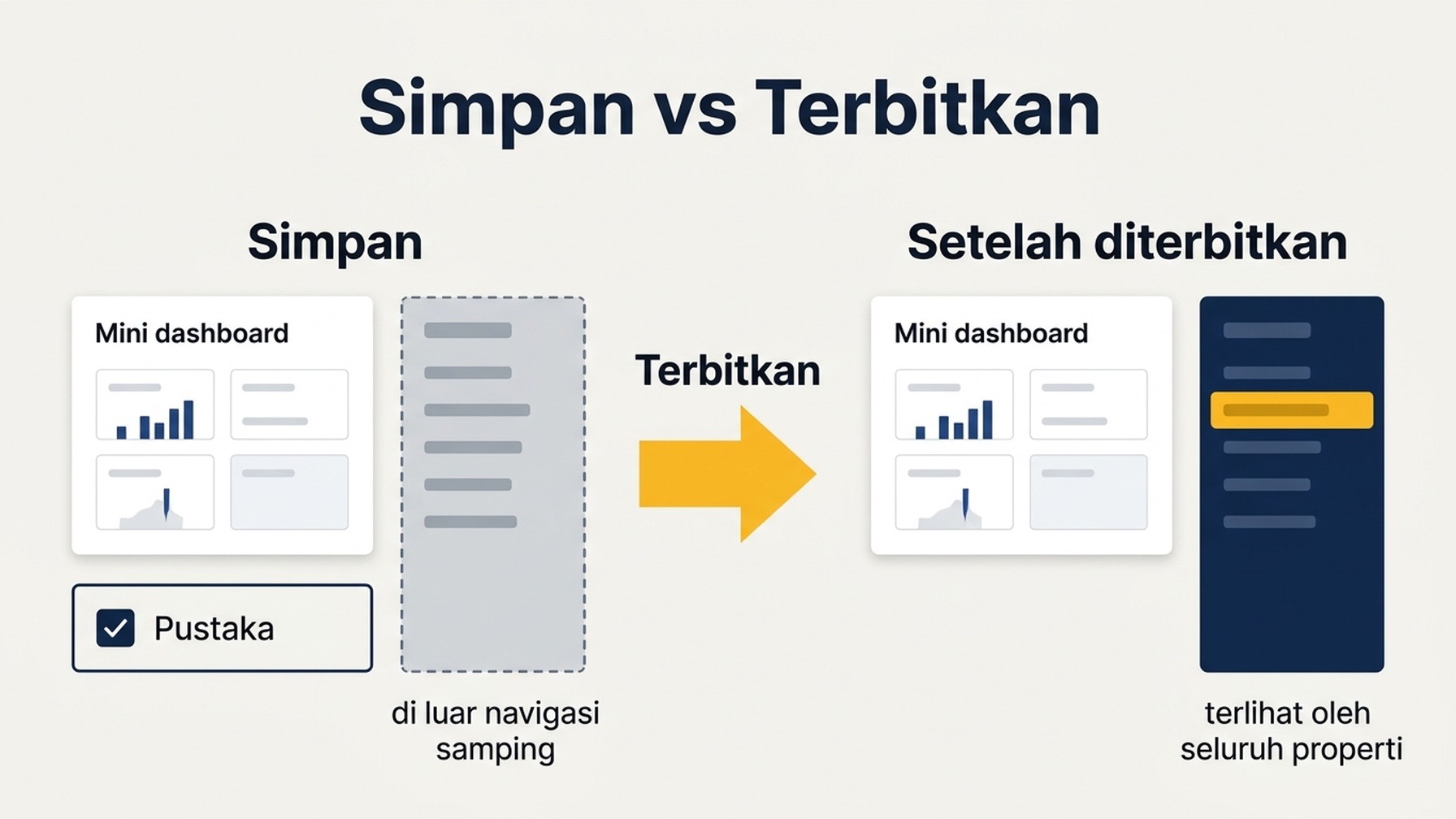
Jadi urutannya penting. Bangun, simpan, lakukan cek silang dua kartu seperti di atas, lalu terbitkan paling akhir. Dasbor yang tersimpan tapi belum terbit tetap di luar navigasi kiri, dan itulah posisi yang kamu inginkan selagi halamannya masih penuh angka yang belum terverifikasi.
Setelah terbit, tidak ada pengaturan per audiens. Siapa pun dengan akses properti bisa melihatnya, termasuk klien, vendor, dan agensi yang loginnya dari dua tahun lalu masih aktif. Penyimpanan berikutnya memperbarui halaman itu di tempat, tanpa membuat versi, jadi perubahan yang kamu lakukan di tengah pengeditan bisa terlihat oleh mereka begitu kamu menyimpan.
Kalau kamu sudah menerbitkan sebelum angkanya terverifikasi, segera edit daripada menunggu akhir pekan. Pilih dasbor di navigasi kiri lalu klik ikon Edit. Kartu bisa dicabut atau diganti setelah terbit. Yang tidak bisa kamu lakukan adalah menyembunyikan halaman itu dari orang yang sudah punya akses properti.
Jaga agar tetap berguna
Dua putaran pemeriksaan, lalu satu irama.
Di minggu pertama, ajukan satu pertanyaan ke audiens yang kamu tentukan: apa yang kamu lakukan berbeda karena halaman ini? Kalau tidak ada jawaban, dasbornya cuma hiasan, dan solusinya adalah mencabut kartu, bukan menambah.
Di hari ketiga puluh, telusuri kartunya satu per satu dan tanyakan apakah masing-masing mengubah keputusan apa pun di bulan sebelumnya. Yang tidak mengubah apa-apa dicabut, dan itu mengembalikan ruang untuk tiga puluh hari berikutnya. Pastikan juga pita AI masih menghasilkan nilai grup sumber yang bersih, karena cakupannya masih meluas. Dan beri label ulang pada pembandingan yang kedaluwarsa, karena frasa dibanding periode sebelumnya berarti hal berbeda tiap bulan meski labelnya tidak berubah.
Pertanyaan yang sering muncul
Bisakah membuat dasbor terpisah per klien di dalam satu properti? Tidak sebagai halaman yang terbit. Dasbor yang terbit dibagikan ke seluruh properti, jadi tampilan klien dan tampilan internal di properti yang sama terlihat oleh siapa pun yang punya akses. Kamu bisa menyimpan beberapa dasbor tersimpan yang belum terbit di pustaka, tapi begitu salah satunya harus tinggal di navigasi kiri orang lain, ia terbuka untuk seluruh properti. Kalau audiensnya memang berbeda, propertinya juga harus berbeda.
Bisakah menyalin dasbor ke properti lain? Tidak secara programatik. Dasbor belum punya dukungan API saat peluncuran dan tidak ada fitur ekspor yang terdokumentasi, jadi meniru struktur yang sama di banyak properti adalah kerja manual. Kalau kamu mengelola dua puluh properti klien, putuskan sejak awal antara membangunnya satu per satu atau menaruh lapisan pelaporan ini di luar platform.
Kenapa kartu Asisten AI terlihat jauh lebih kecil daripada yang saya lihat di log perujuk ChatGPT? Karena saluran itu hanya menghitung sesi yang perujuknya bertahan sepanjang perjalanan. Permukaan AI milik Google sendiri dilaporkan sebagai penelusuran organik, aplikasi yang membuang data perujuk jatuh ke langsung, dan hanya asisten yang namanya terdaftar yang dikenali. Kartu ini mengukur rujukan AI yang terkonfirmasi, bukan pengaruh AI, dan kedua angka itu tidak berdekatan.
Kenapa satu kartu menampilkan perubahan persentase dan yang lain tidak? Pembandingan berlaku di tingkat kartu. Kartu skor menampilkan persentase kalau pembandingnya diatur. Kartu tabel, garis, batang, donat, dan corong tidak punya pembandingan per metrik yang setara, jadi besaran perubahannya harus dicari di bagian lain halaman.
Apakah saya masih perlu Explore? Perlu, untuk apa pun yang menuntut segmen. Kartu dasbor belum menerima segmen saat peluncuran, jadi pembandingan merek versus non-merek, atau tampilan apa pun yang difilter di tingkat kartu, tetap dimulai dari Explore. Simpan dasbor sebagai halaman yang dibaca orang tiap minggu, dan Explore sebagai tempat kamu pergi ketika sebuah angka harus dipertahankan.
Author: Martin Hayes, GEO Playbook Builder for 200+ Execution Checklists at Auspia. Martin writes step-by-step operating guides for teams building search and AI visibility workflows.