Google hat am 9. September 2026 native Dashboards direkt in GA4 eingeführt. Damit fällt der Hauptgrund weg, aus dem Search-Teams bisher ein zweites Reporting-Tool offen hielten. Das hier ist die Bauanleitung: ein Dashboard, zwölf Karten, von der leeren Leinwand bis zum veröffentlichten Bericht.
Die Anleitung geht davon aus, dass du Bearbeiterzugriff auf eine Property hast, die mindestens 30 Tage Daten gesammelt hat, und dass du den Dashboard-Builder noch nie geöffnet hast. Looker Studio, BigQuery oder ein kostenpflichtiges BI-Tool brauchst du nicht.
Was du am Ende hast
Punkt | Detail |
|---|---|
Ergebnis | Ein Dashboard mit 12 Karten, veröffentlicht in der linken Navigation unter Berichte |
Für wen | Alle, die fragen "wie lief letzte Woche" und bisher einen Screenshot als Antwort bekommen |
Zeitaufwand | 45 bis 60 Minuten für den ersten Aufbau |
Voraussetzungen | Bearbeiter- oder Administratorzugriff, mindestens 30 Tage Daten, festgelegter Scope |
Fertig, wenn | die 12 Karten sitzen, das Dashboard veröffentlicht ist, 2 Karten in Explore gegengeprüft wurden und jede Karte einen Verantwortlichen hat |
Die letzte Zeile ist der Teil, den fast alle überspringen. Ein Dashboard ist nicht fertig, weil es richtig aussieht. Es ist fertig, wenn du bestätigt hast, dass zwei seiner Zahlen einer Gegenprüfung in einem zweiten Tool standhalten.
Vor der ersten Karte: Rechte, Scope und drei Grenzen
Kläre drei Dinge, bevor du den Builder öffnest.
Du brauchst Bearbeiter- oder Administratorzugriff. Wer nur Betrachterzugriff hat, kann veröffentlichte Dashboards lesen, aber keine erstellen oder veröffentlichen. Wenn du in der Property eines Kunden nur Lesezugriff hast, endet diese Anleitung beim Rechtecheck.
Die Property braucht rund 30 Tage Daten, weil Scorecards die prozentuale Veränderung nur dann anzeigen, wenn ein Vergleichszeitraum eingestellt ist. Vergleiche mit einem Zeitraum ohne Daten und du bekommst einen gewaltigen Ausschlag ohne jede Bedeutung.
Danach legst du den Scope fest und schreibst ihn irgendwo hin. Beschreibt dieses Dashboard die gesamte Property oder nur eine Teilmenge, die du ohnehin schon woanders verfolgst? Jede Zahl auf der Seite erbt diese Antwort, und wer den Scope falsch versteht, liest alles falsch.
Drei Grenzen bestimmen, was du hineinlegen kannst und was nicht:
- 15 Karten in einer Standard-Property, 30 in einer Premium-Property.
- Veröffentlichen teilt das Dashboard mit der gesamten Property. Googles Formulierung ist eindeutig: alle veröffentlichten Dashboards werden mit der Property geteilt, ohne Einstellung pro Zielgruppe.
- Karten unterstützen keine Segmente, haben keine API und kennen keine Vergleiche auf Kartenebene. Es gibt ein Bedienelement "Filter hinzufügen" in der Dashboard-Symbolleiste, das die ganze Seite abdeckt, aber einer einzelnen Karte kannst du kein Segment geben. Genau dieser Unterschied bestimmt die Form des KI-Bandes weiter unten.
Wenn deine Property die Dashboard-Option noch nicht zeigt, ist das ein schrittweiser Rollout und es gibt nichts zu konfigurieren. Eine ausführlichere Einordnung, was ausgeliefert wurde und woher diese Grenzen stammen, steht bereits als Analyse im Blog.
Baue in Leserichtung, nicht in Wichtigkeitsreihenfolge
Dieser Gedanke trägt den Rest der Anleitung.
Ein Dashboard wird wie eine Seite gelesen: von links oben nach unten, und innerhalb von etwa vierzig Sekunden entscheidet der Leser, ob er weitermacht. Du legst die Karten also in der Reihenfolge der Leserfragen ab, nicht in der Reihenfolge, in der sie deinem Team wichtig sind.
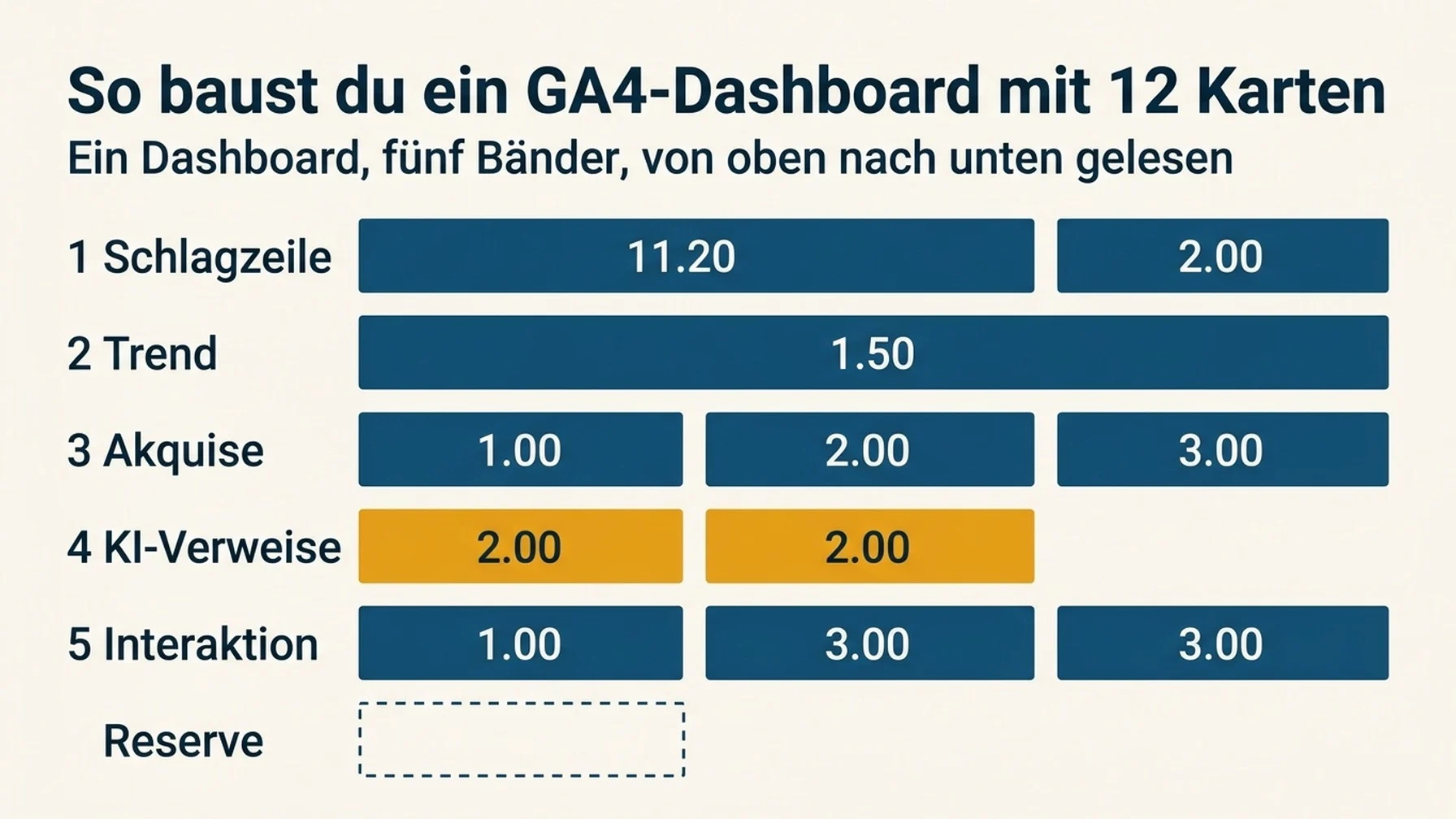
Fünf Bänder plus einen reservierten Platz:
Band | Beantwortete Frage | Karten |
|---|---|---|
1. Schlagzeile | Sind wir im Plan? | 2 Scorecards |
2. Trend | Wohin entwickelt es sich? | 1 Liniendiagramm |
3. Akquise | Woher kommt der Traffic? | 3 Tabellen- und Balkendiagramm-Karten |
4. KI-Verweise | Kommt jemand aus KI-Antworten? | 1 Donut-Diagramm und 1 Tabelle |
5. Interaktion und Abbruch | Was tun sie und wo hören sie auf? | 1 Trichterdiagramm und 2 Stützkarten |
Reserve | Die Anfrage aufnehmen, die erst in Woche zwei auftaucht | 1 freier Platz |
Zwölf Karten gegen eine Obergrenze von fünfzehn. Der reservierte Platz ist der Kern der ganzen Übung, und ich komme darauf zurück.
Bänder 1 und 2: Schlagzeile und Trend
Karten 1 und 2: zwei Scorecards
Lege Sitzungen, Nutzer insgesamt und Sitzungen mit Interaktion auf die erste Karte. Lege Schlüsselereignisse und Schlüsselereignisrate auf die zweite. Wende auf beide den Datumsvergleich an. Die Scorecard ist der einzige Kartentyp, der prozentuale Veränderungen darstellt, und sie tut das gegen das, was du eingestellt hast.
Zwei Karten und nicht vier, weil die prozentuale Veränderung auf Kartenebene greift. Kennzahlen mit derselben Vergleichslogik gehören auf dieselbe Karte, Kennzahlen mit unterschiedlicher Basis gehören getrennt.
Prüfe hier: Der Vergleichszeitraum gehört in den Kartentitel. "Sitzungen (ggü. Vorzeitraum)" ist lesbar; ein nacktes "Sitzungen" neben einem grünen Pfeil ist es nicht, weil der Leser eine Basis annimmt und damit meistens danebenliegt.
Wenn eine Kennzahl nur einen Strich zeigt: Das heißt in der Regel, dass die Property diese Daten nicht hat. Der häufige Fall ist die Umsatzkennzahl auf einer Website ohne E-Commerce. Lass keine kaputte Karte auf der Seite stehen. Tausche sie gegen eine Kennzahl, die die Property tatsächlich erhebt.
Karte 3: ein Liniendiagramm
Sitzungsverlauf aufgeschlüsselt nach der Standardkanalgruppe der Sitzung.
Prüfe hier: Stell die Granularität auf wöchentlich, es sei denn, du hast genug Traffic, um echte Tageslinien zu lesen. Tägliche Granularität auf einer Website mit wenig Traffic zeichnet eine Sägezahnlinie, die zu Erzählungen einlädt, die die Daten nicht hergeben.
Band 3: woher der Traffic kommt
Karten 4 bis 6
Eine Tabelle der Standardkanalgruppe der Sitzung (Sitzungen, Sitzungen mit Interaktion, Schlüsselereignisse). Eine Tabelle der Zielseiten (Sitzungen, Interaktionsrate, Schlüsselereignisse). Ein Balkendiagramm der Kombination aus Hauptquelle und Medium nach Sitzungen. Sortiere alle drei nach Sitzungen absteigend.
Prüfe hier: Sortiere nach der Kennzahl, auf die es ankommt, niemals alphabetisch. Eine alphabetisch sortierte Kanaltabelle setzt "Direkt" nach oben und vergräbt die Antwort.
In diesem Band beißt die Kardinalität. Eine Tabelle mit vollständigen URLs samt Query-Strings blättert endlos und liest sich wie Rauschen. Wenn deine Karte ein Zeilenlimit hat, setz es auf 10. Wenn nicht, geh eine Stufe herunter: nimm Zielseiten statt vollständiger URLs und Kanalgruppen statt einzelner Quellen.
Band 4: das Band für KI-Verweise
Dieses Band lassen die meisten Teams weg, und 2026 verdient es einen eigenen Platz.
Karten 7 und 8
Ein Donut-Diagramm der Sitzungen nach der Standardkanalgruppe der Sitzung und eine Tabelle der Sitzungsquelle (Sitzungen, Sitzungen mit Interaktion, Schlüsselereignisse).
Zwei Karten und nicht eine, weil sie unterschiedliche Fragen beantworten. Die Kanalgruppen-Karte zeigt dir, ob neben organischer Suche, direkt und Verweis ein KI-Assistent-Segment existiert. Die Quellentabelle zerlegt dieses Segment in benannte Plattformen, und die ist die Karte, die du tatsächlich liest.
Beide Karten sind möglich, weil Google die Leitungen in diesem Jahr in zwei Schritten fertiggestellt hat.
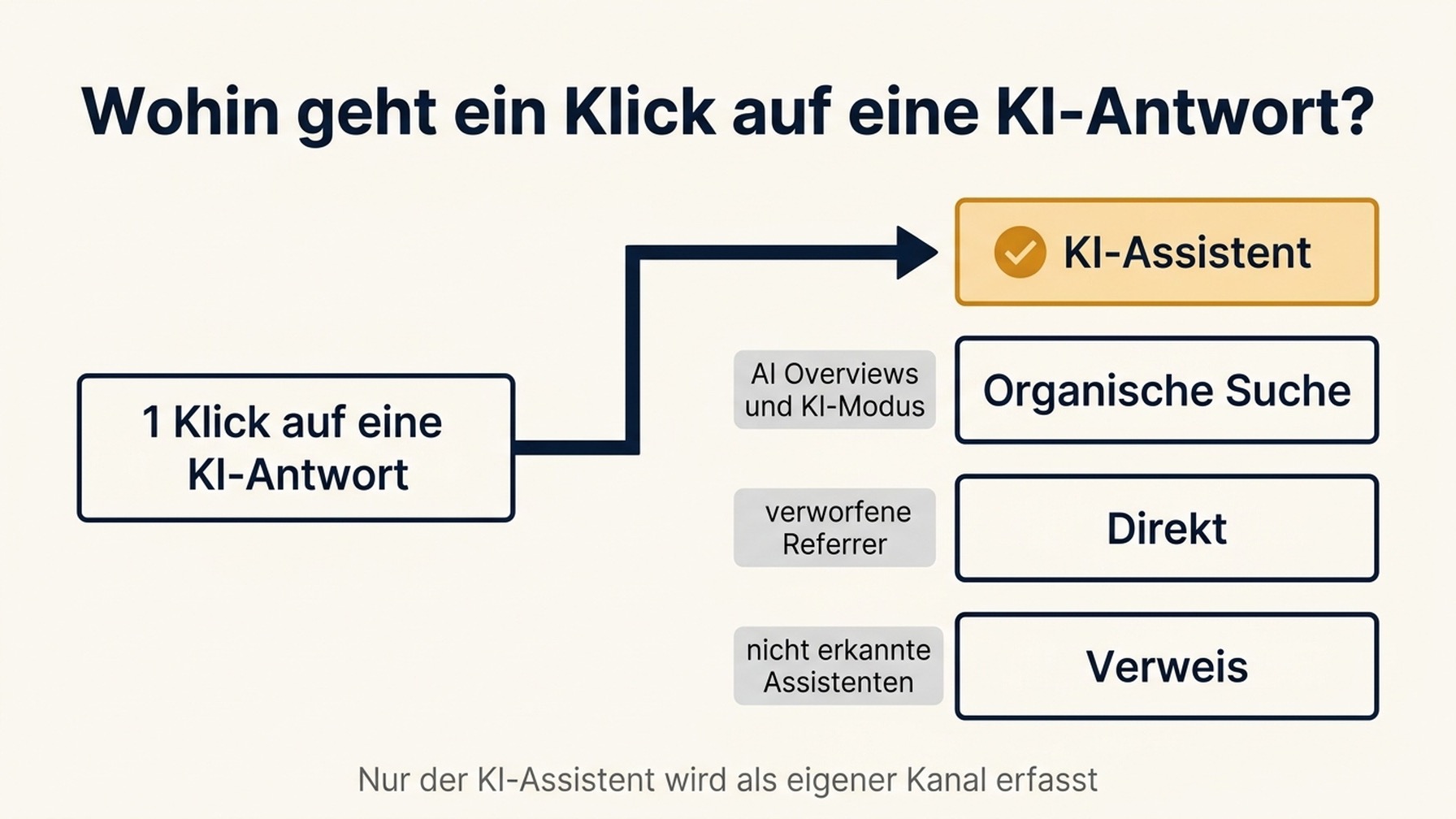
Am 13. Mai 2026 hat GA4 den Kanal KI-Assistent in die Standardkanalgruppe aufgenommen. Ein Besuch, dessen Referrer zu einem erkannten KI-Assistenten passt, bekommt den Medium-Wert ai-assistant, landet im Kanal KI-Assistent und trägt den Kampagnennamen (ai-assistant). Die Release Notes nennen ChatGPT, Gemini und Claude als Beispiele, und Google hat die vollständige Erkennungsliste nicht veröffentlicht. Jede Liste, die du findest, ist also als unvollständig zu behandeln.
Am 11. Juni 2026 hat die Quellengruppe (Source Group) die Plattformseite aufgeräumt. Dieselbe Plattform kommt mit unterschiedlichen Quell-Strings herein, und die Quellengruppe führt sie zu einem sauberen Wert pro Plattform zusammen. Googles eigenes Beispiel zeigt die Form des Problems gut: %instagram% und ig werden beide zu Instagram. Dasselbe Release ergänzte eingebaute Gruppierungen für ChatGPT (OpenAI) und Perplexity, und deshalb erscheint diese Karte als eine lesbare Zeile statt als Domain-Liste. Die Quellengruppe wird rückwirkend befüllt, du liest am Tag des Baus also auch die Vergangenheit mit.
Prüfe hier, und das wiegt schwerer als jede andere Prüfung auf dieser Seite. Lies die Zahl für den KI-Assistenten als Untergrenze, niemals als Summe. Drei Dinge drücken diese Zahl nach unten:
- AI Overviews und der KI-Modus stecken nicht in diesem Kanal. Diese Klicks kommen von der Google-Ergebnisseite, GA4 ordnet sie also der organischen Suche zu. Für viele Websites sind Googles eigene KI-Oberflächen die größte Quelle für KI-Verweise, und sie liegen still in einem anderen Segment deines Donuts.
- Der Referrer wird verworfen. Wer einen Link aus dem Chatfenster kopiert oder ihn aus einer App öffnet, die Referrer-Daten wegwirft, landet unter "Direkt", ohne eine Spur zu hinterlassen.
- Erkennung ist eine Liste, keine Regel. Der Kanal gleicht nur benannte Assistenten ab. Was nicht auf der Liste steht, fällt unter Verweis oder direkt.
Wenn alle KI-Zeilen null zeigen: Prüfe zwei Dinge, bevor du Schlüsse ziehst. Erstens, ob deine Property den Kanal KI-Assistent überhaupt hat, denn beide Funktionen laufen im schrittweisen Rollout. Zweitens, ob KI-Crawler deine Seiten tatsächlich abrufen können, denn eine Seite, die der Crawler nicht holt, taucht in diesem Band nie auf, egal wie gut sie rankt.
Dazu kommt ein struktureller Punkt. Eine Scorecard "KI-Traffic" für den Seitenkopf kannst du nicht bauen, weil Karten keine Segmente unterstützen. Deshalb sitzt dieses Band in der Mitte, als eine Dimension, die der Leser überfliegt, und nicht als einzelne Schlagzeilenzahl oben. Wenn du den KI-Anteil als Schlagzeilenzahl brauchst, ist das ein Explore-Bericht und keine Karte.
Band 5: Interaktion und Abbruch
Karten 9 bis 11
Ein Trichterdiagramm für den wichtigsten Conversion-Pfad. Eine Tabelle der Zielseiten (Interaktionsrate, durchschnittliche Interaktionsdauer). Ein Balkendiagramm der Sitzungen nach Gerätekategorie.
Gleiche den Trichter einmal gegen die Realität ab. Die Trichterlogik muss dazu passen, wie die Website die Schritte tatsächlich protokolliert. Ein Trichter, der auf Ereignissen aufbaut, die beim Seitenaufruf feuern statt bei der Handlung, meldet einen Abbruch, den es nicht gibt. Öffne ihn in Explore und bestätige die Zahlen jeder Stufe, bevor du der Form vertraust.
Nutze Karte 10, um den stillen Fehler zu fangen. Die Interaktionsspalten fangen den Fall ab, in dem Traffic steigt, Conversion steigt und der ganze Zuwachs von Seiten kommt, die nichts tun. Die reine Sitzungszahl zeigt das nicht.
Die Karte, die leer bleibt
Lass die 12. Karte leer.
Im ersten Monat wird jemand eine Auswertung verlangen, die nicht auf der Seite steht: Brand gegen Non-Brand, Länderansicht oder eine einzelne Kampagne. Mit einem freien Platz fügst du in zwei Minuten eine Karte hinzu. Mit fünfzehn vollen musst du jemand anderem die Karte wegnehmen oder ein zweites Dashboard anfangen, und beides ist schlechter, als von Anfang an einen Platz freizuhalten.
Zusammenbau auf der Leinwand
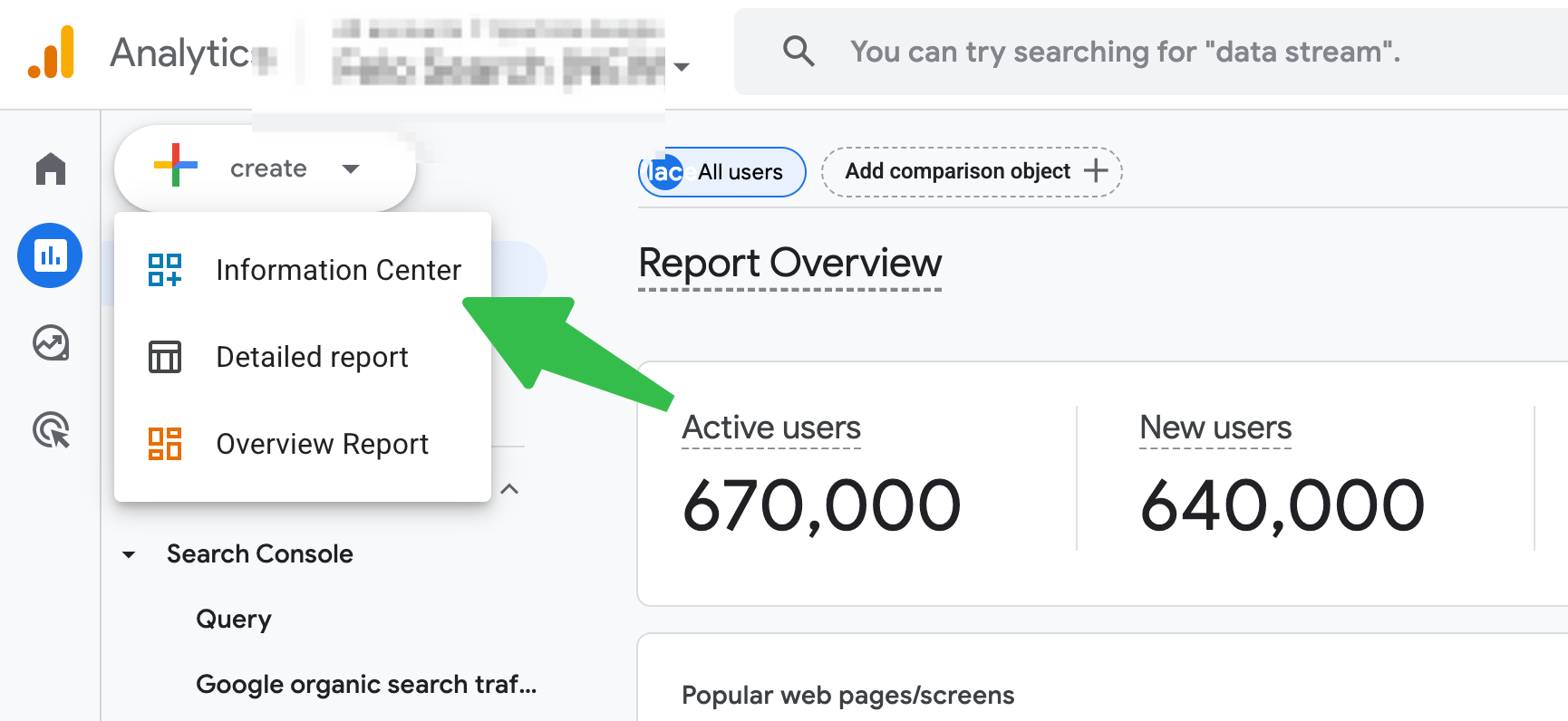
Öffne Berichte im Seitenmenü, klicke oben in der linken Navigation von Berichte auf + Erstellen und wähle Dashboard. Dasselbe Menü listet noch detaillierte Berichte und den Übersichtsbericht, das sind die alten Berichtstypen für individuelle Berichte, keine Dashboards. Wähle Dashboard.
Mit geöffneter Leinwand zeigt die obere Symbolleiste + Diagramm hinzufügen, das Bedienelement Filter hinzufügen für die ganze Seite, rechts die Datumsauswahl und Zurücksetzen. Speichern sitzt oben rechts.
- Diagramm hinzufügen. Klicke auf + Diagramm hinzufügen und wähle einen Typ aus dem Menü, oder zieh einen Visualisierungstyp direkt auf das Raster.
- Zieh Dimensionen und Kennzahlen aus dem Bereich Daten rechts auf das eben platzierte Diagramm.
- Wähle die Karte aus und justiere im rechten Bereich, was sie zeigt.
- Verschiebe und skaliere im Raster, bis die Bänder in der richtigen Reihenfolge gelesen werden.
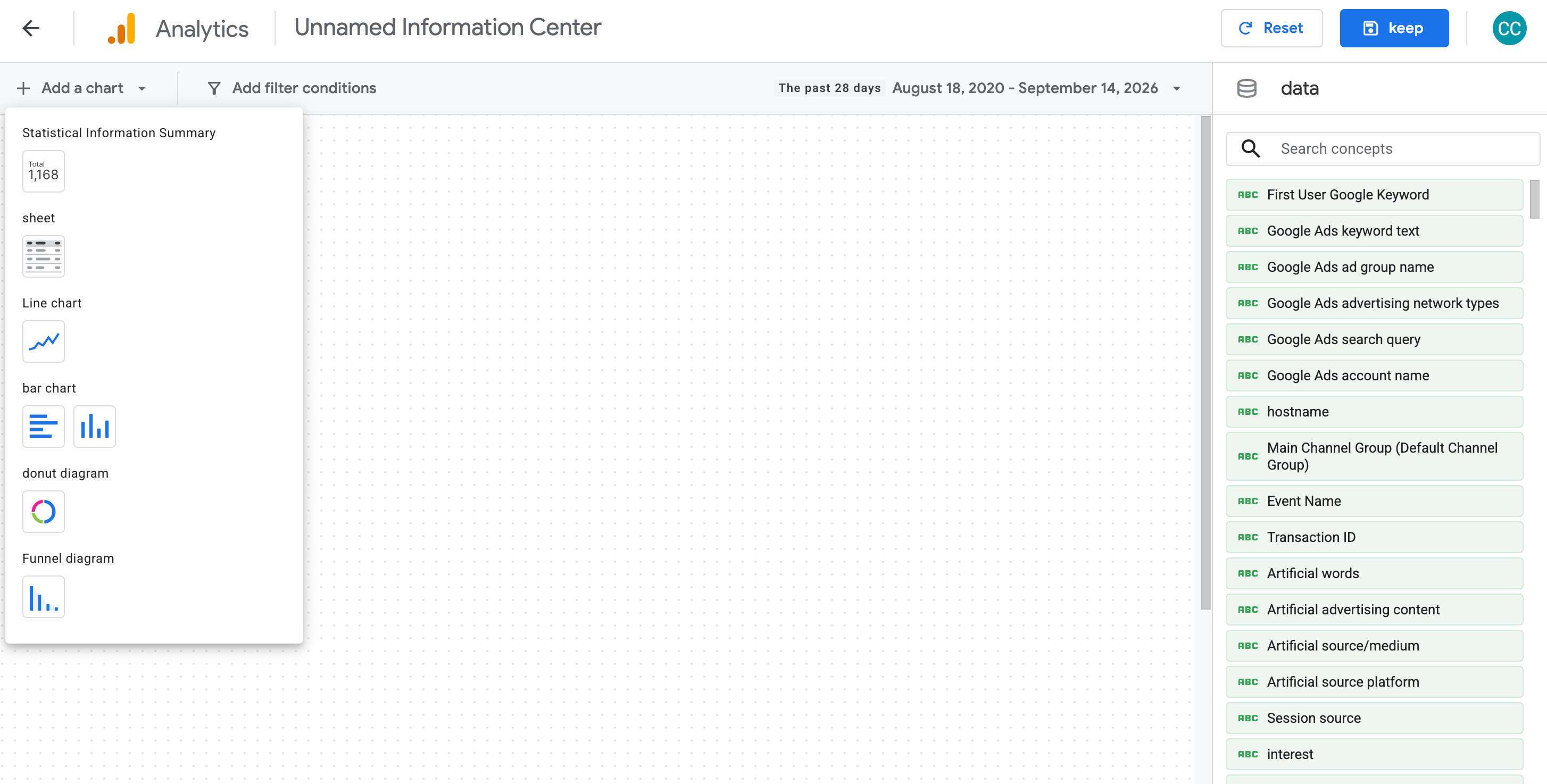
Die sechs Typen sind Scorecard, Tabellendiagramm, Liniendiagramm, Balkendiagramm, Donut-Diagramm und Trichterdiagramm. Das Tabellendiagramm zeichnet schattierte Balken und blättert selbst, deshalb übernimmt es das Akquise-Band. Das Liniendiagramm akzeptiert tägliche, wöchentliche oder monatliche Granularität.
Um ein Dashboard später wieder zu öffnen, wähle es in der linken Navigation und klicke auf das Symbol Bearbeiten. Eine eigene Builder-URL zum Lesezeichensetzen gibt es nicht.
Prüfe hier: Skaliere die Seite so, dass das Schlagzeilenband auf Laptopbreite ohne Scrollen lesbar ist. Wenn du scrollen musst, um die ersten beiden Karten zusammen zu sehen, ist es kein Schlagzeilenband.
Wenn ein Diagramm eine Kennzahl ablehnt, die du hineingezogen hast, ist sie mit dieser Dimension unvereinbar. Wechsle den Diagrammtyp, statt fester zu ziehen. Eine Zählkennzahl auf einer Dimension, die eine Rate erwartet, rastet schlicht nicht ein.
Prüfe, bevor jemand liest
Das Dashboard ist die Lesefläche, Explore ist die Messfläche. Bevor du den Link weitergibst, gleiche zwei Karten gegen Explore ab.
Nimm die beiden mit dem höchsten Risiko: eine Scorecard, weil das die Zahl ist, die jemand im Meeting zitiert, und ein Tabellendiagramm, weil das die Liste ist, nach der jemand handelt.
Wenn die Summen übereinstimmen, ist es erledigt. Wenn nicht, ist die Ursache fast immer eine dieser:
Symptom | Wahrscheinliche Ursache | Was zu prüfen ist |
|---|---|---|
Alle Karten weichen klein und gleichmäßig ab | Zeitzone oder Zeitraumsgrenze | Die Zeitzone der Property und ob die Vergleichszeiträume an beiden Stellen identisch sind |
Eine Karte falsch, der Rest richtig | Unvereinbarer Dimensionsbereich | Dimensionen im Sitzungs- und im Ereignisbereich zählen Unterschiedliches |
Tabellensumme wirkt zu niedrig | Zeilenlimit oder Schwellenwert | Die Karte schneidet Zeilen ab, bevor sie summiert |
Zahlen liegen weit auseinander | Ganz unterschiedliche Datenquellen | Der Explore-Bericht zeigt auf dieselbe Property |
Noch eine Prüfung, die man leicht vergisst: Stell sicher, dass wer den Link bekommt, dieselben Zeilen sieht wie du. Dashboards werden auf Property-Ebene geteilt, ein Betrachter mit engerem Datenzugriff als du sieht also ein kleineres Bild als du.
Veröffentlichen und der Teil ohne Rückweg
Speichern und Veröffentlichen sind zwei getrennte Aktionen, und der Abstand dazwischen ist die einzige Datenschutzkontrolle, die du hast. Speichern legt das Dashboard in der Bibliothek ab. Veröffentlichen setzt es in die linke Navigation unter Berichte, wo jeder mit Property-Zugriff es öffnen kann.
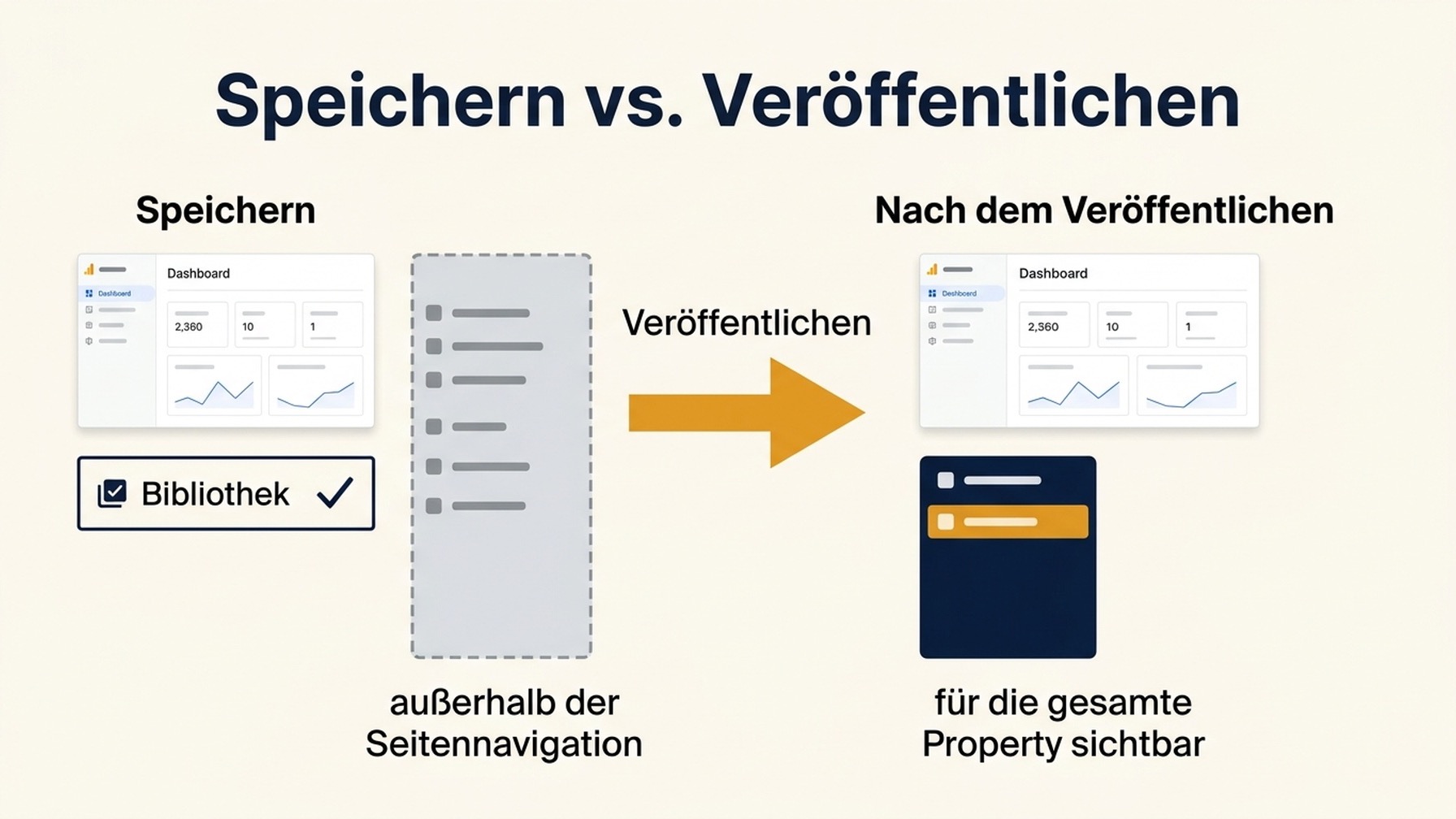
Die Reihenfolge ist also wichtig. Bauen, speichern, die beschriebene Gegenprüfung mit zwei Karten machen und zuletzt veröffentlichen. Ein gespeichertes, nicht veröffentlichtes Dashboard bleibt außerhalb der linken Navigation, und genau dort willst du es haben, solange die Seite noch voller ungeprüfter Zahlen ist.
Nach dem Veröffentlichen gibt es keine Zielgruppeneinstellung. Jeder mit Property-Zugriff sieht es, inklusive Kunden, Externe und die Agentur, deren Login von vor zwei Jahren noch aktiv ist. Spätere Speicherungen aktualisieren diese Seite an Ort und Stelle statt Versionen anzulegen, eine Änderung mitten in der Bearbeitung kann also in dem Moment für sie sichtbar werden, in dem du speicherst.
Wenn du veröffentlicht hast, bevor die Zahlen geprüft waren, bearbeite sofort statt bis zum Wochenende zu warten. Wähle das Dashboard in der linken Navigation und klicke auf das Symbol Bearbeiten. Karten lassen sich nach dem Veröffentlichen entfernen oder ersetzen. Was du nicht kannst, ist die Seite vor jemandem verbergen, der bereits Property-Zugriff hat.
Halte es nützlich
Zwei Prüfrunden, danach ein Rhythmus.
Frag in der ersten Woche die Zielgruppe, die du festgelegt hast, genau eine Sache: Was hast du wegen dieser Seite anders gemacht? Kommt keine Antwort, ist das Dashboard Dekoration, und die Lösung ist, Karten zu entfernen statt hinzuzufügen.
Geh am dreißigsten Tag die Karten einzeln durch und frag, ob jede im vergangenen Monat eine Entscheidung verändert hat. Was nicht, fliegt raus, und das schafft Platz für die nächsten dreißig Tage. Bestätige außerdem erneut, dass das KI-Band noch zu sauberen Werten der Quellengruppe auflöst, denn die Abdeckung wächst weiter. Und etikettiere abgelaufene Vergleiche neu, denn "ggü. Vorzeitraum" bedeutet jeden Monat etwas anderes, auch wenn das Etikett sich nicht ändert.
Häufige Fragen
Lässt sich pro Kunde ein eigenes Dashboard innerhalb einer Property bauen? Nicht als veröffentlichte Seite. Veröffentlichte Dashboards werden mit der ganzen Property geteilt, eine Kundenansicht und eine interne Ansicht in derselben Property sind also für jeden mit Zugriff sichtbar. Du kannst mehrere gespeicherte, unveröffentlichte Dashboards in der Bibliothek halten. Sobald aber eines davon in der linken Navigation von jemand anderem wohnen soll, liegt es für die gesamte Property offen. Wenn die Zielgruppen wirklich verschieden sind, müssen es die Properties auch sein.
Lässt sich ein Dashboard in eine andere Property kopieren? Nicht programmatisch. Dashboards hatten zum Start keine API-Unterstützung und es gibt keine dokumentierte Exportfunktion, dieselbe Struktur über mehrere Properties zu legen ist also Handarbeit. Wenn du zwanzig Kunden-Properties betreust, entscheide von Anfang an zwischen einzeln bauen und diese Reporting-Ebene außerhalb der Plattform zu halten.
Warum wirkt die Karte für den KI-Assistenten so viel kleiner als das, was ich in den Referrer-Logs für ChatGPT sehe? Weil der Kanal nur Sitzungen zählt, in denen der Referrer die ganze Strecke überlebt hat. Googles eigene KI-Oberflächen melden als organische Suche, Apps, die Referrer-Daten wegwerfen, landen unter direkt, und nur benannte Assistenten werden erkannt. Die Karte misst bestätigte KI-Verweise, nicht KI-Einfluss, und die beiden Zahlen liegen nicht nah beieinander.
Warum zeigt eine Karte prozentuale Veränderung und eine andere nicht? Der Vergleich greift auf Kartenebene. Scorecards zeigen Prozente, wenn ein Vergleich eingestellt ist. Tabellen-, Linien-, Balken-, Donut- und Trichterkarten haben keinen entsprechenden Vergleich pro Kennzahl, die Veränderung muss also von woanders auf der Seite kommen.
Brauche ich Explore noch? Ja, für alles, was ein Segment erfordert. Dashboard-Karten unterstützten zum Start keine Segmente, Vergleiche von Brand gegen Non-Brand oder jede auf Kartenebene gefilterte Ansicht beginnen also weiterhin in Explore. Behalte das Dashboard als die Seite, die alle wöchentlich lesen, und Explore als den Ort, zu dem du gehst, wenn eine Zahl verteidigt werden muss.
Author: Martin Hayes, GEO Playbook Builder for 200+ Execution Checklists at Auspia. Martin writes step-by-step operating guides for teams building search and AI visibility workflows.