Google đã đưa bảng điều khiển vào bên trong GA4 từ ngày 9 tháng 9 năm 2026, qua đó xóa bỏ lý do chính khiến các nhóm SEO vẫn phải mở thêm một công cụ báo cáo thứ hai. Đây là hướng dẫn dựng: một bảng điều khiển, mười hai thẻ, từ khung vẽ trống đến báo cáo đã xuất bản.
Hướng dẫn giả định bạn có quyền Editor trên một property có ít nhất 30 ngày dữ liệu, và bạn chưa từng mở trình tạo bảng điều khiển. Bạn sẽ không cần Looker Studio, BigQuery hay bất kỳ công cụ BI trả phí nào.
Khi hoàn tất bạn sẽ có gì
Hạng mục | Chi tiết |
|---|---|
Sản phẩm bàn giao | Bảng điều khiển 12 thẻ được xuất bản vào thanh điều hướng bên trái của Báo cáo |
Dành cho ai | Bất kỳ ai hỏi "tuần trước chúng ta làm ăn thế nào" và hiện nhận được một ảnh chụp màn hình |
Thời gian | 45 đến 60 phút cho lần dựng đầu tiên |
Điều kiện cần | Vai trò Editor hoặc Administrator, hơn 30 ngày dữ liệu, một quyết định về phạm vi |
Hoàn tất khi | Đã đặt đủ 12 thẻ, bảng điều khiển đã xuất bản, 2 thẻ đã đối chiếu trong Khám phá, mọi thẻ đều có người phụ trách |
Dòng cuối cùng là dòng người ta hay bỏ qua. Một bảng điều khiển không hoàn tất khi nó trông đúng. Nó hoàn tất khi có người đã kiểm tra rằng hai con số của nó vẫn đứng vững khi chạm mặt một công cụ thứ hai.
Trước thẻ đầu tiên: quyền truy cập, phạm vi và ba giới hạn
Hãy xác nhận ba điều trước khi mở trình tạo.
Bạn cần vai trò Editor hoặc Administrator. Người xem chỉ đọc được bảng điều khiển đã xuất bản nhưng không thể tạo hay xuất bản. Nếu bạn đang làm trên property của khách hàng với quyền chỉ xem, phần hướng dẫn này dừng ngay ở bước kiểm tra quyền truy cập.
Property cần khoảng 30 ngày dữ liệu, vì thẻ điểm số chỉ hiển thị phần trăm thay đổi khi có một kỳ so sánh được áp dụng. So với một kỳ không có dữ liệu thì bạn sẽ nhận được một cú nhảy không mang ý nghĩa gì.
Sau đó hãy quyết định phạm vi và ghi nó ra đâu đó. Bảng điều khiển này mô tả toàn bộ property, hay chỉ một phần mà bạn đã theo dõi ở nơi khác? Mọi con số trên trang đều thừa hưởng câu trả lời đó, và một người đọc hiểu sai phạm vi sẽ đọc sai toàn bộ trang.
Ba giới hạn quyết định thứ bạn có thể và không thể đặt lên trang:
- 15 thẻ trên property tiêu chuẩn, 30 thẻ trên property Premium.
- Xuất bản sẽ chia sẻ bảng điều khiển với toàn bộ property. Cách diễn đạt của Google rất thẳng: mọi bảng điều khiển đã xuất bản đều được chia sẻ với property. Không có thiết lập riêng cho từng nhóm người xem.
- Không có phân khúc trên thẻ, không có API và không có so sánh ở cấp thẻ. Trên thanh công cụ của bảng điều khiển có nút Thêm bộ lọc để giới hạn cả trang, nhưng bạn không thể cho một thẻ riêng lẻ có phân khúc của riêng nó. Chính sự khác biệt này định hình dải AI ở phần dưới.
Nếu property của bạn chưa có tùy chọn bảng điều khiển, quá trình triển khai đang diễn ra dần dần và không có gì để cấu hình. Để đọc đầy đủ hơn về những gì đã ra mắt và các giới hạn này từ đâu mà có, bài phân tích đã có trên blog.
Dựng theo thứ tự đọc, không theo thứ tự quan trọng
Đây là ý tưởng mà phần còn lại của hướng dẫn dựa vào.
Một bảng điều khiển được đọc giống như một trang web được đọc. Từ trên bên trái đổ xuống, trong khoảng bốn mươi giây, trước khi người đọc quyết định có nhìn tiếp hay không. Vì vậy bạn đặt thẻ theo thứ tự câu hỏi của người đọc xuất hiện, chứ không theo thứ tự mà nhóm của bạn tình cờ quan tâm.
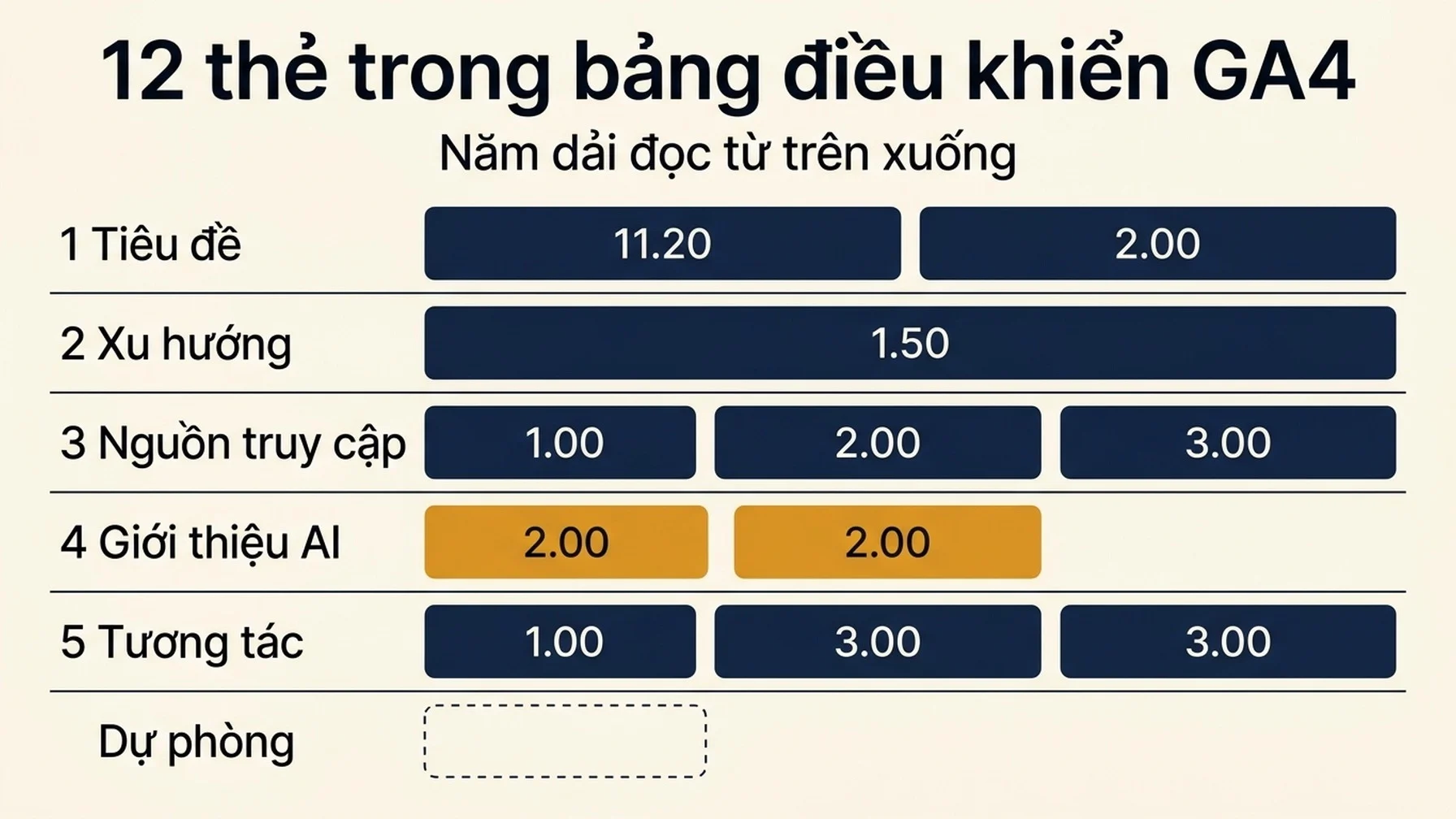
Năm dải, cộng thêm một chỗ được giữ làm dự phòng:
Dải | Câu hỏi mà nó trả lời | Thẻ |
|---|---|---|
1. Tiêu đề | Chúng ta có ổn không? | 2 thẻ điểm số |
2. Xu hướng | Nó đang đi theo hướng nào? | 1 biểu đồ đường |
3. Nguồn truy cập | Lưu lượng đến từ đâu? | 3 thẻ bảng và biểu đồ cột |
4. Giới thiệu từ AI | Có ai đang đến từ một câu trả lời AI không? | 1 biểu đồ vòng, 1 bảng |
5. Tương tác và rò rỉ | Họ đã làm gì, và dừng ở đâu? | 1 biểu đồ phễu, 2 thẻ hỗ trợ |
Dự phòng | Bất cứ thứ gì được yêu cầu vào tuần thứ hai | 1 chỗ trống |
Mười hai thẻ so với mức trần mười lăm. Chỗ dự phòng chính là điểm cốt lõi của toàn bộ bài tập này, và tôi sẽ quay lại với nó.
Dải 1 và 2: tiêu đề và xu hướng
Thẻ 1 và 2: hai thẻ điểm số
Đặt Phiên, Tổng số người dùng và Phiên tương tác lên thẻ đầu tiên. Đặt Sự kiện chính và Tỷ lệ sự kiện chính lên thẻ thứ hai. Áp dụng so sánh theo ngày cho cả hai. Thẻ điểm số là loại thẻ duy nhất hiển thị phần trăm thay đổi, và nó xuất hiện dựa trên kỳ so sánh bạn đặt.
Hai thẻ thay vì bốn, vì phần trăm thay đổi được áp dụng ở cấp thẻ. Những chỉ số dùng chung một logic so sánh thì thuộc về một thẻ. Những chỉ số cần mốc so sánh khác nhau thì không.
Hãy kiểm tra: kỳ so sánh phải nằm trong tiêu đề thẻ. "Phiên so với kỳ trước" là đọc được. Một chữ "Phiên" trơ trọi bên cạnh mũi tên xanh thì không, vì người đọc sẽ tự suy ra mốc so sánh và họ sẽ đoán sai.
Nếu một chỉ số hiển thị dấu gạch ngang: thường là property không thu thập dữ liệu cho chỉ số đó. Doanh thu trên một site không có thương mại điện tử là trường hợp phổ biến. Hãy thay bằng một chỉ số mà property thực sự thu thập, thay vì để lại một thẻ hỏng trên trang.
Thẻ 3: một biểu đồ đường
Phiên theo thời gian, chia tách theo Nhóm kênh mặc định của phiên.
Hãy kiểm tra: đặt độ chi tiết ở mức theo tuần, trừ khi bạn thực sự có đủ lưu lượng để đọc một đường theo ngày. Độ chi tiết theo ngày trên một site ít lưu lượng tạo ra một đường răng cưa mời gọi những câu chuyện mà dữ liệu không hề ủng hộ.
Dải 3: lưu lượng đến từ đâu
Thẻ 4 đến 6
Một bảng Nhóm kênh mặc định của phiên với các cột Phiên, Phiên tương tác và Sự kiện chính. Một bảng Trang đích với các cột Phiên, Tỷ lệ tương tác và Sự kiện chính. Một biểu đồ cột về những tổ hợp nguồn và phương tiện hàng đầu theo số phiên. Sắp xếp cả ba theo số phiên, giảm dần.
Hãy kiểm tra: sắp xếp theo chỉ số quan trọng, đừng bao giờ sắp xếp theo bảng chữ cái. Một bảng kênh sắp theo bảng chữ cái sẽ đẩy Trực tiếp lên đầu và chôn vùi câu trả lời.
Đây là dải mà số lượng giá trị riêng cắn lại. Một bảng gồm các URL đầy đủ kèm chuỗi truy vấn sẽ phân trang mãi không hết và đọc như nhiễu. Nếu thẻ của bạn có giới hạn số dòng, hãy chặn ở mức mười. Nếu không có, hãy hạ xuống một mức chi tiết: Trang đích thay cho URL đầy đủ, nhóm kênh thay cho từng nguồn riêng lẻ.
Dải 4: dải giới thiệu từ AI
Đây là dải mà hầu hết các nhóm bỏ qua, và trong năm 2026 chính nó mới là dải xứng đáng có chỗ.
Thẻ 7 và 8
Một biểu đồ vòng về Phiên theo Nhóm kênh mặc định của phiên, và một bảng Nguồn phiên với các cột Phiên, Phiên tương tác và Sự kiện chính.
Hai thẻ, không phải một, vì chúng trả lời hai câu hỏi khác nhau. Nhóm kênh cho bạn biết liệu có một lát Trợ lý AI nằm cạnh Tìm kiếm tự nhiên, Trực tiếp và Giới thiệu hay không. Bảng nguồn bóc tách lát đó thành những nền tảng có tên, và đó mới là thẻ bạn thực sự sẽ đọc.
Cả hai thẻ đều dựng được vì Google đã đưa phần hạ tầng này vào theo hai bước trong năm nay.
Ngày 13 tháng 5 năm 2026, GA4 thêm kênh Trợ lý AI vào Nhóm kênh mặc định. Những lượt truy cập mà nguồn giới thiệu khớp với một trợ lý AI đã được nhận diện sẽ nhận giá trị phương tiện là ai-assistant, rơi vào kênh Trợ lý AI và mang tên chiến dịch (ai-assistant). Bản phát hành nêu ChatGPT, Gemini và Claude làm ví dụ, và Google chưa công bố danh sách nhận diện đầy đủ, nên hãy coi bất kỳ danh sách nào bạn tìm được là chưa đầy đủ.
Ngày 11 tháng 6 năm 2026, Nhóm nguồn dọn dẹp phần theo từng nền tảng. Cùng một nền tảng đến dưới nhiều chuỗi nguồn khác nhau, và Nhóm nguồn gộp chúng thành một giá trị sạch cho mỗi nền tảng. Ví dụ của chính Google cho thấy hình dạng của vấn đề: %instagram% và ig đều trở thành Instagram. Cùng bản phát hành đó bổ sung tính năng gộp sẵn cho ChatGPT (OpenAI) và Perplexity, đó là lý do thẻ này cho ra một dòng đọc được thay vì một danh sách tên miền. Nhóm nguồn được điền hồi tố, nên ngay ngày bạn dựng thẻ, bạn cũng đọc được cả quá khứ.
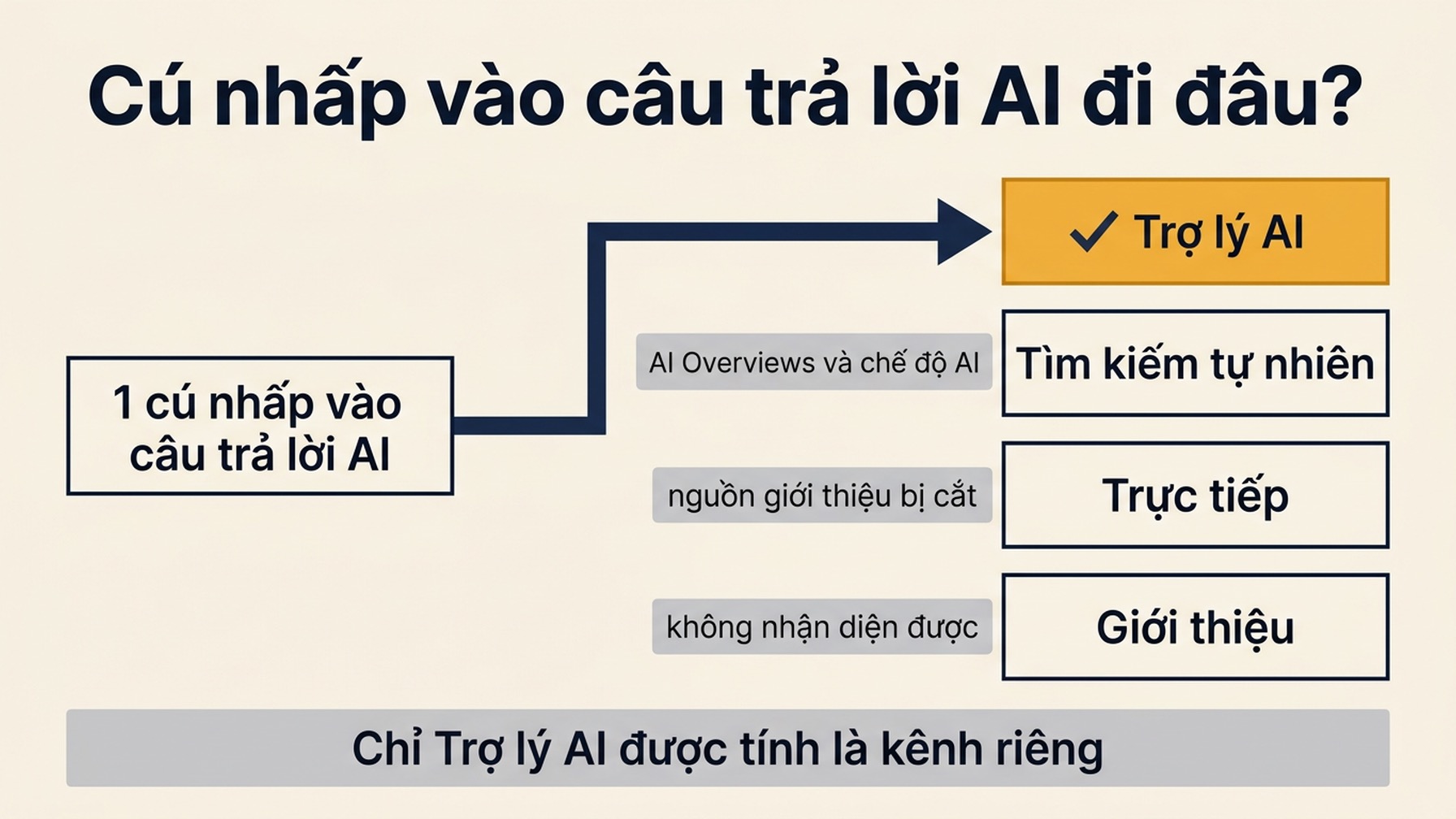
Hãy kiểm tra, và điều này quan trọng hơn mọi phép kiểm tra khác trên trang. Hãy đọc con số Trợ lý AI như một mức sàn, đừng bao giờ như một tổng số. Ba thứ khác nhau đang kìm nó xuống:
- AI Overviews và chế độ AI không nằm trong kênh này. Những cú nhấp đó đến từ một trang kết quả tìm kiếm của Google, nên GA4 phân loại chúng là Tìm kiếm tự nhiên. Với nhiều site, các bề mặt AI của chính Google là nguồn giới thiệu AI lớn nhất, và chúng đang lặng lẽ nằm ở một lát khác trong biểu đồ vòng của bạn.
- Nguồn giới thiệu bị cắt mất. Người sao chép liên kết từ cửa sổ trò chuyện, hoặc mở nó từ một ứng dụng làm rơi dữ liệu nguồn giới thiệu, sẽ rơi vào Trực tiếp mà không để lại dấu vết nào về nơi họ đến.
- Việc nhận diện là một danh sách, không phải một quy tắc. Kênh này khớp với những trợ lý có tên. Bất cứ thứ gì không có trong danh sách đều rơi xuống Giới thiệu hoặc Trực tiếp.
Nếu mọi dòng AI đều hiển thị số không: hãy kiểm tra hai điều trước khi kết luận. Thứ nhất, xác nhận rằng kênh Trợ lý AI có tồn tại trong property của bạn, vì cả hai tính năng đều đang được triển khai dần. Thứ hai, kiểm tra xem trình thu thập AI có thực sự đọc được các trang của bạn hay không, vì một trang mà trình thu thập không tải nổi sẽ không bao giờ xuất hiện trong dải này, dù nó có xếp hạng tốt đến đâu.
Một lưu ý về cấu trúc. Bạn không thể dựng một thẻ điểm số "lưu lượng AI" cho phần trên cùng của trang, vì thẻ không hỗ trợ phân khúc. Đó là lý do dải này nằm ở giữa như những chiều mà người đọc lướt qua, chứ không nằm trên cùng như một con số tiêu đề duy nhất. Nếu bạn cần tách riêng phần AI thành một con số tiêu đề, đó là một báo cáo trong Khám phá, không phải một thẻ.
Dải 5: tương tác và rò rỉ
Thẻ 9 đến 11
Một biểu đồ phễu cho đường chuyển đổi chính của bạn. Một bảng Trang đích với Tỷ lệ tương tác và Thời gian tương tác trung bình. Một biểu đồ cột về Phiên theo Danh mục thiết bị.
Hãy đối chiếu biểu đồ phễu với thực tế một lần. Logic của phễu phải khớp với cách site thực sự ghi nhận các bước. Một phễu dựng trên một sự kiện kích hoạt khi trang tải thay vì khi hành động xảy ra sẽ báo cáo một mức rơi rụng không hề tồn tại. Hãy mở nó trong Khám phá và xác nhận số lượng từng bước trước khi tin vào hình dạng của nó.
Hãy kiểm tra thẻ 10 để tìm lỗi âm thầm. Các cột tương tác là cách bạn bắt được trường hợp lưu lượng tăng, chuyển đổi tăng, mà toàn bộ mức tăng đến từ những trang không làm gì cả. Chỉ riêng số phiên không thể cho bạn biết điều đó.
Chiếc thẻ bạn để trống
Thẻ 12 để trống.
Trong tháng đầu tiên, sẽ có người yêu cầu một lát cắt không có trên trang. Một cách tách thương hiệu với phi thương hiệu, một góc nhìn theo quốc gia, một chiến dịch. Có sẵn một chỗ trống, bạn thêm một thẻ trong hai phút. Ngồi ở mức mười lăm, bạn hoặc phải xóa thẻ của người khác, hoặc phải lập một bảng điều khiển thứ hai, và cả hai đều tệ hơn việc để trống một chỗ ngay từ đầu.
Lắp ráp trên khung vẽ
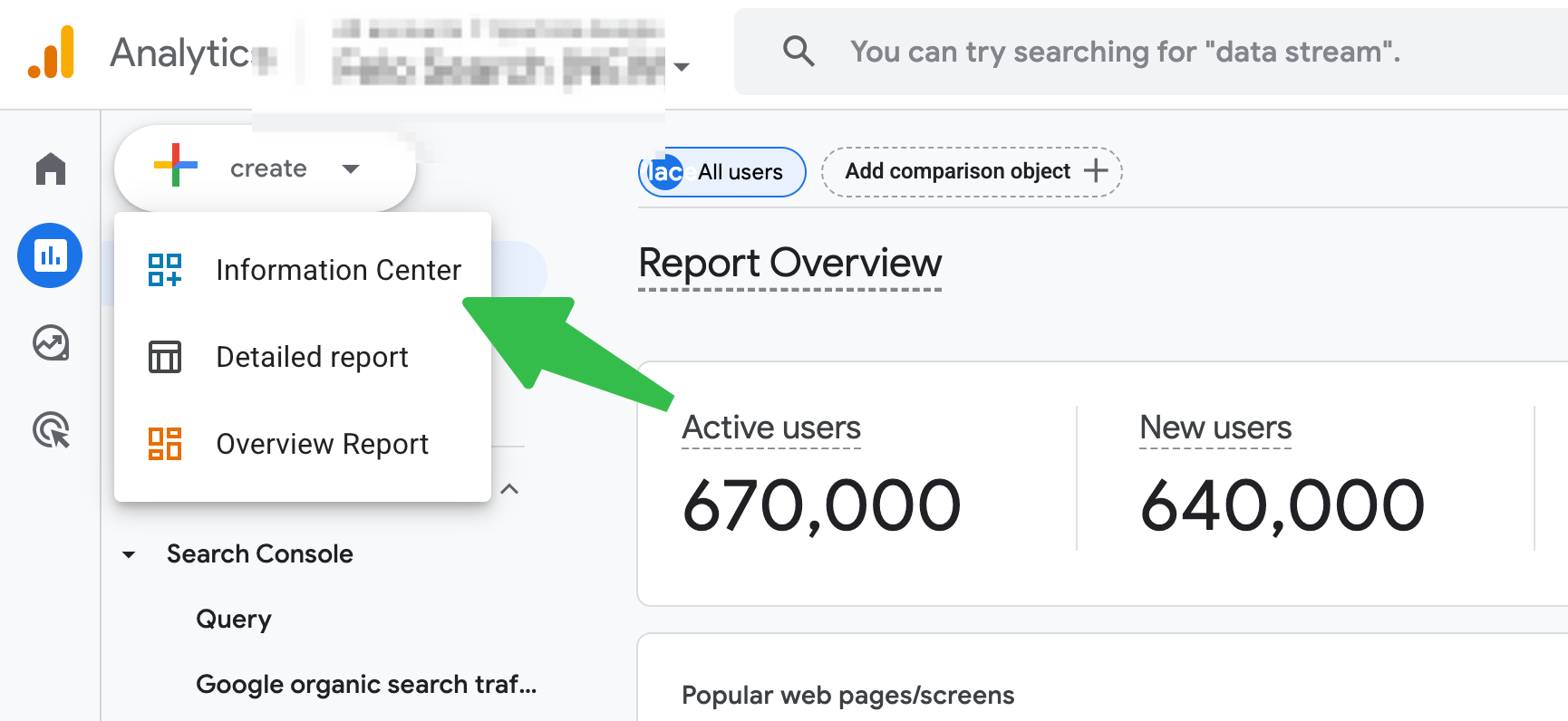
Mở Báo cáo từ menu bên trái, sau đó nhấp + Tạo ở đầu thanh điều hướng bên trái của Báo cáo và chọn Bảng điều khiển. Menu đó cũng chứa các mục báo cáo chi tiết và báo cáo tổng quan cũ hơn, vốn là những loại báo cáo tùy chỉnh kế thừa chứ không phải bảng điều khiển. Hãy chọn bảng điều khiển.
Khi khung vẽ đã mở, thanh công cụ phía trên cho bạn + Thêm biểu đồ, một nút Thêm bộ lọc giới hạn cả trang, bộ chọn khoảng ngày ở bên phải và Đặt lại. Lưu nằm ở góc trên bên phải.
- Thêm một biểu đồ. Hoặc nhấp + Thêm biểu đồ rồi chọn một loại từ menu, hoặc kéo thẳng một loại trực quan hóa vào lưới.
- Kéo các chiều và chỉ số từ bảng Dữ liệu bên phải thả vào thẻ bạn vừa đặt.
- Chọn một thẻ và điều chỉnh nội dung hiển thị trong bảng bên phải.
- Di chuyển và đổi kích thước trên lưới cho đến khi các dải đọc theo đúng thứ tự.
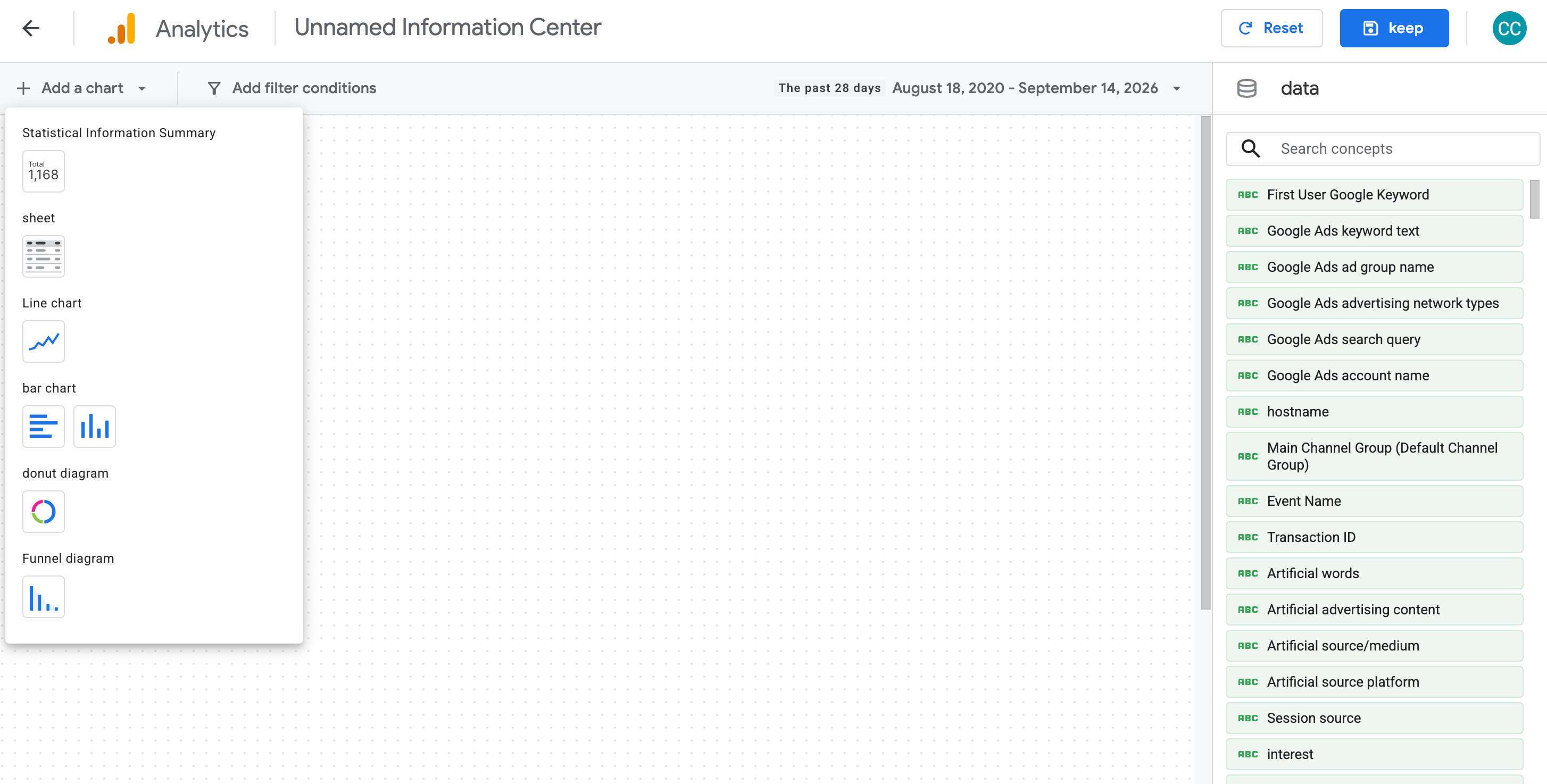
Sáu loại là thẻ điểm số, biểu đồ bảng, biểu đồ đường, biểu đồ cột, biểu đồ vòng và biểu đồ phễu. Biểu đồ bảng hiển thị các thanh có đổ bóng và tự phân trang, đó là lý do chúng nắm dải nguồn truy cập. Biểu đồ đường nhận độ chi tiết theo ngày, theo tuần hoặc theo tháng.
Để mở lại một bảng điều khiển sau này, hãy chọn nó trong thanh điều hướng bên trái và nhấp biểu tượng Chỉnh sửa. Không có URL trình tạo riêng để đánh dấu trang.
Hãy kiểm tra: chỉnh kích thước trang sao cho dải tiêu đề đọc được mà không cần cuộn ở chiều rộng laptop. Nếu hai thẻ trên cùng phải cuộn mới thấy được cùng nhau, thì đó không phải một dải tiêu đề.
Nếu một biểu đồ từ chối chỉ số bạn kéo vào nó, thì chỉ số đó không tương thích với chiều đang có. Hãy đổi loại biểu đồ thay vì kéo mạnh hơn. Một chỉ số đếm bị thả vào một chiều vốn mong đợi một tỷ lệ sẽ đơn giản là không vào được.
Kiểm chứng trước khi bất kỳ ai đọc nó
Bảng điều khiển là bề mặt để đọc. Khám phá là bề mặt để đo. Trước khi trao liên kết cho bất kỳ ai, hãy đối chiếu hai thẻ với Khám phá.
Hãy chọn hai thẻ mang nhiều rủi ro nhất: một thẻ điểm số, vì đó là con số ai đó sẽ trích dẫn trong cuộc họp, và một biểu đồ bảng, vì đó là danh sách ai đó sẽ hành động dựa trên nó.
Nếu các tổng khớp nhau, bạn xong việc. Nếu không khớp, nguyên nhân gần như luôn là một trong những điều sau:
Triệu chứng | Nguyên nhân khả dĩ | Cần kiểm tra gì |
|---|---|---|
Chênh lệch nhỏ và đều trên mọi thẻ | Múi giờ hoặc ranh giới khoảng ngày | Múi giờ của property, và liệu cửa sổ so sánh có giống hệt nhau ở cả hai nơi |
Một thẻ lệch, các thẻ khác vẫn đúng | Lệch phạm vi chiều | Các chiều ở cấp phiên và cấp sự kiện không đếm cùng một thứ |
Tổng của bảng trông thấp | Giới hạn số dòng hoặc ngưỡng lọc | Liệu thẻ có đang cắt bớt dòng trước khi cộng tổng không |
Các con số lệch nhau rất xa | Nguồn dữ liệu hoàn toàn khác | Liệu báo cáo trong Khám phá có đang trỏ vào cùng một property không |
Còn một phép kiểm tra nữa dễ bị quên. Hãy xác nhận rằng người bạn gửi liên kết cho cũng thấy đúng những dòng bạn thấy. Vì bảng điều khiển được chia sẻ ở cấp property, một người xem có quyền truy cập dữ liệu hẹp hơn sẽ thấy một bức tranh nhỏ hơn so với bức tranh trên màn hình của bạn.
Xuất bản, và phần bạn không thể lấy lại
Lưu và Xuất bản là hai hành động tách biệt, và khoảng cách giữa chúng là quyền kiểm soát riêng tư duy nhất bạn có. Lưu giữ bảng điều khiển trong thư viện. Xuất bản là thứ đưa nó vào thanh điều hướng bên trái của Báo cáo, nơi bất kỳ ai có quyền truy cập property đều mở được.
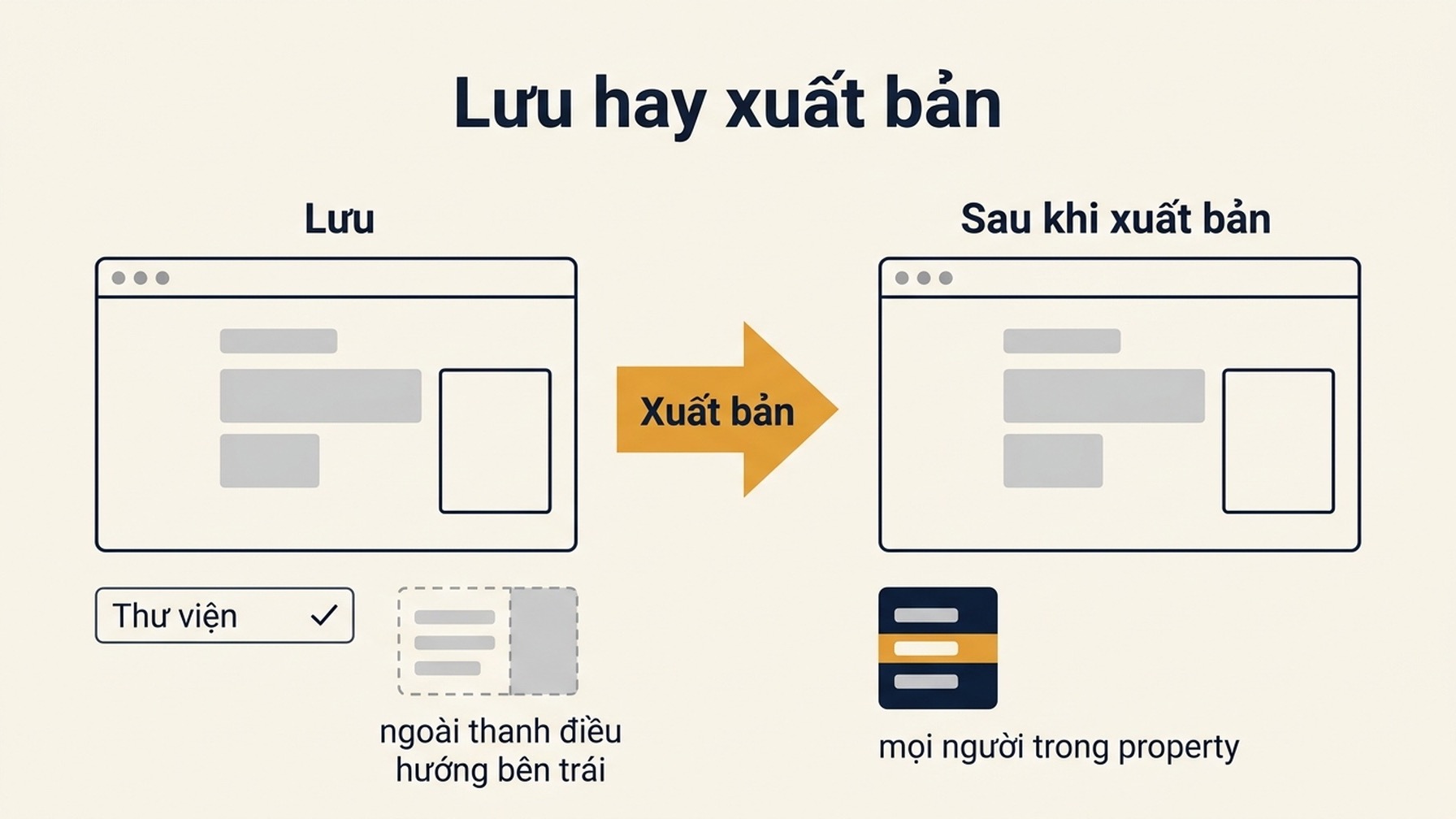
Vậy nên thứ tự rất quan trọng. Hãy dựng nó, lưu nó, đối chiếu hai thẻ như mô tả ở trên, và xuất bản sau cùng. Một bảng điều khiển đã lưu mà chưa xuất bản sẽ nằm ngoài thanh điều hướng bên trái, đúng điều bạn muốn khi vẫn còn tồn tại một trang đầy những con số chưa được kiểm tra.
Sau khi xuất bản, không có thiết lập riêng cho từng nhóm người xem. Mọi người có quyền truy cập property đều thấy được nó, kể cả khách hàng, nhà thầu và cả agency vẫn còn giữ một tài khoản đăng nhập từ hai năm trước. Những lần lưu sau đó cập nhật chính trang đó tại chỗ thay vì tạo phiên bản mới, nên một thay đổi bạn thực hiện giữa lúc chỉnh sửa có thể hiển thị với họ ngay khi bạn lưu.
Nếu bạn đã xuất bản trước khi các con số được kiểm tra, hãy chỉnh sửa ngay thay vì chờ đến cuối tuần. Chọn bảng điều khiển trong thanh điều hướng bên trái và nhấp biểu tượng Chỉnh sửa; các thẻ vẫn có thể bị xóa hoặc thay thế sau khi xuất bản. Điều bạn không thể làm là khiến trang trở nên vô hình với người đã có quyền truy cập property.
Giữ nó sống
Hai lần rà soát, sau đó nó đi vào một lịch trình.
Trong tuần đầu tiên, hãy hỏi người đọc dự kiến đúng một câu: bạn đã làm khác đi điều gì nhờ trang này? Nếu họ không trả lời được, bảng điều khiển chỉ là vật trang trí, và cách sửa là cắt bớt thẻ chứ không phải thêm vào.
Đến ngày thứ ba mươi, hãy đi từng thẻ một và hỏi xem mỗi thẻ có làm thay đổi một quyết định nào trong tháng vừa qua hay không. Hãy xóa những thẻ không làm được điều đó, việc này giải phóng chỗ cho ba mươi ngày tiếp theo. Hãy kiểm tra lại xem dải AI có còn cho ra các giá trị Nhóm nguồn sạch hay không, vì độ phủ vẫn đang mở rộng. Và hãy dán nhãn lại những kỳ so sánh đã trôi đi, vì "so với kỳ trước" mang ý nghĩa khác nhau mỗi tháng dù nhãn không bao giờ đổi.
Câu hỏi thường gặp
Tôi có thể dựng một bảng điều khiển cho mỗi khách hàng trên cùng một property không? Không, nếu là các trang đã xuất bản. Một bảng điều khiển đã xuất bản được chia sẻ với toàn bộ property, nên một góc nhìn dành cho khách hàng và một góc nhìn nội bộ trên cùng một property đều hiển thị với mọi người có quyền truy cập. Bạn có thể giữ vài bảng điều khiển đã lưu nhưng chưa xuất bản trong thư viện. Nhưng khoảnh khắc một trong số chúng cần nằm trong thanh điều hướng bên trái của người khác, nó sẽ hiển thị với toàn bộ property. Nếu các nhóm người xem thực sự khác nhau, thì các property cũng phải khác nhau.
Tôi có thể sao chép một bảng điều khiển sang property khác không? Không thể bằng lập trình. Khi ra mắt không có hỗ trợ API cho bảng điều khiển và cũng không có tính năng xuất được ghi nhận, nên việc triển khai cùng một cấu trúc ra nhiều property là công việc thủ công. Nếu bạn duy trì hai mươi property của khách hàng, hãy quyết định ngay từ đầu xem bạn dựng thủ công hay giữ phần báo cáo đó ở một lớp bên ngoài.
Vì sao thẻ Trợ lý AI trông nhỏ bé đến vậy so với những gì tôi thấy trong nhật ký nguồn giới thiệu của ChatGPT? Vì kênh này chỉ đếm những phiên mà nguồn giới thiệu sống sót qua cả hành trình. Các bề mặt AI của chính Google báo cáo vào Tìm kiếm tự nhiên, những ứng dụng cắt mất nguồn giới thiệu rơi vào Trực tiếp, và chỉ những trợ lý có tên mới được nhận diện. Thẻ này đo những lượt giới thiệu từ AI đã được xác nhận. Nó không đo mức ảnh hưởng của AI, và hai con số đó không hề gần nhau.
Vì sao một thẻ hiển thị phần trăm thay đổi còn thẻ khác thì không? Các so sánh được áp dụng ở cấp thẻ. Thẻ điểm số hiển thị phần trăm khi có kỳ so sánh được đặt. Các thẻ bảng, đường, cột, vòng và phễu không mang cùng kiểu so sánh theo từng chỉ số đó, nên mức thay đổi phải đến từ một chỗ khác trên trang.
Tôi có còn cần Khám phá nữa không? Có, cho bất cứ thứ gì cần đến phân khúc. Thẻ trên bảng điều khiển không hỗ trợ phân khúc khi ra mắt, nên việc tách thương hiệu với phi thương hiệu, hay bất kỳ góc nhìn đã lọc ở cấp thẻ, vẫn phải bắt đầu trong Khám phá. Hãy giữ bảng điều khiển là trang mọi người đọc hằng tuần, và Khám phá là nơi bạn đến khi một con số cần được bảo vệ.
Tác giả: Martin Hayes, người xây dựng playbook GEO với hơn 200 danh sách kiểm tra thực thi tại Auspia. Martin viết các hướng dẫn vận hành từng bước cho những nhóm đang xây dựng quy trình tìm kiếm và hiển thị trên AI.