Google, 9 Eylül 2026'da yerel kontrol panellerini doğrudan GA4'ün içinde yayınladı ve bu, arama ekiplerinin ikinci bir raporlama aracını açık tutmasının ana sebebini ortadan kaldırdı. Bu yazı kurulum kılavuzu: bir kontrol paneli, on iki kart, boş bir tuvalden yayınlanmış bir rapora kadar.
Kılavuz, en az 30 günlük veri biriktirmiş bir mülkte Editör erişiminiz olduğunu ve kontrol paneli oluşturucuyu hiç açmadığınızı varsayıyor. Looker Studio'ya, BigQuery'ye ya da ücretli bir BI aracına ihtiyacınız olmayacak.
Bitirdiğinizde elinizde ne olacak
Madde | Ayrıntı |
|---|---|
Sonuç | Raporlar sol gezinmesinde yayınlanan 12 kartlık bir kontrol paneli |
Kimin için | Geçen hafta nasıl geçti diye soran ve şu anda cevap olarak yalnızca bir ekran görüntüsü alan herkes |
Süre | İlk kurulum için 45 ila 60 dakika |
Ön koşullar | Editör veya Yönetici erişimi, 30 gün ya da daha fazla veri, kapsam kararı verilmiş olması |
Bitti sayılır | 12 kart yerleştiğinde, panel yayınlandığında, 2 kart Explore'da çapraz kontrol edildiğinde ve her kartın bir sorumlusu olduğunda |
Son satır, neredeyse herkesin atladığı kısım. Bir panel doğru göründüğü için bitmiş sayılmaz. İçindeki iki sayının ikinci bir araçta yapılan çapraz kontrolden geçtiğini doğruladığınızda bitmiş olur.
İlk karttan önce: izinler, kapsam ve üç sınır
Oluşturucuyu açmadan önce üç şeyi netleştirin.
Editör veya Yönetici erişimine ihtiyacınız var. Görüntüleyici erişimi olan biri yayınlanmış panelleri okuyabilir ama oluşturamaz veya yayınlayamaz. Bir müşterinin mülkünde yalnızca okuma erişiminiz varsa bu kılavuz izin kontrolü adımında durur.
Mülkün yaklaşık 30 günlük veriye ihtiyacı var, çünkü puan kartları yüzde değişimini ancak bir karşılaştırma dönemi ayarlandığında gösterir. Veri içermeyen bir dönemle karşılaştırırsanız hiçbir anlamı olmayan kocaman bir sıçrama elde edersiniz.
Sonra kapsama karar verin ve bir yere yazın. Bu panel mülkün tamamını mı anlatıyor, yoksa başka bir yerde zaten takip ettiğiniz bir alt kümesini mi? Sayfadaki her sayı bu cevabı devralır ve kapsamı yanlış anlayan bir okuyucu her şeyi yanlış okur.
Üç sınır neyi koyabileceğinizi ve neyi koyamayacağınızı belirler:
- Standart bir mülkte 15 kart, Premium bir mülkte 30 kart.
- Yayınlamak paneli tüm mülkle paylaşır. Google'ın ifadesi net: yayınlanan tüm paneller mülkle paylaşılır, izleyici kitlesine göre ayar yoktur.
- Kartlar segment kabul etmez, API'si yoktur ve kart düzeyinde karşılaştırma yapmaz. Panel araç çubuğunda tüm sayfayı kapsayan bir Filtre ekle denetimi vardır ama tek bir karta segment veremezsiniz. Aşağıdaki yapay zeka şeridinin biçimini tam olarak bu fark belirliyor.
Mülkünüzde kontrol paneli seçeneği hâlâ görünmüyorsa bu kademeli bir yayın ve yapılandırılacak bir şey yok. Neyin yayınlandığına ve bu sınırların nereden geldiğine dair daha kapsamlı bir okuma için blogda zaten bir analiz var.
Önem sırasına göre değil, okuma sırasına göre kurun
Bu fikir kılavuzun geri kalanını taşıyor.
Bir panel tıpkı bir sayfa gibi okunur: sol üstten aşağıya doğru, ve okuyucu yaklaşık kırk saniye içinde devam edip etmeyeceğine karar verir. Yani kartları okuyucunun sorularının geldiği sıraya koyarsınız, ekibinizin önemsediği sıraya değil.
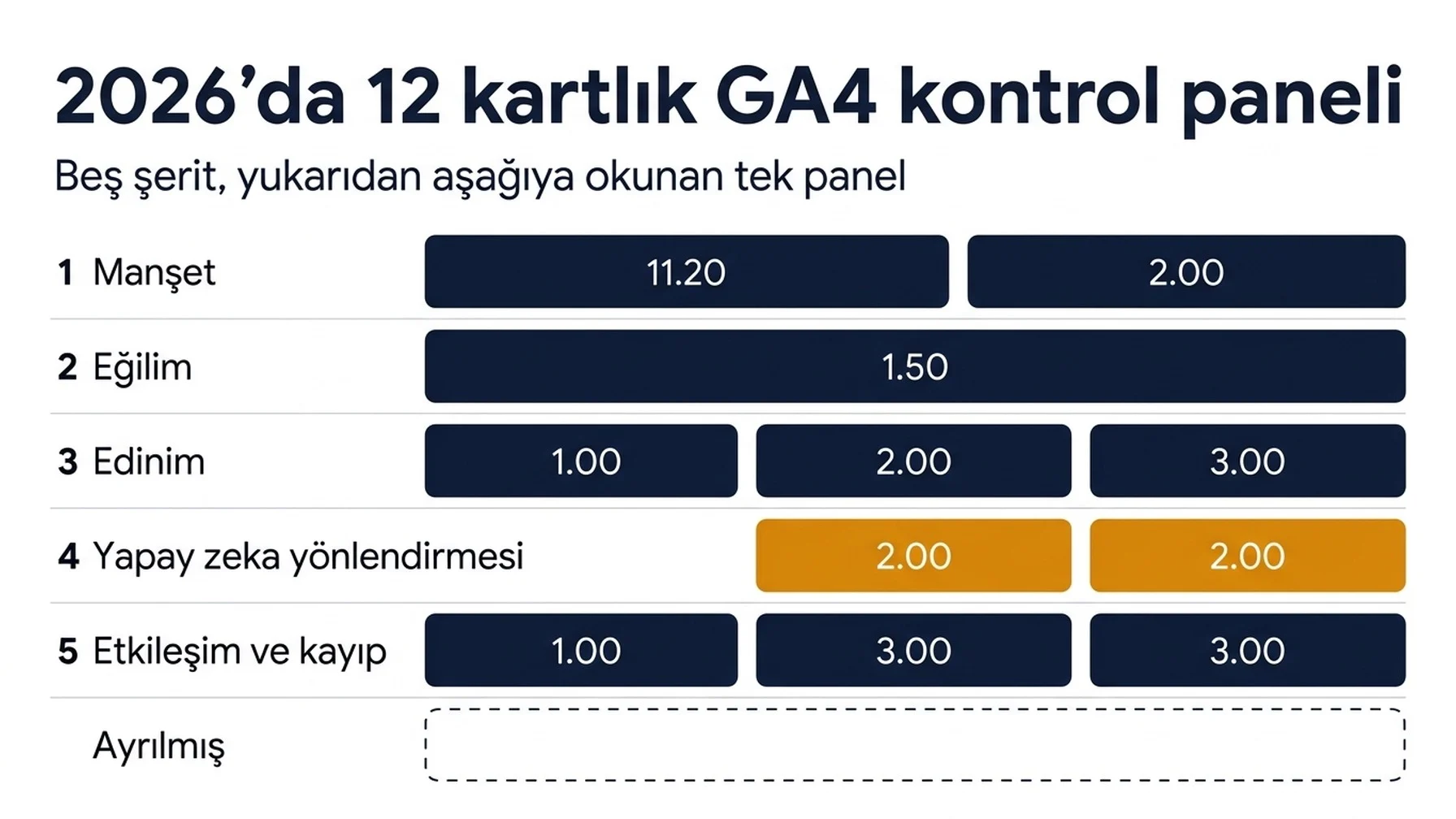
Beş şerit, artı bir ayrılmış yuva:
Şerit | Cevapladığı soru | Kartlar |
|---|---|---|
1. Manşet | İyi miyiz? | 2 puan kartı |
2. Eğilim | Hangi yöne gidiyoruz? | 1 çizgi grafik |
3. Edinim | Trafik nereden geliyor? | 3 tablo ve çubuk grafik kartı |
4. Yapay zeka yönlendirmesi | Yapay zeka cevaplarından gelen var mı? | 1 halka grafik ve 1 tablo |
5. Etkileşim ve kayıp | Ne yapıyorlar ve nerede duruyorlar? | 1 huni grafiği ve 2 destek kartı |
Ayrılmış | Ancak ikinci hafta ortaya çıkacak isteği karşılamak | 1 boş yuva |
On beş kartlık tavana karşı on iki kart. Ayrılmış yuva bütün alıştırmanın merkezi ve ona geri döneceğim.
Şerit 1 ve 2: manşet ve eğilim
Kart 1 ve 2: iki puan kartı
İlk karta oturumları, toplam kullanıcıları ve ilgilenilen oturumları koyun. İkinci karta önemli etkinlikleri ve önemli etkinlik oranını koyun. İkisine de tarih karşılaştırmasını uygulayın. Puan kartı yüzde değişimini gösteren tek kart türüdür ve bunu sizin ayarladığınız şeye göre yapar.
Dört değil iki kart, çünkü yüzde değişimi kart düzeyinde uygulanır. Aynı karşılaştırma mantığını paylaşan metrikler aynı karta girer, farklı taban gerektiren metrikler ayrılır.
Burada kontrol edin: karşılaştırma dönemini kart başlığına yazın. Oturumlar (önceki döneme göre) okunabilir; yeşil bir okun yanındaki çıplak Oturumlar okunamaz, çünkü okuyucu kendi kendine bir taban varsayar ve çoğunlukla yanılır.
Bir metrik yalnızca tire gösteriyorsa: genellikle mülkte o veri yok demektir. Yaygın örnek, e-ticareti olmayan bir sitedeki gelir metriğidir. Bozuk bir kartı sayfada bırakmayın. Mülkün gerçekten topladığı bir metrikle değiştirin.
Kart 3: bir çizgi grafik
Oturumların, oturumun varsayılan kanal grubuna göre kırılımı.
Burada kontrol edin: günlük çizgileri gerçekten okuyabilecek kadar trafiğiniz yoksa ayrıntı düzeyini haftalık yapın. Düşük trafikli bir sitede günlük ayrıntı düzeyi, verinin desteklemediği anlatılara davetiye çıkaran testere dişli bir çizgi çizer.
Şerit 3: trafik nereden geliyor
Kart 4 ila 6
Bir oturumun varsayılan kanal grubu tablosu (oturumlar, ilgilenilen oturumlar, önemli etkinlikler). Bir açılış sayfası tablosu (oturumlar, etkileşim oranı, önemli etkinlikler). Oturumlara göre en önemli kaynak ve ortam bileşiminin çubuk grafiği. Üçünü de oturumlara göre büyükten küçüğe sıralayın.
Burada kontrol edin: önemli olan metriğe göre sıralayın, asla alfabetik sıralamayın. Alfabetik sıralanmış bir kanal tablosu Doğrudan'ı en üste koyar ve cevabı gömer.
Kardinalitenin ısırdığı şerit burasıdır. Sorgu dizeleri içeren tam URL tablosu sonsuza kadar sayfalanır ve gürültü gibi okunur. Kartınızda satır sınırı varsa 10 yapın. Yoksa bir kademe aşağı inin: tam URL yerine açılış sayfalarını, tek tek kaynaklar yerine kanal gruplarını kullanın.
Şerit 4: yapay zeka yönlendirme şeridi
Çoğu ekibin kestiği şerit bu ve 2026'da kendi alanını hak eden de bu.
Kart 7 ve 8
Oturumların oturumun varsayılan kanal grubuna göre halka grafiği ve bir oturum kaynağı tablosu (oturumlar, ilgilenilen oturumlar, önemli etkinlikler).
İki kart, çünkü farklı soruları cevaplıyorlar. Kanal grubu kartı, organik arama, doğrudan ve yönlendirmenin yanında bir Yapay zeka asistanı dilimi olup olmadığını söyler. Kaynak tablosu o dilimi adlandırılmış platformlara ayırır ve gerçekte okuyacağınız kart odur.
Her iki kart da mümkün, çünkü Google bu yıl altyapıyı iki adımda tamamladı.
13 Mayıs 2026'da GA4, varsayılan kanal grubuna Yapay zeka asistanı kanalını ekledi. Yönlendirenin tanınan bir yapay zeka asistanıyla eşleştiği bir ziyaret ai-assistant ortam değerini alır, Yapay zeka asistanı kanalına düşer ve (ai-assistant) kampanya adını taşır. Sürüm notları örnek olarak ChatGPT, Gemini ve Claude'u sayıyor ve Google tanıma listesinin tamamını yayınlamadı, dolayısıyla bulduğunuz her liste kısmi sayılmalıdır.
11 Haziran 2026'da Kaynak grubu (Source Group) platform tarafını düzenledi. Aynı platform farklı kaynak dizeleriyle geliyor ve kaynak grubu bunları platform başına tek temiz bir değerde birleştiriyor. Google'ın kendi örneği sorunun biçimini iyi gösteriyor: %instagram% ve ig ikisi de Instagram oluyor. Aynı sürüm ChatGPT (OpenAI) ve Perplexity için yerleşik gruplamalar da ekledi, bu kartın bir alan adı listesi yerine tek okunabilir satır olarak görünmesinin sebebi de bu. Kaynak grubu geriye dönük dolduruluyor, yani kartı kurduğunuz gün geçmişi de okuyorsunuz.
Burada kontrol edin ve bu, sayfadaki diğer tüm kontrollerden daha ağır basar. Yapay zeka asistanı sayısını bir taban olarak okuyun, asla toplam olarak değil. Bu sayıyı aşağı çeken üç şey var:
- AI Overviews ve yapay zeka modu bu kanalda değil. O tıklamalar Google'ın sonuç sayfasından geliyor, dolayısıyla GA4 onları organik arama olarak sınıflandırıyor. Birçok site için Google'ın kendi yapay zeka yüzeyleri en büyük yapay zeka yönlendirme kaynağıdır ve sessizce halkanızın başka bir diliminde oturur.
- Yönlendiren atılıyor. Sohbet penceresinden bağlantı kopyalayan ya da yönlendiren verisini atan bir uygulamadan açan kişi iz bırakmadan Doğrudan'a düşer.
- Tanıma bir kural değil, bir liste. Kanal yalnızca adı kayıtlı asistanlarla eşleşir. Listede olmayan yönlendirme ya da doğrudan altına düşer.
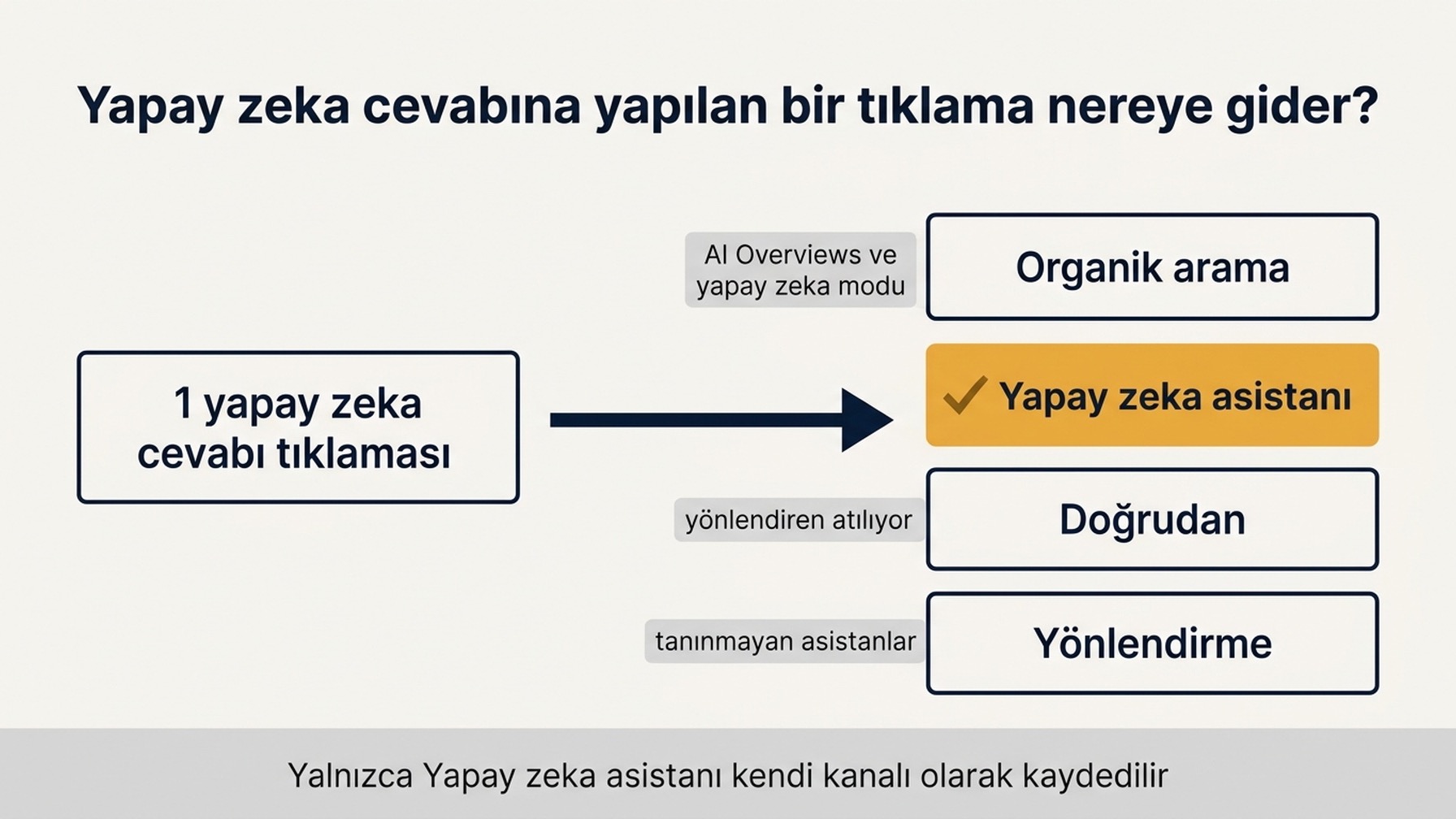
Tüm yapay zeka satırları sıfır gösteriyorsa: sonuca varmadan önce iki şeyi kontrol edin. Birincisi, mülkünüzde Yapay zeka asistanı kanalının gerçekten olup olmadığını doğrulayın, çünkü iki özellik de kademeli yayında. İkincisi, yapay zeka tarayıcılarının sayfalarınızı gerçekten okuyup okuyamadığını doğrulayın, çünkü tarayıcının çekemediği bir sayfa ne kadar iyi sıralanırsa sıralansın bu şeritte hiç görünmez.
Bir de yapısal bir nokta var. Sayfanın üst kısmı için bir yapay zeka trafiği puan kartı yapamazsınız, çünkü kartlar segment kabul etmiyor. Bu şeridin ortada durmasının sebebi bu: okuyucunun göz gezdirdiği bir boyut olarak, üstteki tek bir manşet sayısı olarak değil. Yapay zeka payını manşet sayısı olarak istiyorsanız o bir Explore raporudur, kart değil.
Şerit 5: etkileşim ve kayıp
Kart 9 ila 11
Ana dönüşüm yolu için huni grafiği. Bir açılış sayfası tablosu (etkileşim oranı, ortalama etkileşim süresi). Oturumların cihaz kategorisine göre çubuk grafiği.
Huniyi bir kez gerçeklikle karşılaştırın. Huni mantığı sitenin adımları gerçekte nasıl kaydettiğiyle örtüşmelidir. Eylemde değil de sayfa yüklenmesinde tetiklenen etkinlikler üzerine kurulu bir huni, var olmayan bir kayıp bildirir. Explore'da açıp şekline güvenmeden önce her adımın sayısını doğrulayın.
Sessiz arızayı yakalamak için kart 10'u kullanın. Etkileşim sütunları, trafiğin arttığı, dönüşümün arttığı ama artışın tamamının hiçbir şey yapmayan sayfalardan geldiği durumu yakalayan şeydir. Tek başına oturum sayısı bunu göstermez.
Boş bırakılan kart
Kart 12 boş kalır.
İlk ay birileri sayfada olmayan bir kırılım isteyecek: marka marka olmayan, ülke görünümü ya da tek bir kampanya. Boş bir yuva varsa iki dakikada bir kart eklersiniz. On beşi doluysa başkasının kartını çıkarmanız ya da ikinci bir panel açmanız gerekir ve iki seçenek de baştan bir yuva boş bırakmaktan kötüdür.
Tuvalde kurulum
Sol menüden Raporlar'ı açın, Raporlar sol gezinmesinin üstündeki + Oluştur'a tıklayın ve Kontrol paneli'ni seçin. Aynı menü hâlâ ayrıntılı raporları ve genel bakış raporunu listeliyor; bunlar eski özel rapor türleri, kontrol paneli değil. Kontrol paneli'ni seçin.
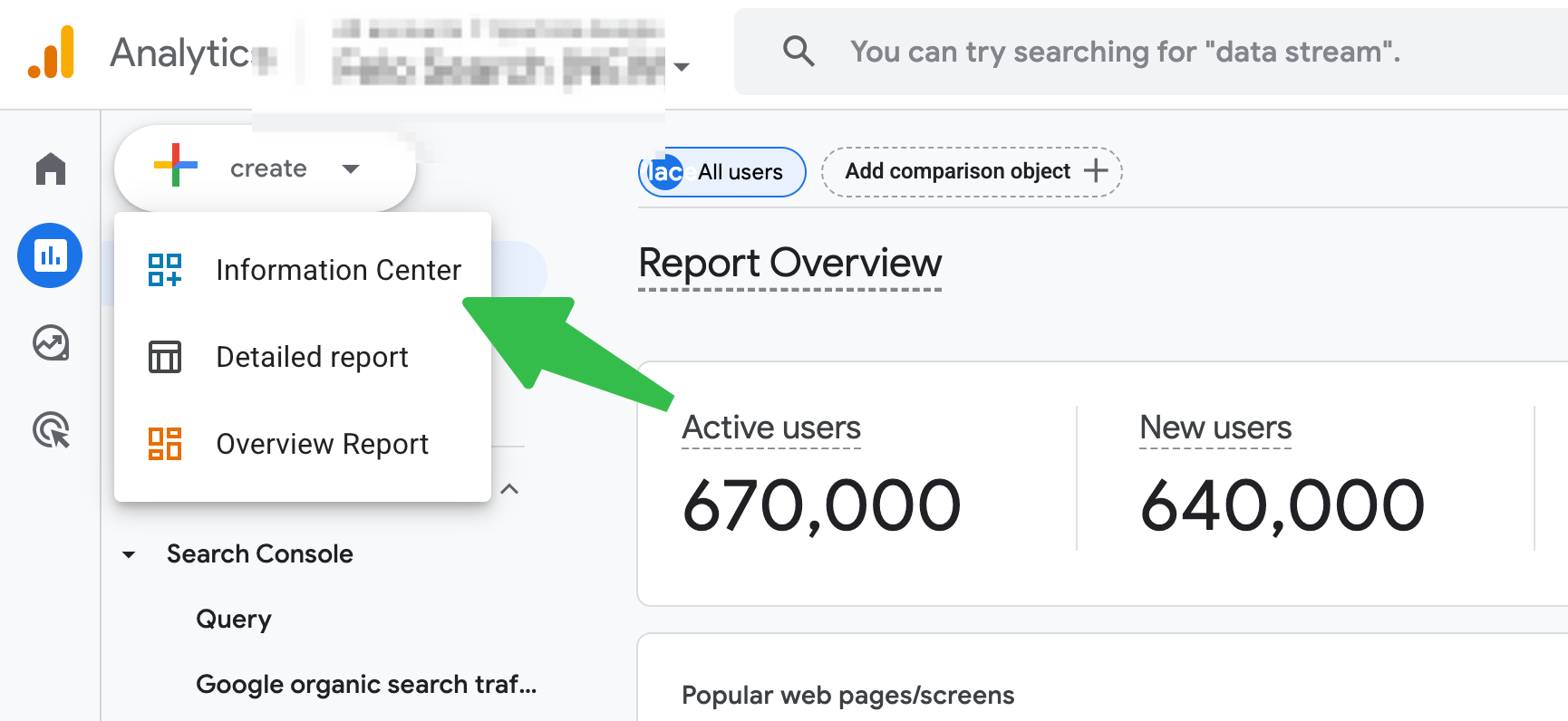
Tuval açıldığında üst araç çubuğunda + Grafik ekle, tüm sayfayı kapsayan Filtre ekle denetimi, sağda tarih aralığı seçici ve Sıfırla bulunur. Kaydet sağ üsttedir.
- Bir grafik ekleyin. + Grafik ekle'ye tıklayıp menüden bir tür seçin ya da bir görselleştirme türünü doğrudan ızgaraya sürükleyin.
- Sağdaki Veri panelinden boyutları ve metrikleri yeni yerleştirdiğiniz grafiğe sürükleyin.
- Kartı seçin ve sağ panelde ne gösterdiğini ayarlayın.
- Şeritler sırayla okunana kadar ızgarada taşıyın ve boyutlandırın.
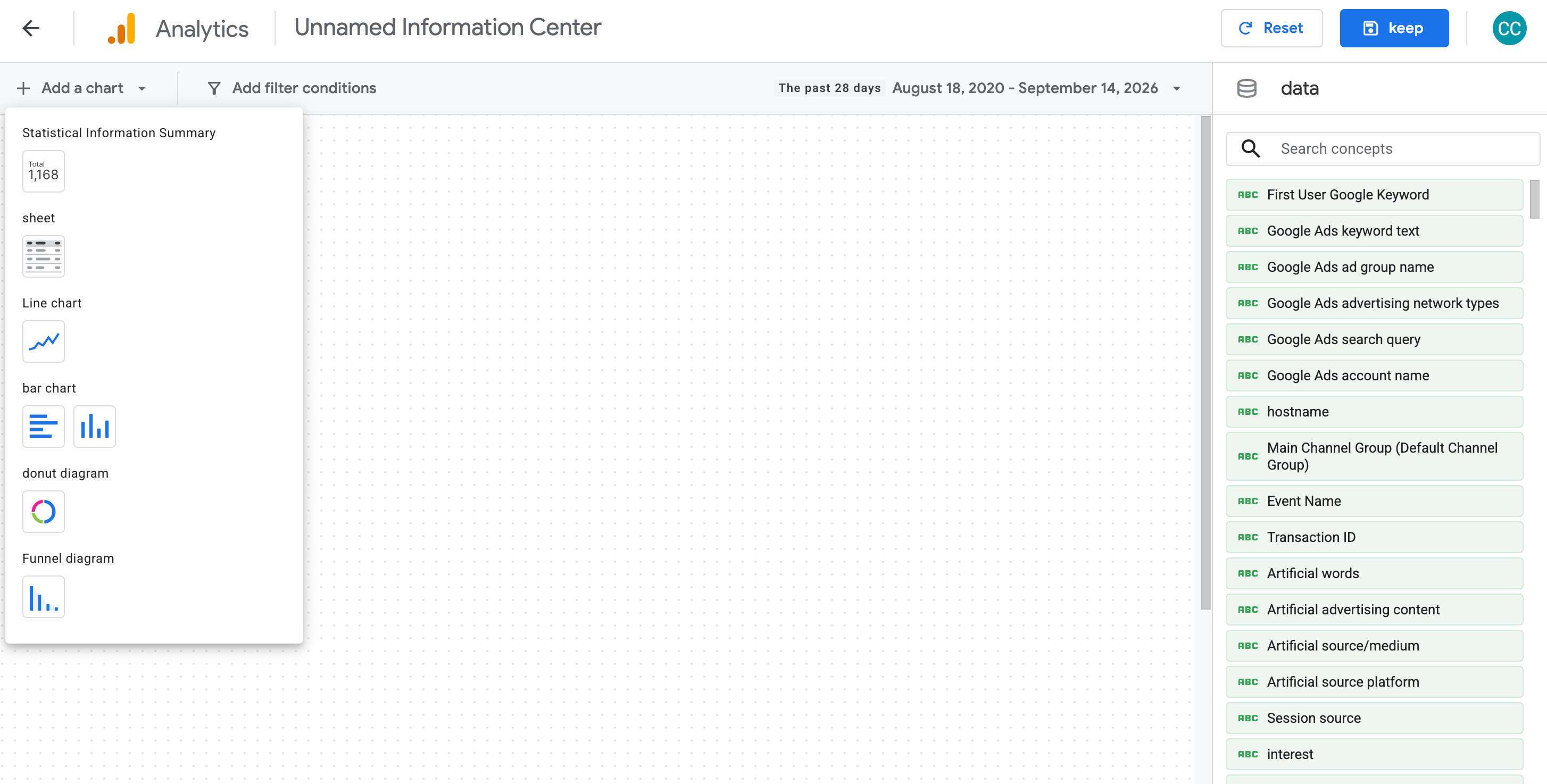
Altı tür şunlardır: puan kartı, tablo grafiği, çizgi grafik, çubuk grafik, halka grafik ve huni grafiği. Tablo grafiği gölgeli çubuklar çizer ve kendi kendine sayfalar, edinim şeridine bakmasının sebebi de bu. Çizgi grafik günlük, haftalık veya aylık ayrıntı düzeyini kabul eder.
Bir paneli sonradan yeniden açmak için sol gezinmeden seçin ve Düzenle simgesine tıklayın. Yer imine eklenecek ayrı bir oluşturucu URL'si yok.
Burada kontrol edin: sayfayı, manşet şeridi dizüstü ekran genişliğinde kaydırmadan okunacak biçimde ayarlayın. İlk iki kartı birlikte görmek için kaydırmanız gerekiyorsa o bir manşet şeridi değildir.
Bir grafik sürüklediğiniz metriği reddediyorsa, o metrik o boyutla uyumsuzdur. Daha sert sürüklemek yerine grafik türünü değiştirin. Oran bekleyen bir boyuta bırakılan sayım metriği öylece oturmaz.
Herhangi biri okumadan önce doğrulayın
Panel okuma yüzeyidir, Explore ise ölçüm yüzeyi. Bağlantıyı kimseye göndermeden önce iki kartı Explore ile karşılaştırın.
En riskli ikisini seçin: bir puan kartı, çünkü toplantıda birinin alıntılayacağı sayı odur, ve bir tablo grafiği, çünkü birinin üzerine harekete geçeceği liste odur.
Toplamlar tutuyorsa iş tamam. Tutmuyorsa sebep neredeyse her zaman şunlardan biridir:
Belirti | Olası sebep | Neyi kontrol etmeli |
|---|---|---|
Tüm kartlarda küçük ve tutarlı bir fark | Saat dilimi ya da tarih aralığı sınırı | Mülkün saat dilimi ve karşılaştırma dönemlerinin iki yerde de aynı olup olmadığı |
Tek kart yanlış, gerisi doğru | Uyumsuz boyut kapsamı | Oturum kapsamlı ve etkinlik kapsamlı boyutlar farklı şeyleri sayar |
Tablo toplamı düşük görünüyor | Satır sınırı ya da eşik kırpması | Kart, toplamadan önce satırları kesiyor mu |
Sayılar birbirinden çok uzak | Tamamen farklı veri kaynakları | Explore raporu aynı mülkü işaret ediyor mu |
Kolayca unutulan bir kontrol daha: bağlantıyı gönderdiğiniz kişinin sizinle aynı satırları gördüğünden emin olun. Paneller mülk düzeyinde paylaşılır, dolayısıyla veri erişimi sizinkinden daha dar olan bir okuyucu sizinkinden daha küçük bir tablo görür.
Yayınlamak ve geri dönüşü olmayan kısım
Kaydet ve Yayınla iki ayrı eylemdir ve aralarındaki mesafe sahip olduğunuz tek gizlilik denetimidir. Kaydetmek paneli kitaplıkta tutar. Yayınlamak onu, mülke erişimi olan herkesin açabileceği Raporlar sol gezinmesine koyar.
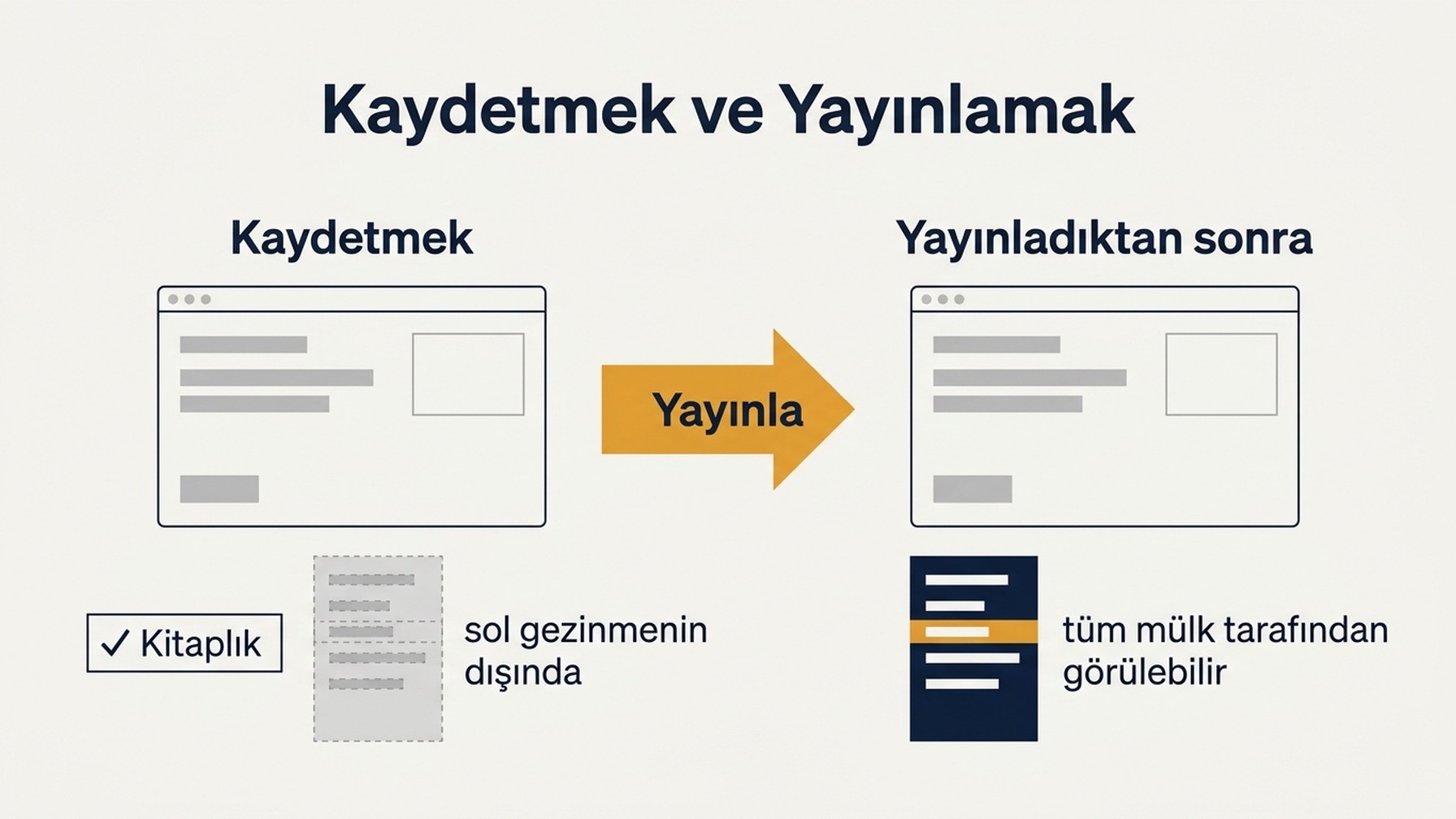
Yani sıra önemli. Kurun, kaydedin, yukarıda anlatılan iki kartlık çapraz kontrolü yapın ve en son yayınlayın. Kaydedilmiş ama yayınlanmamış bir panel sol gezinmenin dışında kalır; sayfa hâlâ doğrulanmamış sayılarla doluyken istediğiniz yer tam olarak orasıdır.
Yayınlandıktan sonra izleyici kitlesine göre ayar yoktur. Mülke erişimi olan herkes görebilir; müşteriler, dışarıdan çalışanlar ve iki yıl önceki oturumu hâlâ açık olan ajans da dahil. Sonraki kaydetmeler sürüm oluşturmadan o sayfayı yerinde günceller, yani düzenlemenin ortasında yaptığınız bir değişiklik kaydettiğiniz anda onlar için görünür hale gelebilir.
Sayılar doğrulanmadan yayınladıysanız, hafta sonunu beklemeden hemen düzenleyin. Sol gezinmeden paneli seçin ve Düzenle simgesine tıklayın. Kartlar yayınlandıktan sonra çıkarılabilir veya değiştirilebilir. Yapamayacağınız şey, mülke erişimi zaten olan birinden sayfayı gizlemektir.
İşe yarar kalsın
İki tur kontrol, sonra bir ritim.
İlk hafta, tanımladığınız hedef kitleye tek bir soru sorun: bu sayfa yüzünden neyi farklı yaptınız? Cevap gelmiyorsa panel süs eşyasıdır ve çözüm kart eklemek değil, kart çıkarmaktır.
Otuzuncu gün kartları tek tek gezin ve her birinin geçen ay herhangi bir kararı değiştirip değiştirmediğini sorun. Değiştirmeyenler çıkar ve bu, sonraki otuz gün için yer açar. Yapay zeka şeridinin hâlâ temiz kaynak grubu değerlerine çözüldüğünü bir kez daha doğrulayın, çünkü kapsam genişlemeye devam ediyor. Süresi geçmiş karşılaştırmaları da yeniden etiketleyin, çünkü önceki döneme göre ifadesi etiket değişmese bile her ay başka bir anlama gelir.
Sık sorulan sorular
Tek bir mülk içinde müşteri başına ayrı bir panel kurulabilir mi? Yayınlanmış sayfa olarak hayır. Yayınlanan paneller tüm mülkle paylaşılır, dolayısıyla aynı mülkteki bir müşteri görünümü ile bir iç görünüm erişimi olan herkes tarafından görülür. Kitaplıkta birden çok kaydedilmiş ama yayınlanmamış panel tutabilirsiniz, ancak içlerinden biri başkasının sol gezinmesinde yaşamak zorunda kaldığı anda tüm mülke açılır. İzleyici kitleleri gerçekten farklıysa mülklerin de farklı olması gerekir.
Bir panel başka bir mülke kopyalanabilir mi? Programatik olarak hayır. Panellerin lansmanda API desteği yoktu ve belgelenmiş bir dışa aktarma özelliği de yok, dolayısıyla aynı yapıyı birçok mülke çoğaltmak el işidir. Yirmi müşteri mülkü yönetiyorsanız, baştan karar verin: tek tek mi kuracaksınız, yoksa bu raporlama katmanını platformun dışında mı tutacaksınız.
Yapay zeka asistanı kartı neden ChatGPT yönlendiren kayıtlarında gördüğümden çok daha küçük görünüyor? Çünkü o kanal yalnızca yönlendirenin yolculuğun tamamını atlattığı oturumları sayar. Google'ın kendi yapay zeka yüzeyleri organik arama olarak raporlanır, yönlendiren verisini atan uygulamalar doğrudana düşer ve yalnızca adı kayıtlı asistanlar tanınır. Kart, doğrulanmış yapay zeka yönlendirmesini ölçer, yapay zeka etkisini değil, ve bu iki sayı birbirine yakın değildir.
Neden bir kart yüzde değişimi gösteriyor, bir diğeri göstermiyor? Karşılaştırma kart düzeyinde uygulanır. Puan kartları bir karşılaştırma ayarlandığında yüzde gösterir. Tablo, çizgi, çubuk, halka ve huni kartlarında karşılık gelen metrik bazlı karşılaştırma yoktur, dolayısıyla değişim miktarı sayfanın başka bir yerinden gelmelidir.
Explore'a hâlâ ihtiyacım var mı? Evet, segment gerektiren her şey için. Kontrol paneli kartları lansmanda segment kabul etmiyordu, dolayısıyla marka marka olmayan karşılaştırmaları ya da kart düzeyinde filtrelenmiş herhangi bir görünüm hâlâ Explore'dan başlar. Paneli herkesin haftada bir okuduğu sayfa olarak, Explore'u ise bir sayının savunulması gerektiğinde gittiğiniz yer olarak tutun.
Author: Martin Hayes, GEO Playbook Builder for 200+ Execution Checklists at Auspia. Martin writes step-by-step operating guides for teams building search and AI visibility workflows.