Google ha rilasciato le dashboard native direttamente dentro GA4 il 9 settembre 2026, eliminando il motivo principale per cui i team di search tenevano aperto un secondo strumento di reporting. Questa è la guida alla costruzione: una dashboard, dodici schede, da una tela vuota a un report pubblicato.
La guida presuppone che tu abbia accesso Editor su una proprietà che ha accumulato almeno 30 giorni di dati e che tu non abbia mai aperto il generatore di dashboard. Non ti serviranno Looker Studio, BigQuery né alcuno strumento di BI a pagamento.
Cosa avrai alla fine
Voce | Dettaglio |
|---|---|
Risultato | Una dashboard da 12 schede pubblicata nella navigazione laterale di Report |
Per chi | Chiunque chieda come è andata la settimana scorsa e oggi riceva uno screenshot come risposta |
Tempo | Da 45 a 60 minuti per la prima costruzione |
Prerequisiti | Accesso Editor o Amministratore, almeno 30 giorni di dati, ambito già deciso |
Finita quando | le 12 schede sono a posto, la dashboard è pubblicata, 2 schede sono state riscontrate in Explore e ogni scheda ha un responsabile |
L'ultima riga è la parte che quasi tutti saltano. Una dashboard non è finita perché sembra corretta. È finita quando hai confermato che due dei suoi numeri reggono un riscontro incrociato su un secondo strumento.
Prima della prima scheda: permessi, ambito e tre limiti
Verifica tre cose prima di aprire il generatore.
Ti serve l'accesso Editor o Amministratore. Chi ha accesso di visualizzazione può leggere le dashboard pubblicate, ma non può crearle né pubblicarle. Se sulla proprietà di un cliente hai solo accesso in lettura, questa guida si fermerà al controllo dei permessi.
La proprietà ha bisogno di circa 30 giorni di dati, perché le schede di punteggio mostrano la variazione percentuale solo quando è impostato un periodo di confronto. Confronta con un periodo senza dati e otterrai un picco enorme e privo di significato.
Poi decidi l'ambito e mettilo per iscritto. Questa dashboard descrive l'intera proprietà o solo un sottoinsieme che già segui altrove? Ogni numero nella pagina eredita quella risposta, e un lettore che capisce male l'ambito leggerà tutto male.
Tre limiti definiscono cosa puoi mettere e cosa no:
- 15 schede su una proprietà standard e 30 su una proprietà Premium.
- Pubblicare condivide la dashboard con tutta la proprietà. Le parole di Google sono dirette: tutte le dashboard pubblicate vengono condivise con la proprietà, senza impostazioni per pubblico.
- Le schede non accettano segmenti, non hanno API e non hanno confronti a livello di scheda. C'è un controllo Aggiungi filtro nella barra degli strumenti della dashboard che vale per l'intera pagina, ma non puoi assegnare un segmento a una singola scheda. Proprio questa differenza determina la forma della fascia IA più sotto.
Se la tua proprietà non mostra ancora l'opzione dashboard, si tratta di un rilascio graduale e non c'è nulla da configurare. Per una lettura più completa di cosa è stato rilasciato e da dove vengono questi limiti, c'è già un'analisi pubblicata sul blog.
Costruisci nell'ordine di lettura, non nell'ordine di importanza
Questa idea regge tutto il resto della guida.
Una dashboard si legge come una pagina: dall'alto a sinistra verso il basso, e in una quarantina di secondi il lettore decide se continuare. Quindi disponi le schede nell'ordine in cui arrivano le domande del lettore, non nell'ordine in cui contano per il tuo team.
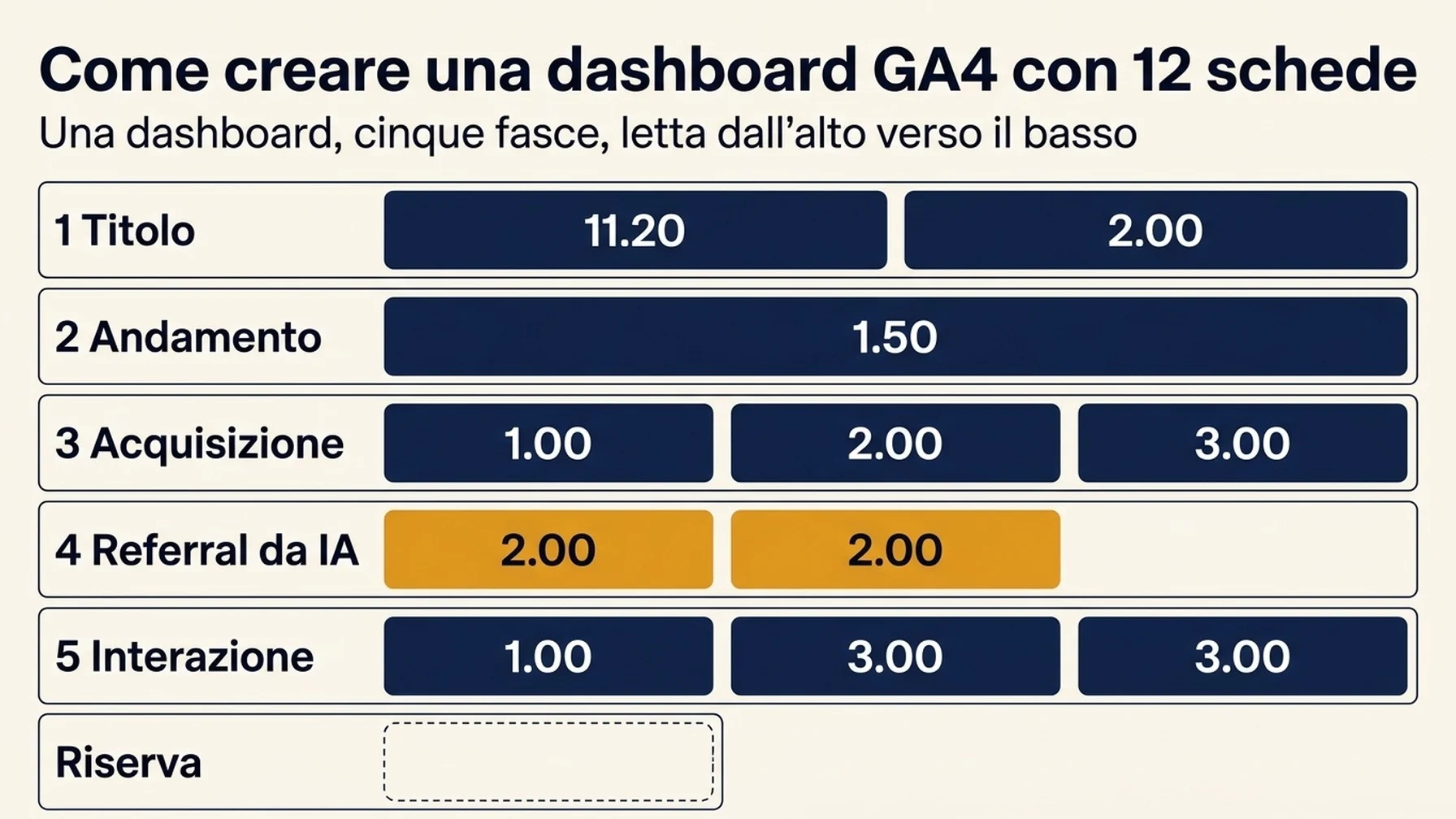
Cinque fasce, più uno slot riservato:
Fascia | Domanda a cui risponde | Schede |
|---|---|---|
1. Titolo | Stiamo andando bene? | 2 schede di punteggio |
2. Andamento | In che direzione andiamo? | 1 grafico a linee |
3. Acquisizione | Da dove arriva il traffico? | 3 schede a tabella e a barre |
4. Referral da IA | Arriva qualcuno dalle risposte IA? | 1 grafico ad anello e 1 tabella |
5. Interazione e perdite | Cosa fanno e dove si fermano? | 1 grafico a imbuto e 2 schede di supporto |
Riserva | Assorbire la richiesta che spunta solo alla seconda settimana | 1 slot vuoto |
Dodici schede su un tetto di quindici. Lo slot riservato è il cuore di tutto l'esercizio, e ci torno.
Fasce 1 e 2: titolo e andamento
Schede 1 e 2: due schede di punteggio
Metti sessioni, utenti totali e sessioni con interazione sulla prima scheda. Metti eventi chiave e percentuale di eventi chiave sulla seconda. Applica a entrambe il confronto tra date. La scheda di punteggio è l'unico tipo di scheda che mostra la variazione percentuale, e lo fa rispetto a ciò che hai impostato.
Due schede e non quattro, perché la variazione percentuale si applica a livello di scheda. Le metriche che condividono la stessa logica di confronto stanno sulla stessa scheda, quelle che richiedono basi diverse stanno separate.
Controlla qui: metti il periodo di confronto nel titolo della scheda. Sessioni (rispetto al periodo precedente) si legge bene; un Sessioni nudo accanto a una freccia verde no, perché il lettore presumerà una base e quasi sempre sbaglierà.
Se una metrica mostra solo un trattino: di solito significa che la proprietà non ha quel dato. Il caso comune è la metrica dei ricavi su un sito senza e-commerce. Non lasciare una scheda rotta sulla pagina. Sostituiscila con una metrica che la proprietà raccoglie davvero.
Scheda 3: un grafico a linee
Andamento delle sessioni suddiviso per gruppo di canali predefinito della sessione.
Controlla qui: imposta la granularità su settimanale, a meno che tu non abbia traffico sufficiente per leggere linee giornaliere vere. La granularità giornaliera su un sito a basso traffico disegna una sega che invita a narrazioni che i dati non sostengono.
Fascia 3: da dove arriva il traffico
Schede da 4 a 6
Una tabella del gruppo di canali predefinito della sessione (sessioni, sessioni con interazione, eventi chiave). Una tabella delle pagine di destinazione (sessioni, percentuale di interazione, eventi chiave). Un grafico a barre della combinazione di sorgente e supporto principale per sessioni. Ordina tutte e tre per sessioni in ordine decrescente.
Controlla qui: ordina per la metrica che conta, mai in ordine alfabetico. Una tabella dei canali in ordine alfabetico mette Diretto in cima e seppellisce la risposta.
È la fascia dove la cardinalità morde. Una tabella di URL completi con stringhe di query impagina all'infinito e si legge come rumore. Se la tua scheda ha un limite di righe, impostalo a 10. Se non ce l'ha, scendi di un livello: usa le pagine di destinazione invece degli URL completi e i gruppi di canali invece delle singole sorgenti.
Fascia 4: la fascia dei referral da IA
È la fascia che quasi tutti i team tagliano e, nel 2026, è quella che merita uno spazio proprio.
Schede 7 e 8
Un grafico ad anello delle sessioni per gruppo di canali predefinito della sessione e una tabella della sorgente della sessione (sessioni, sessioni con interazione, eventi chiave).
Due schede e non una, perché rispondono a domande diverse. La scheda del gruppo di canali ti dice se esiste una fetta Assistente AI accanto a ricerca organica, diretto e referral. La tabella della sorgente scompone quella fetta in piattaforme con un nome, ed è quella la scheda che leggerai davvero.
Entrambe le schede sono possibili perché Google ha completato l'idraulica in due passaggi quest'anno.
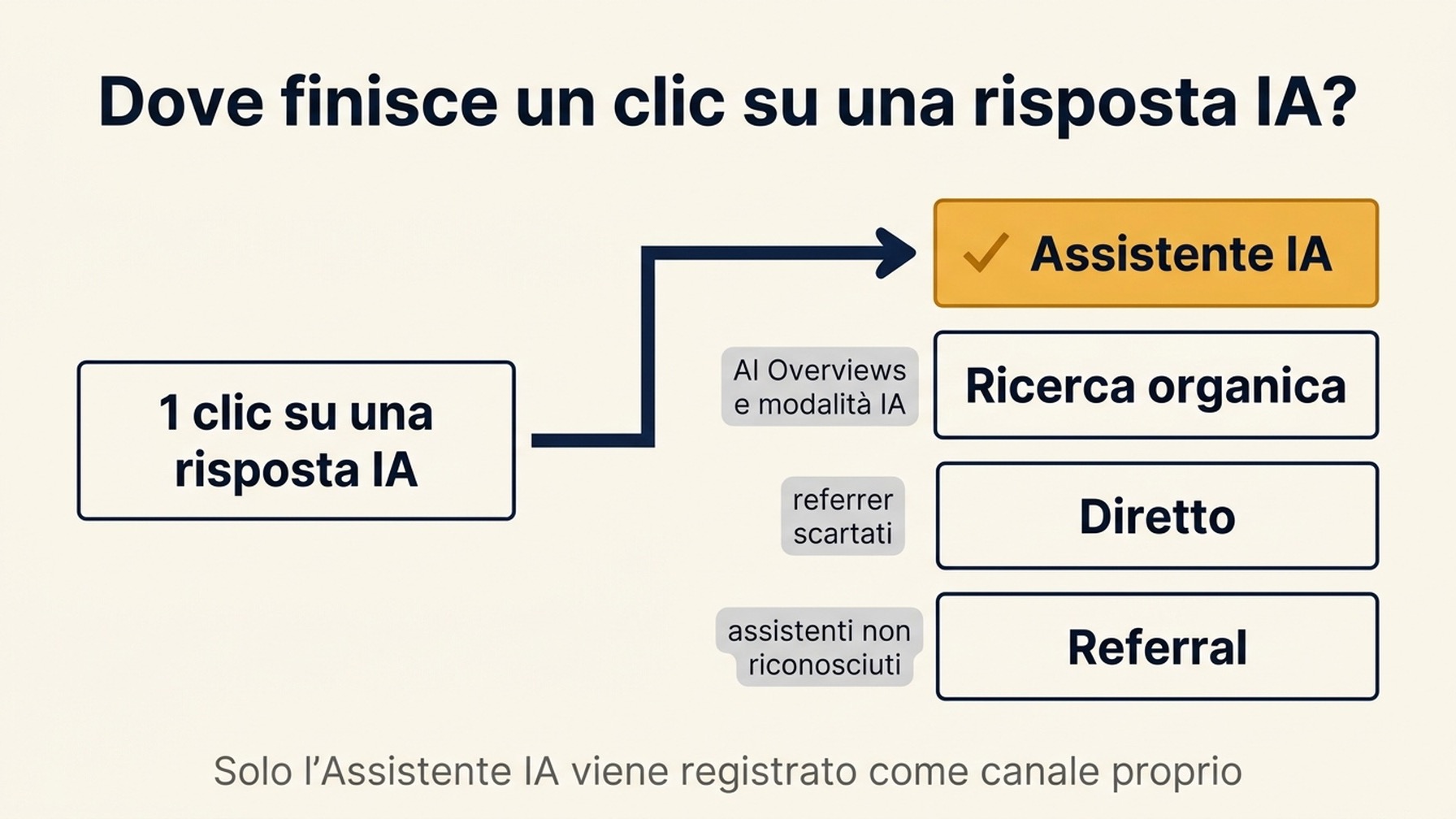
Il 13 maggio 2026 GA4 ha aggiunto il canale Assistente AI al gruppo di canali predefinito. Una visita il cui referrer corrisponde a un assistente AI riconosciuto riceve il valore di supporto ai-assistant, finisce nel canale Assistente AI e porta il nome campagna (ai-assistant). Le note di rilascio citano ChatGPT, Gemini e Claude come esempi, e Google non ha pubblicato l'elenco completo dei riconoscimenti, quindi qualsiasi elenco tu trovi va considerato parziale.
L'11 giugno 2026 il Gruppo di sorgenti (Source Group) ha riordinato il lato piattaforme. La stessa piattaforma arriva con stringhe di sorgente diverse, e il gruppo di sorgenti le fonde in un valore pulito per piattaforma. L'esempio di Google stesso mostra bene la forma del problema: %instagram% e ig diventano entrambi Instagram. Lo stesso rilascio ha aggiunto raggruppamenti integrati per ChatGPT (OpenAI) e Perplexity, ed è per questo che la scheda appare come una riga leggibile invece che come un elenco di domini. Il gruppo di sorgenti viene popolato retroattivamente, quindi il giorno in cui costruisci la scheda leggi anche il passato.
Controlla qui, e questo pesa più di ogni altro controllo della pagina. Leggi il numero dell'Assistente AI come un limite inferiore, mai come un totale. Tre cose spingono quel numero verso il basso:
- Le AI Overview e la modalità IA non stanno in questo canale. Quei clic arrivano dalla pagina dei risultati di Google, quindi GA4 li classifica come ricerca organica. Per molti siti le superfici IA di Google stesso sono la maggiore fonte di referral da IA, e se ne stanno in silenzio in un'altra fetta del tuo anello.
- Il referrer viene buttato. Chi copia un link dalla finestra di chat, o lo apre da un'app che scarta i dati del referrer, finisce in Diretto senza lasciare traccia.
- Il riconoscimento è un elenco, non una regola. Il canale abbina solo assistenti con un nome. Ciò che non è nell'elenco finisce in referral o in diretto.
Se tutte le righe IA mostrano zero: controlla due cose prima di concludere. Primo, conferma che la tua proprietà abbia davvero il canale Assistente AI, perché entrambe le funzionalità sono in rilascio graduale. Secondo, conferma che i crawler IA riescano davvero a leggere le tue pagine, perché una pagina che il crawler non recupera non apparirà mai in questa fascia, per quanto bene posizioni.
C'è anche un punto strutturale. Non puoi fare una scheda di punteggio sul traffico IA per la parte alta della pagina, perché le schede non accettano segmenti. È per questo che la fascia sta in mezzo, come una dimensione che il lettore scorre con gli occhi, e non come un singolo numero di apertura in cima. Se ti serve la quota IA come numero di apertura, quello è un report Explore, non una scheda.
Fascia 5: interazione e perdite
Schede da 9 a 11
Un grafico a imbuto per il percorso di conversione principale. Una tabella delle pagine di destinazione (percentuale di interazione, tempo di interazione medio). Un grafico a barre delle sessioni per categoria di dispositivo.
Riscontra l'imbuto con la realtà una volta. La logica dell'imbuto deve corrispondere a come il sito registra davvero i passaggi. Un imbuto costruito su eventi che scattano al caricamento della pagina invece che sull'azione segnalerà una perdita che non esiste. Aprilo in Explore e conferma i conteggi di ogni passaggio prima di fidarti della forma.
Usa la scheda 10 per cogliere il guasto silenzioso. Le colonne di interazione sono ciò che cattura il caso in cui il traffico sale, le conversioni salgono e tutto l'aumento arriva da pagine che non fanno nulla. Il solo numero di sessioni non lo mostra.
La scheda che si lascia vuota
Lascia vuota la dodicesima scheda.
Il primo mese qualcuno chiederà un taglio che non è sulla pagina: brand contro non-brand, vista per paese o una singola campagna. Con uno slot libero aggiungi una scheda in due minuti. Con quindici piene devi togliere la scheda a qualcun altro o aprire una seconda dashboard, e entrambe le opzioni sono peggiori che lasciare uno slot libero fin dall'inizio.
Montaggio sulla tela
Apri Report dal menu laterale, clicca su + Crea in cima alla navigazione laterale di Report e scegli Dashboard. Lo stesso menu elenca ancora i report dettagliati e il report di panoramica, che sono i vecchi tipi di report personalizzati, non dashboard. Scegli Dashboard.
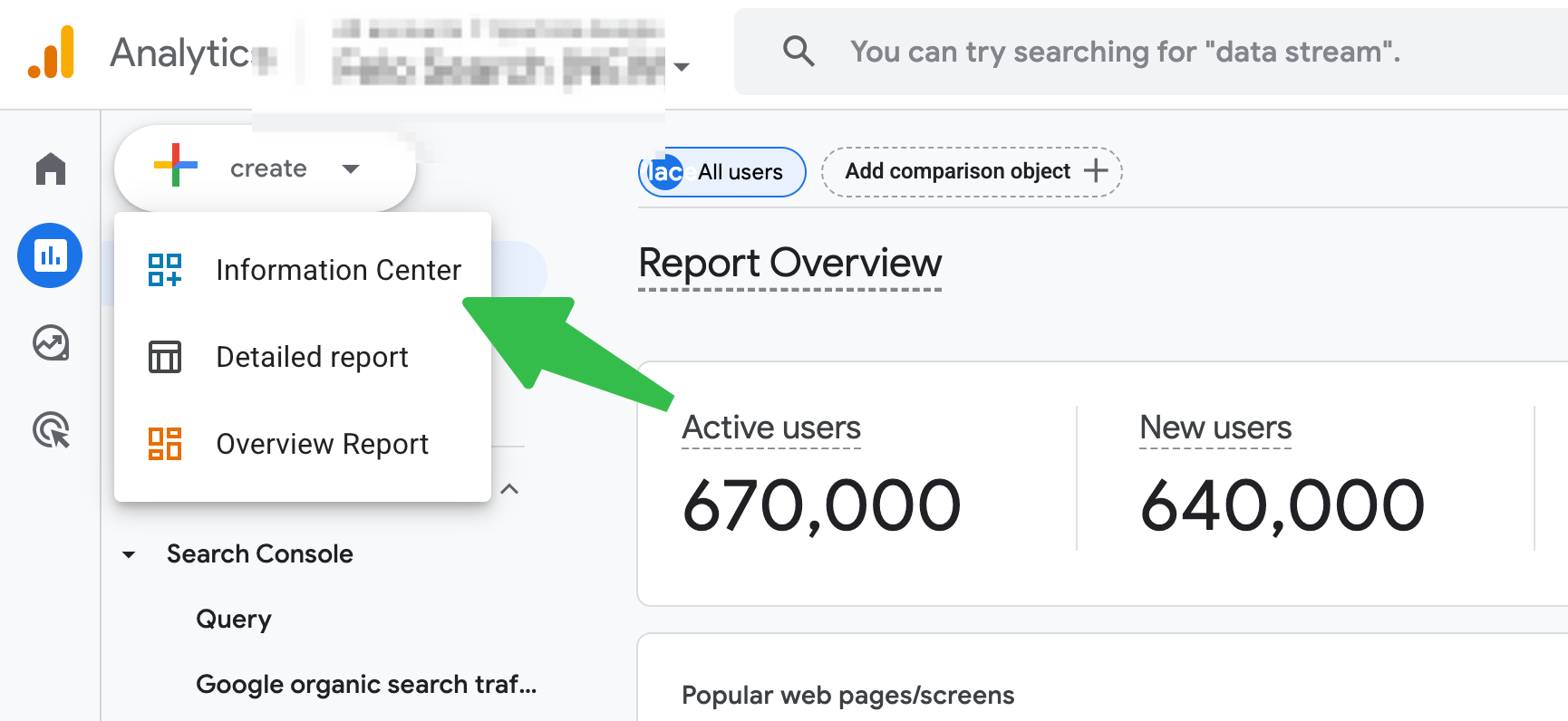
Con la tela aperta, la barra degli strumenti in alto ha + Aggiungi grafico, il controllo Aggiungi filtro che vale per l'intera pagina, il selettore dell'intervallo date a destra e Reimposta. Salva sta in alto a destra.
- Aggiungi un grafico. Clicca su + Aggiungi grafico e scegli un tipo dal menu, oppure trascina un tipo di visualizzazione direttamente sulla griglia.
- Trascina dimensioni e metriche dal pannello Dati, a destra, sul grafico che hai appena posizionato.
- Seleziona la scheda e regola cosa mostra nel pannello di destra.
- Sposta e ridimensiona sulla griglia finché le fasce non si leggono in ordine.
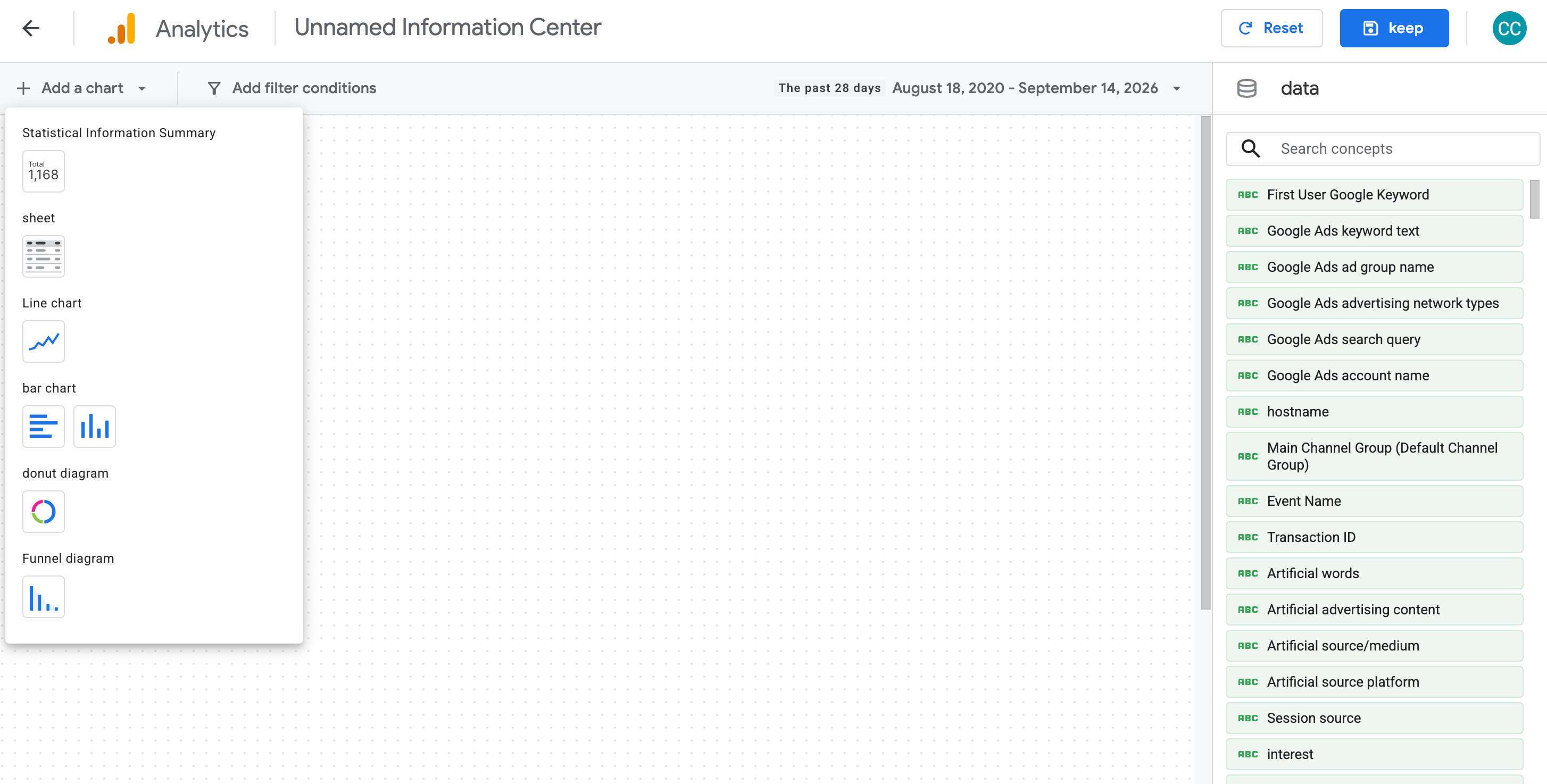
I sei tipi sono scheda di punteggio, grafico a tabella, grafico a linee, grafico a barre, grafico ad anello e grafico a imbuto. Il grafico a tabella disegna barre ombreggiate e impagina da solo, ed è per questo che si occupa della fascia di acquisizione. Il grafico a linee accetta granularità giornaliera, settimanale o mensile.
Per riaprire una dashboard in seguito, selezionala nella navigazione laterale e clicca sull'icona Modifica. Non esiste un URL separato del generatore da mettere tra i preferiti.
Controlla qui: ridimensiona la pagina in modo che la fascia del titolo si legga senza scorrere alla larghezza di un portatile. Se devi scorrere per vedere insieme le prime due schede, non è una fascia del titolo.
Se un grafico rifiuta una metrica che hai trascinato, è incompatibile con quella dimensione. Cambia il tipo di grafico invece di trascinare più forte. Una metrica di conteggio lasciata su una dimensione che si aspetta un tasso semplicemente non si incastra.
Verifica prima che qualcuno legga
La dashboard è la superficie di lettura, Explore è la superficie di misura. Prima di mandare il link a chiunque, riscontra due schede con Explore.
Prendi le due più rischiose: una scheda di punteggio, perché è il numero che qualcuno citerà in riunione, e un grafico a tabella, perché è l'elenco su cui qualcuno agirà.
Se i totali coincidono, è fatta. Se non coincidono, la causa è quasi sempre una di queste:
Sintomo | Causa probabile | Cosa controllare |
|---|---|---|
Tutte le schede con uno scarto piccolo e costante | Fuso orario o confine dell'intervallo | Il fuso orario della proprietà e se i periodi di confronto sono identici nei due posti |
Una scheda sbagliata, il resto giusto | Ambito della dimensione incompatibile | Le dimensioni con ambito sessione e con ambito evento contano cose diverse |
Totale della tabella che sembra basso | Limite di righe o taglio per soglia | La scheda tronca le righe prima di sommare |
Numeri molto distanti | Fonti dati del tutto diverse | Il report Explore punta alla stessa proprietà |
Un altro controllo che si dimentica facilmente: assicurati che chi riceve il link veda le stesse righe che vedi tu. Le dashboard sono condivise a livello di proprietà, quindi un lettore con accesso ai dati più ristretto del tuo vede un quadro più piccolo del tuo.
Pubblicare, e la parte senza ritorno
Salva e Pubblica sono due azioni separate, e la distanza tra loro è l'unico controllo sulla privacy che hai. Salva ripone la dashboard nella libreria. Pubblica è ciò che la mette nella navigazione laterale di Report, dove chiunque abbia accesso alla proprietà può aprirla.
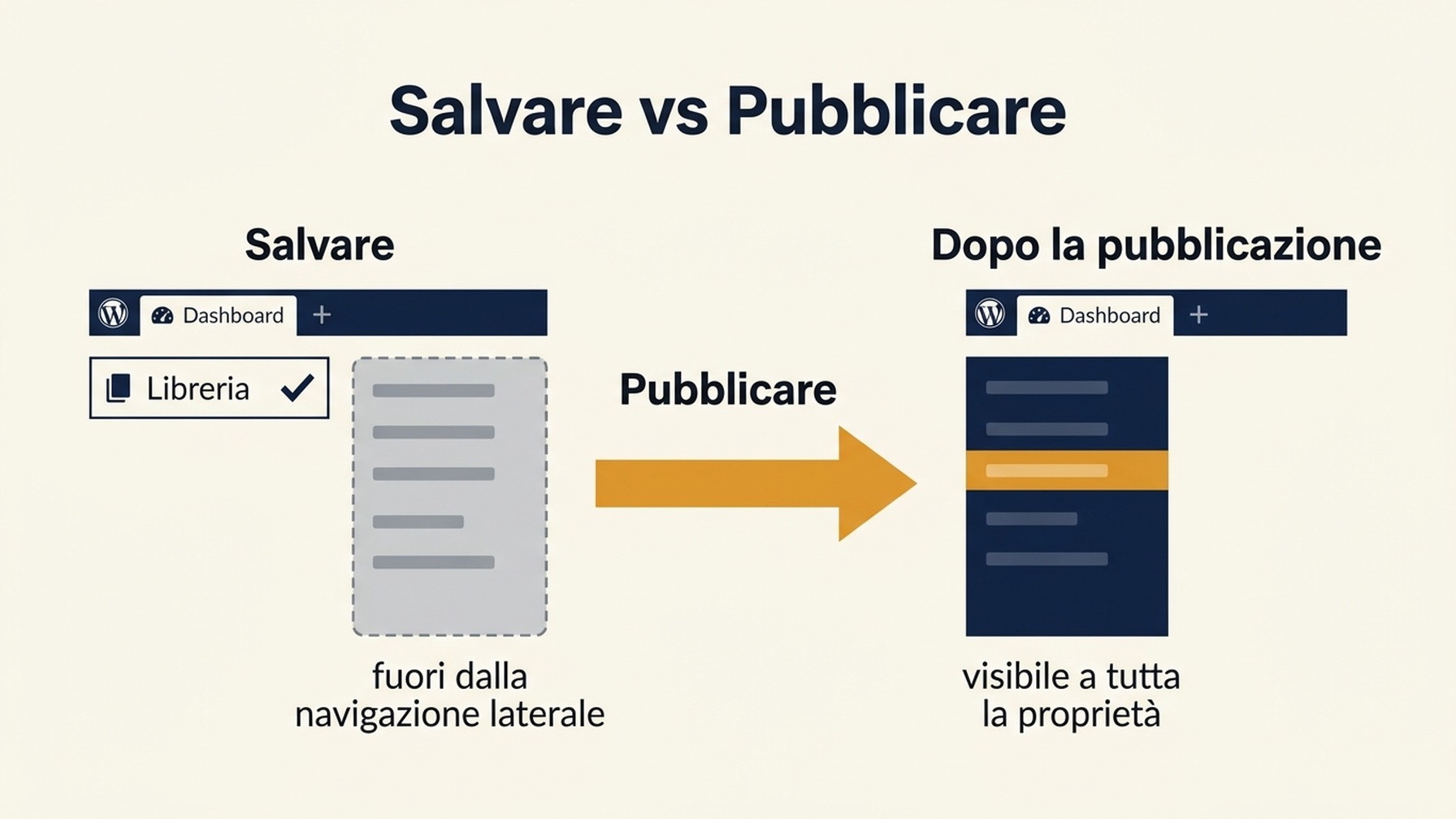
Quindi l'ordine conta. Costruisci, salva, fai il riscontro fra due schede descritto sopra e pubblica per ultimo. Una dashboard salvata e non pubblicata resta fuori dalla navigazione laterale, che è esattamente dove la vuoi finché la pagina è ancora piena di numeri non verificati.
Una volta pubblicata non c'è impostazione per pubblico. Chiunque abbia accesso alla proprietà può vederla, inclusi clienti, fornitori e l'agenzia il cui login di due anni fa è ancora attivo. I salvataggi successivi aggiornano quella pagina sul posto, senza creare versioni, quindi una modifica fatta a metà editing può diventare visibile a loro nell'istante in cui salvi.
Se hai pubblicato prima di verificare i numeri, modifica subito invece di aspettare il fine settimana. Seleziona la dashboard nella navigazione laterale e clicca sull'icona Modifica. Le schede si possono togliere o sostituire dopo la pubblicazione. Quello che non puoi fare è nascondere la pagina a chi ha già accesso alla proprietà.
Tienila utile
Due giri di verifica, poi una cadenza.
La prima settimana fai una sola domanda al pubblico che hai definito: cosa hai fatto di diverso per colpa di questa pagina? Se la risposta non arriva, la dashboard è decorazione, e la soluzione è togliere schede, non aggiungerne.
Il trentesimo giorno passa le schede una per una e chiedi se ciascuna ha cambiato qualche decisione nel mese passato. Quelle che non l'hanno fatto escono, e questo restituisce spazio ai prossimi trenta giorni. Conferma di nuovo che la fascia IA restituisca ancora valori puliti del gruppo di sorgenti, perché la copertura continua a crescere. Ed etichetta di nuovo i confronti scaduti, perché rispetto al periodo precedente significa una cosa diversa ogni mese anche quando l'etichetta non cambia.
Domande frequenti
Si può fare una dashboard separata per cliente dentro una sola proprietà? Non come pagina pubblicata. Le dashboard pubblicate sono condivise con tutta la proprietà, quindi una vista cliente e una vista interna sulla stessa proprietà sono visibili a chiunque abbia accesso. Puoi tenere diverse dashboard salvate e non pubblicate nella libreria, ma nel momento in cui una di esse deve stare nella navigazione laterale di qualcun altro, è esposta all'intera proprietà. Se i pubblici sono davvero diversi, devono esserlo anche le proprietà.
Si può copiare una dashboard in un'altra proprietà? Non in modo programmatico. Al lancio le dashboard non avevano supporto API e non esiste una funzione di esportazione documentata, quindi replicare la stessa struttura su più proprietà è lavoro manuale. Se gestisci venti proprietà di clienti, decidi fin dall'inizio se costruirle una per una o tenere questo livello di reporting fuori dalla piattaforma.
Perché la scheda Assistente AI sembra molto più piccola di quello che vedo nei log dei referrer di ChatGPT? Perché il canale conta solo le sessioni in cui il referrer è sopravvissuto all'intero tragitto. Le superfici IA di Google stesso riportano come ricerca organica, le app che scartano i dati del referrer finiscono in diretto e solo gli assistenti con un nome vengono riconosciuti. La scheda misura il referral da IA confermato, non l'influenza dell'IA, e i due numeri non sono vicini.
Perché una scheda mostra la variazione percentuale e un'altra no? Il confronto si applica a livello di scheda. Le schede di punteggio mostrano percentuali quando è impostato un confronto. Le schede a tabella, linee, barre, anello e imbuto non hanno il confronto per metrica corrispondente, quindi l'entità della variazione va cercata altrove nella pagina.
Mi serve ancora Explore? Sì, per tutto ciò che richiede un segmento. Al lancio le schede della dashboard non accettavano segmenti, quindi i confronti brand contro non-brand, o qualsiasi vista filtrata a livello di scheda, partono ancora da Explore. Tieni la dashboard come la pagina che tutti leggono ogni settimana ed Explore come il posto dove vai quando un numero va difeso.
Author: Martin Hayes, GEO Playbook Builder for 200+ Execution Checklists at Auspia. Martin writes step-by-step operating guides for teams building search and AI visibility workflows.