O Google lançou os dashboards nativos dentro do GA4 em 9 de setembro de 2026, o que eliminou o principal motivo pelo qual equipes de busca mantinham uma segunda ferramenta de relatórios aberta. Este é o guia de construção: um dashboard, doze cards, de uma tela em branco até um relatório publicado.
O guia presume que você tem acesso de editor em uma propriedade que acumulou pelo menos 30 dias de dados e que nunca abriu o construtor de dashboards. Você não vai precisar de Looker Studio, BigQuery nem de nenhuma ferramenta de BI paga.
O que você vai ter quando terminar
Item | Detalhe |
|---|---|
Resultado | Um dashboard de 12 cards publicado na navegação lateral de Relatórios |
Para quem | Qualquer pessoa que pergunta "como foi a semana passada" e hoje recebe um print de tela como resposta |
Tempo | De 45 a 60 minutos para a primeira construção |
Pré-requisitos | Acesso de editor ou administrador, 30 dias ou mais de dados, escopo já decidido |
Pronto quando | Os 12 cards estiverem posicionados, o dashboard estiver publicado, 2 cards tiverem sido conferidos no Explore e cada card tiver um responsável |
A última linha é a parte que quase todo mundo pula. Um dashboard não fica pronto porque parece certo. Ele fica pronto quando você confirma que dois dos números passam por uma conferência cruzada em uma segunda ferramenta.
Antes do primeiro card: permissões, escopo e três limites
Confirme três coisas antes de abrir o construtor.
Você precisa de acesso de editor ou administrador. Quem tem acesso de leitor consegue ler dashboards publicados, mas não consegue criar nem publicar. Se você só tem acesso de leitura na propriedade de um cliente, este guia vai parar na etapa de confirmação de permissão.
A propriedade precisa de aproximadamente 30 dias de dados, porque os cards de pontuação só mostram variação percentual quando existe um período de comparação configurado. Compare com um período sem dados e você vai receber um pico enorme sem nenhum significado.
Depois decida o escopo e escreva em algum lugar. Este dashboard descreve a propriedade inteira ou apenas um subconjunto que você já acompanha em outro lugar? Todo número na página herda essa resposta, e um leitor que entende o escopo errado vai ler tudo errado.
Três limites definem o que você pode e o que não pode colocar:
- 15 cards em uma propriedade padrão e 30 em uma propriedade Premium.
- Publicar compartilha o dashboard com toda a propriedade. As palavras do Google são diretas: todos os dashboards publicados são compartilhados com a propriedade, sem configuração por público.
- Os cards não aceitam segmentos, não têm API e não têm comparações no nível do card. Existe um controle "Adicionar filtro" na barra de ferramentas do dashboard que abrange a página inteira, mas você não consegue dar um segmento a um card isolado. Essa diferença define o formato da faixa de IA logo abaixo.
Se a sua propriedade ainda não mostra a opção de dashboard, trata-se de liberação gradual e não há nada para configurar. Para uma leitura mais completa do que foi lançado e de onde vêm esses limites, já existe uma análise publicada no blog.
Construa na ordem de leitura, não na ordem de importância
Esta ideia sustenta o resto do guia.
Um dashboard é lido do mesmo jeito que uma página: da esquerda para a direita, de cima para baixo, e em uns quarenta segundos o leitor decide se continua. Então você posiciona os cards na ordem em que as perguntas do leitor aparecem, não na ordem em que o seu time se importa com elas.
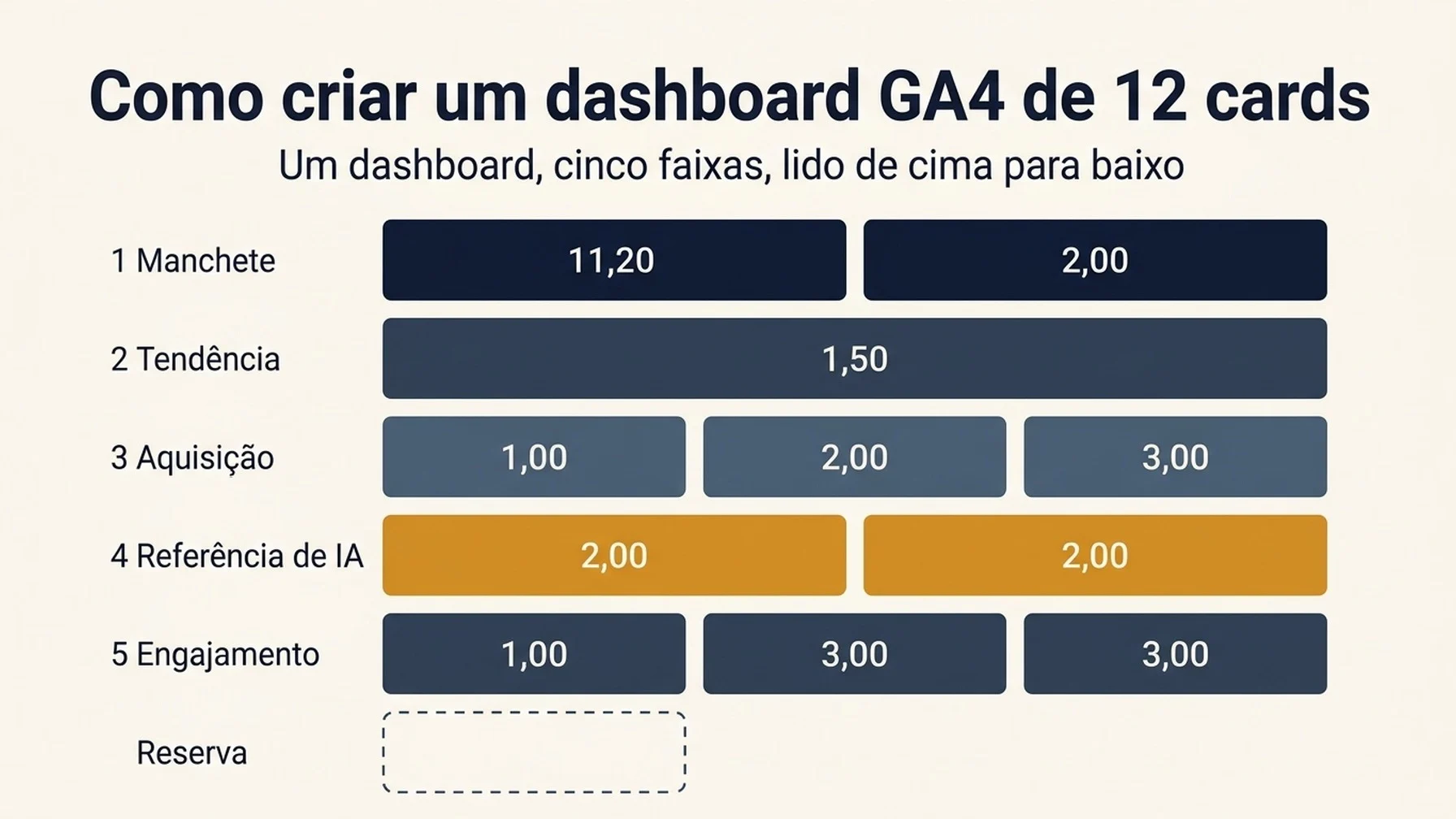
Cinco faixas, mais uma vaga reservada:
Faixa | Pergunta que responde | Cards |
|---|---|---|
1. Manchete | Estamos bem? | 2 cards de pontuação |
2. Tendência | Para onde estamos indo? | 1 gráfico de linha |
3. Aquisição | De onde vem o tráfego? | 3 cards de tabela e de barras |
4. Referência de IA | Alguém chega vindo de respostas de IA? | 1 gráfico de rosca e 1 tabela |
5. Engajamento e vazamento | O que eles fazem e onde param? | 1 gráfico de funil e 2 cards de apoio |
Reserva | Atender ao pedido que só aparece na segunda semana | 1 vaga vazia |
Doze cards contra um teto de quinze. A vaga reservada é o ponto central do exercício inteiro e eu volto a ela.
Faixas 1 e 2: manchete e tendência
Cards 1 e 2: dois cards de pontuação
Coloque sessões, usuários totais e sessões engajadas no primeiro card. Coloque eventos principais e taxa de eventos principais no segundo. Aplique comparação de datas nos dois. O card de pontuação é o único tipo de card que renderiza variação percentual, e ele faz isso contra o que você configurou.
Dois cards e não quatro, porque a variação percentual é aplicada no nível do card. Métricas que compartilham a mesma lógica de comparação ficam no mesmo card, e métricas que precisam de bases diferentes ficam separadas.
Verifique aqui: coloque o período de comparação no título do card. "Sessões (vs. período anterior)" é legível; "Sessões" sozinho ao lado de uma seta verde não é, porque o leitor vai presumir uma base e vai errar na maioria das vezes.
Se uma métrica mostrar apenas um traço: isso normalmente significa que a propriedade não tem esse dado. O caso comum é a métrica de receita em um site sem comércio eletrônico. Não deixe um card quebrado na página. Troque por uma métrica que a propriedade realmente coleta.
Card 3: um gráfico de linha
Tendência de sessões dividida por grupo de canais padrão da sessão.
Verifique aqui: defina a granularidade como semanal, a menos que você tenha tráfego suficiente para ler linhas diárias de verdade. Granularidade diária em um site de tráfego baixo produz um serrilhado que convida a narrativas que os dados não sustentam.
Faixa 3: de onde vem o tráfego
Cards 4 a 6
Uma tabela de grupo de canais padrão da sessão (sessões, sessões engajadas, eventos principais). Uma tabela de páginas de destino (sessões, taxa de engajamento, eventos principais). Um gráfico de barras da combinação de origem e mídia principal por sessões. Ordene os três por sessões em ordem decrescente.
Verifique aqui: ordene pela métrica que importa, nunca em ordem alfabética. Uma tabela de canais em ordem alfabética coloca "Direto" no topo e enterra a resposta.
Esta é a faixa onde a cardinalidade morde. Uma tabela de URLs completas com strings de consulta vai paginar sem parar e ler como ruído. Se o seu card tem limite de linhas, defina em 10. Se não tem, desça um nível: use páginas de destino em vez de URLs completas e use grupos de canais em vez de origens individuais.
Faixa 4: a faixa de referência de IA
Esta é a faixa que a maioria das equipes corta e, em 2026, é a que merece o próprio espaço.
Cards 7 e 8
Um gráfico de rosca de sessões por grupo de canais padrão da sessão e uma tabela de origem da sessão (sessões, sessões engajadas, eventos principais).
Dois cards e não um, porque respondem a perguntas diferentes. O card de grupo de canais mostra se existe uma fatia de Assistente de IA ao lado de busca orgânica, direto e referência. A tabela de origem desmonta essa fatia em plataformas nomeadas, e é esse o card que você de fato vai ler.
Os dois cards são possíveis porque o Google concluiu o encanamento em duas etapas neste ano.
Em 13 de maio de 2026, o GA4 adicionou o canal Assistente de IA ao grupo de canais padrão. Uma visita cujo referenciador corresponde a um assistente de IA reconhecido recebe o valor de mídia ai-assistant, cai no canal Assistente de IA e carrega o nome de campanha (ai-assistant). As notas de lançamento citam ChatGPT, Gemini e Claude como exemplos, e o Google não publicou a lista completa de reconhecimento, então qualquer lista que você encontrar deve ser tratada como parcial.
Em 11 de junho de 2026, o Grupo de origem (Source Group) organizou o lado das plataformas. Uma mesma plataforma chega com strings de origem diferentes, e o grupo de origem as funde em um valor limpo por plataforma. O exemplo do próprio Google mostra bem o formato do problema: %instagram% e ig viram Instagram. O mesmo lançamento acrescentou agrupamentos embutidos para ChatGPT (OpenAI) e Perplexity, e é por isso que esse card aparece como uma linha legível em vez de uma lista de domínios. O grupo de origem é preenchido retroativamente, então no dia em que você monta o card você já lê o passado junto.
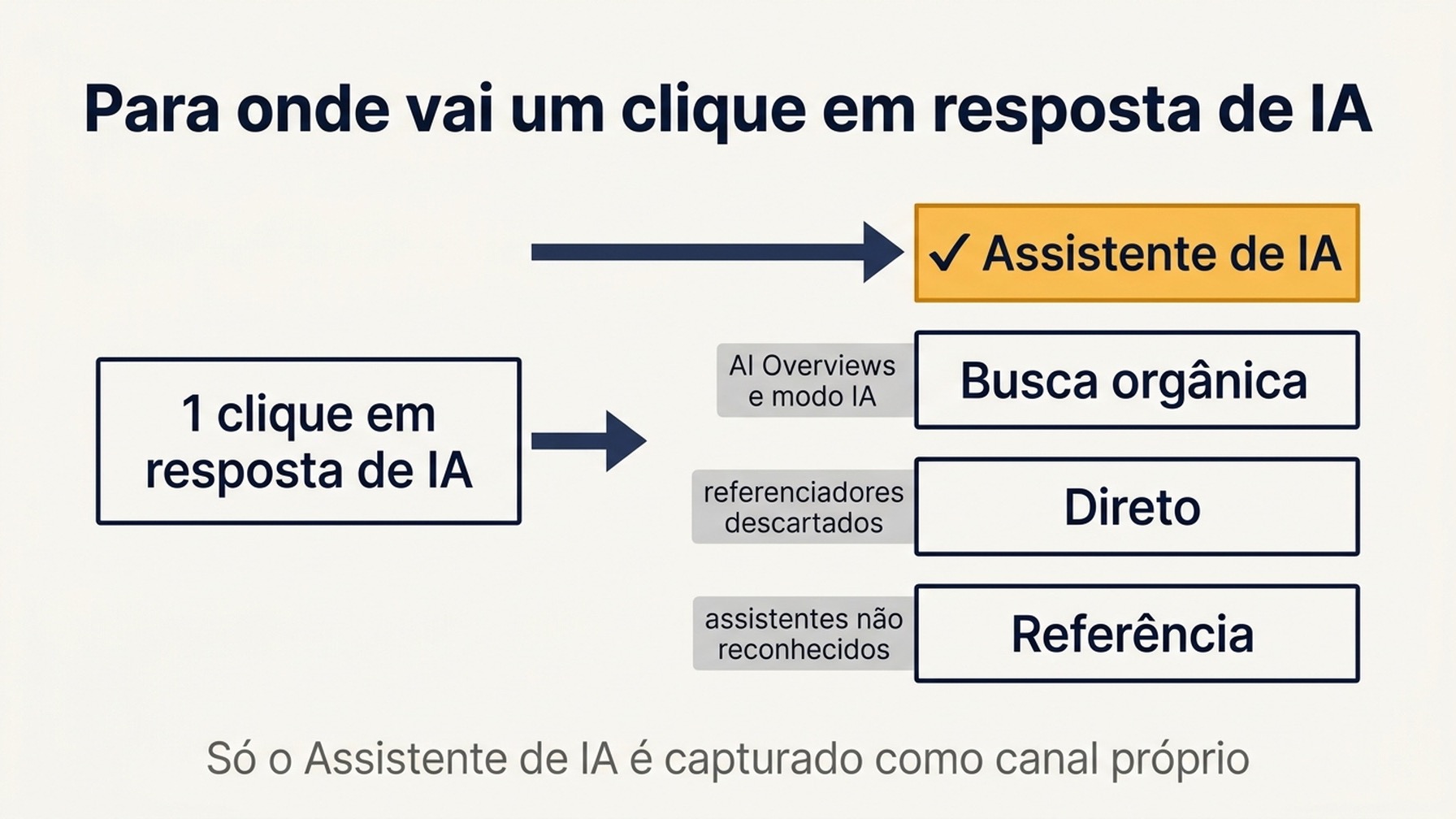
Verifique aqui, e isto importa mais do que qualquer outra verificação nesta página. Leia o número de Assistente de IA como piso, nunca como total. Três coisas empurram esse número para baixo:
- AI Overviews e o modo IA não ficam neste canal. Aqueles cliques vêm da página de resultados do Google, então o GA4 os classifica como busca orgânica. Para muitos sites, as superfícies de IA do próprio Google são a maior fonte de referência de IA, e ficam silenciosamente em outra fatia da sua rosca.
- O referenciador é descartado. Quem copia um link da janela de chat ou abre a partir de um app que joga fora os dados de referenciador cai em "Direto", sem deixar rastro.
- O reconhecimento é uma lista, não uma regra. O canal só casa com assistentes nomeados. O que não está na lista cai em referência ou em direto.
Se todas as linhas de IA mostrarem zero: verifique duas coisas antes de concluir. Primeiro, confirme que a sua propriedade realmente tem o canal Assistente de IA, porque os dois recursos estão em liberação gradual. Segundo, confirme que os rastreadores de IA conseguem ler suas páginas, porque uma página que o rastreador não busca nunca vai aparecer nesta faixa, independentemente do ranking.
Há também um ponto estrutural. Você não consegue fazer um card de pontuação de "tráfego de IA" para o topo da página, porque os cards não aceitam segmentos. É por isso que esta faixa fica no meio, como uma dimensão que o leitor varre, e não como um único número de manchete no topo. Se você precisa da participação de IA como número de manchete, isso é um relatório do Explore, não um card.
Faixa 5: engajamento e vazamento
Cards 9 a 11
Um gráfico de funil para o caminho de conversão principal. Uma tabela de páginas de destino (taxa de engajamento, tempo médio de engajamento). Um gráfico de barras de sessões por categoria de dispositivo.
Confira o funil contra a realidade uma vez. A lógica do funil precisa bater com a forma como o site realmente registra as etapas. Um funil montado sobre eventos que disparam no carregamento da página, em vez de na ação, vai reportar um vazamento que não existe. Abra no Explore e confirme as contagens de cada etapa antes de confiar no formato.
Use o card 10 para pegar a falha silenciosa. As colunas de engajamento são o que captura o caso em que o tráfego sobe, a conversão sobe, e todo o aumento vem de páginas que não fazem nada. O número de sessões sozinho não mostra isso.
O card que fica vazio
Deixe o 12º card vazio.
No primeiro mês alguém vai pedir um corte que não está na página: marca contra non-brand, visão por país ou uma campanha específica. Com uma vaga aberta, você adiciona um card em dois minutos. Com quinze cheios, você precisa remover o card de outra pessoa ou começar um segundo dashboard, e as duas opções são piores do que abrir uma vaga desde o início.
Montando na tela
Abra Relatórios no menu lateral, clique em + Criar no topo da navegação lateral de Relatórios e escolha Dashboard. O mesmo menu ainda lista relatórios detalhados e o relatório de visão geral, que são os tipos antigos de relatório personalizado, não dashboards. Escolha Dashboard.
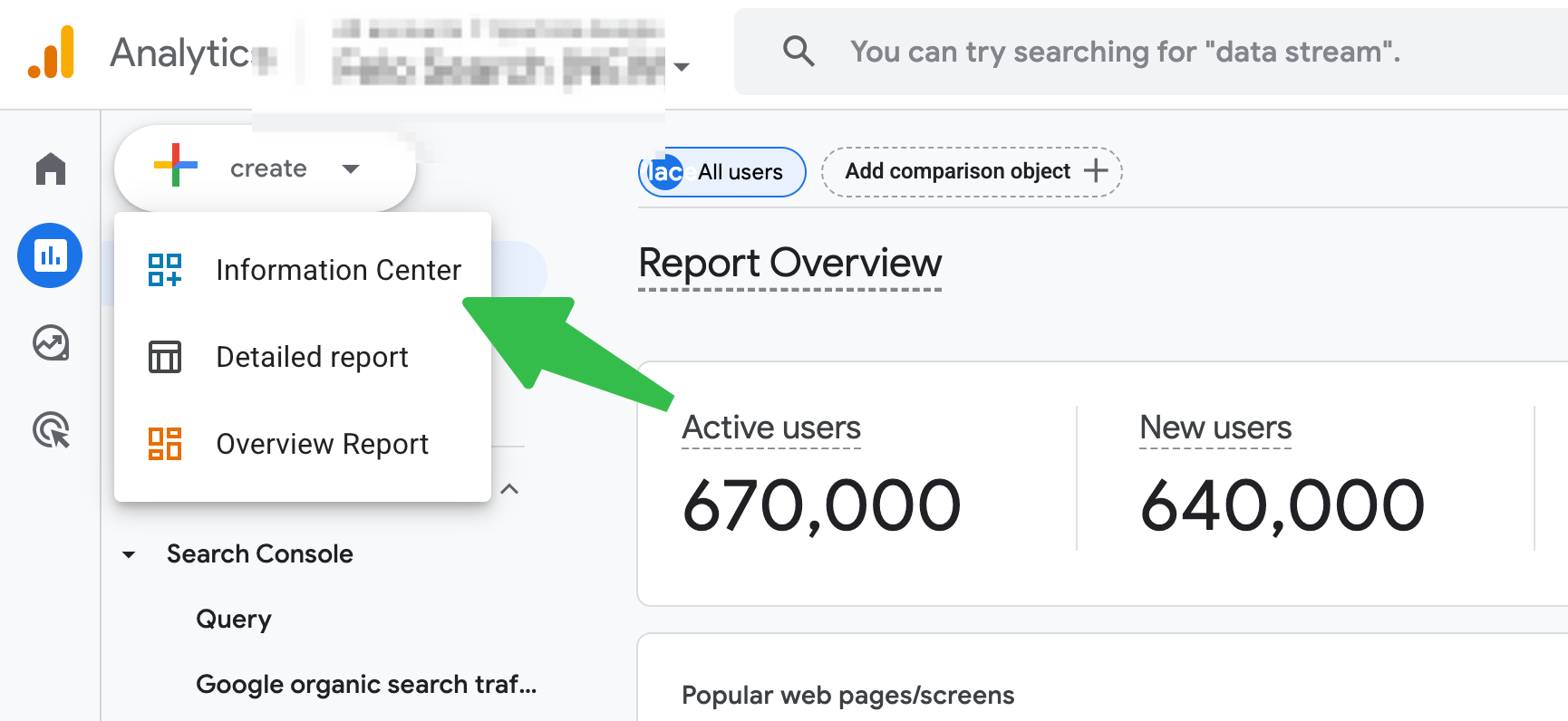
Com a tela aberta, a barra de ferramentas superior tem + Adicionar gráfico, o controle Adicionar filtro que abrange a página inteira, o seletor de período à direita e Redefinir. Salvar fica no canto superior direito.
- Adicione um gráfico. Clique em + Adicionar gráfico e escolha um tipo no menu, ou arraste um tipo de visualização direto para a grade.
- Arraste dimensões e métricas do painel Dados, à direita, para o gráfico que você acabou de posicionar.
- Selecione o card e ajuste o que ele mostra no painel da direita.
- Mova e redimensione na grade até as faixas serem lidas na ordem.
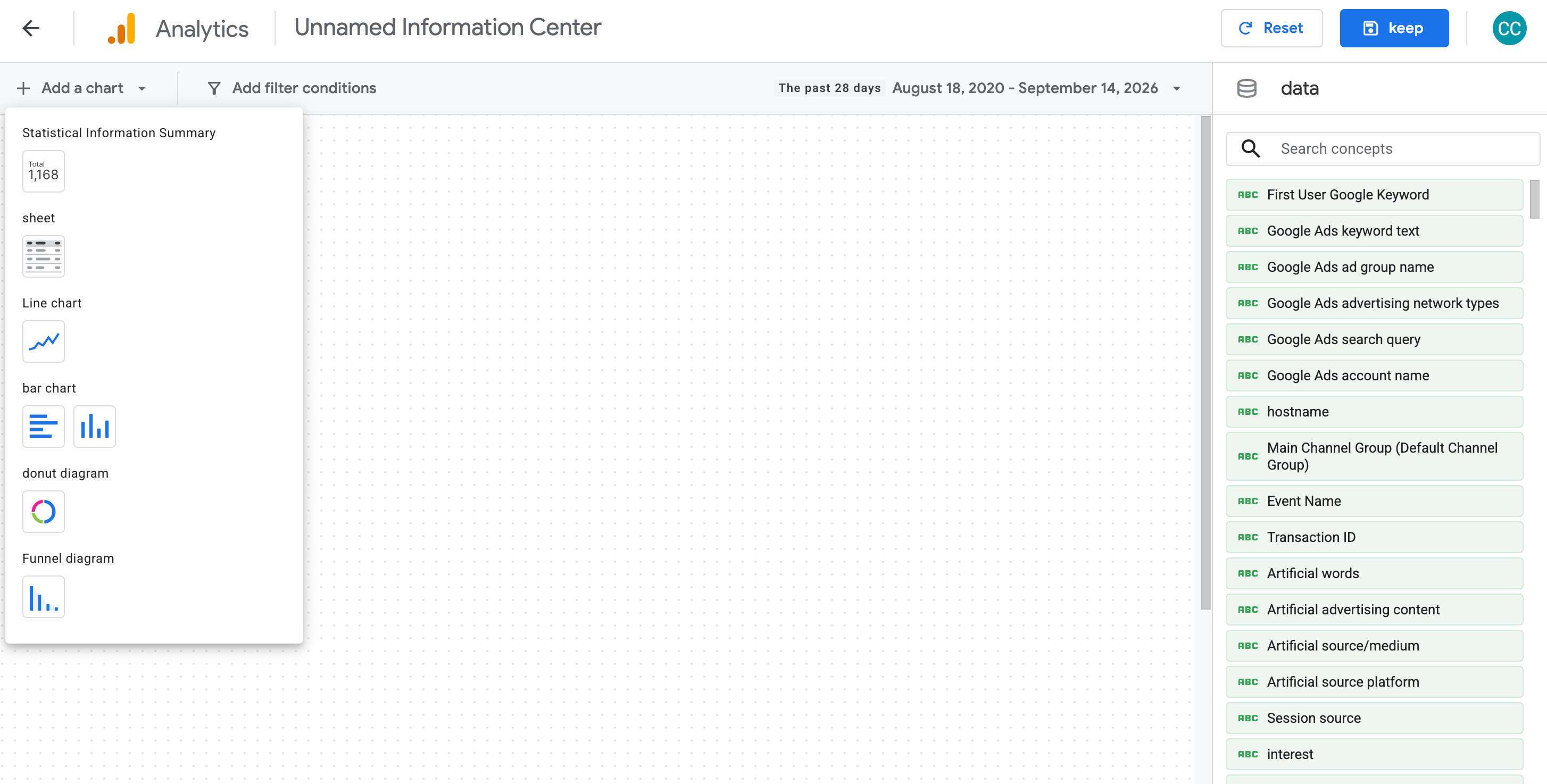
Os seis tipos são card de pontuação, gráfico de tabela, gráfico de linha, gráfico de barras, gráfico de rosca e gráfico de funil. O gráfico de tabela desenha barras sombreadas e pagina sozinho, e é por isso que ele cuida da faixa de aquisição. O gráfico de linha aceita granularidade diária, semanal ou mensal.
Para reabrir um dashboard depois, selecione-o na navegação lateral e clique no ícone Editar. Não existe URL separada do construtor para favoritar.
Verifique aqui: redimensione a página para que a faixa de manchete seja lida sem rolagem na largura de tela de um notebook. Se você precisa rolar para ver os dois primeiros cards juntos, não é uma faixa de manchete.
Se um gráfico recusar uma métrica que você arrastou, ela é incompatível com aquela dimensão. Troque o tipo de gráfico em vez de arrastar com mais força. Uma métrica de contagem solta em uma dimensão que espera uma taxa simplesmente não encaixa.
Valide antes que alguém leia
O dashboard é a superfície de leitura e o Explore é a superfície de medição. Antes de mandar o link para qualquer pessoa, confira dois cards contra o Explore.
Escolha os dois de maior risco: um card de pontuação, porque é o número que alguém vai citar em uma reunião, e um gráfico de tabela, porque é a lista sobre a qual alguém vai agir.
Se os totais baterem, está feito. Se não baterem, a causa é quase sempre uma destas:
Sintoma | Causa provável | O que verificar |
|---|---|---|
Todos os cards com uma diferença pequena e consistente | Fuso horário ou limite do período | O fuso horário da propriedade e se os períodos de comparação são idênticos nos dois lugares |
Um card errado, o resto certo | Escopo de dimensão incompatível | Dimensões no escopo de sessão e no escopo de evento contam coisas diferentes |
Total da tabela parecendo baixo | Limite de linhas ou corte por limite mínimo | O card trunca linhas antes de somar |
Números muito distantes | Fontes de dados totalmente diferentes | O relatório do Explore aponta para a mesma propriedade |
Mais uma verificação que se esquece fácil: confirme que quem recebe o link vê as mesmas linhas que você. Os dashboards são compartilhados no nível da propriedade, então um leitor com acesso a dados mais restrito que o seu vê um quadro menor do que o seu.
Publicar, e a parte que não tem volta
Salvar e Publicar são duas ações separadas, e a distância entre elas é o único controle de privacidade que você tem. Salvar guarda o dashboard na biblioteca. Publicar é o que o coloca na navegação lateral de Relatórios, onde qualquer pessoa com acesso à propriedade pode abrir.
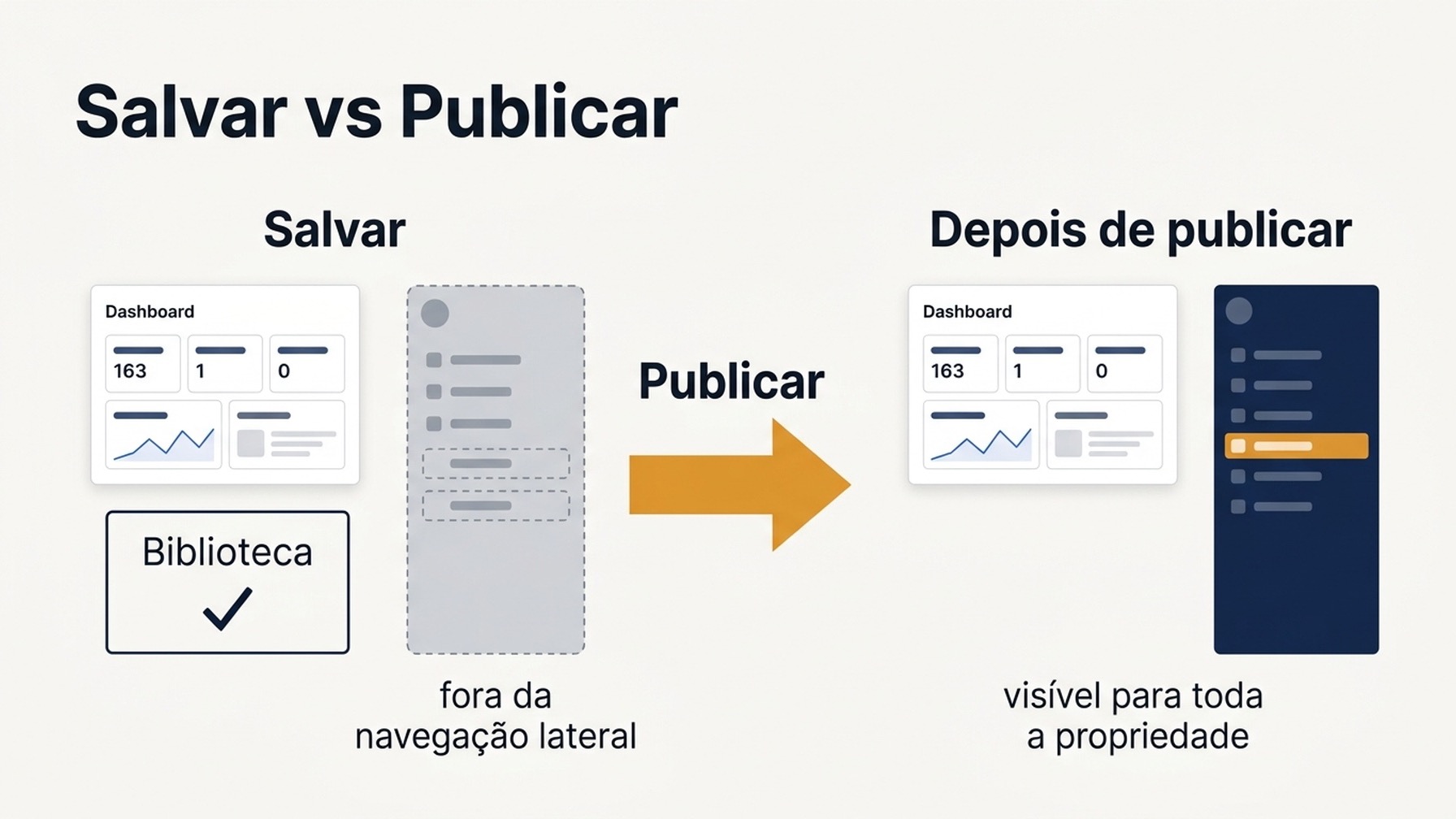
Então a ordem importa. Construa, salve, faça a conferência de dois cards descrita acima, e publique por último. Um dashboard salvo e não publicado fica fora da navegação lateral, que é exatamente onde você quer que ele esteja enquanto a página ainda está cheia de números não verificados.
Depois de publicado, não existe configuração por público. Qualquer pessoa com acesso à propriedade consegue ver, incluindo clientes, terceirizados e a agência que ainda tem um login ativo de dois anos atrás. Salvamentos posteriores atualizam essa página no lugar, sem criar versões, então uma mudança que você fez no meio da edição pode ficar visível para eles no instante em que você salva.
Se você publicou antes de verificar os números, edite imediatamente em vez de esperar o fim de semana. Selecione o dashboard na navegação lateral e clique no ícone Editar. Cards podem ser removidos ou substituídos depois da publicação. O que você não consegue fazer é esconder a página de alguém que já tem acesso à propriedade.
Mantenha isso útil
Duas rodadas de verificação e depois uma cadência.
Na primeira semana, faça uma pergunta ao público que você definiu: o que você fez de diferente por causa desta página? Se a resposta não vier, o dashboard é decoração, e a solução é remover cards, não adicionar.
No trigésimo dia, percorra os cards um a um e pergunte se cada um mudou alguma decisão no mês que passou. Os que não mudaram saem, o que devolve espaço para os próximos trinta dias. Confirme de novo que a faixa de IA ainda resolve para valores limpos de grupo de origem, porque a cobertura continua crescendo. E reetiquete as comparações vencidas, porque "vs. período anterior" significa uma coisa diferente a cada mês, mesmo quando o rótulo não muda.
Perguntas frequentes
Dá para fazer um dashboard separado por cliente dentro de uma propriedade? Não como página publicada. Dashboards publicados são compartilhados com a propriedade inteira, então uma visão de cliente e uma visão interna na mesma propriedade ficam visíveis para qualquer pessoa com acesso. Você pode guardar vários dashboards salvos e não publicados na biblioteca, mas no momento em que um deles precisa morar na navegação lateral de outra pessoa, ele fica exposto para a propriedade toda. Se os públicos são mesmo diferentes, as propriedades também precisam ser.
Dá para copiar um dashboard para outra propriedade? Não de forma programática. Os dashboards não tinham suporte de API no lançamento e não existe recurso de exportação documentado, então replicar a mesma estrutura em várias propriedades é trabalho manual. Se você cuida de vinte propriedades de clientes, decida desde o início entre construir uma a uma ou manter essa camada de relatório fora da plataforma.
Por que o card de Assistente de IA parece tão menor do que o que vejo nos registros de referência do ChatGPT? Porque o canal conta apenas as sessões em que o referenciador sobreviveu à viagem inteira. As superfícies de IA do próprio Google reportam como busca orgânica, apps que descartam dados de referenciador caem em direto, e só assistentes nomeados são reconhecidos. O card mede referência de IA confirmada, não influência de IA, e os dois números não ficam próximos.
Por que um card mostra variação percentual e outro não? A comparação é aplicada no nível do card. Cards de pontuação mostram percentuais quando uma comparação está configurada. Cards de tabela, linha, barra, rosca e funil não têm a mesma comparação por métrica, então a variação precisa vir de outro lugar da página.
Ainda preciso do Explore? Sim, para qualquer coisa que exija um segmento. Os cards de dashboard não aceitavam segmentos no lançamento, então comparações de marca contra non-brand, ou qualquer visão filtrada no nível do card, ainda começam no Explore. Guarde o dashboard como a página que as pessoas leem toda semana e o Explore como o lugar a que você vai quando um número precisa ser defendido.
Author: Martin Hayes, GEO Playbook Builder for 200+ Execution Checklists at Auspia. Martin writes step-by-step operating guides for teams building search and AI visibility workflows.