Google ने 9 सितंबर 2026 को GA4 के अंदर डैशबोर्ड उपलब्ध करा दिए, जिससे वह मुख्य वजह खत्म हो गई जिसके चलते सर्च टीमें दूसरा रिपोर्टिंग टूल खुला रखती थीं। यह बनाने की गाइड है: एक डैशबोर्ड, बारह कार्ड, खाली कैनवास से पब्लिश हुई रिपोर्ट तक।
इसमें यह माना गया है कि आपके पास कम से कम 30 दिन का डेटा रखने वाली प्रॉपर्टी पर Editor एक्सेस है और आपने पहले कभी डैशबोर्ड बिल्डर नहीं खोला। आपको Looker Studio, BigQuery या किसी पेड BI टूल की जरूरत नहीं पड़ेगी।
यह पूरा होने पर आपके पास क्या होगा
चीज़ | ब्यौरा |
|---|---|
नतीजा | 12 कार्ड वाला डैशबोर्ड, रिपोर्ट के बाएं नेविगेशन में पब्लिश |
किसके लिए | हर उस व्यक्ति के लिए जो पूछता है "पिछले हफ्ते कैसा रहा" और जवाब में स्क्रीनशॉट पाता है |
समय | पहली बार बनाने में 45 से 60 मिनट |
जरूरी शर्तें | Editor या Administrator रोल, 30+ दिन का डेटा, दायरे का फैसला |
तब पूरा माना जाएगा जब | 12 कार्ड लगे हों, डैशबोर्ड पब्लिश हो, 2 कार्ड Explore में मिलान कर लिए गए हों, हर कार्ड का एक मालिक हो |
आखिरी पंक्ति वही है जिसे लोग छोड़ देते हैं। डैशबोर्ड तब पूरा नहीं होता जब वह अच्छा दिखने लगे। वह तब पूरा होता है जब किसी ने जांच लिया हो कि उसके दो आंकड़े किसी दूसरे टूल से टकराकर भी टिके रहे।
पहले कार्ड से पहले: एक्सेस, दायरा और तीन सीमाएं
बिल्डर खोलने से पहले तीन चीजें पक्की कर लें।
आपको Editor या Administrator चाहिए। Viewer पब्लिश हुआ डैशबोर्ड पढ़ सकते हैं, पर बना या पब्लिश नहीं कर सकते। अगर आप किसी क्लाइंट प्रॉपर्टी पर सिर्फ देखने की एक्सेस के साथ हैं, तो यह वॉकथ्रू एक्सेस जांच पर ही रुक जाता है।
प्रॉपर्टी में करीब 30 दिन का डेटा चाहिए, क्योंकि स्कोर कार्ड प्रतिशत बदलाव तभी दिखाता है जब कोई तुलना अवधि लगाई जाए। ऐसी अवधि से तुलना करें जिसमें डेटा ही न हो, तो ऐसा उछाल मिलेगा जिसका कोई मतलब नहीं।
फिर दायरा तय करें और उसे कहीं लिख लें। क्या यह डैशबोर्ड पूरी प्रॉपर्टी बताता है, या उस हिस्से को जिसे आप पहले से कहीं और ट्रैक करते हैं? पेज का हर आंकड़ा इसी जवाब को विरासत में लेता है, और जो पाठक गलत दायरा मान बैठेगा वह पूरे पेज को गलत पढ़ेगा।
तीन सीमाएं तय करती हैं कि पेज पर क्या रख सकते हैं और क्या नहीं:
- स्टैंडर्ड प्रॉपर्टी पर 15 कार्ड, Premium प्रॉपर्टी पर 30।
- पब्लिश करने पर डैशबोर्ड पूरी प्रॉपर्टी के साथ साझा हो जाता है। Google के शब्द सीधे हैं: सभी पब्लिश किए गए डैशबोर्ड प्रॉपर्टी के साथ साझा होते हैं। अलग-अलग दर्शकों के लिए कोई सेटिंग नहीं है।
- कार्ड पर सेगमेंट नहीं, कोई API नहीं, और कार्ड-स्तर की तुलना नहीं। डैशबोर्ड टूलबार में एक Add filter कंट्रोल है जो पूरे पेज को सीमित करता है, पर आप किसी एक कार्ड को उसका अपना सेगमेंट नहीं दे सकते। यही फर्क नीचे वाली AI पट्टी का आकार तय करता है।
अगर आपकी प्रॉपर्टी में डैशबोर्ड का विकल्प अभी नहीं है, तो रोलआउट धीरे-धीरे हो रहा है और यहां कॉन्फ़िगर करने जैसा कुछ नहीं है। क्या रिलीज़ हुआ और ये सीमाएं कहां से आईं, इस पर पूरी बात ब्लॉग पर पहले से है।
पढ़ने के क्रम में बनाएं, अहमियत के क्रम में नहीं
यह वही सोच है जिस पर इस गाइड का बाकी हिस्सा टिका है।
डैशबोर्ड वैसे ही पढ़ा जाता है जैसे कोई पेज पढ़ा जाता है। ऊपर-बाएं से नीचे की ओर, कुछ चालीस सेकंड में, इससे पहले कि पाठक तय करे कि आगे देखना है या नहीं। इसलिए आप कार्ड उस क्रम में लगाते हैं जिस क्रम में पाठक के सवाल आते हैं, न कि उस क्रम में जो आपकी टीम के लिए अहम है।
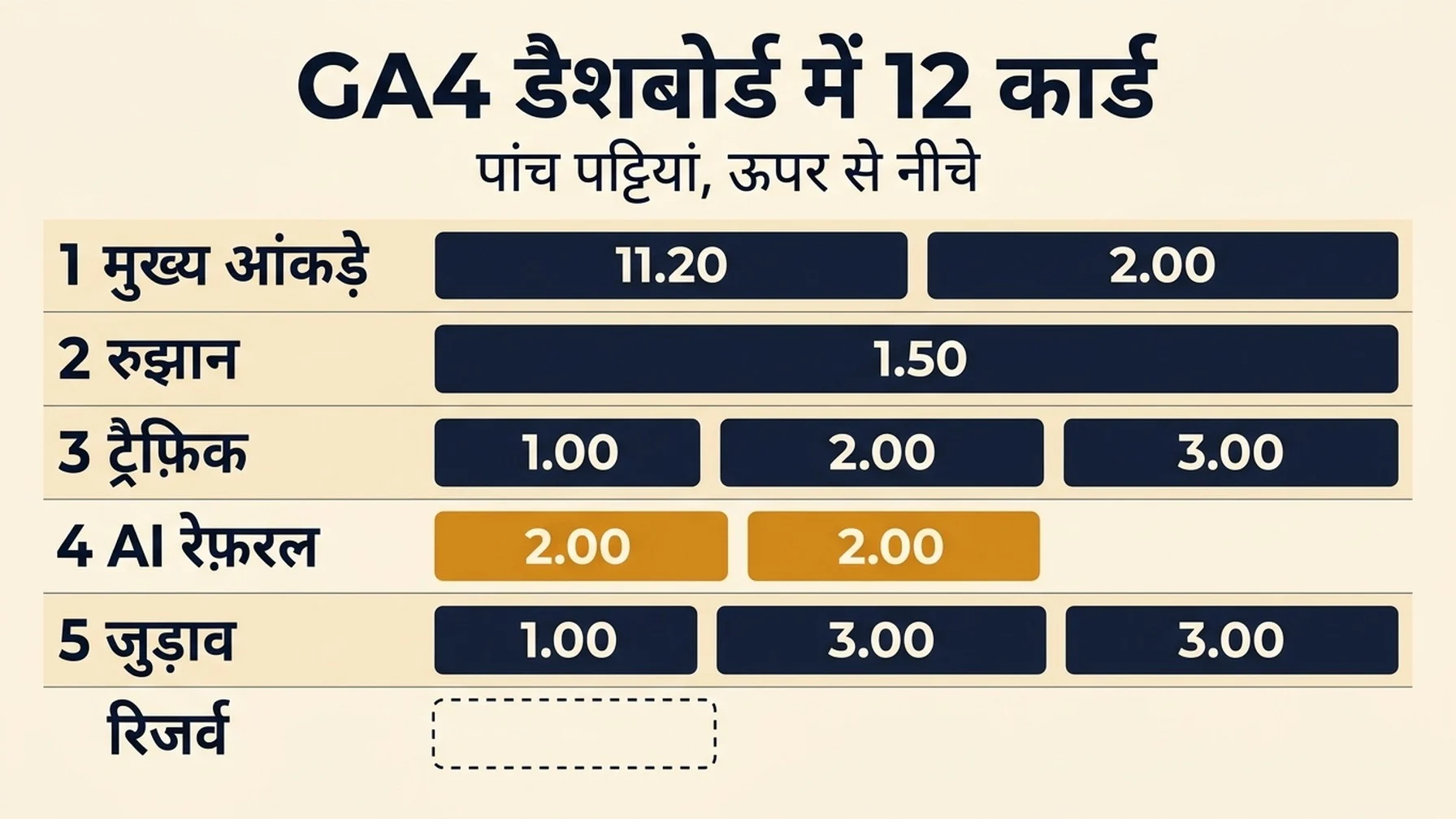
पांच पट्टियां, और साथ में एक जगह रिजर्व:
पट्टी | यह किस सवाल का जवाब देती है | कार्ड |
|---|---|---|
1. मुख्य आंकड़े | हम ठीक हैं या नहीं? | 2 स्कोर कार्ड |
2. रुझान | यह किस तरफ जा रहा है? | 1 लाइन चार्ट |
3. ट्रैफ़िक स्रोत | ट्रैफ़िक कहां से आया? | 3 टेबल और बार चार्ट कार्ड |
4. AI रेफ़रल | क्या कोई AI जवाब से आ रहा है? | 1 डोनट, 1 टेबल |
5. जुड़ाव और लीक | उन्होंने किया क्या, और कहां रुके? | 1 फ़नल, 2 सहायक कार्ड |
रिजर्व | दूसरे हफ्ते में जो भी मांगा जाए | 1 खाली जगह |
पंद्रह की सीमा के मुकाबले बारह कार्ड। रिजर्व में रखी यह जगह पूरी कवायद का असली मकसद है, और मैं इस पर वापस आऊंगा।
पट्टी 1 और 2: मुख्य आंकड़े और रुझान
कार्ड 1 और 2: दो स्कोर कार्ड
पहले कार्ड पर Sessions, Total users और Engaged sessions रखें। दूसरे पर Key events और Key event rate। दोनों पर तारीख की तुलना लगाएं। स्कोर कार्ड ही अकेला ऐसा कार्ड प्रकार है जो प्रतिशत बदलाव दिखाता है, और वह उसी तुलना के मुकाबले दिखता है जो आपने लगाई हो।
दो कार्ड, चार नहीं, क्योंकि प्रतिशत बदलाव कार्ड के स्तर पर लगता है। जो मेट्रिक्स एक ही तुलना तर्क साझा करती हैं वे एक ही कार्ड पर रहनी चाहिए। जिन्हें अलग आधार चाहिए वे नहीं।
इसे जांचें: तुलना अवधि कार्ड के शीर्षक में होनी चाहिए। "Sessions vs previous period" पढ़ने लायक है। हरी तीर के बगल में सिर्फ "Sessions" नहीं, क्योंकि तब पाठक खुद अपना आधार मान लेता है और गलत अनुमान लगाता है।
अगर कोई मेट्रिक डैश दिखा रही है: आम तौर पर प्रॉपर्टी उसके लिए डेटा जमा ही नहीं करती। बिना ecommerce वाली साइट पर Revenue इसका आम उदाहरण है। पेज पर टूटा कार्ड छोड़ने के बजाय कोई ऐसी मेट्रिक डालें जो प्रॉपर्टी वाकई जमा करती है।
कार्ड 3: एक लाइन चार्ट
Session default channel group के हिसाब से बंटे Sessions, समय के साथ।
इसे जांचें: ग्रैन्युलैरिटी साप्ताहिक रखें, जब तक कि आपके पास रोज की लाइन पढ़ने लायक ट्रैफ़िक वाकई न हो। कम ट्रैफ़िक वाली साइट पर रोज की ग्रैन्युलैरिटी ऐसा आरा बनाती है जो ऐसी कहानियों को न्योता देता है जिन्हें डेटा सहारा नहीं देता।
पट्टी 3: ट्रैफ़िक कहां से आया
कार्ड 4 से 6
Session default channel group की टेबल, जिसमें Sessions, Engaged sessions और Key events हों। Landing page की टेबल, जिसमें Sessions, Engagement rate और Key events हों। आपके सबसे ऊपर वाले source और medium संयोजनों का बार चार्ट, sessions के हिसाब से। तीनों को sessions के हिसाब से घटते क्रम में लगाएं।
इसे जांचें: उस मेट्रिक से क्रम लगाएं जो मायने रखती है, कभी वर्णमाला से नहीं। वर्णमाला से लगी चैनल टेबल Direct को सबसे ऊपर रख देती है और जवाब को दबा देती है।
यही वह पट्टी है जहां कार्डिनैलिटी काटती है। क्वेरी स्ट्रिंग वाले पूरे URL की टेबल अनंत तक पेज बनाती रहेगी और शोर जैसी पढ़ी जाएगी। अगर आपका कार्ड पंक्ति सीमा दिखाता है, तो उसे दस पर रोकें। अगर नहीं दिखाता, तो एक स्तर नीचे उतरें: पूरे URL की जगह Landing page, हर अलग source की जगह channel group।
पट्टी 4: AI रेफ़रल वाली पट्टी
यही वह पट्टी है जिसे ज्यादातर टीमें छोड़ देती हैं, और 2026 में इसी ने अपनी जगह कमाई है।
कार्ड 7 और 8
Session default channel group के हिसाब से Sessions का डोनट चार्ट, और Session source की टेबल जिसमें Sessions, Engaged sessions और Key events हों।
दो कार्ड, एक नहीं, क्योंकि ये अलग सवालों के जवाब देते हैं। चैनल समूह बताता है कि Organic Search, Direct और Referral के बगल में AI सहायक का कोई टुकड़ा है या नहीं। स्रोत टेबल उस टुकड़े को नामजद प्लेटफ़ॉर्म में बांटती है, और असल में आप वही कार्ड पढ़ेंगे।
दोनों कार्ड बन सकते हैं, क्योंकि Google ने इस साल यह ढांचा दो चरणों में पहुंचाया है।
13 मई 2026 को GA4 ने Default Channel Group में AI सहायक चैनल जोड़ा। जिन विज़िट में रेफ़रर किसी पहचाने गए AI सहायक से मेल खाता है, उन्हें medium का मान ai-assistant मिलता है, वे AI सहायक चैनल में जाती हैं, और साथ में कैंपेन नाम (ai-assistant) आता है। रिलीज़ नोट में ChatGPT, Gemini और Claude को उदाहरण के तौर पर गिनाया गया है, और Google ने पूरी पहचानी जाने वाली सूची प्रकाशित नहीं की, इसलिए आपको जो भी सूची मिले उसे अधूरी ही मानें।
11 जून 2026 को Source Group नाम का स्रोत समूह आया, जिसने प्लेटफ़ॉर्म-दर-प्लेटफ़ॉर्म वाला हिस्सा साफ किया। एक ही प्लेटफ़ॉर्म अलग-अलग स्रोत स्ट्रिंग के तहत आता है, और यह समूह उन्हें हर प्लेटफ़ॉर्म के लिए एक साफ मान में समेट देता है। Google का अपना उदाहरण समस्या का आकार दिखाता है: %instagram% और ig दोनों Instagram बन जाते हैं। उसी रिलीज़ ने ChatGPT (OpenAI) और Perplexity के लिए बिल्ट-इन ग्रुपिंग जोड़ी, इसीलिए यह कार्ड डोमेन की सूची के बजाय एक पढ़ने लायक पंक्ति देता है। यह समूह पीछे की तरफ भी भरा जाता है, इसलिए जिस दिन आप कार्ड बनाते हैं उसी दिन अतीत भी पढ़ सकते हैं।
इसे जांचें, और यह पेज की किसी भी दूसरी जांच से ज्यादा मायने रखता है। AI सहायक के आंकड़े को न्यूनतम सीमा की तरह पढ़ें, कुल योग की तरह कभी नहीं। तीन अलग चीजें इसे कम करती हैं:
- AI Overviews और AI मोड इस चैनल में नहीं हैं। वे क्लिक Google के सर्च नतीजों वाले पेज से आते हैं, इसलिए GA4 उन्हें Organic Search में गिनता है। कई साइटों के लिए Google की अपनी AI सतहें सबसे बड़ी AI रेफ़रर होती हैं, और वे चुपचाप आपके डोनट के किसी दूसरे टुकड़े में बैठी रहती हैं।
- रेफ़रर कट जाते हैं। जो कोई चैट विंडो से लिंक कॉपी करता है, या ऐसे ऐप से खोलता है जो रेफ़रर डेटा गिरा देता है, वह बिना कोई निशान छोड़े Direct में पहुंच जाता है।
- पहचान एक सूची है, कोई नियम नहीं। यह चैनल नामजद सहायकों से मेल खाता है। जो सूची में नहीं है वह Referral या Direct में चला जाता है।
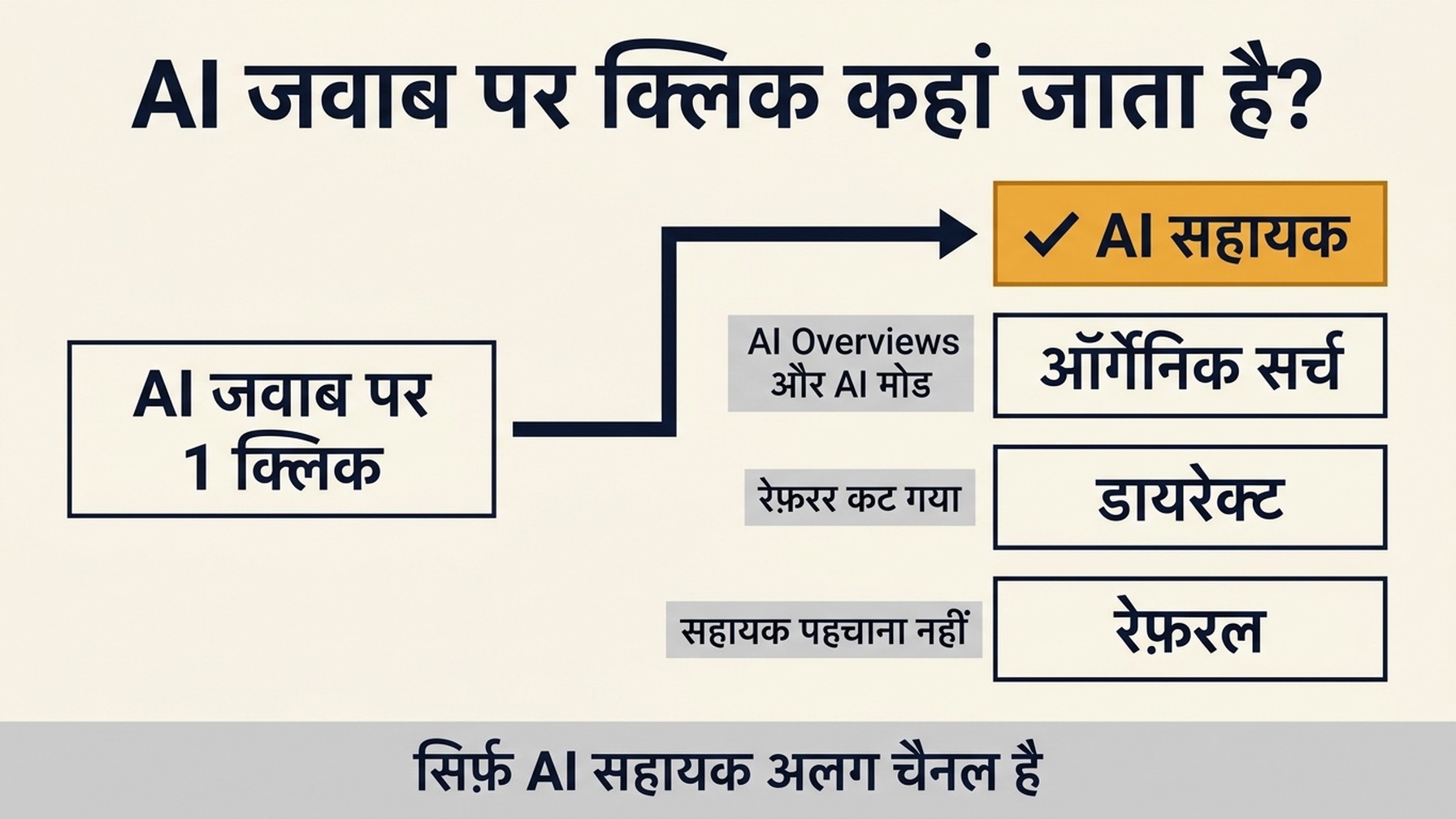
अगर AI की हर पंक्ति शून्य दिखा रही है: नतीजा निकालने से पहले दो चीजें देखें। पहले पक्का करें कि आपकी प्रॉपर्टी में AI सहायक चैनल मौजूद है ही, क्योंकि दोनों फीचर धीरे-धीरे रोलआउट हो रहे हैं। दूसरे, देखें कि AI क्रॉलर आपके पेज वाकई पढ़ पाते हैं या नहीं, क्योंकि जिस पेज को क्रॉलर ला ही न सके वह इस पट्टी में कभी नहीं दिखेगा, चाहे वह कितनी भी अच्छी रैंक करे।
एक ढांचागत बात। आप पेज के ऊपर के लिए "AI ट्रैफ़िक" वाला स्कोर कार्ड नहीं बना सकते, क्योंकि कार्ड पर सेगमेंट समर्थित नहीं हैं। इसीलिए यह पट्टी ऊपर एक मुख्य आंकड़े की तरह नहीं, बल्कि बीच में उन आयामों की तरह बैठती है जिन्हें पाठक स्कैन करता है। अगर आपको AI का बंटवारा मुख्य आंकड़े की तरह चाहिए, तो वह Explore रिपोर्ट है, कार्ड नहीं।
पट्टी 5: जुड़ाव और लीक
कार्ड 9 से 11
आपके मुख्य कन्वर्ज़न रास्ते के लिए फ़नल चार्ट। Landing page की टेबल, जिसमें Engagement rate और Average engagement time हों। Device category के हिसाब से Sessions का बार चार्ट।
फ़नल को एक बार हकीकत से मिलाएं। फ़नल का तर्क वैसा ही होना चाहिए जैसे साइट असल में चरण दर्ज करती है। ऐसी इवेंट पर बना फ़नल जो पेज लोड पर फायर होती है, कार्रवाई पर नहीं, ऐसा drop-off दिखाएगा जो है ही नहीं। इसे Explore में खोलें और आकार पर भरोसा करने से पहले चरणों की गिनती पक्की करें।
कार्ड 10 को चुपचाप होने वाली नाकामी के लिए जांचें। Engagement वाले कॉलम ही वह मामला पकड़ते हैं जहां ट्रैफ़िक बढ़ा, कन्वर्ज़न बढ़े, और पूरा इज़ाफा ऐसे पेजों से आया जो कुछ करते ही नहीं। सिर्फ Sessions से यह पता नहीं चलता।
जिस कार्ड को आप खाली छोड़ते हैं
कार्ड 12 खाली रहता है।
पहले महीने में कोई न कोई ऐसा कट मांगेगा जो पेज पर नहीं है। ब्रांड बनाम नॉन-ब्रांड का बंटवारा, किसी देश का नज़रिया, कोई एक कैंपेन। खाली जगह होने पर आप दो मिनट में कार्ड जोड़ देते हैं। पंद्रह पर बैठे हों, तो या तो किसी और का कार्ड हटाना पड़ेगा या दूसरा डैशबोर्ड शुरू करना पड़ेगा, और दोनों ही शुरू से एक जगह खाली छोड़ने से बुरे हैं।
इसे कैनवास पर जमा करना
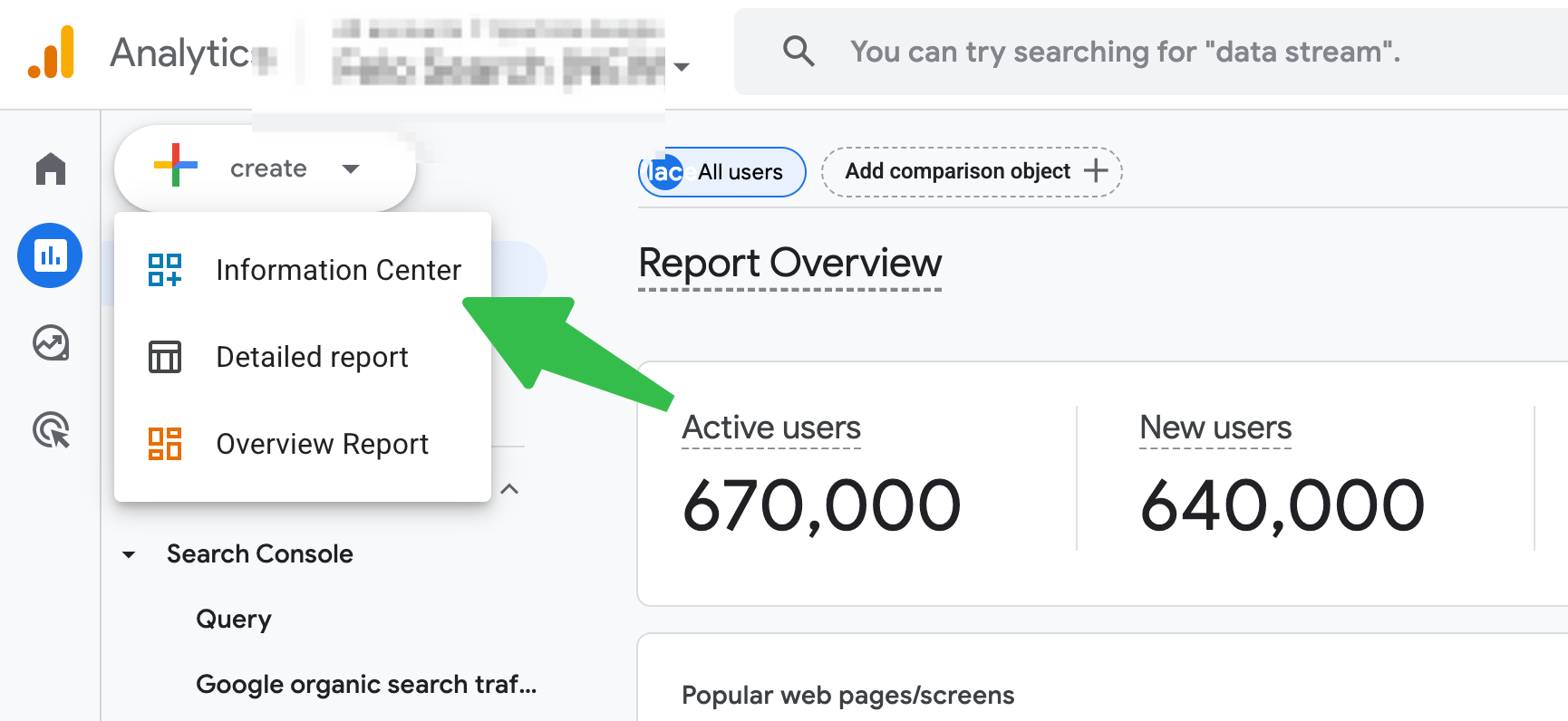
बाएं मेनू से रिपोर्ट खोलें, फिर Report के बाएं नेविगेशन में सबसे ऊपर + बनाएं पर क्लिक करें और डैशबोर्ड चुनें। उसी मेनू में पुरानी Detail report और Overview report प्रविष्टियां भी हैं, जो डैशबोर्ड नहीं बल्कि पुराने कस्टम-रिपोर्ट प्रकार हैं। डैशबोर्ड चुनें।
कैनवास खुलने के बाद ऊपर का टूलबार आपको + चार्ट जोड़ें, पूरे पेज को सीमित करने वाला फ़िल्टर जोड़ें कंट्रोल, दाईं ओर तारीख सीमा चुनने वाला सेलेक्टर और रीसेट देता है। सेव ऊपर दाएं कोने में है।
- चार्ट जोड़ें। या तो + चार्ट जोड़ें पर क्लिक करके मेनू से प्रकार चुनें, या विज़ुअलाइज़ेशन प्रकार को सीधे ग्रिड पर खींच लाएं।
- दाईं ओर के डेटा पैनल से आयाम और मेट्रिक्स खींचकर उस कार्ड पर छोड़ें जो आपने अभी लगाया है।
- किसी कार्ड को चुनें और दाएं पैनल में उसका दिखावट बदलें।
- ग्रिड पर तब तक खिसकाएं और आकार बदलें जब तक पट्टियां क्रम में न पढ़ी जाएं।
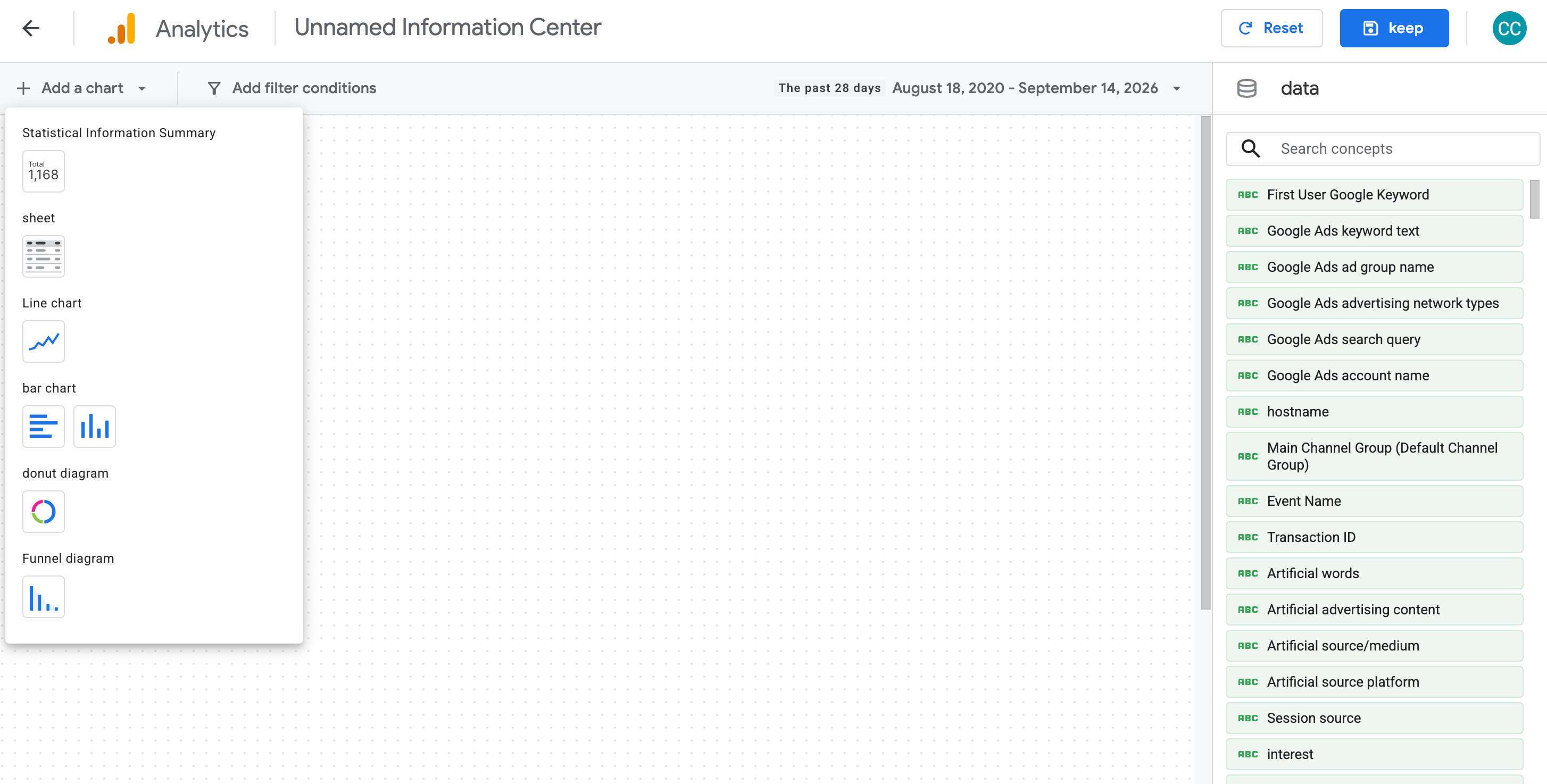
छह प्रकार हैं स्कोर कार्ड, टेबल चार्ट, लाइन चार्ट, बार चार्ट, डोनट चार्ट और फ़नल चार्ट। टेबल चार्ट छायादार बार बनाते हैं और खुद पेज बनाते हैं, इसीलिए ट्रैफ़िक स्रोत वाली पट्टी उन्हीं के पास है। लाइन चार्ट रोज, साप्ताहिक या मासिक ग्रैन्युलैरिटी लेते हैं।
बाद में डैशबोर्ड दोबारा खोलने के लिए उसे बाएं नेविगेशन में चुनें और Edit आइकन पर क्लिक करें। बुकमार्क करने लायक कोई अलग बिल्डर URL नहीं है।
इसे जांचें: पेज का आकार ऐसा रखें कि लैपटॉप की चौड़ाई पर मुख्य आंकड़े वाली पट्टी बिना स्क्रॉल किए पढ़ी जाए। अगर ऊपर के दोनों कार्ड साथ देखने के लिए स्क्रॉल करना पड़े, तो वह मुख्य आंकड़े वाली पट्टी नहीं है।
अगर कोई चार्ट उस मेट्रिक को नहीं लेता जिसे आप उस पर खींच रहे हैं, तो वह मेट्रिक उस आयाम के साथ संगत नहीं है। ज्यादा जोर से खींचने के बजाय चार्ट का प्रकार बदलें। जो मेट्रिक गिनती करती है, उसे ऐसे आयाम पर छोड़ना जो दर चाहता है, बस टिकता ही नहीं।
किसी के पढ़ने से पहले जांच लें
डैशबोर्ड पढ़ने की सतह है। Explore मापने की सतह है। लिंक किसी को थमाने से पहले दो कार्ड Explore से मिला लें।
वे दो चुनें जिनमें सबसे ज्यादा जोखिम है: एक स्कोर कार्ड, क्योंकि वही आंकड़ा कोई मीटिंग में दोहराएगा, और एक टेबल चार्ट, क्योंकि उसी सूची पर कोई कार्रवाई करेगा।
अगर जोड़ मिल जाएं, तो काम पूरा। अगर न मिलें, तो वजह लगभग हमेशा इनमें से एक होती है:
लक्षण | संभावित वजह | क्या देखें |
|---|---|---|
हर कार्ड पर छोटा, एक जैसा अंतर | टाइम ज़ोन या तारीख सीमा | प्रॉपर्टी का टाइम ज़ोन, और यह कि तुलना की खिड़की दोनों जगह एक ही है या नहीं |
एक कार्ड गड़बड़, बाकी ठीक | आयाम के दायरे का मेल न होना | Session-स्तर और event-स्तर के आयाम एक ही चीज नहीं गिनते |
टेबल के जोड़ कम लग रहे हैं | पंक्ति सीमा या थ्रेशहोल्डिंग | क्या कार्ड जोड़ने से पहले पंक्तियां रोक रहा है |
आंकड़े बहुत ज्यादा फर्क दिखा रहे हैं | बिल्कुल अलग डेटा स्रोत | क्या Explore रिपोर्ट उसी प्रॉपर्टी पर इशारा कर रही है |
एक और जांच जो भूलना आसान है। पक्का करें कि जिसे आप लिंक भेज रहे हैं वह भी वही पंक्तियां देखता है जो आप देखते हैं। चूंकि डैशबोर्ड प्रॉपर्टी के स्तर पर साझा होते हैं, कम डेटा एक्सेस वाला दर्शक आपकी स्क्रीन से छोटी तस्वीर देखता है।
पब्लिश करना, और वह हिस्सा जो वापस नहीं लिया जा सकता
सेव और पब्लिश दो अलग काम हैं, और इनके बीच का फासला ही वह अकेला प्राइवेसी कंट्रोल है जो आपको मिलता है। सेव डैशबोर्ड को लाइब्रेरी में रखता है। पब्लिश उसे रिपोर्ट के बाएं नेविगेशन में पहुंचाता है, जहां प्रॉपर्टी एक्सेस वाला कोई भी उसे खोल सकता है।
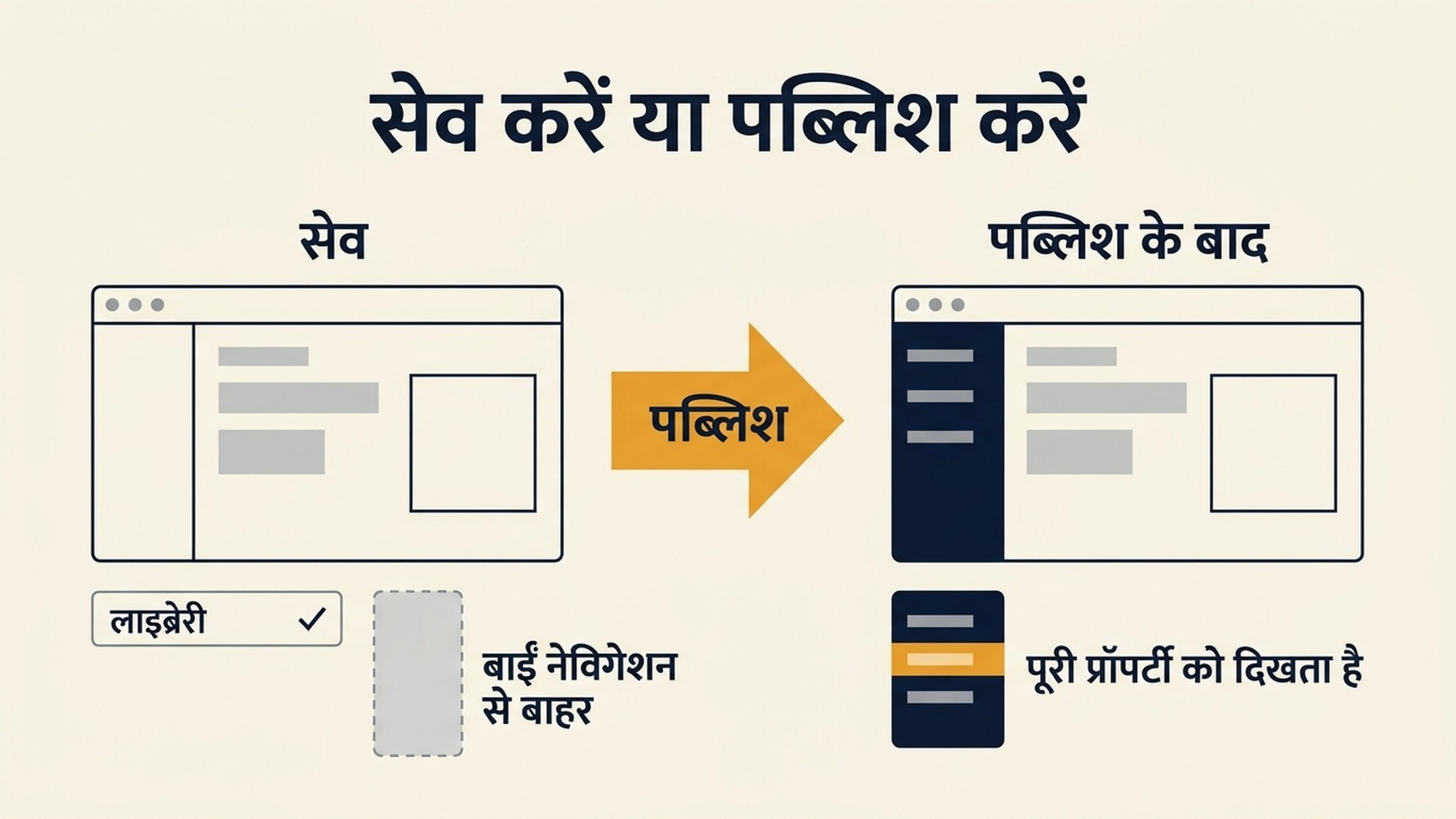
तो क्रम मायने रखता है। बनाएं, सेव करें, ऊपर बताए तरीके से दो कार्ड मिलाएं, और पब्लिश सबसे आखिर में करें। सेव किया हुआ, बिना पब्लिश डैशबोर्ड बाएं नेविगेशन से बाहर ही रहता है, और जब तक आधे-अधूरे जांचे आंकड़ों से भरा पेज मौजूद है, आपको यही चाहिए भी।
पब्लिश करने के बाद अलग-अलग दर्शकों के लिए कोई सेटिंग नहीं है। प्रॉपर्टी तक पहुंच रखने वाला हर व्यक्ति उसे देख सकता है, चाहे वह क्लाइंट हो, ठेके पर काम करने वाला हो, या वह एजेंसी जिसके पास दो साल पुराना लॉगिन अब भी है। बाद के सेव उसी पेज को उसकी जगह अपडेट करते हैं, नया वर्शन नहीं बनाते, इसलिए एडिट के बीच में किया गया बदलाव आपके सेव करते ही उनके लिए लाइव हो सकता है।
अगर आपने आंकड़े जांचने से पहले पब्लिश कर दिया, तो हफ्ते के आखिर का इंतज़ार करने के बजाय तुरंत एडिट करें। बाएं नेविगेशन में डैशबोर्ड चुनें और Edit आइकन पर क्लिक करें; पब्लिश के बाद भी कार्ड हटाए या बदले जा सकते हैं। जो आप नहीं कर सकते वह यह है कि पेज को उस व्यक्ति से छिपा दें जिसके पास प्रॉपर्टी की एक्सेस पहले से है।
इसे जिंदा रखना
दो बार देख लें, उसके बाद यह एक शेड्यूल पर आ जाता है।
पहले हफ्ते में अपने इच्छित पाठक से एक सवाल पूछें: इस पेज की वजह से आपने क्या अलग किया? अगर वह जवाब न दे पाए, तो डैशबोर्ड सजावट है, और सुधार कार्ड जोड़ना नहीं बल्कि घटाना है।
तीसवें दिन हर कार्ड पर एक-एक करके जाएं और पूछें कि पिछले महीने में किसने कोई फैसला बदला। जिन्होंने नहीं बदला उन्हें हटा दें, जिससे अगले तीस दिनों के लिए जगह खाली हो जाएगी। फिर से देखें कि AI पट्टी अब भी साफ स्रोत समूह मान दे रही है या नहीं, क्योंकि कवरेज अभी बढ़ रही है। और जो तुलना खिसक गई हो उसे फिर से लेबल करें, क्योंकि "पिछली अवधि की तुलना में" हर महीने कुछ और मतलब रखता है, चाहे लेबल कभी न बदले।
अक्सर पूछे जाने वाले सवाल
क्या मैं एक ही प्रॉपर्टी पर हर क्लाइंट के लिए अलग डैशबोर्ड बना सकता हूं? पब्लिश किए गए पेजों की तरह नहीं। पब्लिश हुआ डैशबोर्ड पूरी प्रॉपर्टी के साथ साझा होता है, इसलिए एक ही प्रॉपर्टी पर क्लाइंट के लिए बना नज़रिया और अंदरूनी नज़रिया, दोनों एक्सेस रखने वाले सभी को दिखते हैं। आप लाइब्रेरी में कई सेव किए हुए पर बिना पब्लिश डैशबोर्ड रख सकते हैं। पर जिस पल उनमें से किसी को किसी और के बाएं नेविगेशन में जाना होगा, वह पूरी प्रॉपर्टी को दिखने लगेगा। अगर दर्शक वाकई अलग हैं, तो प्रॉपर्टी भी अलग होनी पड़ेगी।
क्या मैं डैशबोर्ड को दूसरी प्रॉपर्टी में कॉपी कर सकता हूं? प्रोग्राम से नहीं। शुरुआत में डैशबोर्ड के लिए कोई API सहारा नहीं है और कोई दर्ज एक्सपोर्ट भी नहीं, इसलिए एक ही ढांचा कई प्रॉपर्टी में उतारना हाथ का काम है। अगर आप बीस क्लाइंट प्रॉपर्टी संभालते हैं, तो शुरू में ही तय कर लें कि इसे हाथ से बनाएंगे या उस रिपोर्टिंग को बाहरी परत में रखेंगे।
ChatGPT के रेफ़रर लॉग में जो दिखता है, उसके मुकाबले AI सहायक कार्ड इतना छोटा क्यों लगता है? क्योंकि यह चैनल सिर्फ उन सत्रों को गिनता है जिनमें रेफ़रर सफर में बचा रहा। Google की अपनी AI सतहें Organic Search में रिपोर्ट करती हैं, रेफ़रर गिराने वाले ऐप Direct में जाते हैं, और सिर्फ नामजद सहायक पहचाने जाते हैं। यह कार्ड पक्के AI रेफ़रल मापता है। यह AI के असर को नहीं मापता, और ये दोनों आंकड़े पास-पास नहीं हैं।
एक कार्ड प्रतिशत बदलाव दिखाता है और दूसरा क्यों नहीं? तुलनाएं कार्ड के स्तर पर लगती हैं। स्कोर कार्ड तुलना सेट होने पर प्रतिशत दिखाता है। टेबल, लाइन, बार, डोनट और फ़नल कार्ड वही प्रति-मेट्रिक तुलना नहीं उठाते, इसलिए बदलाव पेज पर किसी और जगह से आना पड़ता है।
क्या मुझे अब भी Explore की जरूरत है? हां, हर उस चीज के लिए जिसमें सेगमेंट चाहिए। शुरुआत में डैशबोर्ड कार्ड पर सेगमेंट समर्थित नहीं हैं, इसलिए ब्रांड बनाम नॉन-ब्रांड का बंटवारा, या कार्ड-स्तर का कोई भी फ़िल्टर किया नज़रिया, अब भी Explore से शुरू होता है। डैशबोर्ड को वह पेज रखें जो लोग हर हफ्ते पढ़ते हैं, और Explore को वह जगह जहां आप तब जाते हैं जब किसी आंकड़े को बचाना हो।
लेखक: Martin Hayes, Auspia में 200+ एग्ज़िक्यूशन चेकलिस्ट के लिए GEO Playbook Builder। Martin उन टीमों के लिए कदम-दर-कदम ऑपरेटिंग गाइड लिखते हैं जो सर्च और AI विज़िबिलिटी वर्कफ़्लो बनाती हैं।