9 сентября 2026 года Google выпустил дашборды прямо внутри GA4, и это убрало главную причину, по которой поисковые команды держали открытым второй инструмент отчётности. Это руководство по сборке: один дашборд, двенадцать карточек, путь от пустого холста до опубликованного отчёта.
Предполагается, что у вас есть права редактора в ресурсе (property) с историей данных не менее 30 дней и что вы никогда раньше не открывали конструктор дашбордов. Looker Studio, BigQuery или платный BI-инструмент не понадобятся.
Что вы получите в итоге
Пункт | Описание |
|---|---|
Результат | Опубликованный дашборд из 12 карточек в левой навигации отчётов |
Для кого | Для тех, кому задают вопрос «как мы выступили на прошлой неделе» и кто сейчас в ответ присылает скриншот |
Время | 45–60 минут на первую сборку |
Предпосылки | Права редактора или администратора, данные за 30+ дней, определённый охват |
Критерий готовности | 12 карточек размещены, дашборд опубликован, 2 карточки сверены в Explore, у каждой карточки есть ответственный |
Последний пункт — это то, что чаще всего пропускают. Дашборд не готов только потому, что выглядит нормально. Он готов, когда вы проверили, что хотя бы два числа выдерживают сверку с другим инструментом.
Перед первой карточкой: права, охват и три ограничения
Прежде чем открывать конструктор, проверьте три вещи.
Вам нужны права редактора или администратора. Пользователи с правами просмотра могут читать опубликованные дашборды, но не могут их создавать или публиковать. Если у вас только права просмотра в ресурсе клиента, это руководство остановится на шаге проверки прав.
В ресурсе должно быть примерно 30 дней данных, потому что карточки-показатели отображают процентное изменение только при заданном периоде сравнения. Сравнение с периодом без данных даёт бессмысленный скачок.
Затем определите охват и где-нибудь запишите его: описывает этот дашборд весь ресурс или подмножество, которое вы уже отслеживаете в другом месте. Каждое число на странице наследует этот ответ, и если читатель неверно угадает охват, он неверно прочитает все числа.
Три ограничения определяют, что можно и что нельзя разместить на странице:
- До 15 карточек в стандартном ресурсе, до 30 — в Premium.
- После публикации дашборд становится общим для всего ресурса. Формулировка Google однозначна: все опубликованные дашборды становятся общими для ресурса, настроек для конкретной аудитории нет.
- Карточки не поддерживают сегменты, нет API, нет сравнения на уровне отдельной карточки. На панели инструментов дашборда есть элемент «Добавить фильтр», применяемый ко всей странице, но нельзя применить сегмент только к одной карточке. Именно эта разница определяет форму блока про AI ниже.
Если в вашем ресурсе пока нет опции дашбордов, это поэтапный раскат, и настраивать здесь нечего. Если хотите подробнее разобраться, что именно вышло и откуда взялись эти ограничения, в блоге уже есть разбор этого релиза.
Собирайте в порядке чтения, а не по важности
На этой идее строится всё остальное руководство.
Дашборд читают так же, как страницу: сверху слева вниз, примерно за сорок секунд, прежде чем читатель решит, продолжать смотреть или нет. Поэтому карточки располагаются в порядке появления вопросов у читателя, а не в порядке важности для вашей команды.
Пять блоков и один зарезервированный слот:
Блок | На какой вопрос отвечает | Карточки |
|---|---|---|
1. Заголовок | Всё ли у нас в порядке? | 2 карточки-показателя |
2. Тренд | В какую сторону движение? | 1 линейный график |
3. Привлечение | Откуда трафик? | 3 карточки — таблицы и столбчатая диаграмма |
4. AI-переходы | Пришли ли люди из ответов AI? | 1 кольцевая диаграмма, 1 таблица |
5. Вовлечённость и отток | Что они сделали и где остановились? | 1 воронка, 2 вспомогательные карточки |
Резерв | Под запрос, который появится на второй неделе | 1 пустой слот |
Двенадцать карточек при лимите пятнадцать. Резервный слот — суть всего упражнения, к нему вернёмся ниже.
Блоки 1 и 2: заголовок и тренд
Карточки 1 и 2: две карточки-показателя
На первой карточке — сеансы, всего пользователей, вовлечённые сеансы. На второй — ключевые события и коэффициент ключевых событий. На обе примените сравнение по датам. Карточка-показатель — единственный тип карточки, отображающий процентное изменение, и оно показывается относительно заданного вами сравнения.
Две карточки, а не четыре, потому что процентное изменение применяется на уровне карточки. Показатели, которые делят одну и ту же логику сравнения, размещайте на одной карточке; показатели, которым нужна другая база сравнения — разделяйте.
Проверка: период сравнения должен быть в заголовке карточки. «Сеансы (к прошлому периоду)» читается однозначно. Просто «Сеансы» рядом с зелёной стрелкой — нет, потому что читатель сам предположит базу сравнения, и в большинстве случаев угадает неверно.
Если показатель отображает только тире: обычно это означает, что в ресурсе нет этих данных. Частый случай — показатель выручки на сайте без электронной коммерции. Не оставляйте на странице сломанную карточку, замените показателем, который ресурс реально собирает.
Карточка 3: один линейный график
Тренд сеансов с разбивкой по группе каналов по умолчанию (сеанс).
Проверка: если трафика реально не хватает, чтобы читать ежедневную линию, переключите гранулярность на неделю. На сайтах с низким трафиком дневная гранулярность даёт «зубцы» и провоцирует выводы, которые данные не подтверждают.
Блок 3: откуда трафик
Карточки 4–6
Таблица группы каналов по умолчанию (сеанс) (сеансы, вовлечённые сеансы, ключевые события). Таблица целевых страниц (сеансы, коэффициент вовлечённости, ключевые события). Столбчатая диаграмма топ-комбинаций источник/канал по сеансам. Все три отсортируйте по сеансам от большего к меньшему.
Проверка: сортируйте по значимому показателю, а не по алфавиту. Таблица каналов по алфавиту ставит «Прямой» на первое место и хоронит ответ.
Это блок, где кардинальность начинает мешать. Таблица полных URL с параметрами запроса будет бесконечно постраничной и читаться как шум. Если у карточки есть лимит строк, ограничьте до 10. Если нет — понизьте уровень детализации: целевые страницы вместо полных URL, группы каналов вместо отдельных источников.
Блок 4: блок AI-переходов
Этот блок большинство команд упускает, а в 2026 году он заслуживает своего места.
Карточки 7 и 8
Кольцевая диаграмма сеансов по группе каналов по умолчанию (сеанс) и таблица источников сеансов (сеансы, вовлечённые сеансы, ключевые события).
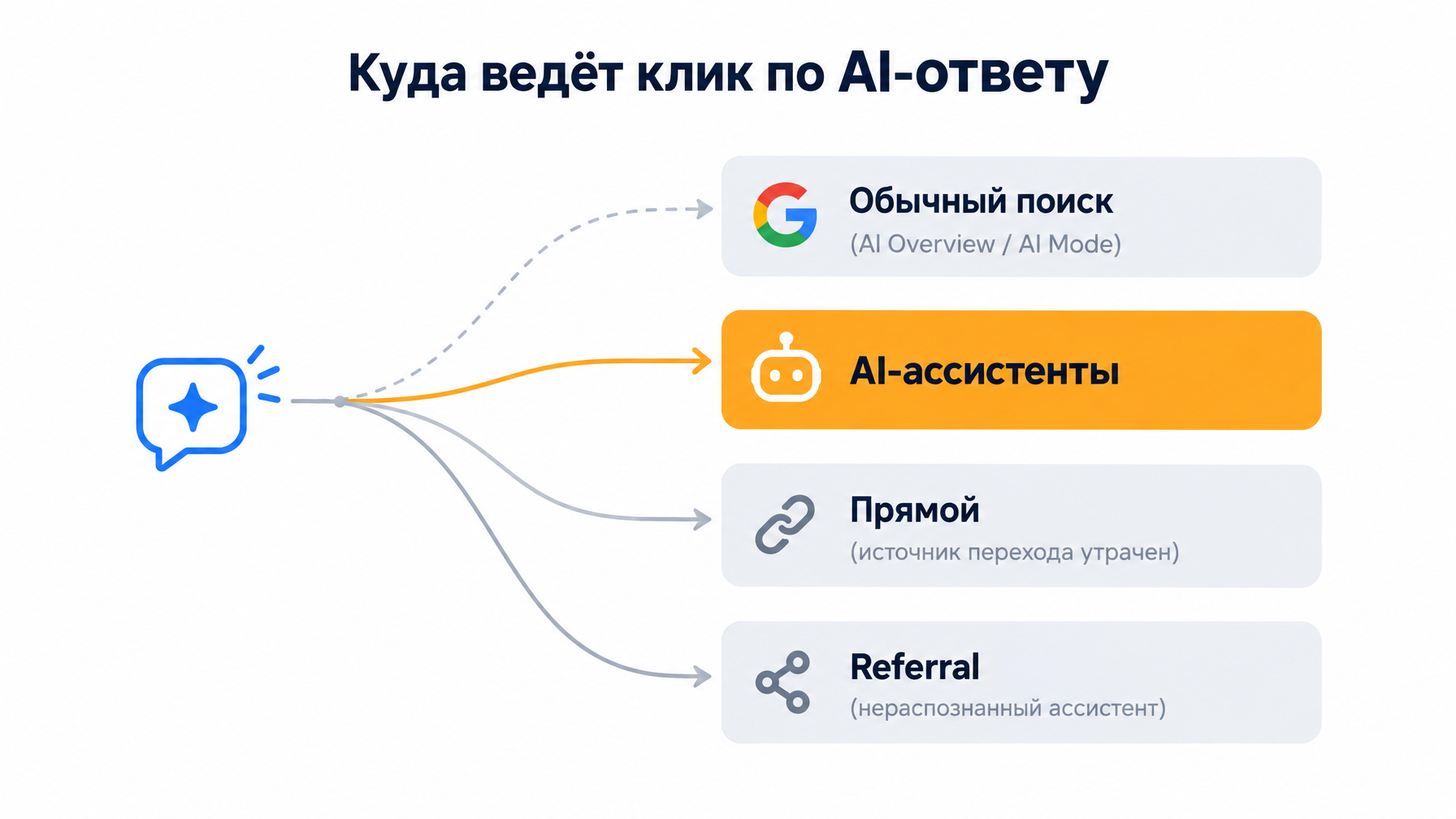
Две карточки, а не одна, потому что они отвечают на разные вопросы. Карточка с группами каналов показывает, есть ли рядом с «Обычным поиском», «Прямым» и «Referral» сегмент AI-ассистенты. Таблица источников разбивает этот сегмент по конкретным платформам — и именно её вы будете читать по-настоящему.
Обе карточки стали возможны, потому что Google в этом году в два шага доделал техническую основу.
13 мая 2026 года GA4 добавил канал AI-ассистенты в группу каналов по умолчанию. Когда источник перехода совпадает с распознанным AI-ассистентом, визит получает значение канала ai-assistant, попадает в канал AI-ассистентов и получает название кампании (ai-assistant). В примечаниях к релизу как примеры названы ChatGPT, Gemini и Claude, но Google не публиковал полный список распознаваемых сервисов, поэтому любой найденный вами список считайте частичным.
11 июня 2026 года Группы источников (Source Group) привели в порядок сторону платформ. Один и тот же сервис приходит с разными строками источника, и группы источников объединяют их в одно чистое значение на каждую платформу. Собственный пример Google хорошо показывает суть проблемы: %instagram% и ig объединяются в Instagram. В том же релизе появились встроенные группировки для ChatGPT (OpenAI) и Perplexity, поэтому эта карточка выглядит как одна читаемая строка, а не список доменов. Группы источников применяются ретроактивно, так что в день создания карточки вы получаете и исторические данные.
Проверка — самая важная на этой странице. Читайте число AI-ассистентов как нижнюю границу, а не как итог. Три фактора занижают его:
- AI Overview и AI Mode не входят в этот канал. Эти клики происходят на странице результатов поиска Google, поэтому GA4 классифицирует их как обычный поиск. Для многих сайтов собственная AI-поверхность Google — крупнейший источник AI-переходов, и она тихо сидит в другом сегменте кольцевой диаграммы.
- Источник перехода теряется. Если человек скопировал ссылку из чата или открыл её в приложении, которое отбрасывает данные перехода, визит попадает в «Прямой» без следа.
- Распознавание работает по списку, а не по правилу. Канал совпадает только с именованными, зарегистрированными ассистентами. Всё, чего нет в списке, попадает в referral или в прямой трафик.
Если все строки AI показывают ноль: прежде чем делать выводы, проверьте два момента. Во-первых, действительно ли в вашем ресурсе есть канал AI-ассистентов — обе функции выкатываются поэтапно. Во-вторых, может ли AI-краулер реально прочитать вашу страницу: страница, которую краулер не может получить, не появится в этом блоке независимо от позиций в поиске.
Есть и структурный момент: карточку-показатель «AI-трафик» для верхней части страницы сделать нельзя, потому что карточки не поддерживают сегменты. Поэтому этот блок стоит в середине как измерение для сканирования, а не как единое заголовочное число сверху. Если вам нужна доля AI как заголовочное число — это отчёт Explore, а не карточка.
Блок 5: вовлечённость и отток
Карточки 9–11
Воронка по основному пути конверсии. Таблица целевых страниц (коэффициент вовлечённости, среднее время вовлечённости). Столбчатая диаграмма сеансов по категории устройства.
Проверьте воронку хотя бы раз на соответствие реальности. Логика воронки должна совпадать с тем, как сайт на самом деле фиксирует шаги. Воронка, построенная на событиях, срабатывающих при загрузке страницы, а не при действии, покажет несуществующий отток. Откройте её в Explore и проверьте числа на каждом шаге, прежде чем доверять этой форме.
Ловите тихий сбой на карточке 10. Столбец вовлечённости покажет случай, когда трафик растёт, конверсии растут, но весь прирост — со страниц, где никто ничего не делает. По одним сеансам этого не увидеть.
Пустая карточка
Двенадцатая карточка остаётся пустой.
В первый месяц кто-нибудь попросит срез, которого нет на странице: бренд против не-бренда, разбивка по странам, отдельная кампания. Со свободным слотом карточку можно добавить за две минуты. Если все пятнадцать заняты, придётся удалять чужую карточку или заводить второй дашборд — оба варианта хуже, чем оставить один слот свободным с самого начала.
Собираем на холсте
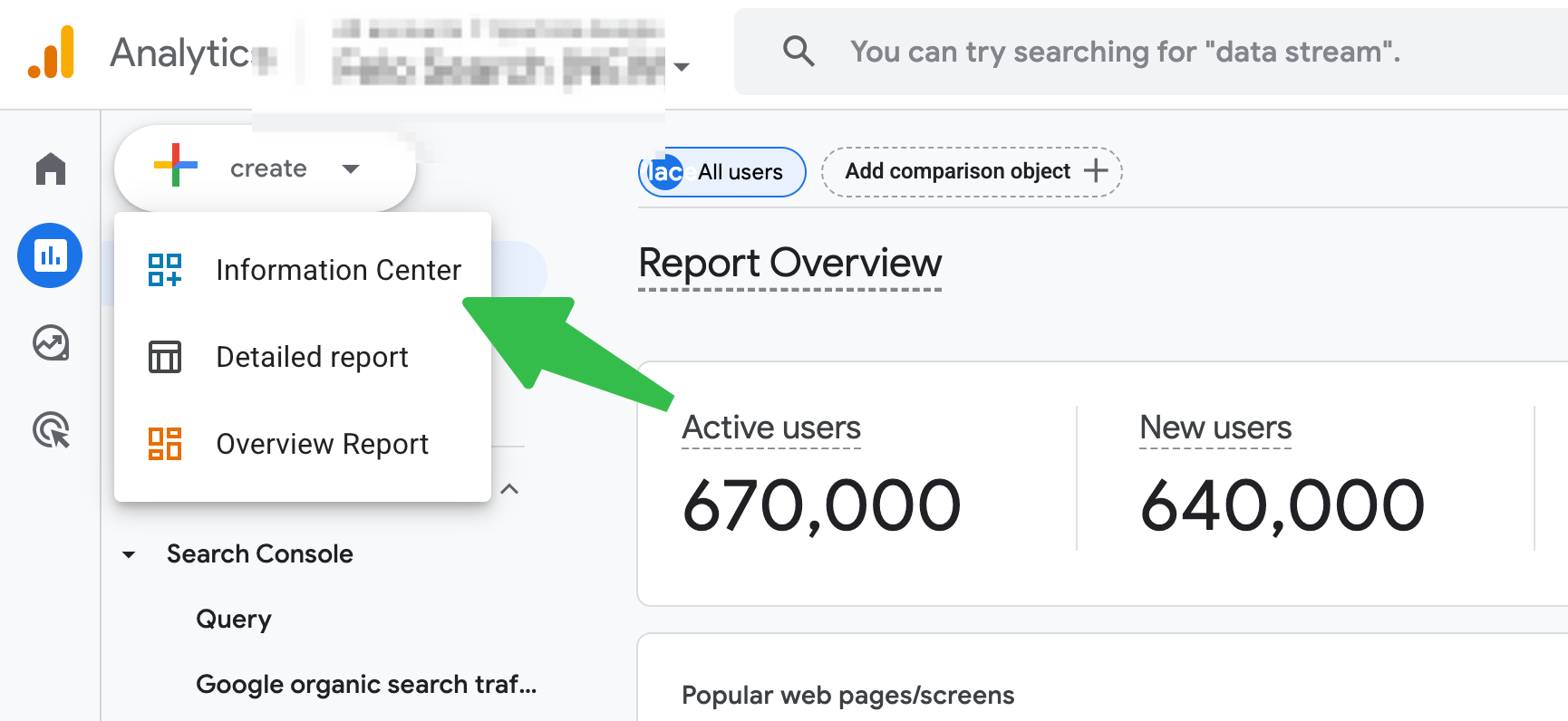
Откройте Отчёты в левом меню, нажмите + Создать в верхней части левой навигации отчётов и выберите Дашборд. В том же меню есть более старые пункты — подробные отчёты и обзорные отчёты, это старый тип настраиваемых отчётов, а не дашборды. Выбирайте дашборд.
После открытия холста на верхней панели инструментов вы увидите + Добавить график, элемент Добавить фильтр для всей страницы, справа — выбор диапазона дат и Сброс. Сохранить — в правом верхнем углу.
- Добавьте график. Нажмите + Добавить график и выберите тип из меню либо перетащите тип визуализации прямо на сетку.
- Из панели Данные справа перетащите измерения и показатели на только что размещённый график.
- Выберите карточку и настройте отображение на панели справа.
- Перемещайте и меняйте размер на сетке так, чтобы блоки читались в нужном порядке.
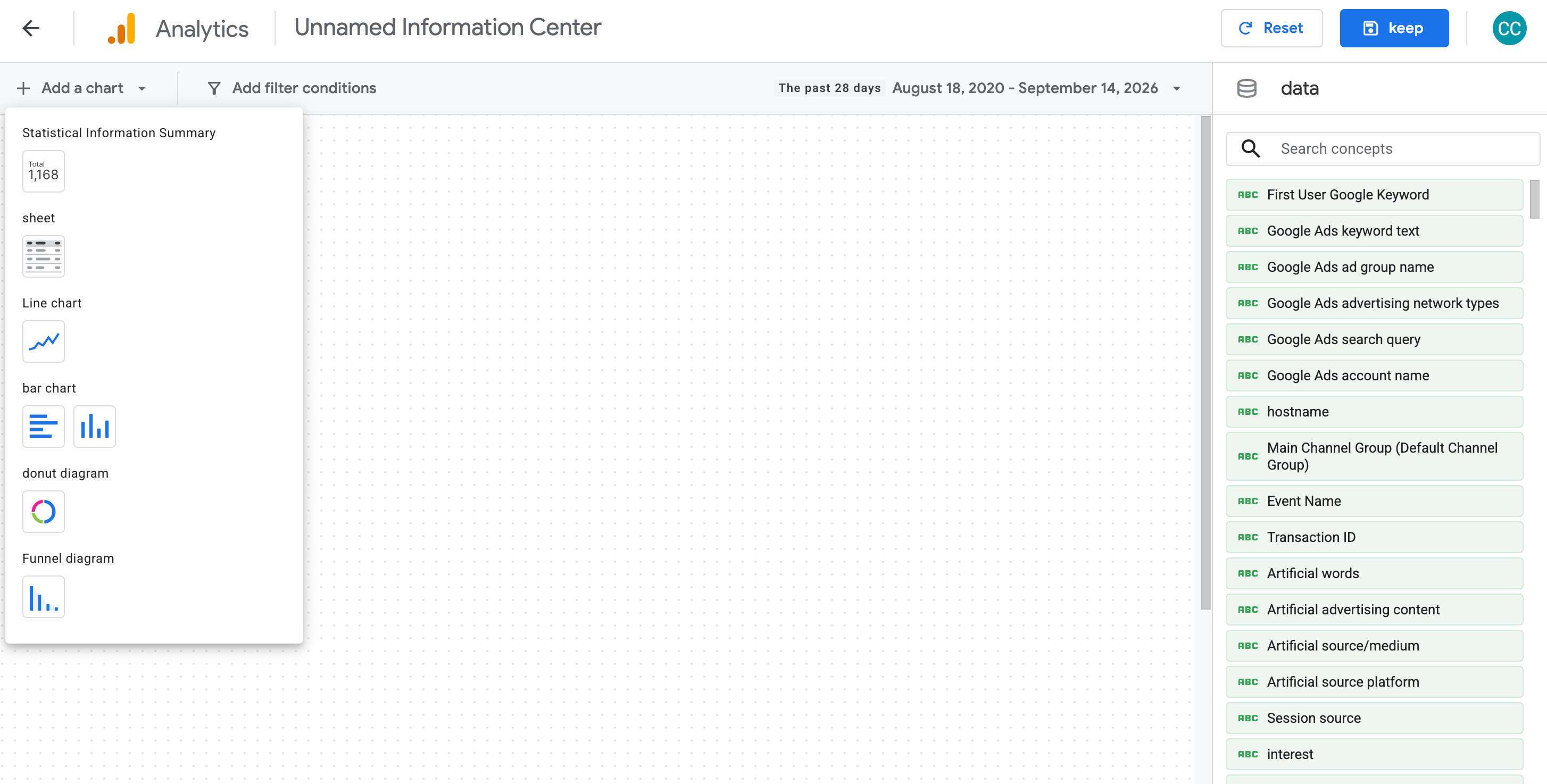
Шесть типов: карточка-показатель, табличная диаграмма, линейный график, столбчатая диаграмма, кольцевая диаграмма, диаграмма-воронка. Табличная диаграмма рисует затенённые полосы и сама переключает страницы — именно поэтому она обслуживает блок привлечения. Линейный график принимает гранулярность день, неделя, месяц.
Чтобы позже снова открыть дашборд, выберите его в левой навигации и нажмите значок Редактировать. Отдельного URL конструктора, который можно добавить в закладки, нет.
Проверка: подгоните размер страницы так, чтобы блок заголовка читался без прокрутки на ширине экрана ноутбука. Если нужно прокручивать, чтобы увидеть первые две карточки вместе, это не блок заголовка.
Если график отказывается принимать перетаскиваемый показатель, значит показатель несовместим с этим измерением. Меняйте тип графика, а не тащите сильнее. Счётный показатель, брошенный на измерение, ожидающее коэффициент, просто не подключится.
Проверьте перед тем, как показать кому-то
Дашборд — это поверхность для чтения. Explore — поверхность для измерения. Прежде чем передать ссылку кому-либо, сверьте две карточки с Explore.
Выберите две с наивысшим риском: одну карточку-показатель, потому что это число, которое кто-то процитирует на встрече, и одну табличную диаграмму, потому что это список, по которому кто-то начнёт действовать.
Если итоги совпадают — готово. Если нет, причина почти всегда одна из следующих:
Симптом | Частая причина | Что проверить |
|---|---|---|
Небольшое, но одинаковое расхождение на всех карточках | Часовой пояс или граница диапазона дат | Часовой пояс ресурса и совпадение периодов сравнения с обеих сторон |
Расходится только одна карточка, остальные в порядке | Несовпадение охвата измерения | Измерения на уровне сеанса и на уровне события считают разные вещи |
Итог в таблице кажется заниженным | Лимит строк или порог отсечения | Не обрезает ли карточка строки до суммирования |
Числа сильно расходятся | Совершенно другой источник данных | Смотрит ли отчёт Explore на тот же ресурс |
Ещё одна проверка, которую легко забыть: убедитесь, что человек, которому вы отправляете ссылку, видит те же строки, что и вы. Дашборд общий на уровне ресурса, и если у пользователя доступ к данным у́же, он увидит картину меньше вашей.
Публикация и та часть, которую не отменить
Сохранить и Опубликовать — два разных действия, и разрыв между ними — единственный доступный вам контроль приватности. Сохранение оставляет дашборд в библиотеке. Публикация выводит его в левую навигацию отчётов, где его может открыть любой с доступом к ресурсу.
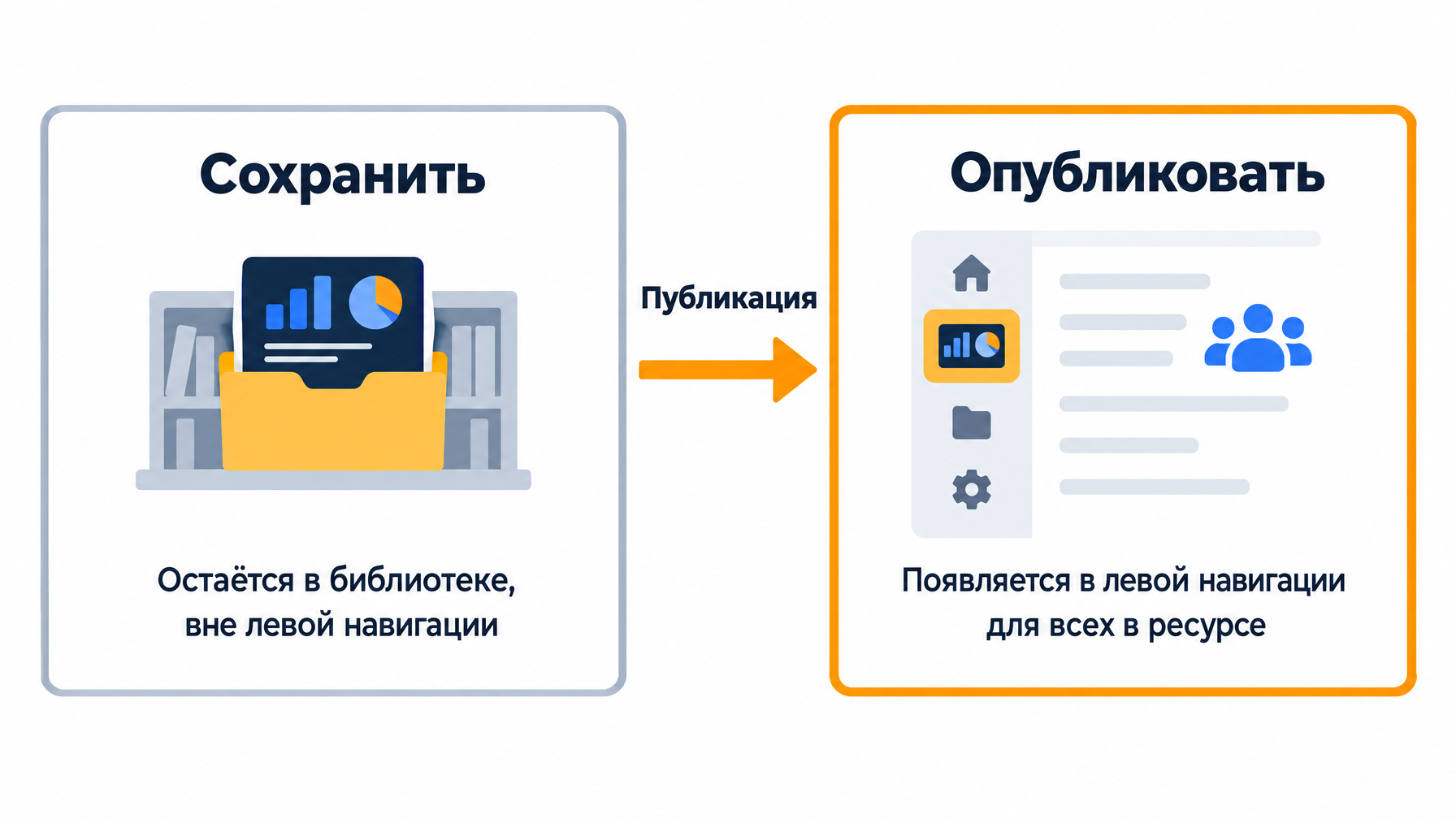
Поэтому порядок важен: сначала соберите, сохраните, сверьте две карточки, как описано выше, и только потом публикуйте. Сохранённый, но не опубликованный дашборд остаётся вне левой навигации — и это именно то, что вам нужно, пока страница ещё содержит недостаточно проверенные числа.
После публикации настроек по аудитории не остаётся. Увидит любой с доступом к ресурсу — включая клиентов, подрядчиков и агентство, у которого до сих пор не истёк логин двухлетней давности. Последующие сохранения обновляют страницу на месте без версионирования, поэтому изменения, которые вы вносите во время редактирования, могут стать видимыми им живьём в момент сохранения.
Если вы опубликовали до проверки чисел, не ждите выходных — редактируйте сразу. Выберите дашборд в левой навигации и нажмите значок Редактировать. Карточки можно удалить или заменить после публикации; чего нельзя — сделать страницу невидимой для тех, у кого уже есть доступ к ресурсу.
Поддерживайте его живым
Две проверки, затем по расписанию.
В первую неделю задайте своей целевой аудитории один вопрос: что вы сделали по-другому благодаря этой странице? Если ответа нет, дашборд — просто декорация, и решение — не добавлять карточки, а убирать.
На тридцатый день пройдите по каждой карточке и спросите, изменила ли она хоть одно решение за последний месяц. Удалите те, что не изменили — это освободит место на следующие тридцать дней. Также перепроверьте, что блок AI до сих пор разрешается в чистые значения групп источников, потому что охват продолжает расширяться. И переклейте устаревшие подписи сравнения, потому что «к прошлому периоду» каждый месяц означает разное, даже если сама подпись не меняется.
Часто задаваемые вопросы
Можно ли сделать отдельный дашборд для каждого клиента в одном ресурсе? Не в виде опубликованных страниц. Опубликованный дашборд становится общим для всего ресурса, поэтому клиентская и внутренняя версии в одном ресурсе будут видны всем, у кого есть доступ. В библиотеке можно хранить несколько сохранённых, но не опубликованных дашбордов. Но в момент, когда один из них должен появиться в чужой левой навигации, он раскрывается на весь ресурс. Если аудитории по-настоящему разные, разными должны быть и ресурсы.
Можно ли скопировать дашборд в другой ресурс? Не программно. На момент выхода функции API для дашбордов не было и официального экспорта тоже, так что раскатывать одну и ту же структуру на много ресурсов приходится вручную. Если вы ведёте двадцать клиентских ресурсов, решите заранее — делать это руками или держать эту отчётность во внешнем слое.
Почему число на карточке AI-ассистентов настолько меньше того, что я вижу в логах переходов из ChatGPT? Потому что канал считает только те сеансы, где источник перехода дожил до конца всей цепочки. Собственная AI-поверхность Google попадает в обычный поиск, приложения, отбрасывающие данные перехода, попадают в прямой трафик, а распознаются только именованные, зарегистрированные ассистенты. Карточка измеряет подтверждённые AI-переходы, а не общее влияние AI, и эти два числа никогда не будут близки.
Почему на одних карточках показывается процентное изменение, а на других нет? Сравнение применяется на уровне карточки. Карточки-показатели отображают процент, когда задано сравнение. У таблиц, линейных, столбчатых, кольцевых диаграмм и воронок нет собственного сравнения по каждому показателю, поэтому изменение нужно искать в другом месте страницы.
Explore всё ещё нужен? Да, для всего, что требует сегментов. На момент выхода функции карточки дашборда не поддерживают сегменты, поэтому разбивка бренд/не-бренд или отфильтрованный вид на уровне карточки всё ещё начинается в Explore. Оставьте дашборд страницей, которую люди читают еженедельно, а Explore — местом, куда идут, когда числа нужно защищать.
Author: Martin Hayes, GEO Playbook Builder for 200+ Execution Checklists at Auspia. Martin writes step-by-step operating guides for teams building search and AI visibility workflows.