

簡短回答
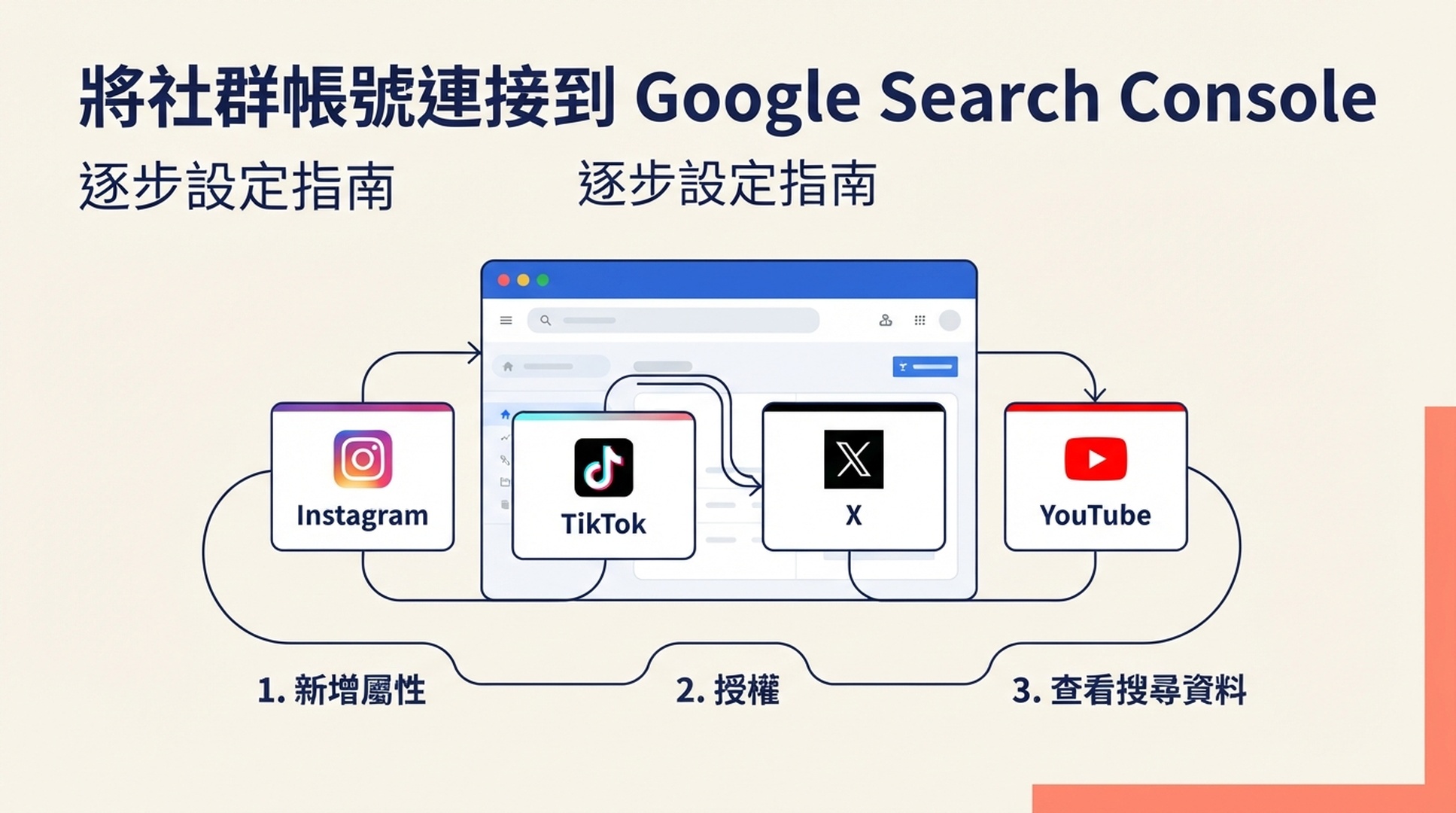
現在,符合條件的創作者可以把社交賬號或影片頻道作為 平臺屬性(platform property) 新增到 Google Search Console。這樣,你可以檢視使用者如何透過 Google 搜尋發現你的 Instagram、TikTok、X 或 YouTube 內容;在內容符合條件時,也可以檢視 Google Discover 或 Google 新聞中的表現。
這不是把社交資料新增到你的網站屬性中。每個賬號或頻道都要建立一個獨立屬性,並透過對應平臺完成安全授權。Google 正在分批推出該功能,因此你的 Search Console 賬號暫時看不到這個選項也屬正常。
一個平臺屬性就是 Search Console 中針對一個社交賬號或影片頻道的獨立報告檢視。
開始前:這項設定能看什麼,不能看什麼
這項設定只回答一個問題:人們是如何透過 Google 發現你的內容的? 它不能替代 Instagram Insights、TikTok Analytics、X Analytics 或 YouTube Studio。
你可以看到 | 你看不到 |
|---|---|
來自 Google 搜尋、指向受支援賬號帖子或影片的點選 | 平臺內的總觀看次數、點贊、評論或關注者數量 |
Search Console 效果報告中的展示、搜尋查詢、CTR 和平均排名 | TikTok、Instagram 帖子或 YouTube 影片在各自資訊流中被展示的次數 |
Insights 中的近期搜尋趨勢和熱門內容 | 所有社交賬號合併在一起的單一報告 |
Achievements 中的里程碑 | 剛完成驗證就立即出現的報告資料 |
Google 目前支援的平臺是:Instagram、TikTok、X 和 YouTube。一個賬號或頻道對應一個平臺屬性。例如你有兩個 YouTube 頻道,就應分別新增兩個屬性。
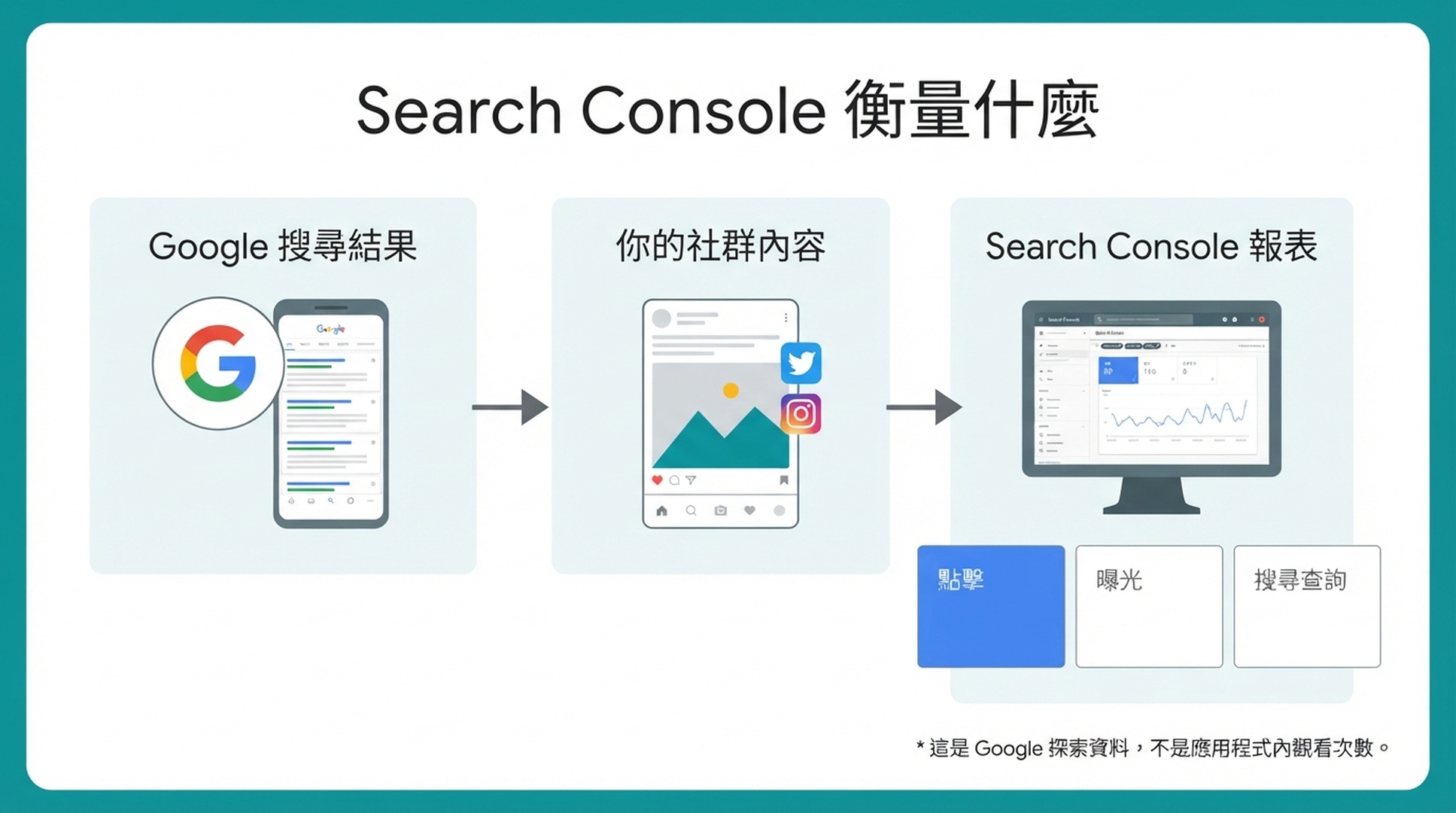
Search Console 記錄的是 Google 發現資料,並不記錄應用內資訊流瀏覽量。
開始前需要準備什麼
儘量在電腦上完成設定。桌面端更容易看清介面,也更方便在 Google 和社交平臺登入頁之間切換。
請先準備好以下四項:
- 一個可以登入 Google Search Console 的 Google 賬號。
- 你要衡量的 Instagram、TikTok、X 賬號或 YouTube 頻道的準確登入方式。
- 允許授權連線的許可權。如果賬號屬於客戶、同事或代理機構,請讓真正的賬號所有者在場,或請他們自行授權。
- 在點選授權前確認所選賬號的時間。如果你管理多個品牌,這是最容易選錯的一步。
重要提示: 建立平臺屬性不需要擁有網站。Google 推出這一屬性型別,就是為了幫助創作者和釋出者,包括只在受支援平臺釋出內容的人。
詳細設定:新增第一個平臺屬性
以下按鈕名稱和路徑基於 Google 在 2026 年 7 月公佈的平臺屬性說明。隨著功能逐步推出,介面細節可能會改變,但操作路徑和選擇邏輯應保持一致。
第 1 步:開啟 Google Search Console 並登入
- 開啟一個新的瀏覽器標籤頁。
- 前往 search.google.com/search-console。
- 如果 Google 要求登入,請使用你希望長期檢視報告的 Google 賬號。
- 等待 Search Console 歡迎頁或已有屬性的儀表盤載入完成。
你應該看到什麼: 要麼是要求新增屬性的歡迎頁,要麼是左上方顯示屬性名稱的儀表盤。
如果你登入了錯誤的 Google 賬號: 點選右上角頭像切換賬號,然後重新回到 Search Console。不要用不應保留報告訪問許可權的共享 Google 賬號開始驗證。
第 2 步:開啟“Add property”頁面
請按你當前看到的介面選擇相應路徑。
如果這是你第一個 Search Console 屬性
- 留在歡迎頁。
- 找到新增屬性的選項。
- 繼續操作,直到看到列出屬性型別或平臺的頁面。
如果你已經用 Search Console 管理網站
- 在 Search Console 左上方找到屬性選擇器。它通常顯示你當前正在檢視的網站屬性。
- 點選屬性選擇器,開啟下拉選單。
- 點選 Add property。
你應該看到什麼: “Add property”頁面。你的目標是連線社交賬號時,不要在這裡輸入網站 URL;請尋找平臺選項。
第 3 步:先選擇平臺,不是賬號名稱
- 找到受支援平臺列表。
- 找到你使用的平臺:Instagram、TikTok、X 或 YouTube。
- 點選該平臺旁邊的 Add。
此時你選擇的是賬號型別,還沒有連線具體的個人資料或頻道。下一步的授權頁面會讓你選擇或登入準確的賬號。
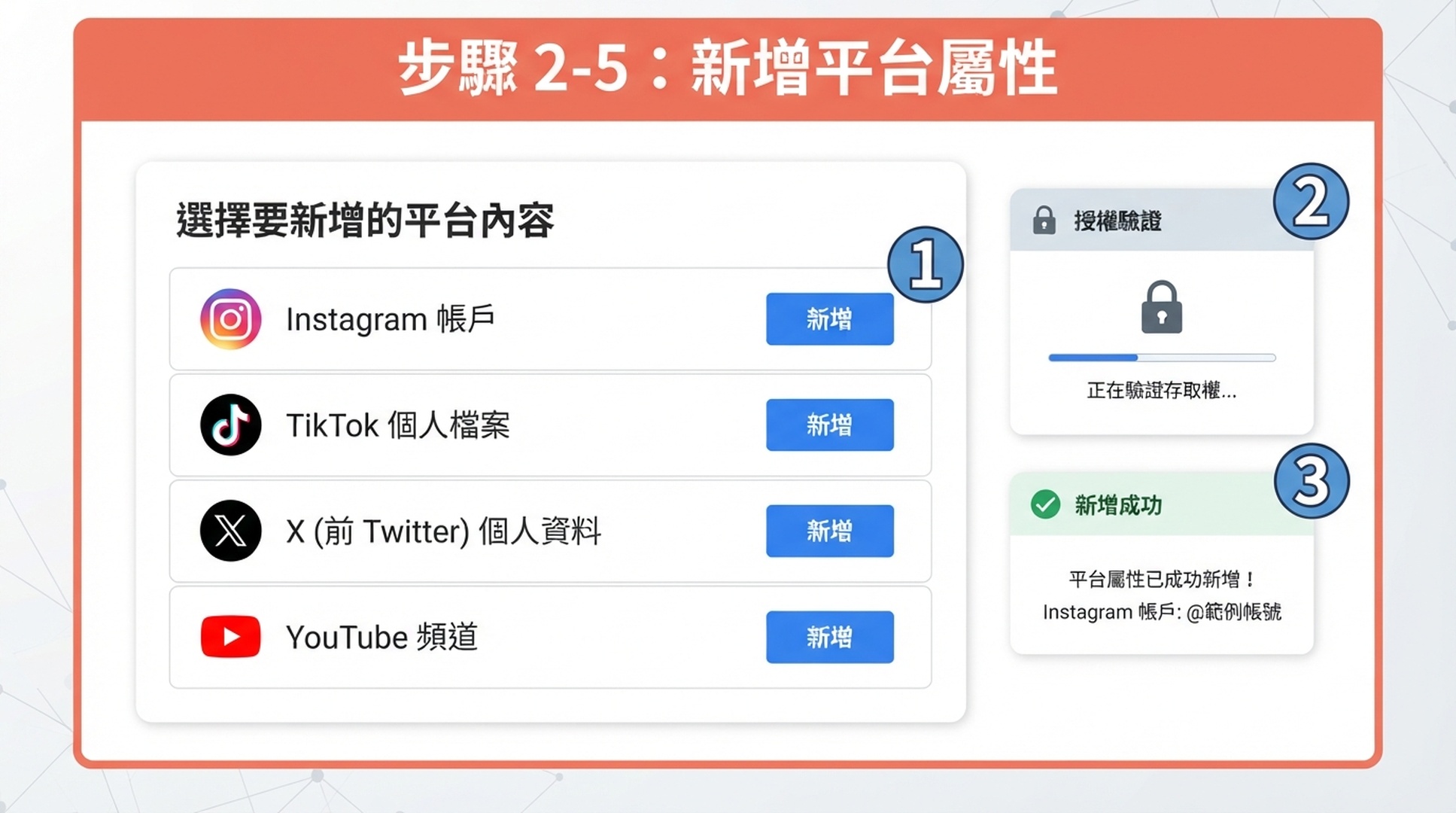
選擇一個平臺,用正確賬號批准訪問許可權,然後等待確認頁面出現。
第 4 步:登入準確的社交賬號或頻道
點選 Add 後,Search Console 會開啟所選平臺的授權流程。這是一項安全驗證,用於證明你可以管理該賬號。
- 閱讀登入頁上顯示的賬號名稱或電子郵件地址。
- 如果是正確賬號,繼續登入或批准流程。
- 如果不是正確賬號,請在授予許可權前使用平臺的切換賬號選項、退出登入,或選擇另一個賬號。
- 如果平臺要求,請完成雙重驗證。
- 閱讀許可權請求說明,只有在確定所選賬號屬於要衡量的品牌或創作者時才批准連線。
不要倉促完成這一步。 Search Console 會報告你實際授權的賬號,而不是你原本打算選擇的賬號。如果你同時管理個人賬號和企業賬號,在點選最後的批准按鈕前先檢查可見的賬號暱稱或頻道名稱。
第 5 步:完成驗證並開啟新屬性
- 授權成功後,Search Console 應顯示所有權已驗證的確認資訊。
- 點選 Go to property。
- 再看一次左上方的屬性選擇器。
- 確認當前選擇的是你的社交賬號或頻道,而不是網站屬性。
成功的標誌: 新屬性會開啟,其名稱會反映已連線的平臺賬號或頻道。現在,你已經有一個專門報告該賬號資料的 Search Console 空間。
如果出現錯誤: 不要反覆點選同一個提示。先檢查你是否登入了真正擁有頻道或個人資料的賬號;然後關閉授權視窗,返回 Add property 重新開始。如果企業使用共享登入方式或組織所有的頻道,管理員可能需要親自批准連線。
第 6 步:等待資料,然後找到報告
驗證會讓你獲得屬性訪問許可權,但不代表報告會立刻有數字。
Google 幫助文件說明,資料可能需要幾天才會顯示。返回該屬性後,先從下面三個報告開始:
- Performance(效果):檢視總量和細節。你可以檢視點選、展示、平均 CTR、平均排名,並按查詢或內容篩選。
- Insights(洞察):快速檢視近期流量趨勢、熱門內容,以及使用者透過 Google 發現賬號的方式。
- Achievements(成就):隨著屬性積累歷史,檢視來自 Google 搜尋點選的增長里程碑。
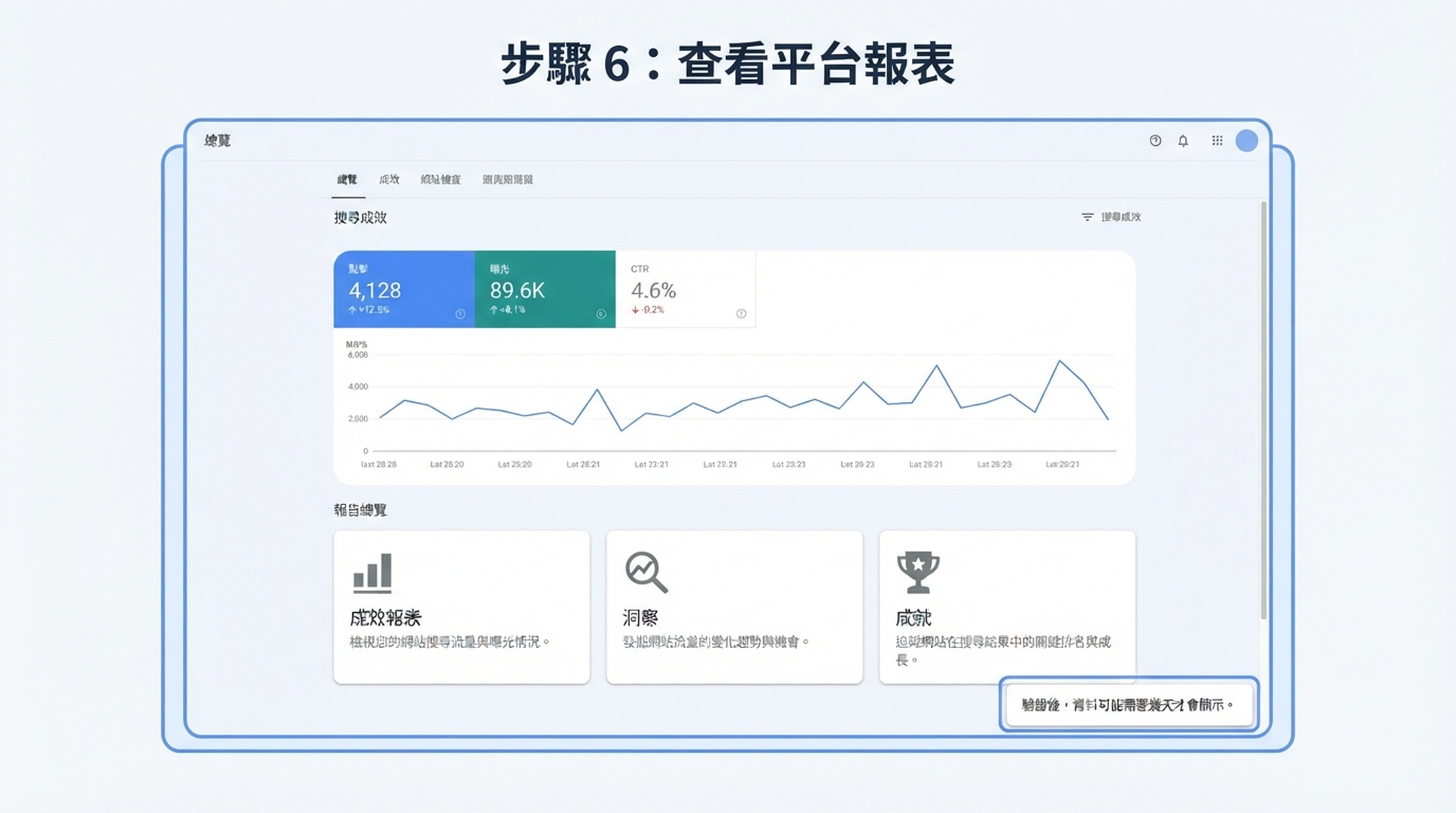
設定完成後,用 Performance 檢視詳細資料,用 Insights 快速瞭解整體情況。
如何讀懂第一批資料
先保留預設日期範圍,不要一開始就同時調整多個篩選條件。Google 說明,平臺屬性的 Insights 和 Performance 報告預設顯示最近 28 天。
先看 Performance
開啟 Performance 報告後,按以下順序閱讀指標:
- Clicks(點選):使用者從報告所涵蓋的 Google 頁面點選你的受支援平臺內容的次數。
- Impressions(展示):這些內容出現在 Google 搜尋結果中的次數。
- Average CTR(平均點選率):點選除以展示。把它當成線索,而不是第一天就要追逐的分數。
- Average position(平均排名):適用展示對應的平均搜尋結果位置。
接著檢視兩個細節維度:
- Queries(查詢) 會告訴你,使用者在看到或點選內容前搜尋了哪些詞。
- Pages/content(頁面/內容) 有助於找出獲得搜尋發現流量的帖子或影片。
不要期待每一條平臺內容都會出現在這裡。該報告衡量的是內容在 Google 中的出現情況,而不是你在社交網路上釋出的所有內容。
然後開啟 Insights
當你想先理解變化趨勢、熱門內容和發現模式,而不是先鑽進表格時,Insights 很有幫助。
這裡有一個很容易忽略的細節。Google 幫助文件說明,Insights 頂部摘要卡可以包含 Google 各類搜尋帶來的點選,包括網頁、圖片、影片和新聞搜尋;下方的詳細列表則專門聚焦網頁搜尋流量。因此,詳細卡片的總數可能低於頂部摘要卡,這屬於正常現象,並不自動錶示跟蹤出錯。
只有出現時才檢視 Discover 和 Google 新聞
只有當已連線內容從這些入口獲得流量時,Google 才可能顯示 Discover 或 Google 新聞報告。如果看不到它們,不要馬上認為設定失敗;也可能只是該屬性還沒有產生符合條件的流量。
第一週的簡單檢視節奏
不要根據前幾天的資料做大幅內容決策。先建立一個小而穩定的觀察習慣。
時間 | 要做什麼 | 要記錄什麼 |
|---|---|---|
第 1 天 | 確認選擇的是正確的平臺屬性,且驗證完成 | 賬號/頻道名稱和設定日期 |
第 3-5 天 | 開啟 Performance | 是否已經出現資料;總點選和展示 |
第 1 周結束 | 檢視 Queries 和熱門內容 | 三個搜尋詞,以及三個值得進一步檢視的帖子/影片 |
之後每週 | 比較最近 28 天與前一週期 | 哪些資料上升、哪些下降,以及是否有具體內容解釋變化 |
對於 YouTube 頻道,你的記錄可以是:“這個教程影片從問題型搜尋獲得 Google 點選。” 對於 Instagram 賬號,可以寫:“這條帖子會出現在某個產品類別查詢中。” 記錄要具體。你想尋找的是可重複的主題和內容形式,而不是一個放之四海皆準的神奇指標。
排錯:新手最常遇到的四個問題
“在 Add property 中看不到 Instagram、TikTok、X 或 YouTube。”
Google 表示平臺屬性正在逐步推出。如果看不到平臺選項,請確認已登入 Search Console,重新整理一次,稍後再試。不要建立虛假的 URL-prefix 屬性來代替它;那樣不會產生本文所說的平臺屬性報告。
“授權頁面選中了錯誤賬號。”
在授予許可權前停止操作。退出錯誤的社交賬號或切換到正確賬號,然後重新開始 Add 流程。這樣比批准後再希望能改正更安全。
“屬性已經驗證,但沒有任何數字。”
等待幾天。Search Console 開始報告時,已驗證屬性仍可能暫時為空。還要記住,該功能只報告 Google 發現表現:如果一條內容沒有出現在 Google 搜尋、Discover 或 Google 新聞中,即使它在應用內有很多瀏覽量,也可能沒有 Search Console 資料。
“之前可以使用的屬性現在暫停訪問。”
Google 會定期檢查所有權。如果外部登入過期或連線丟失,請在 Search Console 要求時重新驗證。Google 表示,重新驗證會恢復對同一份報告的訪問,不必從頭等待資料重新積累。
設定完成後最值得做的一件事
先把一個賬號連線正確,再讓第一批資料出現。然後用查詢和熱門內容檢視回答一個實際問題:我的哪些帖子或影片已經在幫助透過 Google 搜尋的人?
這就是社交發布和 SEO 之間有價值的連線。目標不是把每一條帖子都變成排名頁面,而是發現哪些內容已經獲得搜尋發現機會,從而更有意識地規劃下一批內容。
常見問題
使用平臺屬性必須擁有網站嗎?
不需要。Google 將平臺屬性描述為面向創作者和釋出者的 Search Console 屬性型別,其中也包括在受支援社交和影片平臺釋出內容的人。
可以在 Search Console 中新增哪些平臺?
Google 目前列出 Instagram、TikTok、X 和 YouTube。請把每個賬號或頻道作為獨立屬性新增。
這會顯示我的 TikTok 或 Instagram 瀏覽量嗎?
不會。它顯示的是使用者透過 Google 發現內容時的表現。應用內的瀏覽量和互動資料仍應使用各平臺原生分析工具檢視。
驗證後多久能看到資料?
Google 表示可能需要幾天。設定完成後不要立刻把空報告當成故障。
可以連線多個社交賬號嗎?
可以。對你管理的每個受支援賬號或頻道,重複 Add property 和授權流程即可。
來源和更新說明
本指南基於 Google 在 2026 年 7 月 7 日釋出的公告“檢視社交和影片平臺內容在 Google 搜尋中的表現”,以及 Google 的平臺屬性幫助文件。隨著 Google 擴大推出範圍,介面文字可能會變化。
作者:Martin Hayes,Auspia 的 GEO Playbook Builder,已構建 200 多份執行清單。Martin 專注於撰寫逐步式搜尋工作流,幫助小團隊從設定介面走向可用的報告資料。