

Коротка відповідь
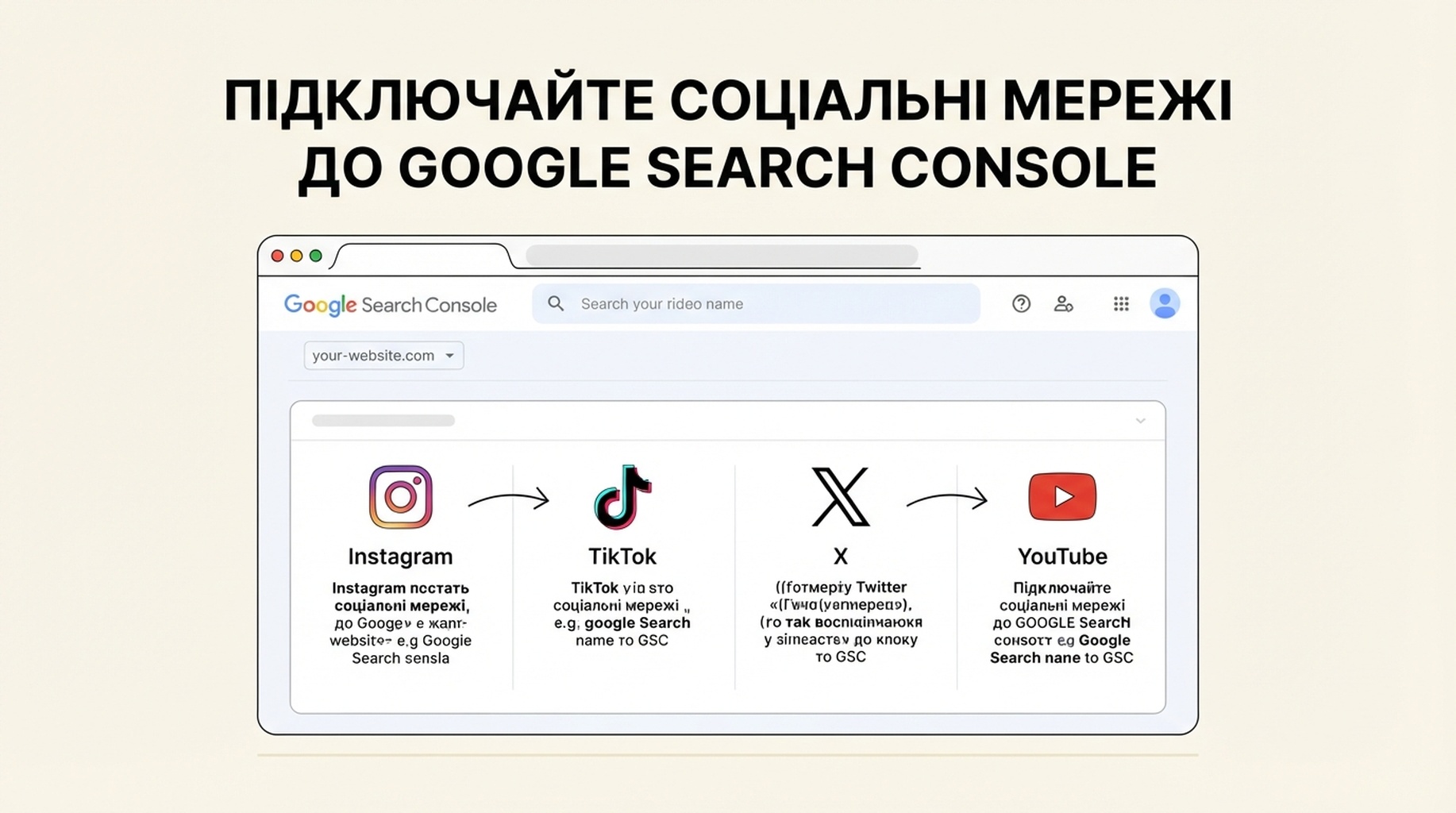
Google Search Console тепер дає змогу авторам, які мають право на доступ, додати обліковий запис соціальної мережі або відеоканал як властивість платформи. Так ви побачите, як люди знаходять ваші матеріали в Instagram, TikTok, X або YouTube через Пошук Google, а за наявності даних - також через Google Discover чи Google Новини.
Ви не додаєте соціальний профіль усередину властивості сайту. Для кожного облікового запису або каналу створюється окрема властивість, а потім підтверджується захищене з'єднання з платформою. Google поступово розгортає функцію, тому вона може бути ще недоступною у вашому обліковому записі Search Console.
Властивість платформи - це окремий перегляд Search Console для одного соціального облікового запису або відеоканалу.
Перш ніж натискати: що показує це налаштування, а чого не показує
Це налаштування відповідає на одне конкретне запитання: як люди відкрили ваш контент через Google? Воно не замінює Instagram Insights, TikTok Analytics, X Analytics або YouTube Studio.
Ви зможете побачити | Ви не зможете побачити |
|---|---|
Кліки з Пошуку Google на дописи чи відео підтримуваного облікового запису | Загальну кількість переглядів, уподобань, коментарів або підписників усередині соціальної платформи |
Покази, запити, CTR і середню позицію у звіті Ефективність Search Console | Скільки разів допис TikTok чи Instagram або відео YouTube показувалися у власній стрічці платформи |
Нещодавні тенденції пошуку та найкращий контент у Статистиці | Один об'єднаний звіт для всіх ваших соціальних облікових записів |
Віхи у Досягненнях | Миттєві звіти відразу після завершення перевірки |
Наразі Google підтримує Instagram, TikTok, X і YouTube. Один обліковий запис або канал дорівнює одній властивості платформи. Наприклад, якщо ви керуєте двома каналами YouTube, додавайте їх окремо.
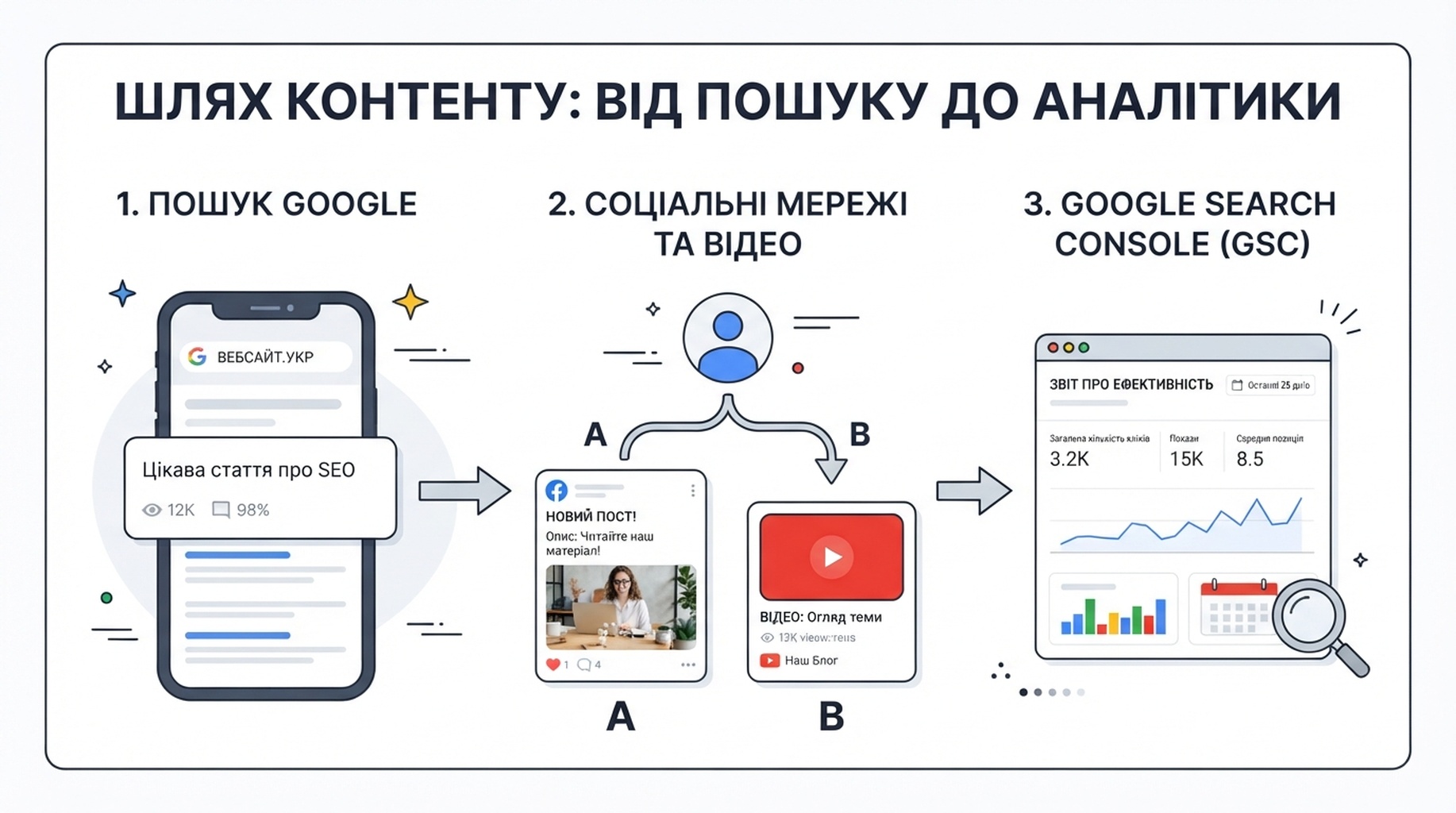
Search Console фіксує дані про виявлення в Google, а не перегляди стрічки в застосунку.
Що потрібно підготувати
Якщо можливо, виконуйте налаштування на комп'ютері. Екрани буде легше читати, а перемикатися між входом Google і входом у соціальну мережу буде зручніше.
Підготуйте чотири речі:
- Обліковий запис Google, який може ввійти до Google Search Console.
- Дані входу саме до того облікового запису Instagram, TikTok, X або каналу YouTube, який ви хочете вимірювати.
- Дозвіл на підтвердження підключення. Якщо соціальним обліковим записом володіє агенція, колега або клієнт, попросіть власника бути присутнім або авторизувати з'єднання самостійно.
- Хвилину, щоб перевірити вибраний обліковий запис перед підтвердженням. Якщо ви керуєте кількома брендами, саме тут найчастіше трапляються помилки.
Важливо: для створення властивості платформи вам не потрібен сайт. Google запровадив цей тип властивостей для авторів і видавців, зокрема для тих, хто публікує лише на підтримуваних платформах.
Докладне налаштування: додайте першу властивість платформи
Наведені нижче назви елементів спираються на інструкції Google щодо властивостей платформи від липня 2026 року. Google може з часом змінювати дрібні деталі інтерфейсу, але шлях і варіанти мають залишитися такими самими.
Крок 1: відкрийте Google Search Console і ввійдіть
- Відкрийте нову вкладку браузера.
- Перейдіть на search.google.com/search-console.
- Якщо Google попросить увійти, використайте обліковий запис Google, призначений для звітності.
- Дочекайтеся завантаження вітальної сторінки Search Console або панелі наявної властивості.
Що ви маєте побачити: вітальний екран із запитом додати властивість або панель із назвою властивості біля верхнього лівого кута.
Якщо показано не той обліковий запис Google: натисніть фото профілю у верхньому правому куті, змініть обліковий запис і поверніться в Search Console. Не починайте перевірку зі спільного облікового запису Google, якщо він не повинен зберігати доступ до звітів.
Крок 2: відкрийте екран «Додати властивість»
Виберіть шлях, що відповідає тому, що зараз на екрані.
Якщо це ваша перша властивість у Search Console
- Залишайтеся на вітальному екрані.
- Знайдіть варіанти додавання властивості.
- Продовжуйте, доки не побачите екран із типами властивостей або платформами.
Якщо ви вже використовуєте Search Console для сайту
- Знайдіть селектор властивості біля верхнього лівого кута інтерфейсу. Зазвичай він показує властивість сайту, яку ви переглядаєте.
- Натисніть селектор властивості, щоб відкрити спадне меню.
- Натисніть Додати властивість.
Що ви маєте побачити: екран «Додати властивість». Не вводьте URL сайту, якщо ваша мета - підключити соціальний обліковий запис. Шукайте доступні варіанти платформ.
Крок 3: виберіть платформу, а не назву облікового запису
- Знайдіть список підтримуваних платформ.
- Виберіть платформу, якою користуєтеся: Instagram, TikTok, X або YouTube.
- Натисніть Додати поруч із цією платформою.
На цьому етапі ви вибираєте тип облікового запису. Конкретний профіль ще не підключено. На наступному екрані авторизації ви зможете вибрати або відкрити саме потрібний обліковий запис.
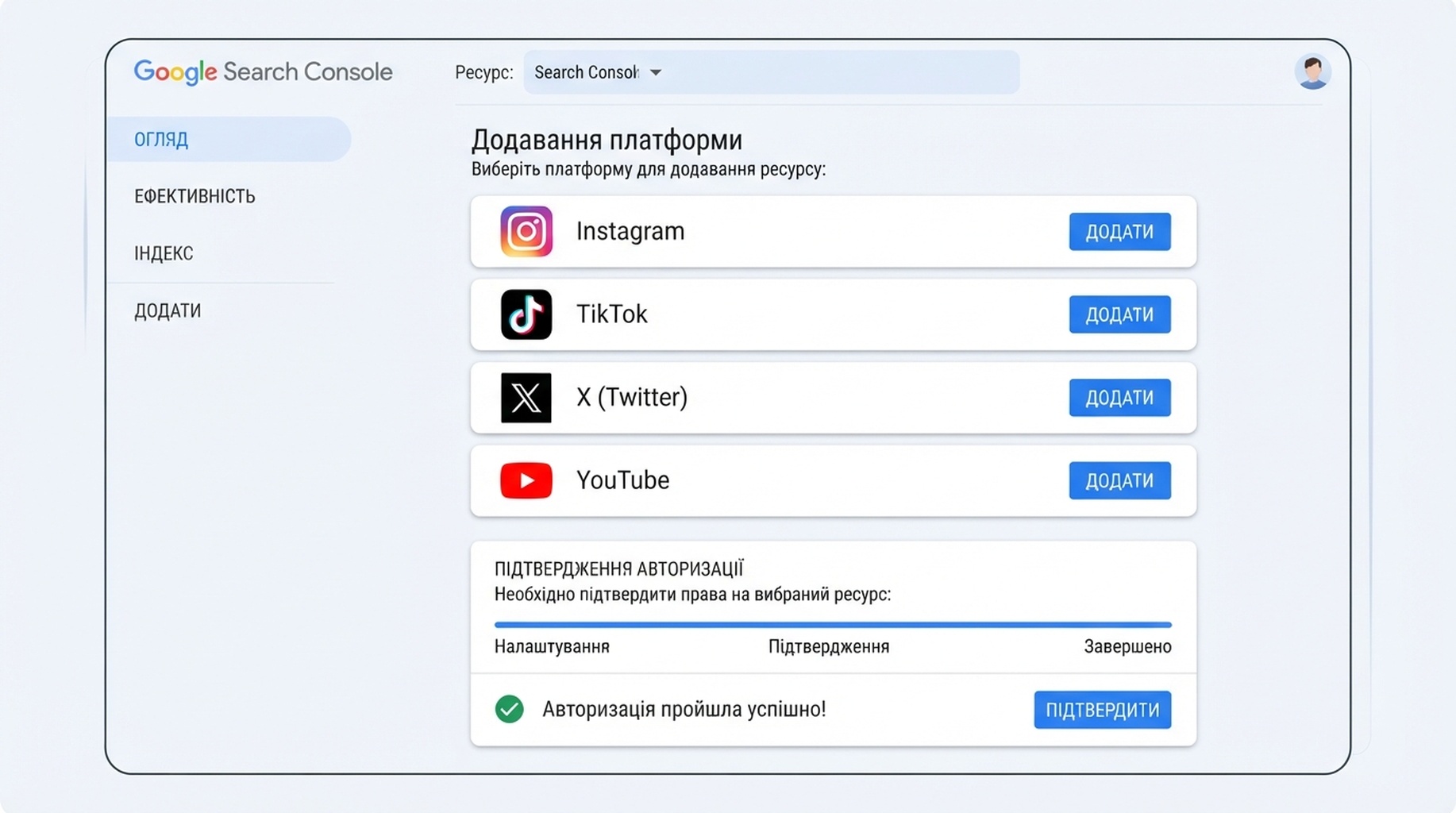
Виберіть одну платформу, підтвердьте доступ із правильним обліковим записом і дочекайтеся екрана підтвердження.
Крок 4: увійдіть до точного соціального облікового запису або каналу
Після натискання Додати Search Console відкриє потік авторизації для обраної платформи. Це перевірка безпеки, що підтверджує вашу можливість керувати обліковим записом.
- Прочитайте назву облікового запису або адресу електронної пошти на екрані входу.
- Якщо це правильний обліковий запис, продовжуйте вхід або підтвердження.
- Якщо це не той обліковий запис, скористайтеся перемиканням облікового запису платформи, вийдіть або виберіть інший обліковий запис до надання доступу.
- Завершіть двофакторну автентифікацію, якщо платформа її запитає.
- Прочитайте повідомлення про запитуваний доступ і підтверджуйте з'єднання лише тоді, коли переконаєтеся, що вибраний обліковий запис належить бренду або автору, якого хочете вимірювати.
Не поспішайте на цьому кроці. Search Console звітує про обліковий запис, який ви авторизували, а не про той, який ви мали на увазі. Якщо ви керуєте особистим і бізнес-профілем, перевірте видимий @handle або назву каналу перед фінальним підтвердженням.
Крок 5: завершіть перевірку і відкрийте нову властивість
- Після успішної авторизації Search Console має показати повідомлення, що право власності підтверджено.
- Натисніть Перейти до властивості.
- Ще раз подивіться на селектор властивості у верхньому лівому куті.
- Переконайтеся, що вибрано соціальний обліковий запис або канал, а не сайт.
Який вигляд має успіх: нова властивість відкривається, а її назва відповідає підключеному обліковому запису чи каналу. Тепер для нього є окремий простір звітів Search Console.
Якщо виникла помилка: не натискайте той самий запит знову й знову. Спершу перевірте, чи ввійшли ви до облікового запису, який справді володіє каналом або профілем. Потім закрийте вікно авторизації, поверніться до «Додати властивість» і почніть знову. Якщо бізнес використовує спільний вхід або канал організації, з'єднання може потребувати схвалення адміністратора.
Крок 6: зачекайте на дані, а потім знайдіть звіти
Перевірка надає доступ до властивості. Це не означає, що у звітах одразу будуть числа.
У довідці Google сказано, що дані можуть з'явитися за кілька днів. Коли повернетеся до властивості, почніть із таких звітів:
- Ефективність: тут є підсумки й деталі. Можна переглянути кліки, покази, середній CTR і середню позицію, а потім відфільтрувати за запитом або контентом.
- Статистика: використовуйте для швидкого огляду недавніх трендів трафіку, найкращого контенту і способу, у який люди відкривають ваш обліковий запис через Google.
- Досягнення: тут з'являються віхи кліків із Пошуку Google, коли властивість накопичує історію.
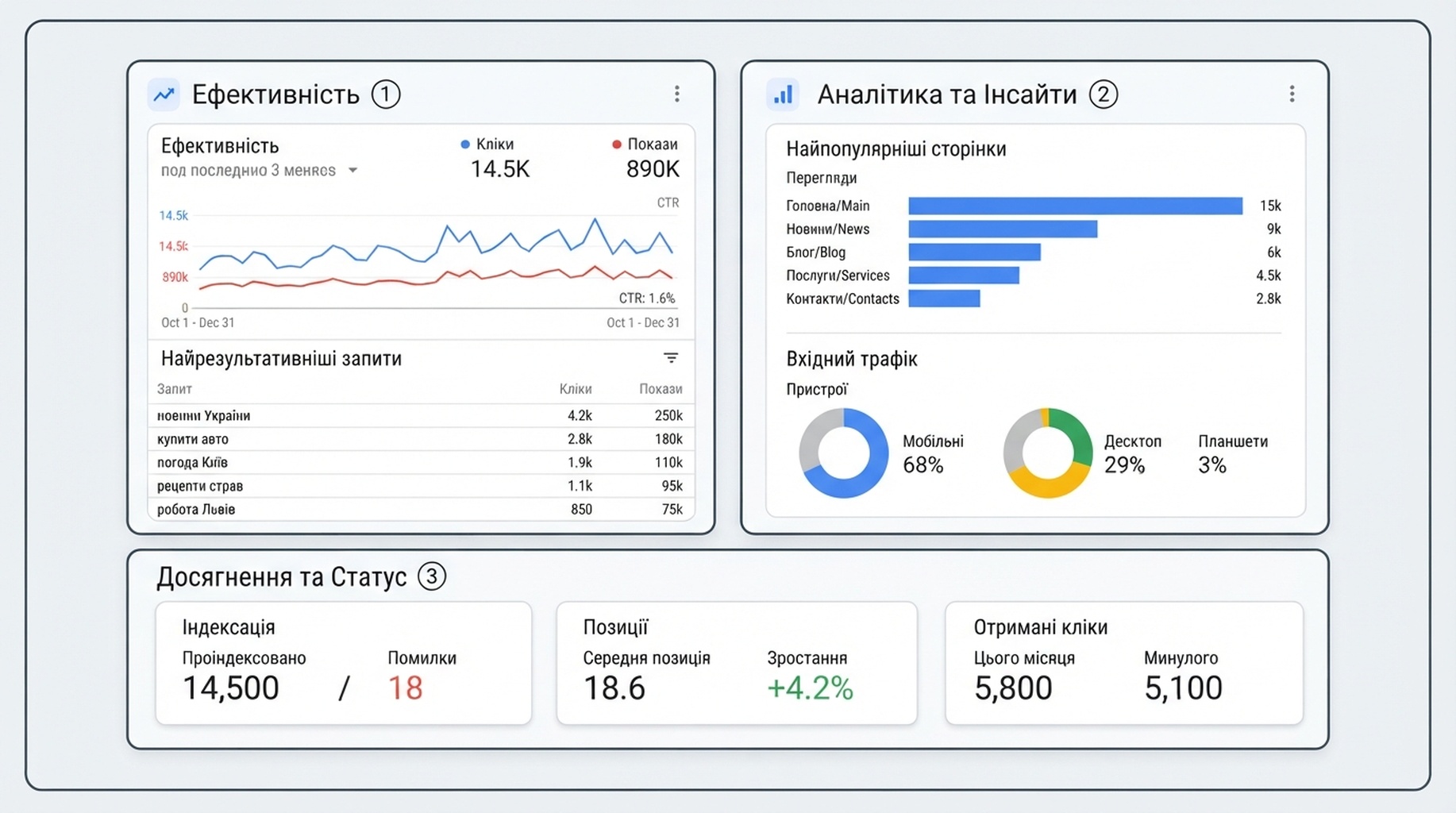
Після налаштування використовуйте Ефективність для деталей, а Статистику - для швидшого огляду.
Як прочитати перші дані без плутанини
Почніть зі стандартного періоду, а не змінюйте відразу п'ять фільтрів. Google зазначає, що звіти Статистика й Ефективність для властивостей платформи за замовчуванням показують 28 днів.
Почніть зі звіту «Ефективність»
Відкрийте звіт Ефективність і читайте показники в такому порядку:
- Кліки: скільки разів люди натиснули ваш підтримуваний контент із поверхонь Google, включених до звіту.
- Покази: як часто цей контент з'являвся в результатах Google.
- Середній CTR: кліки, поділені на покази. Сприймайте його як підказку, а не як оцінку, за якою треба гнатися в перший день.
- Середня позиція: середня позиція в результатах пошуку, зафіксована для відповідних показів.
Потім знайдіть два детальні перегляди:
- Запити показують слова, які люди шукали, перш ніж побачити чи відкрити ваш контент.
- Сторінки/контент допомагають визначити дописи або відео, що отримали цей трафік виявлення.
Не очікуйте, що з'явиться кожен допис платформи. Звіт вимірює появи в Google, а не всі матеріали, опубліковані в соціальній мережі.
Потім відкрийте «Статистику»
Статистика корисна, коли ви хочете зрозуміти історію перед таблицею: напрям недавнього тренду, найкращий контент і моделі виявлення.
Є одна деталь, яку легко пропустити. За довідкою Google, верхня картка підсумку Статистики може включати кліки з усіх поверхонь Google: веб-пошуку, пошуку зображень, відео та новин. Детальні списки нижче зосереджені на трафіку веб-пошуку. Тому ці детальні підсумки можуть бути меншими за головну картку. Це нормально і не означає автоматично проблему відстеження.
Перевіряйте Discover і Google Новини лише якщо вони з'явилися
Google може показувати звіти Discover або Google Новини лише тоді, коли підключений контент отримує трафік із цих поверхонь. Якщо ви не бачите таких звітів, не вважайте налаштування невдалим. Можливо, Google ще не зафіксував відповідний трафік для цієї властивості.
Проста рутина на перший тиждень
Не приймайте масштабних рішень щодо контенту за першими кількома днями. Почніть із невеликої звички спостереження.
Коли | Що робити | Що записати |
|---|---|---|
День 1 | Переконайтеся, що вибрано правильну властивість платформи і перевірку завершено | Назва облікового запису/каналу та дата налаштування |
Дні 3-5 | Відкрийте Ефективність | Чи з'явилися дані; загальна кількість кліків і показів |
Кінець 1-го тижня | Перегляньте запити і найкращий контент | Три пошукові терміни й три дописи/відео для аналізу |
Щотижня після цього | Порівнюйте останні 28 днів із попереднім періодом | Що зросло, що впало і чи пояснює зміни конкретний допис |
Для каналу YouTube корисною нотаткою може бути: «Це навчальне відео отримує кліки Google за проблемно-орієнтованим запитом». Для Instagram: «Цей допис з'являється за запитом категорії товару». Пишіть конкретно. Ви шукаєте повторювані теми й формати, а не магічний універсальний показник.
Усунення проблем: чотири типові складнощі новачків
«Я не бачу Instagram, TikTok, X або YouTube у розділі Додати властивість».
Google каже, що властивості платформи стають доступними поступово. Якщо варіанти платформ відсутні, перевірте вхід до Search Console, один раз оновіть сторінку й спробуйте пізніше. Не створюйте для заміни фальшиву властивість із префіксом URL: вона не сформує описані тут звіти властивості платформи.
«Сторінка авторизації вибрала не той обліковий запис».
Зупиніться до надання дозволу. Вийдіть із неправильного соціального облікового запису або перемкніться на потрібний, а потім перезапустіть процес додавання. Це безпечніше, ніж сподіватися виправити обліковий запис після схвалення.
«Мою властивість перевірено, але чисел немає».
Зачекайте кілька днів. Перевірена властивість може бути порожньою, поки Search Console починає звітувати. Пам'ятайте також, що функція повідомляє лише про виявлення через Google. Допис із великою кількістю переглядів у застосунку може не мати даних Search Console, якщо не з'являвся в Пошуку Google, Discover або Google Новинах.
«Властивість працювала, але доступ призупинено».
Google періодично перевіряє право власності. Якщо зовнішній вхід закінчився або з'єднання втрачено, пройдіть перевірку знову, коли Search Console попросить. Google зазначає, що повторна перевірка відновлює доступ до того самого звіту; не потрібно чекати, поки властивість збиратиме дані з нуля.
Одна дія після налаштування
Виберіть один обліковий запис, правильно підключіть його і дайте першим даним надійти. Потім перегляньте запити й найкращий контент, щоб відповісти на практичне запитання: які мої дописи або відео вже допомагають людям, що шукають у Google?
Це корисний міст між соціальними публікаціями і SEO. Ви не намагаєтеся перетворити кожен допис на сторінку, що ранжується. Ви вчитеся, який контент уже отримує пошукове виявлення, щоб наступні ідеї були більш свідомими.
Часті запитання
Чи потрібен сайт для використання властивості платформи?
Ні. Google описує властивості платформи як тип властивості Search Console для авторів і видавців, зокрема для людей, які публікуються на підтримуваних соціальних і відеоплатформах.
Які платформи можна додати до Search Console?
Google зараз перелічує Instagram, TikTok, X і YouTube. Додавайте кожен обліковий запис або канал як окрему властивість.
Чи покаже це мої перегляди TikTok або Instagram?
Ні. Це показує ефективність контенту, коли люди відкривають його через Google. Для переглядів і взаємодій у застосунку використовуйте власну аналітику кожної платформи.
Скільки чекати на дані після перевірки?
Google каже, що це може зайняти кілька днів. Перевірте пізніше, а не вважайте властивість несправною відразу після перевірки.
Чи можна підключити кілька соціальних облікових записів?
Так. Повторіть процес «Додати властивість» та авторизацію для кожного підтримуваного облікового запису або каналу, яким ви керуєте.
Джерело й примітка про оновлення
Ця інструкція заснована на оголошенні Google від 7 липня 2026 року про показ ефективності соціального та відеоконтенту в Пошуку Google і довідці Google про властивості платформи. Формулювання інтерфейсу можуть змінюватися в міру розширення розгортання Google.
Автор: Martin Hayes, автор GEO-плейбуків для понад 200 чеклістів виконання в Auspia. Martin пише покрокові робочі процеси пошуку, які допомагають невеликим командам перейти від екранів налаштування до корисних звітів.