

Câu trả lời ngắn
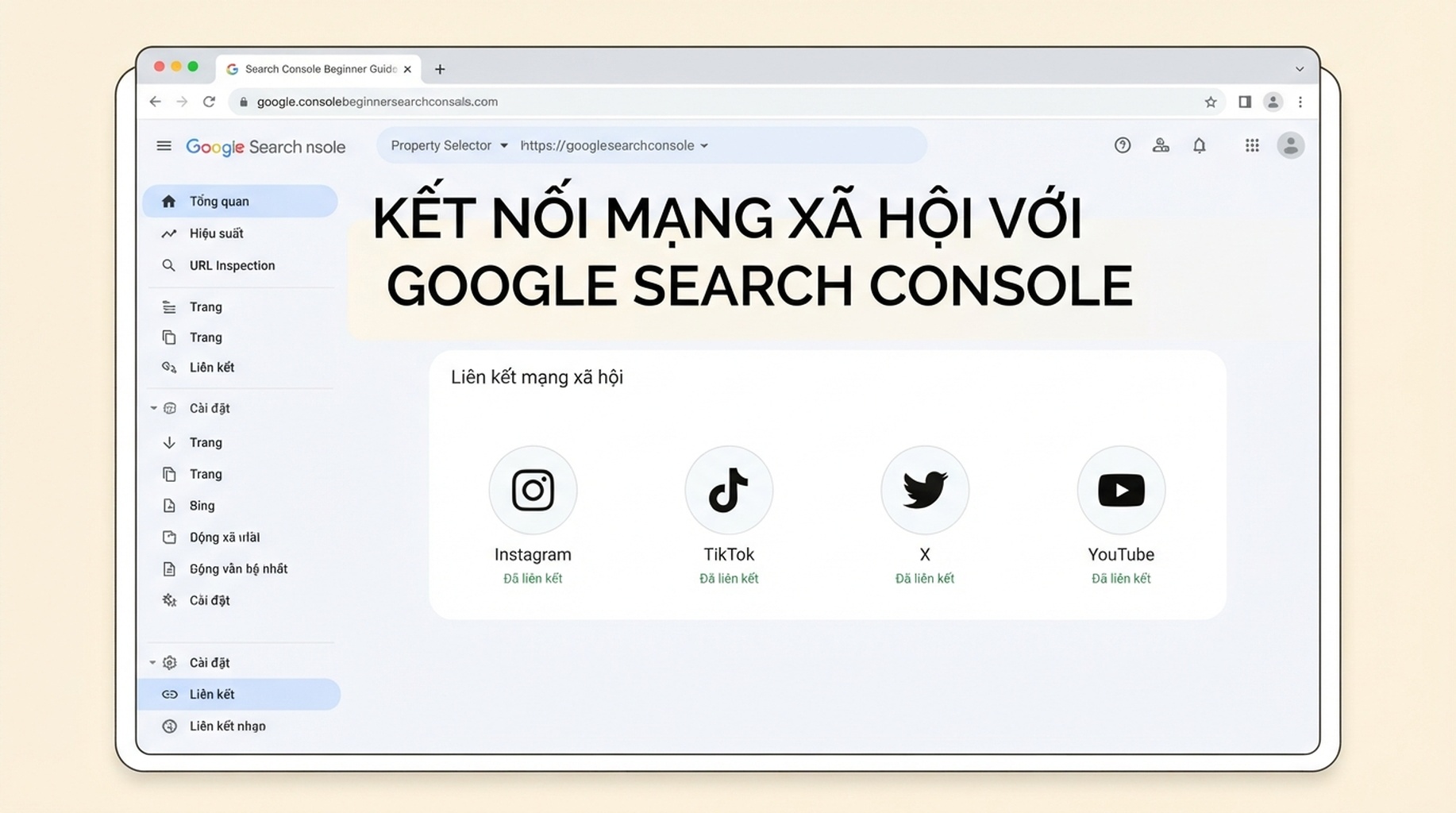
Google Search Console hiện cho phép những nhà sáng tạo đủ điều kiện thêm một tài khoản mạng xã hội hoặc kênh video dưới dạng thuộc tính nền tảng. Điều đó có nghĩa là bạn có thể xem cách mọi người tìm thấy nội dung Instagram, TikTok, X hoặc YouTube của mình qua Google Tìm kiếm và, khi phù hợp, qua Google Discover hoặc Google Tin tức.
Bạn không thêm hồ sơ mạng xã hội vào bên trong thuộc tính website. Hãy tạo một thuộc tính riêng cho từng tài khoản hoặc kênh, rồi phê duyệt kết nối bảo mật với nền tảng đó. Google cho biết tính năng được triển khai dần, vì vậy tùy chọn này có thể chưa xuất hiện trong mọi tài khoản Search Console.
Thuộc tính nền tảng là một chế độ xem Search Console riêng cho một tài khoản mạng xã hội hoặc một kênh video.
Trước khi nhấp: thiết lập này làm được gì và không làm được gì
Thiết lập này trả lời một câu hỏi cụ thể: mọi người đã khám phá nội dung của bạn qua Google như thế nào? Nó không thay thế Instagram Insights, TikTok Analytics, X Analytics hoặc YouTube Studio.
Bạn sẽ có thể xem | Bạn sẽ không thể xem |
|---|---|
Lượt nhấp từ Google Tìm kiếm đến bài đăng hoặc video của tài khoản được hỗ trợ | Tổng lượt xem, lượt thích, bình luận hoặc người theo dõi bên trong nền tảng mạng xã hội |
Lượt hiển thị, truy vấn, CTR và vị trí trung bình trong báo cáo Hiệu suất của Search Console | Một bài TikTok, Instagram hoặc video YouTube đã được hiển thị bao nhiêu lần trong bảng tin của chính nền tảng đó |
Xu hướng tìm kiếm gần đây và nội dung hàng đầu trong Thông tin chi tiết | Một báo cáo kết hợp cho tất cả tài khoản mạng xã hội của bạn |
Các mốc trong Thành tựu | Báo cáo tức thì ngay khi hoàn tất xác minh |
Danh sách nền tảng Google hỗ trợ hiện tại là Instagram, TikTok, X và YouTube. Mỗi tài khoản hoặc kênh tương ứng với một thuộc tính nền tảng. Ví dụ, nếu bạn vận hành hai kênh YouTube, hãy thêm từng kênh riêng biệt.
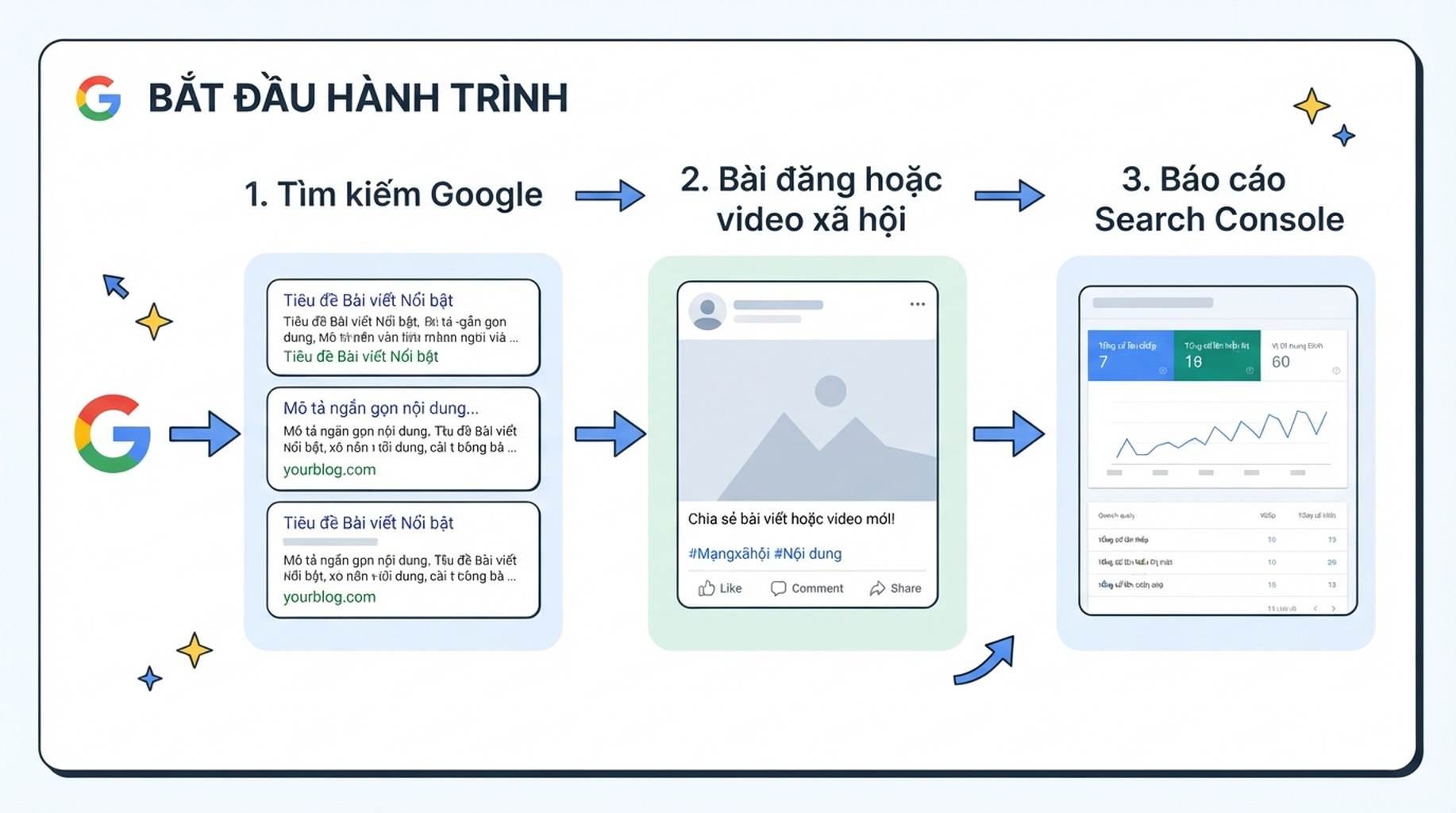
Search Console ghi lại dữ liệu khám phá trên Google, không báo cáo lượt xem bảng tin trong ứng dụng.
Những gì bạn cần trước khi bắt đầu
Nếu có thể, hãy thực hiện thiết lập này trên máy tính. Màn hình sẽ dễ đọc hơn và việc chuyển giữa đăng nhập Google với đăng nhập mạng xã hội cũng bớt bất tiện hơn.
Chuẩn bị bốn thứ sau:
- Một tài khoản Google có thể đăng nhập vào Google Search Console.
- Thông tin đăng nhập cho đúng tài khoản Instagram, TikTok, X hoặc kênh YouTube mà bạn muốn đo lường.
- Quyền phê duyệt kết nối. Nếu một đại lý, đồng nghiệp hoặc khách hàng sở hữu tài khoản mạng xã hội, hãy đề nghị chủ sở hữu có mặt hoặc tự cấp quyền.
- Một phút để xác nhận tài khoản đã chọn trước khi phê duyệt bất kỳ điều gì. Nếu bạn quản lý nhiều thương hiệu, đây là bước dễ xảy ra nhầm lẫn nhất.
Quan trọng: bạn không cần sở hữu website để tạo thuộc tính nền tảng. Google giới thiệu loại thuộc tính này cho nhà sáng tạo và nhà xuất bản, kể cả những người chỉ xuất bản trên các nền tảng được hỗ trợ.
Thiết lập chi tiết: thêm thuộc tính nền tảng đầu tiên
Tên nhãn bên dưới dựa trên hướng dẫn về thuộc tính nền tảng của Google vào tháng 7 năm 2026. Google có thể điều chỉnh các chi tiết nhỏ của giao diện theo thời gian, nhưng đường dẫn và lựa chọn sẽ vẫn tương tự.
Bước 1: mở Google Search Console và đăng nhập
- Mở một thẻ trình duyệt mới.
- Truy cập search.google.com/search-console.
- Nếu Google yêu cầu đăng nhập, hãy dùng tài khoản Google mà bạn muốn dùng để xem báo cáo.
- Chờ trang chào mừng Search Console hoặc trang tổng quan của thuộc tính hiện có tải xong.
Bạn sẽ thấy gì: một màn hình chào mừng yêu cầu thêm thuộc tính, hoặc một trang tổng quan có tên thuộc tính gần góc trên bên trái.
Nếu thấy nhầm tài khoản Google: nhấp vào ảnh hồ sơ ở góc trên bên phải, chuyển tài khoản rồi quay lại Search Console trước khi tiếp tục. Đừng bắt đầu xác minh từ tài khoản Google dùng chung trừ khi tài khoản đó cần giữ quyền truy cập báo cáo.
Bước 2: mở màn hình Thêm thuộc tính
Hãy dùng đường dẫn phù hợp với màn hình hiện tại của bạn.
Nếu đây là thuộc tính Search Console đầu tiên của bạn
- Ở lại màn hình chào mừng.
- Tìm các tùy chọn để thêm thuộc tính.
- Tiếp tục cho đến khi bạn đến màn hình liệt kê các loại thuộc tính hoặc nền tảng.
Nếu bạn đã dùng Search Console cho một website
- Tìm bộ chọn thuộc tính gần góc trên bên trái của giao diện Search Console. Thông thường nó hiển thị thuộc tính website mà bạn đang xem.
- Nhấp vào bộ chọn thuộc tính để mở danh sách thả xuống.
- Nhấp Thêm thuộc tính.
Bạn sẽ thấy gì: màn hình Thêm thuộc tính. Đừng nhập URL website ở đây khi mục tiêu của bạn là kết nối tài khoản mạng xã hội. Hãy tìm các tùy chọn nền tảng có sẵn.
Bước 3: chọn nền tảng, không phải tên tài khoản
- Tìm danh sách các nền tảng được hỗ trợ.
- Xác định nền tảng bạn dùng: Instagram, TikTok, X hoặc YouTube.
- Nhấp Thêm bên cạnh nền tảng đó.
Ở giai đoạn này, bạn đang chọn loại tài khoản. Bạn chưa kết nối một hồ sơ cụ thể. Màn hình ủy quyền tiếp theo sẽ cho phép bạn chọn hoặc đăng nhập vào đúng tài khoản.
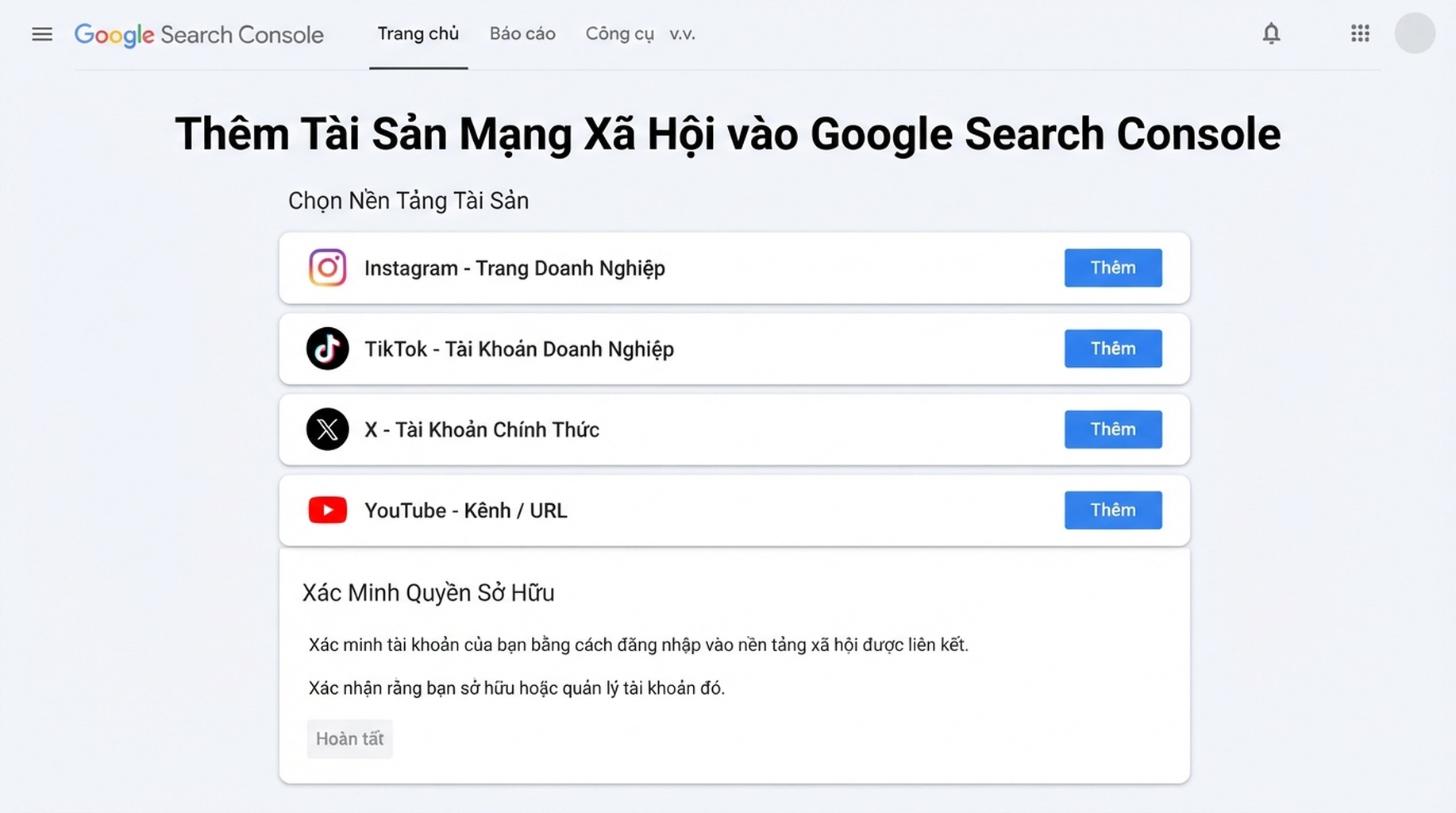
Chọn một nền tảng, phê duyệt quyền truy cập bằng đúng tài khoản rồi chờ màn hình xác nhận.
Bước 4: đăng nhập vào đúng tài khoản mạng xã hội hoặc kênh
Sau khi bạn nhấn Thêm, Search Console mở một luồng ủy quyền cho nền tảng đã chọn. Đây là bước kiểm tra bảo mật chứng minh rằng bạn có thể quản lý tài khoản.
- Đọc tên tài khoản hoặc email hiển thị trên màn hình đăng nhập.
- Nếu đó là tài khoản đúng, tiếp tục quy trình đăng nhập hoặc phê duyệt.
- Nếu không phải tài khoản đúng, hãy dùng tùy chọn chuyển tài khoản của nền tảng, đăng xuất hoặc chọn tài khoản khác trước khi cấp quyền truy cập.
- Hoàn tất yêu cầu xác thực hai yếu tố nếu nền tảng yêu cầu.
- Đọc thông báo về quyền truy cập được yêu cầu và chỉ phê duyệt kết nối khi bạn chắc chắn tài khoản đã chọn thuộc về thương hiệu hoặc nhà sáng tạo mà bạn định đo lường.
Đừng vội ở bước này. Search Console báo cáo về tài khoản bạn ủy quyền, không phải tài khoản bạn định chọn. Nếu bạn quản lý hồ sơ cá nhân và hồ sơ doanh nghiệp, hãy kiểm tra handle hoặc tên kênh hiển thị trước khi nhấn nút phê duyệt cuối cùng.
Bước 5: hoàn tất xác minh và mở thuộc tính mới
- Khi ủy quyền thành công, Search Console sẽ hiển thị thông báo xác nhận quyền sở hữu đã được xác minh.
- Nhấp Đi tới thuộc tính.
- Xem lại bộ chọn thuộc tính ở góc trên bên trái.
- Xác nhận thuộc tính được chọn là tài khoản mạng xã hội hoặc kênh của bạn, không phải website.
Thành công trông như thế nào: thuộc tính mới mở ra và tên của nó phản ánh tài khoản hoặc kênh đã kết nối. Bây giờ bạn có không gian báo cáo Search Console riêng cho tài khoản đó.
Nếu gặp lỗi: đừng tiếp tục nhấp vào cùng một lời nhắc. Trước tiên, kiểm tra xem bạn đã đăng nhập vào tài khoản thực sự sở hữu kênh hoặc hồ sơ chưa. Sau đó đóng cửa sổ ủy quyền, quay lại Thêm thuộc tính và bắt đầu lại. Nếu doanh nghiệp dùng đăng nhập chung hoặc kênh thuộc tổ chức, quản trị viên có thể cần phê duyệt kết nối.
Bước 6: chờ dữ liệu, rồi tìm các báo cáo
Xác minh cho bạn quyền truy cập vào thuộc tính. Điều đó không có nghĩa là báo cáo sẽ có số liệu ngay lập tức.
Tài liệu trợ giúp của Google nói dữ liệu có thể mất vài ngày để xuất hiện. Khi quay lại thuộc tính, hãy bắt đầu bằng các báo cáo sau:
- Hiệu suất: dùng báo cáo này cho tổng số và chi tiết. Bạn có thể xem lượt nhấp, lượt hiển thị, CTR trung bình và vị trí trung bình, sau đó lọc theo truy vấn hoặc nội dung.
- Thông tin chi tiết: dùng để xem nhanh xu hướng lưu lượng truy cập gần đây, nội dung hàng đầu và cách mọi người khám phá tài khoản của bạn qua Google.
- Thành tựu: dùng để xem các mốc lượt nhấp từ Google Tìm kiếm khi thuộc tính xây dựng lịch sử.
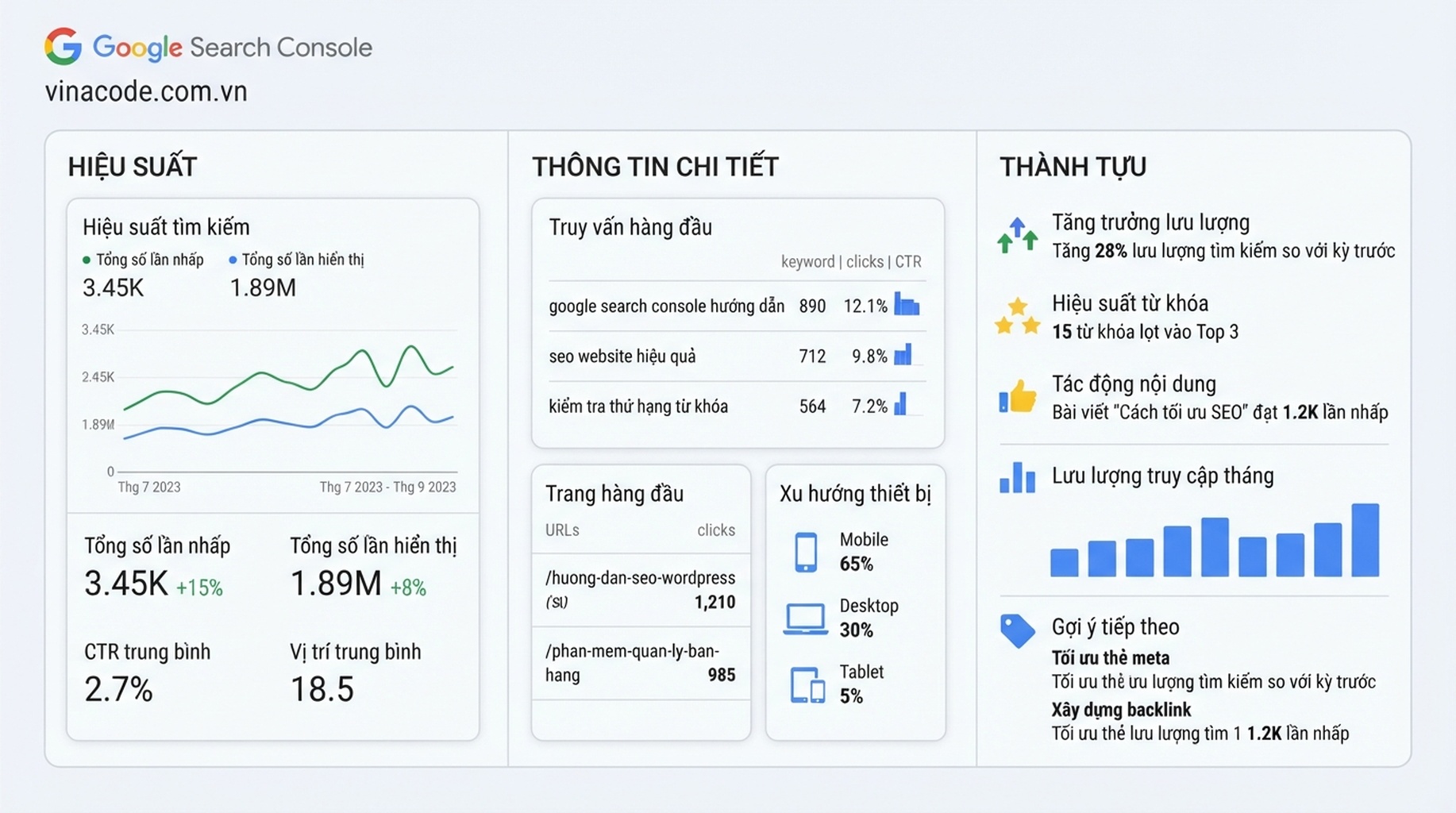
Sau khi thiết lập, dùng Hiệu suất cho chi tiết và Thông tin chi tiết cho tổng quan nhanh hơn.
Cách đọc dữ liệu đầu tiên mà không bị nhầm lẫn
Hãy bắt đầu với phạm vi ngày mặc định thay vì thay đổi năm bộ lọc cùng lúc. Google cho biết báo cáo Thông tin chi tiết và Hiệu suất cho thuộc tính nền tảng mặc định là 28 ngày.
Bắt đầu ở Hiệu suất
Mở báo cáo Hiệu suất và đọc các chỉ số theo thứ tự này:
- Lượt nhấp: số lần mọi người nhấp vào nội dung nền tảng được hỗ trợ của bạn từ các bề mặt Google có trong báo cáo.
- Lượt hiển thị: mức độ thường xuyên nội dung đó xuất hiện trong kết quả Google.
- CTR trung bình: lượt nhấp chia cho lượt hiển thị. Hãy xem đây là gợi ý, không phải điểm số cần theo đuổi ngay ngày đầu.
- Vị trí trung bình: vị trí trung bình trong kết quả tìm kiếm được ghi nhận cho các lượt hiển thị áp dụng.
Sau đó, tìm hai chế độ xem chi tiết:
- Truy vấn cho biết các từ mọi người tìm kiếm trước khi thấy hoặc nhấp vào nội dung của bạn.
- Trang/nội dung giúp xác định bài đăng hoặc video nhận được lưu lượng khám phá đó.
Đừng mong mọi bài đăng trên nền tảng đều xuất hiện. Báo cáo này đo sự xuất hiện trên Google, không phải mọi nội dung bạn đã đăng trên mạng xã hội.
Sau đó mở Thông tin chi tiết
Thông tin chi tiết hữu ích khi bạn muốn hiểu câu chuyện trước bảng tính: hướng của xu hướng gần đây, nội dung hàng đầu và các mô hình khám phá.
Có một chi tiết dễ bỏ qua. Tài liệu trợ giúp của Google nói thẻ tóm tắt trên cùng trong Thông tin chi tiết có thể bao gồm lượt nhấp trên toàn bộ Google, gồm tìm kiếm web, hình ảnh, video và tin tức. Các danh sách chi tiết phía dưới tập trung vào lưu lượng tìm kiếm web. Vì vậy tổng chi tiết có thể thấp hơn thẻ tiêu đề. Sự khác biệt này là bình thường, không tự động là vấn đề theo dõi.
Chỉ kiểm tra Discover và Google Tin tức nếu chúng xuất hiện
Google có thể chỉ hiện báo cáo Discover hoặc Google Tin tức khi nội dung đã kết nối nhận lưu lượng từ những bề mặt đó. Nếu không thấy các báo cáo này, đừng cho rằng thiết lập thất bại. Có thể Google chưa ghi nhận lưu lượng đủ điều kiện cho thuộc tính này.
Một lịch kiểm tra đơn giản cho tuần đầu
Đừng đưa ra quyết định nội dung lớn từ vài ngày đầu. Hãy bắt đầu bằng thói quen quan sát nhỏ.
Khi nào | Việc cần làm | Điều cần ghi lại |
|---|---|---|
Ngày 1 | Xác nhận đã chọn đúng thuộc tính nền tảng và xác minh hoàn tất | Tên tài khoản/kênh và ngày thiết lập |
Ngày 3-5 | Mở Hiệu suất | Dữ liệu đã xuất hiện chưa; tổng lượt nhấp và lượt hiển thị |
Cuối tuần 1 | Xem truy vấn và nội dung hàng đầu | Ba cụm từ tìm kiếm và ba bài đăng/video đáng kiểm tra |
Mỗi tuần sau đó | So sánh 28 ngày gần nhất với giai đoạn trước | Điều gì tăng, điều gì giảm và liệu một bài đăng cụ thể có giải thích thay đổi không |
Với kênh YouTube, một ghi chú hữu ích có thể là: “Video hướng dẫn này nhận lượt nhấp Google từ truy vấn tập trung vào vấn đề.” Với tài khoản Instagram: “Bài đăng này xuất hiện cho truy vấn về danh mục sản phẩm.” Hãy ghi cụ thể. Bạn đang tìm các chủ đề và định dạng có thể lặp lại, không phải một chỉ số chung kỳ diệu.
Khắc phục sự cố: bốn vấn đề người mới thường gặp
“Tôi không thấy Instagram, TikTok, X hoặc YouTube trong Thêm thuộc tính.”
Google cho biết thuộc tính nền tảng được cung cấp dần dần. Nếu không có lựa chọn nền tảng, hãy kiểm tra bạn đã đăng nhập Search Console, làm mới một lần và thử lại sau. Đừng tạo thuộc tính tiền tố URL giả thay thế; nó sẽ không tạo các báo cáo thuộc tính nền tảng được mô tả ở đây.
“Trang ủy quyền đã chọn nhầm tài khoản.”
Dừng lại trước khi cấp quyền. Đăng xuất khỏi tài khoản xã hội sai hoặc chuyển sang tài khoản mong muốn, rồi khởi động lại quy trình Thêm. Cách này an toàn hơn việc hy vọng sửa tài khoản sau khi phê duyệt.
“Thuộc tính của tôi đã xác minh nhưng không có số liệu.”
Hãy chờ vài ngày. Một thuộc tính đã xác minh có thể trống trong khi Search Console bắt đầu tạo báo cáo. Cũng cần nhớ rằng tính năng chỉ báo cáo việc khám phá qua Google. Một bài đăng có nhiều lượt xem trong ứng dụng có thể không có dữ liệu Search Console nếu nó không xuất hiện trong Google Tìm kiếm, Discover hoặc Google Tin tức.
“Thuộc tính từng hoạt động nhưng giờ quyền truy cập bị tạm dừng.”
Google kiểm tra quyền sở hữu định kỳ. Nếu đăng nhập bên ngoài hết hạn hoặc kết nối bị mất, hãy xác minh lại khi Search Console yêu cầu. Google cho biết xác minh lại sẽ khôi phục quyền truy cập cùng báo cáo; bạn không cần chờ thuộc tính thu thập dữ liệu từ đầu lần nữa.
Một việc cần làm sau khi thiết lập
Chọn một tài khoản, kết nối cho đúng và để dữ liệu đầu tiên xuất hiện. Sau đó dùng chế độ xem truy vấn và nội dung hàng đầu để trả lời câu hỏi thực tế: bài đăng hoặc video nào của tôi đã giúp những người đang tìm kiếm trên Google?
Đó là cầu nối hữu ích giữa xuất bản mạng xã hội và SEO. Bạn không cố biến mọi bài đăng thành trang xếp hạng. Bạn đang học nội dung nào đã kiếm được khám phá qua tìm kiếm, để các ý tưởng tiếp theo có chủ đích hơn.
Câu hỏi thường gặp
Tôi có cần website để sử dụng thuộc tính nền tảng không?
Không. Google mô tả thuộc tính nền tảng là một loại thuộc tính Search Console dành cho nhà sáng tạo và nhà xuất bản, gồm cả những người xuất bản trên nền tảng xã hội và video được hỗ trợ.
Tôi có thể thêm những nền tảng nào vào Search Console?
Google hiện liệt kê Instagram, TikTok, X và YouTube. Hãy thêm từng tài khoản hoặc kênh thành thuộc tính riêng.
Điều này có hiển thị lượt xem TikTok hoặc Instagram của tôi không?
Không. Nó hiển thị hiệu suất nội dung khi mọi người khám phá qua Google. Hãy dùng phân tích gốc của từng nền tảng để xem lượt xem và mức tương tác trong ứng dụng.
Mất bao lâu để dữ liệu xuất hiện sau khi xác minh?
Google nói có thể mất vài ngày. Hãy kiểm tra lại sau thay vì cho rằng thuộc tính gặp lỗi ngay sau khi xác minh.
Tôi có thể kết nối nhiều hơn một tài khoản mạng xã hội không?
Có. Hãy lặp lại quy trình Thêm thuộc tính và ủy quyền cho mỗi tài khoản hoặc kênh được hỗ trợ mà bạn quản lý.
Nguồn và lưu ý cập nhật
Hướng dẫn này dựa trên thông báo ngày 7 tháng 7 năm 2026 của Google về hiệu suất nội dung mạng xã hội và video trong Google Tìm kiếm và tài liệu trợ giúp của Google về thuộc tính nền tảng. Câu chữ trên giao diện có thể thay đổi khi Google mở rộng việc triển khai.
Tác giả: Martin Hayes, người xây dựng playbook GEO cho hơn 200 danh sách kiểm tra thực thi tại Auspia. Martin viết quy trình tìm kiếm từng bước giúp các nhóm nhỏ đi từ màn hình thiết lập đến báo cáo hữu ích.