

Die kurze Antwort
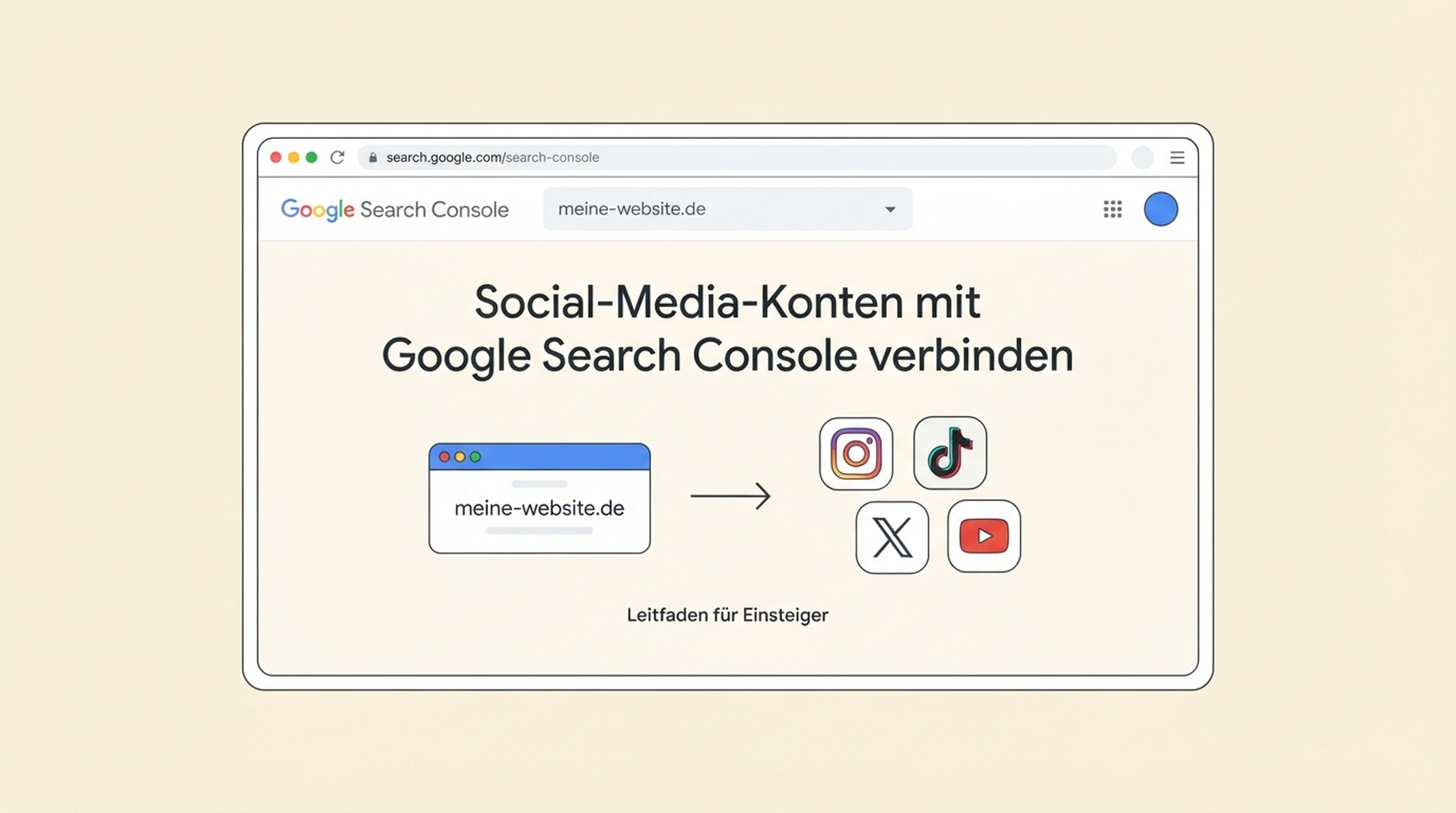
Mit Google Search Console können berechtigte Creator jetzt ein Social-Media-Konto oder einen Videokanal als Plattform-Property hinzufügen. Damit sehen Sie, wie Personen Ihre Inhalte auf Instagram, TikTok, X oder YouTube über die Google Suche finden und gegebenenfalls über Google Discover oder Google News.
Sie fügen ein Social-Media-Profil nicht innerhalb Ihrer Website-Property hinzu. Erstellen Sie stattdessen für jedes Konto oder jeden Kanal eine eigene Property und bestätigen Sie anschließend eine sichere Verbindung mit der jeweiligen Plattform. Google führt die Funktion schrittweise ein. Deshalb kann die Option in Ihrem Search-Console-Konto noch fehlen.
Eine Plattform-Property ist eine eigene Search-Console-Ansicht für ein Social-Media-Konto oder einen Videokanal.
Vor dem ersten Klick: Was diese Einrichtung kann und was nicht
Diese Einrichtung beantwortet eine konkrete Frage: Wie haben Menschen Ihre Inhalte über Google entdeckt? Sie ersetzt nicht Instagram Insights, TikTok Analytics, X Analytics oder YouTube Studio.
Das können Sie sehen | Das können Sie nicht sehen |
|---|---|
Klicks aus der Google Suche auf Beiträge oder Videos eines unterstützten Kontos | Gesamte Aufrufe, Likes, Kommentare oder Follower innerhalb der Social-Media-Plattform |
Impressionen, Suchanfragen, CTR und durchschnittliche Position im Leistungsbericht der Search Console | Wie oft ein TikTok-, Instagram-Beitrag oder YouTube-Video im Feed der jeweiligen Plattform gezeigt wurde |
Aktuelle Suchtrends und Top-Inhalte in Statistiken | Einen zusammengefassten Bericht für alle Ihre Social-Media-Konten |
Meilensteine in Erfolge | Berichte direkt in der Sekunde nach der Bestätigung |
Google unterstützt derzeit Instagram, TikTok, X und YouTube. Ein Konto oder Kanal entspricht einer Plattform-Property. Wenn Sie beispielsweise zwei YouTube-Kanäle betreiben, fügen Sie beide getrennt hinzu.
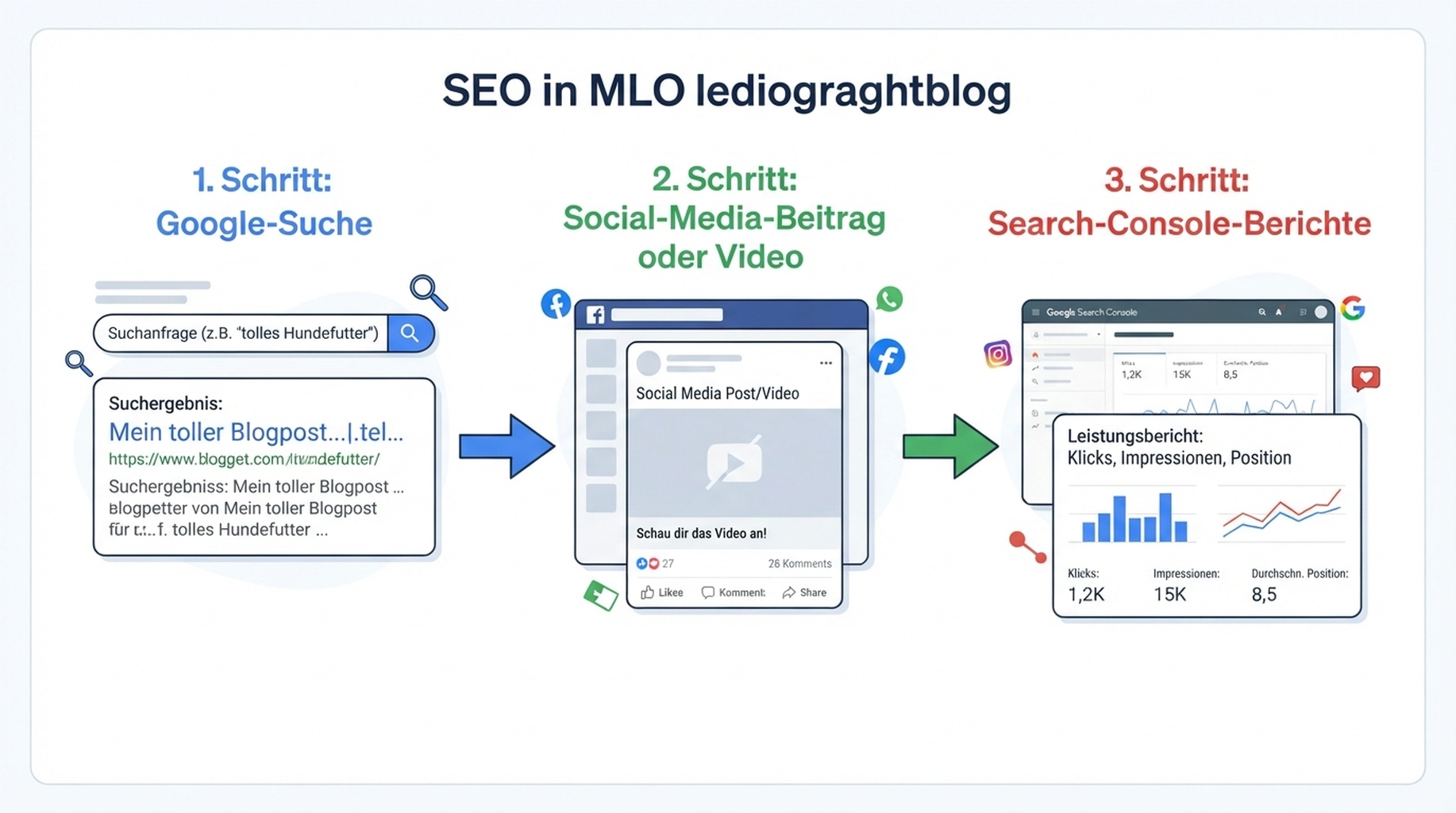
Die Search Console erfasst Daten zur Entdeckung über Google, nicht Aufrufe innerhalb eines App-Feeds.
Was Sie vor dem Start benötigen
Führen Sie die Einrichtung nach Möglichkeit an einem Computer durch. Die Oberflächen sind besser lesbar, und der Wechsel zwischen Google- und Social-Media-Anmeldung ist einfacher.
Legen Sie diese vier Dinge bereit:
- Ein Google-Konto, das sich bei der Google Search Console anmelden kann.
- Die Anmeldedaten für genau das Instagram-, TikTok- oder X-Konto beziehungsweise den YouTube-Kanal, den Sie messen möchten.
- Die Berechtigung, die Verbindung zu bestätigen. Gehört das Konto einer Agentur, einem Kollegen oder Kunden, bitten Sie den Eigentümer, dabei zu sein oder die Verbindung selbst zu autorisieren.
- Eine Minute zur Kontrolle des ausgewählten Kontos, bevor Sie etwas bestätigen. Wenn Sie mehrere Marken verwalten, passieren hier besonders leicht Fehler.
Wichtig: Für eine Plattform-Property brauchen Sie keine Website. Google hat diesen Property-Typ für Creator und Publisher eingeführt, auch für Personen, die nur auf unterstützten Plattformen veröffentlichen.
Detaillierte Einrichtung: Ihre erste Plattform-Property hinzufügen
Die folgenden Bezeichnungen beruhen auf den Google-Anweisungen zu Plattform-Properties vom Juli 2026. Google kann kleinere Details der Benutzeroberfläche ändern; der Weg und die Auswahlmöglichkeiten sollten jedoch gleich bleiben.
Schritt 1: Google Search Console öffnen und anmelden
- Öffnen Sie einen neuen Browser-Tab.
- Rufen Sie search.google.com/search-console auf.
- Falls Google zur Anmeldung auffordert, verwenden Sie das Google-Konto, das die Berichte nutzen soll.
- Warten Sie, bis die Willkommensseite der Search Console oder das Dashboard einer vorhandenen Property geladen ist.
Das sollte angezeigt werden: entweder eine Willkommensseite mit der Aufforderung, eine Property hinzuzufügen, oder ein Dashboard mit einem Property-Namen oben links.
Wenn das falsche Google-Konto angezeigt wird: Klicken Sie oben rechts auf Ihr Profilbild, wechseln Sie das Konto und kehren Sie erst dann zur Search Console zurück. Starten Sie die Bestätigung nicht über ein gemeinsam genutztes Google-Konto, sofern dieses Konto keinen dauerhaften Berichts-Zugang erhalten soll.
Schritt 2: Den Bildschirm „Property hinzufügen“ öffnen
Wählen Sie den Weg, der zu Ihrem aktuellen Bildschirm passt.
Wenn dies Ihre erste Search-Console-Property ist
- Bleiben Sie auf der Willkommensseite.
- Suchen Sie die Optionen zum Hinzufügen einer Property.
- Gehen Sie weiter, bis ein Bildschirm mit Property-Typen oder Plattformen erscheint.
Wenn Sie Search Console bereits für eine Website verwenden
- Suchen Sie den Property-Auswahlschalter oben links in der Search-Console-Oberfläche. Dort steht normalerweise die aktuell geöffnete Website-Property.
- Klicken Sie auf den Property-Auswahlschalter, um das Dropdown-Menü zu öffnen.
- Klicken Sie auf Property hinzufügen.
Das sollte angezeigt werden: der Bildschirm „Property hinzufügen“. Tragen Sie hier keine Website-URL ein, wenn Sie ein Social-Media-Konto verbinden möchten. Suchen Sie nach den verfügbaren Plattformoptionen.
Schritt 3: Die Plattform wählen, nicht den Kontonamen
- Suchen Sie die Liste der unterstützten Plattformen.
- Wählen Sie die Plattform, die Sie verwenden: Instagram, TikTok, X oder YouTube.
- Klicken Sie neben dieser Plattform auf Hinzufügen.
In diesem Moment wählen Sie nur den Kontotyp. Ein bestimmtes Profil ist noch nicht verbunden. Auf dem nächsten Autorisierungsbildschirm wählen Sie das genaue Konto aus oder melden sich dort an.
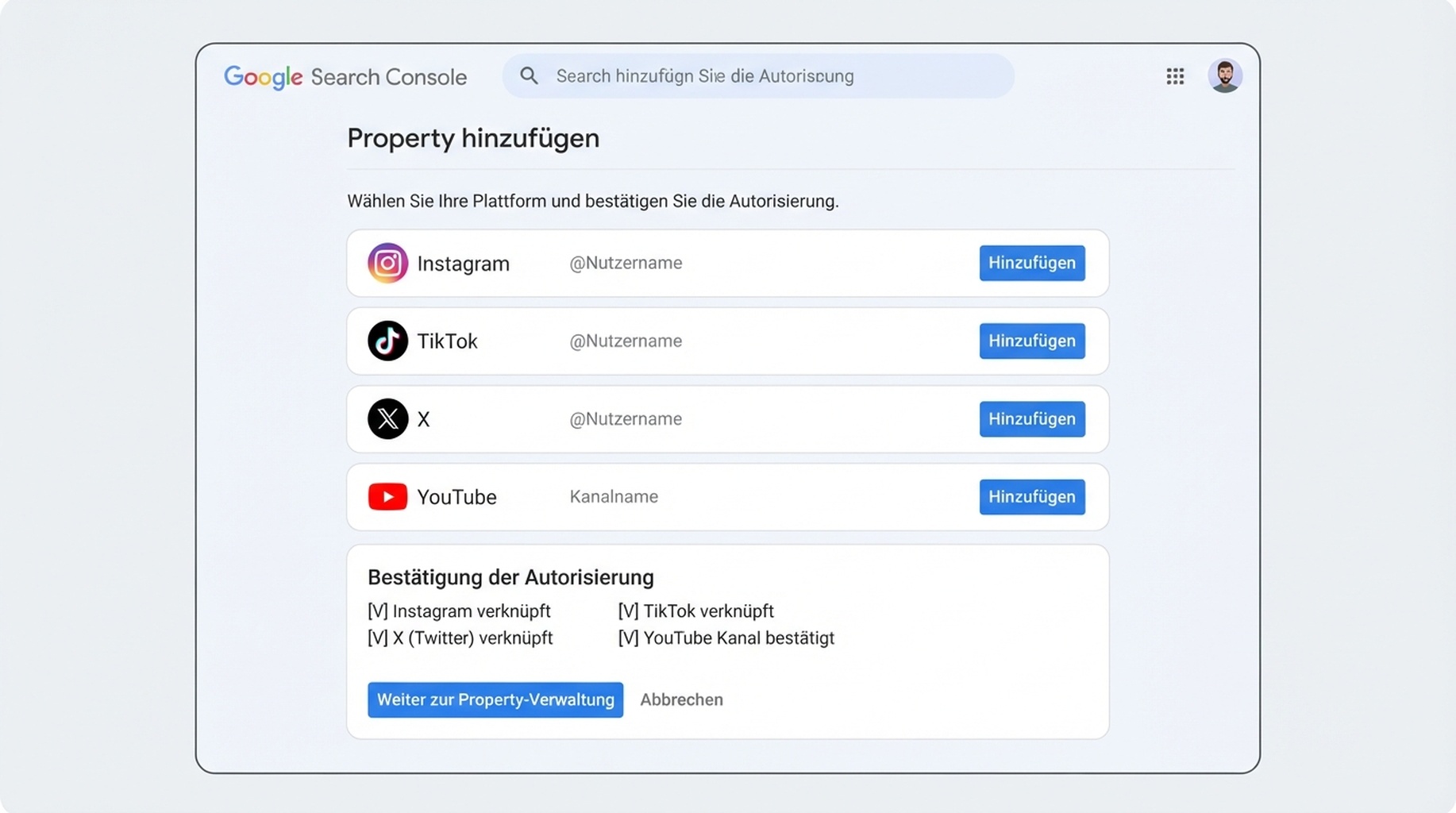
Wählen Sie eine Plattform, bestätigen Sie den Zugriff mit dem richtigen Konto und warten Sie auf den Bestätigungsbildschirm.
Schritt 4: Beim richtigen Social-Media-Konto oder Kanal anmelden
Nach dem Klick auf Hinzufügen öffnet Search Console einen Autorisierungsablauf für die gewählte Plattform. Diese Sicherheitsprüfung belegt, dass Sie das Konto verwalten können.
- Lesen Sie den Kontonamen oder die E-Mail-Adresse auf dem Anmeldebildschirm.
- Ist es das richtige Konto, fahren Sie mit der Anmeldung oder Bestätigung fort.
- Ist es nicht das richtige Konto, nutzen Sie die Konto-Wechseloption der Plattform, melden Sie sich ab oder wählen Sie ein anderes Konto, bevor Sie Zugriff gewähren.
- Schließen Sie eine eventuell angezeigte Zwei-Faktor-Authentifizierung ab.
- Lesen Sie den Hinweis zu den angeforderten Berechtigungen und bestätigen Sie die Verbindung erst, wenn Sie sicher sind, dass das ausgewählte Konto zur Marke oder zum Creator gehört, die beziehungsweise den Sie messen möchten.
Überstürzen Sie diesen Schritt nicht. Search Console berichtet über das Konto, das Sie autorisieren, nicht über das Konto, das Sie eigentlich auswählen wollten. Verwalten Sie ein persönliches und ein geschäftliches Profil, prüfen Sie vor der endgültigen Bestätigung den sichtbaren Handle oder Kanalnamen.
Schritt 5: Bestätigung abschließen und die neue Property öffnen
- Wenn die Autorisierung erfolgreich ist, sollte Search Console eine Bestätigung anzeigen, dass die Inhaberschaft bestätigt wurde.
- Klicken Sie auf Zur Property.
- Sehen Sie erneut auf den Property-Auswahlschalter oben links.
- Vergewissern Sie sich, dass Ihr Social-Media-Konto oder Kanal ausgewählt ist und nicht Ihre Website.
So sieht Erfolg aus: Die neue Property öffnet sich und trägt den Namen des verbundenen Kontos oder Kanals. Sie haben jetzt einen eigenen Search-Console-Berichtsbereich für dieses Konto.
Wenn ein Fehler angezeigt wird: Klicken Sie nicht immer wieder durch denselben Hinweis. Prüfen Sie zuerst, ob Sie beim Konto angemeldet sind, dem der Kanal oder das Profil tatsächlich gehört. Schließen Sie dann das Autorisierungsfenster, gehen Sie zurück zu „Property hinzufügen“ und starten Sie erneut. Bei einem gemeinsamen Login oder einem organisationsweiten Kanal muss möglicherweise ein Administrator die Verbindung bestätigen.
Schritt 6: Auf Daten warten und Berichte finden
Durch die Bestätigung erhalten Sie Zugang zur Property. Das bedeutet nicht, dass die Berichte sofort Zahlen enthalten.
Laut Google-Hilfedokumentation kann es einige Tage dauern, bis Daten erscheinen. Beginnen Sie beim nächsten Aufruf der Property mit diesen Berichten:
- Leistung: Hier finden Sie Summen und Details. Prüfen Sie Klicks, Impressionen, durchschnittliche CTR und durchschnittliche Position und filtern Sie anschließend nach Suchanfrage oder Inhalt.
- Statistiken: Hier erhalten Sie einen schnellen Überblick über aktuelle Traffic-Trends, Top-Inhalte und darüber, wie Personen Ihr Konto über Google entdecken.
- Erfolge: Hier sehen Sie Meilensteine bei Google-Suche-Klicks, sobald die Property eine Historie aufbaut.
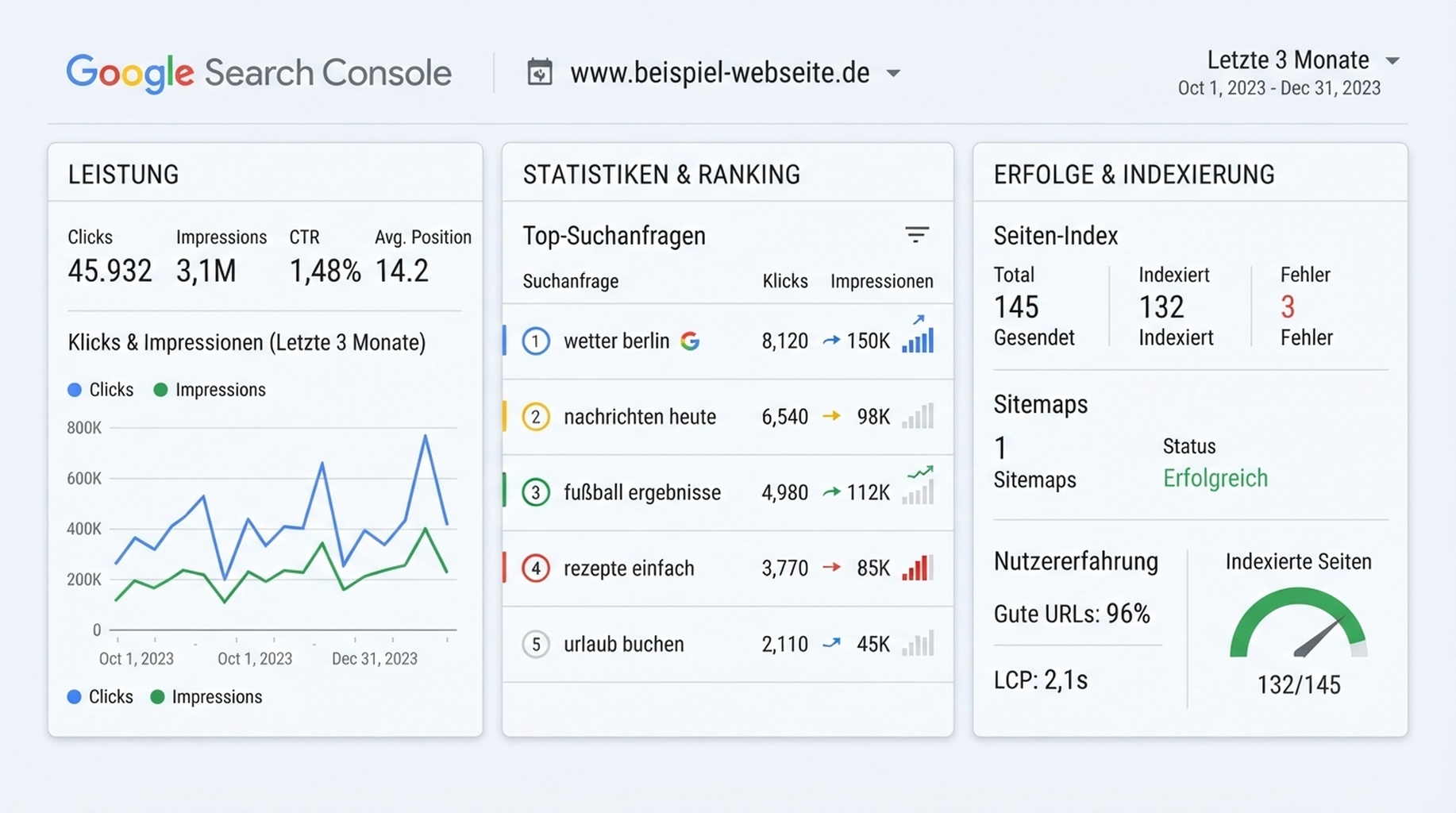
Nutzen Sie nach der Einrichtung Leistung für Details und Statistiken für einen schnellen Überblick.
Die ersten Daten lesen, ohne sich zu verwirren
Beginnen Sie mit dem voreingestellten Zeitraum, statt sofort fünf Filter zu ändern. Google gibt an, dass bei Plattform-Properties für Statistiken und Leistung standardmäßig 28 Tage ausgewählt sind.
Mit Leistung beginnen
Öffnen Sie den Bericht Leistung und lesen Sie die Kennzahlen in dieser Reihenfolge:
- Klicks: Wie oft Personen aus den im Bericht erfassten Google-Oberflächen auf Ihre unterstützten Plattforminhalte geklickt haben.
- Impressionen: Wie oft diese Inhalte in Google-Ergebnissen erschienen sind.
- Durchschnittliche CTR: Klicks geteilt durch Impressionen. Betrachten Sie sie als Hinweis, nicht als Punktzahl, die Sie am ersten Tag maximieren müssen.
- Durchschnittliche Position: Die durchschnittliche Suchergebnisposition, die für relevante Impressionen erfasst wurde.
Sehen Sie sich danach zwei Detailansichten an:
- Suchanfragen zeigt die Wörter, nach denen Menschen gesucht haben, bevor sie Ihre Inhalte sahen oder anklickten.
- Seiten/Inhalte hilft dabei, die Beiträge oder Videos zu erkennen, die diesen Discovery-Traffic erhalten haben.
Erwarten Sie nicht, dass jeder Plattformbeitrag erscheint. Der Bericht misst Sichtbarkeit in Google, nicht alles, was Sie im sozialen Netzwerk veröffentlicht haben.
Danach Statistiken öffnen
Statistiken sind nützlich, wenn Sie erst die Geschichte hinter den Zahlen verstehen möchten: Richtung des jüngsten Trends, Top-Inhalte und Entdeckungsmuster.
Ein Detail wird leicht übersehen. Laut Google-Hilfe kann die oberste Statistik-Zusammenfassung Klicks aus dem gesamten Google-Angebot enthalten, einschließlich Web-, Bild-, Video- und Nachrichtensuche. Die detaillierten Listen darunter konzentrieren sich auf Websuche-Traffic. Daher können diese detaillierten Summen niedriger sein als die Hauptkarte. Das ist normal und nicht automatisch ein Messproblem.
Google Discover und Google News nur prüfen, wenn sie angezeigt werden
Google zeigt Discover- oder Google-News-Berichte möglicherweise nur an, wenn die verbundenen Inhalte Traffic von diesen Flächen erhalten. Wenn Sie diese Berichte nicht sehen, bedeutet das nicht automatisch, dass die Einrichtung fehlgeschlagen ist. Es kann einfach sein, dass Google für diese Property noch keinen passenden Traffic erfasst hat.
Eine einfache Routine für die erste Woche
Treffen Sie anhand der ersten Tage keine weitreichenden Inhaltsentscheidungen. Bauen Sie zunächst eine kleine Beobachtungsroutine auf.
Wann | Was tun | Was notieren |
|---|---|---|
Tag 1 | Prüfen, ob die richtige Plattform-Property ausgewählt und die Bestätigung abgeschlossen ist | Konto-/Kanalname und Einrichtungsdatum |
Tag 3–5 | Leistung öffnen | Ob Daten erschienen sind; gesamte Klicks und Impressionen |
Ende von Woche 1 | Suchanfragen und Top-Inhalte prüfen | Drei Suchbegriffe und drei Beiträge/Videos, die genauer untersucht werden sollten |
Danach wöchentlich | Die letzten 28 Tage mit dem vorherigen Zeitraum vergleichen | Was stieg, was fiel und ob ein bestimmter Beitrag die Änderung erklärt |
Für einen YouTube-Kanal könnte eine nützliche Notiz lauten: „Dieses Tutorialvideo erhält Google-Klicks über eine problemspezifische Suchanfrage.“ Für ein Instagram-Konto könnte sie lauten: „Dieser Beitrag erscheint bei einer Suchanfrage zu einer Produktkategorie.“ Bleiben Sie konkret. Sie suchen nach wiederholbaren Themen und Formaten, nicht nach einer magischen Universalmetrik.
Fehlerbehebung: Die drei häufigsten Probleme für Einsteiger
„Ich sehe Instagram, TikTok, X oder YouTube nicht bei Property hinzufügen.“
Google stellt Plattform-Properties schrittweise bereit. Fehlen die Plattformoptionen, prüfen Sie, ob Sie bei Search Console angemeldet sind, aktualisieren Sie die Seite einmal und versuchen Sie es später erneut. Erstellen Sie nicht ersatzweise eine künstliche URL-Präfix-Property; diese liefert nicht die hier beschriebenen Plattform-Property-Berichte.
„Die Autorisierungsseite hat das falsche Konto ausgewählt.“
Halten Sie an, bevor Sie die Berechtigung erteilen. Melden Sie sich beim falschen Social-Media-Konto ab oder wechseln Sie zum gewünschten Konto und starten Sie den Hinzufügen-Ablauf erneut. Das ist sicherer, als zu hoffen, das Konto nach der Bestätigung korrigieren zu können.
„Meine Property ist bestätigt, aber es werden keine Zahlen angezeigt.“
Warten Sie einige Tage. Eine bestätigte Property kann leer bleiben, während Search Console mit der Berichterstellung beginnt. Denken Sie außerdem daran: Die Funktion berichtet nur die Entdeckung über Google. Ein Beitrag mit vielen Aufrufen in der App kann keine Search-Console-Daten haben, wenn er nicht in Google Suche, Discover oder Google News erschienen ist.
„Die Property hat früher funktioniert, aber der Zugriff ist jetzt pausiert.“
Google prüft die Inhaberschaft regelmäßig. Läuft eine externe Anmeldung ab oder geht die Verbindung verloren, bestätigen Sie erneut, wenn Search Console Sie dazu auffordert. Google erklärt, dass die erneute Bestätigung den Zugriff auf denselben Bericht wiederherstellt; Sie müssen nicht warten, bis die Property Daten von Grund auf neu sammelt.
Das Wichtigste nach der Einrichtung
Wählen Sie ein Konto, verbinden Sie es korrekt und lassen Sie die ersten Daten eintreffen. Nutzen Sie dann die Ansichten für Suchanfragen und Top-Inhalte, um eine praktische Frage zu beantworten: Welche meiner Beiträge oder Videos helfen bereits Menschen, die bei Google suchen?
Das ist die nützliche Brücke zwischen Social-Media-Publishing und SEO. Sie versuchen nicht, jeden Beitrag in eine rankende Seite zu verwandeln. Sie lernen, welche Inhalte bereits über die Suche entdeckt werden, damit Ihre nächsten Ideen bewusster entstehen.
Häufig gestellte Fragen
Brauche ich eine Website, um eine Plattform-Property zu verwenden?
Nein. Google beschreibt Plattform-Properties als Search-Console-Property-Typ für Creator und Publisher, auch für Menschen, die auf unterstützten Social- und Videoplattformen veröffentlichen.
Welche Plattformen kann ich zu Search Console hinzufügen?
Google führt derzeit Instagram, TikTok, X und YouTube auf. Fügen Sie jedes Konto oder jeden Kanal als eigene Property hinzu.
Zeigt das meine TikTok- oder Instagram-Aufrufe an?
Nein. Es zeigt, wie Ihre Inhalte abschneiden, wenn Personen sie über Google entdecken. Für Aufrufe und Interaktionen in der App nutzen Sie die integrierten Analysen der jeweiligen Plattform.
Wie lange dauert es nach der Bestätigung, bis Daten erscheinen?
Google gibt an, dass es einige Tage dauern kann. Schauen Sie später noch einmal nach, statt direkt nach der Bestätigung von einem Fehler auszugehen.
Kann ich mehr als ein Social-Media-Konto verbinden?
Ja. Wiederholen Sie den Ablauf „Property hinzufügen“ und die Autorisierung für jedes unterstützte Konto oder jeden Kanal, den Sie verwalten.
Quelle und Aktualisierungshinweis
Diese Anleitung beruht auf der Google-Ankündigung vom 7. Juli 2026, „See how content from social and video platforms performs on Google Search“, sowie auf der Google-Hilfedokumentation zu Plattform-Properties. Formulierungen in der Oberfläche können sich ändern, während Google den Rollout erweitert.
Autor: Martin Hayes, GEO-Playbook-Ersteller für mehr als 200 Ausführungs-Checklisten bei Auspia. Martin schreibt Schritt-für-Schritt-Suchabläufe, mit denen kleine Teams von Einrichtungsbildschirmen zu nützlichen Berichten gelangen.