

简短回答
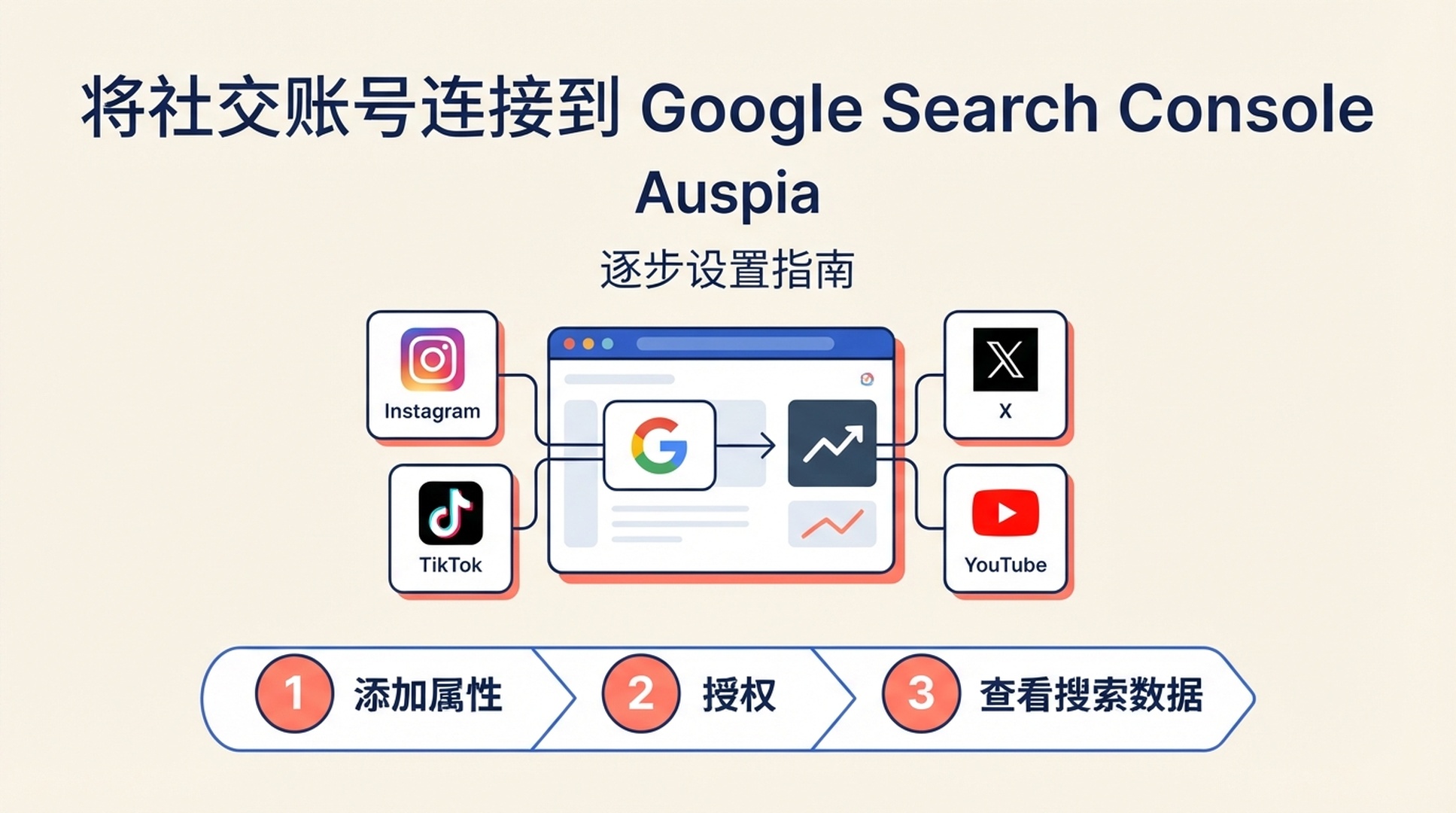
现在,符合条件的创作者可以把社交账号或视频频道作为 平台属性(platform property) 添加到 Google Search Console。这样,你可以查看用户如何通过 Google 搜索发现你的 Instagram、TikTok、X 或 YouTube 内容;在内容符合条件时,也可以查看 Google Discover 或 Google 新闻中的表现。
这不是把社交资料添加到你的网站属性中。每个账号或频道都要创建一个独立属性,并通过对应平台完成安全授权。Google 正在分批推出该功能,因此你的 Search Console 账号暂时看不到这个选项也属正常。
一个平台属性就是 Search Console 中针对一个社交账号或视频频道的独立报告视图。
开始前:这项设置能看什么,不能看什么
这项设置只回答一个问题:人们是如何通过 Google 发现你的内容的? 它不能替代 Instagram Insights、TikTok Analytics、X Analytics 或 YouTube Studio。
你可以看到 | 你看不到 |
|---|---|
来自 Google 搜索、指向受支持账号帖子或视频的点击 | 平台内的总观看次数、点赞、评论或关注者数量 |
Search Console 效果报告中的展示、搜索查询、CTR 和平均排名 | TikTok、Instagram 帖子或 YouTube 视频在各自信息流中被展示的次数 |
Insights 中的近期搜索趋势和热门内容 | 所有社交账号合并在一起的单一报告 |
Achievements 中的里程碑 | 刚完成验证就立即出现的报告数据 |
Google 目前支持的平台是:Instagram、TikTok、X 和 YouTube。一个账号或频道对应一个平台属性。例如你有两个 YouTube 频道,就应分别添加两个属性。
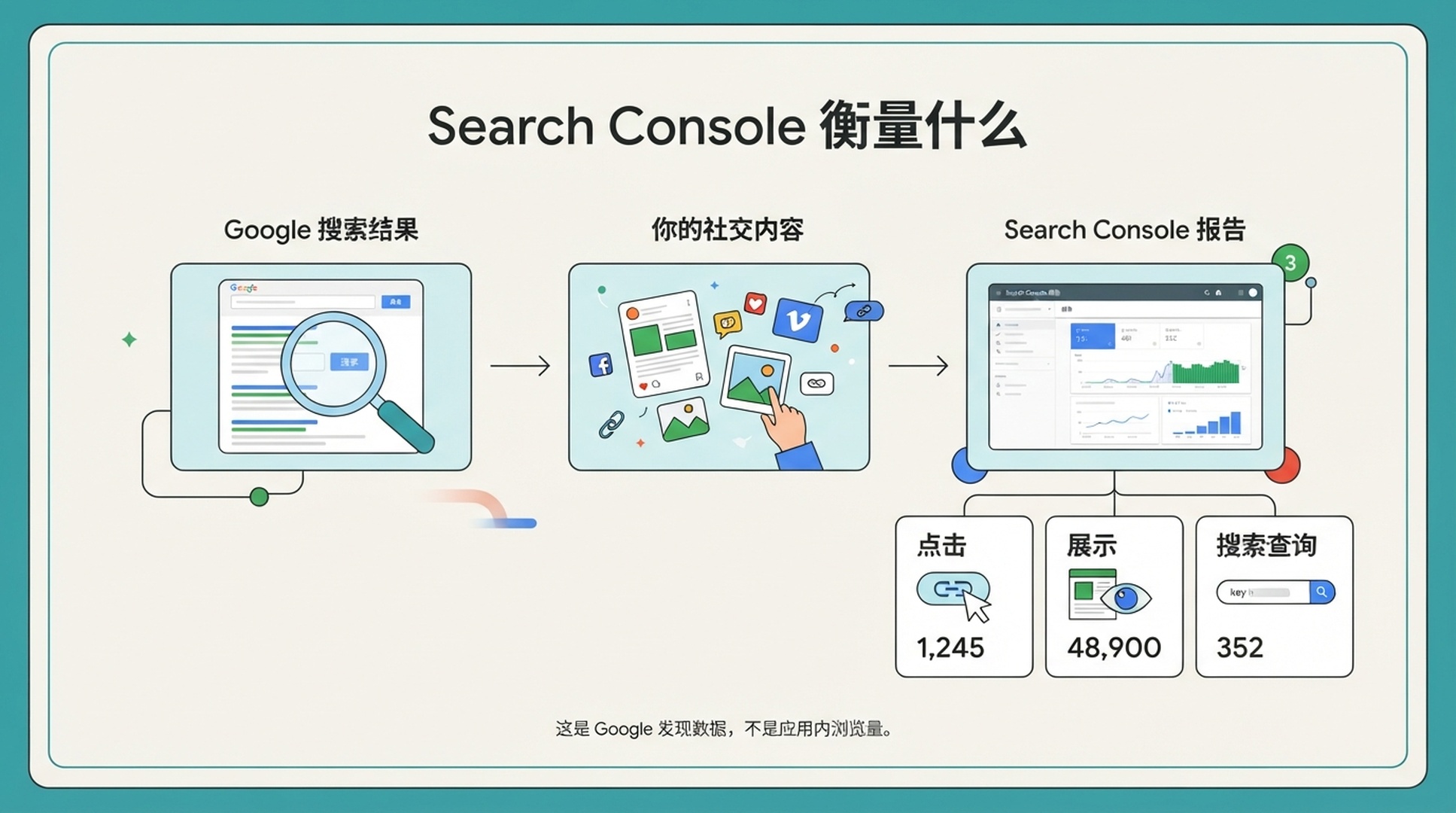
Search Console 记录的是 Google 发现数据,并不记录应用内信息流浏览量。
开始前需要准备什么
尽量在电脑上完成设置。桌面端更容易看清界面,也更方便在 Google 和社交平台登录页之间切换。
请先准备好以下四项:
- 一个可以登录 Google Search Console 的 Google 账号。
- 你要衡量的 Instagram、TikTok、X 账号或 YouTube 频道的准确登录方式。
- 允许授权连接的权限。如果账号属于客户、同事或代理机构,请让真正的账号所有者在场,或请他们自行授权。
- 在点击授权前确认所选账号的时间。如果你管理多个品牌,这是最容易选错的一步。
重要提示: 创建平台属性不需要拥有网站。Google 推出这一属性类型,就是为了帮助创作者和发布者,包括只在受支持平台发布内容的人。
详细设置:添加第一个平台属性
以下按钮名称和路径基于 Google 在 2026 年 7 月公布的平台属性说明。随着功能逐步推出,界面细节可能会改变,但操作路径和选择逻辑应保持一致。
第 1 步:打开 Google Search Console 并登录
- 打开一个新的浏览器标签页。
- 前往 search.google.com/search-console。
- 如果 Google 要求登录,请使用你希望长期查看报告的 Google 账号。
- 等待 Search Console 欢迎页或已有属性的仪表盘加载完成。
你应该看到什么: 要么是要求添加属性的欢迎页,要么是左上方显示属性名称的仪表盘。
如果你登录了错误的 Google 账号: 点击右上角头像切换账号,然后重新回到 Search Console。不要用不应保留报告访问权限的共享 Google 账号开始验证。
第 2 步:打开“Add property”页面
请按你当前看到的界面选择相应路径。
如果这是你第一个 Search Console 属性
- 留在欢迎页。
- 找到添加属性的选项。
- 继续操作,直到看到列出属性类型或平台的页面。
如果你已经用 Search Console 管理网站
- 在 Search Console 左上方找到属性选择器。它通常显示你当前正在查看的网站属性。
- 点击属性选择器,打开下拉菜单。
- 点击 Add property。
你应该看到什么: “Add property”页面。你的目标是连接社交账号时,不要在这里输入网站 URL;请寻找平台选项。
第 3 步:先选择平台,不是账号名称
- 找到受支持平台列表。
- 找到你使用的平台:Instagram、TikTok、X 或 YouTube。
- 点击该平台旁边的 Add。
此时你选择的是账号类型,还没有连接具体的个人资料或频道。下一步的授权页面会让你选择或登录准确的账号。
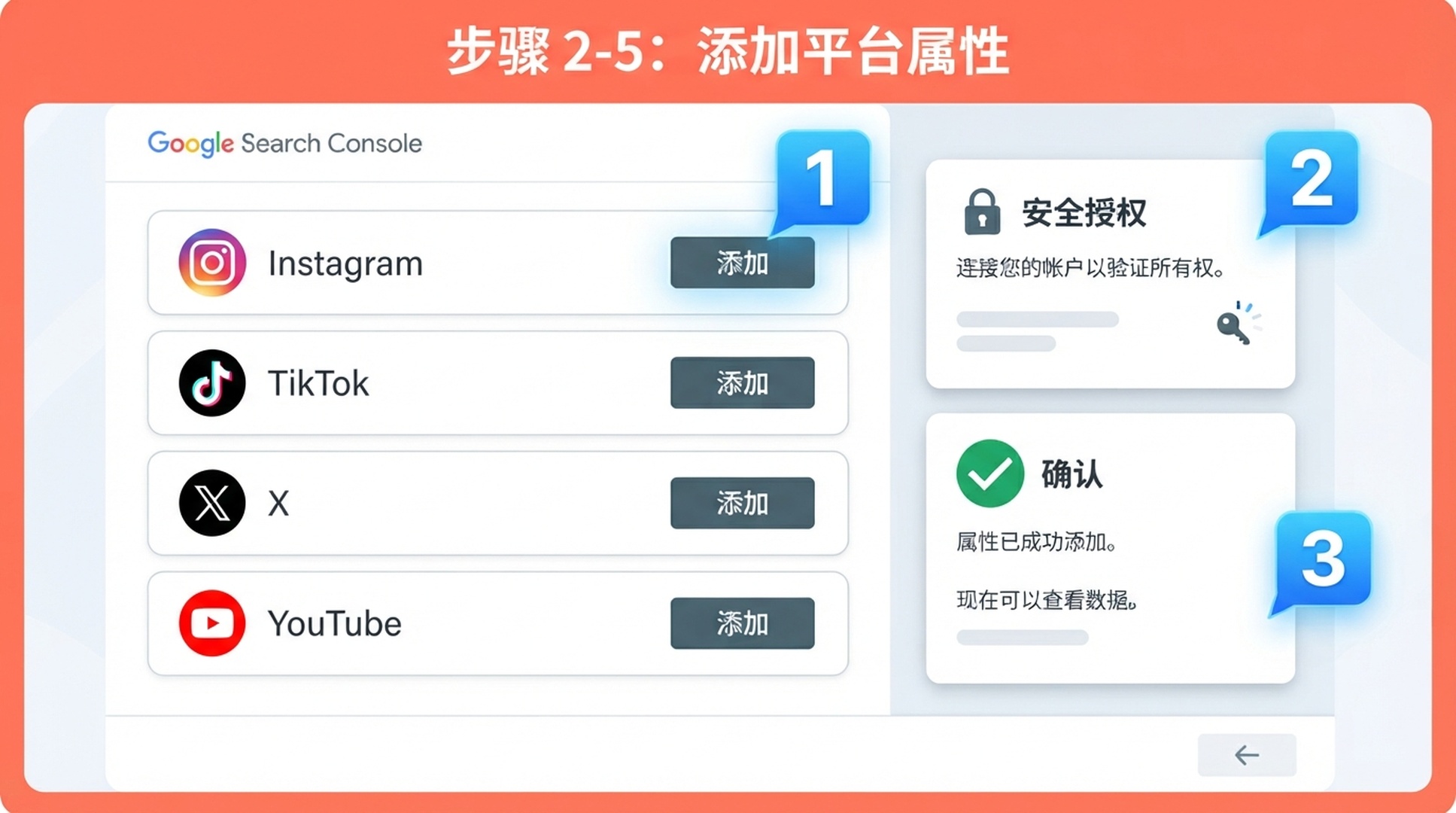
选择一个平台,用正确账号批准访问权限,然后等待确认页面出现。
第 4 步:登录准确的社交账号或频道
点击 Add 后,Search Console 会打开所选平台的授权流程。这是一项安全验证,用于证明你可以管理该账号。
- 阅读登录页上显示的账号名称或电子邮件地址。
- 如果是正确账号,继续登录或批准流程。
- 如果不是正确账号,请在授予权限前使用平台的切换账号选项、退出登录,或选择另一个账号。
- 如果平台要求,请完成双重验证。
- 阅读权限请求说明,只有在确定所选账号属于要衡量的品牌或创作者时才批准连接。
不要仓促完成这一步。 Search Console 会报告你实际授权的账号,而不是你原本打算选择的账号。如果你同时管理个人账号和企业账号,在点击最后的批准按钮前先检查可见的账号昵称或频道名称。
第 5 步:完成验证并打开新属性
- 授权成功后,Search Console 应显示所有权已验证的确认信息。
- 点击 Go to property。
- 再看一次左上方的属性选择器。
- 确认当前选择的是你的社交账号或频道,而不是网站属性。
成功的标志: 新属性会打开,其名称会反映已连接的平台账号或频道。现在,你已经有一个专门报告该账号数据的 Search Console 空间。
如果出现错误: 不要反复点击同一个提示。先检查你是否登录了真正拥有频道或个人资料的账号;然后关闭授权窗口,返回 Add property 重新开始。如果企业使用共享登录方式或组织所有的频道,管理员可能需要亲自批准连接。
第 6 步:等待数据,然后找到报告
验证会让你获得属性访问权限,但不代表报告会立刻有数字。
Google 帮助文档说明,数据可能需要几天才会显示。返回该属性后,先从下面三个报告开始:
- Performance(效果):查看总量和细节。你可以查看点击、展示、平均 CTR、平均排名,并按查询或内容筛选。
- Insights(洞察):快速查看近期流量趋势、热门内容,以及用户通过 Google 发现账号的方式。
- Achievements(成就):随着属性积累历史,查看来自 Google 搜索点击的增长里程碑。
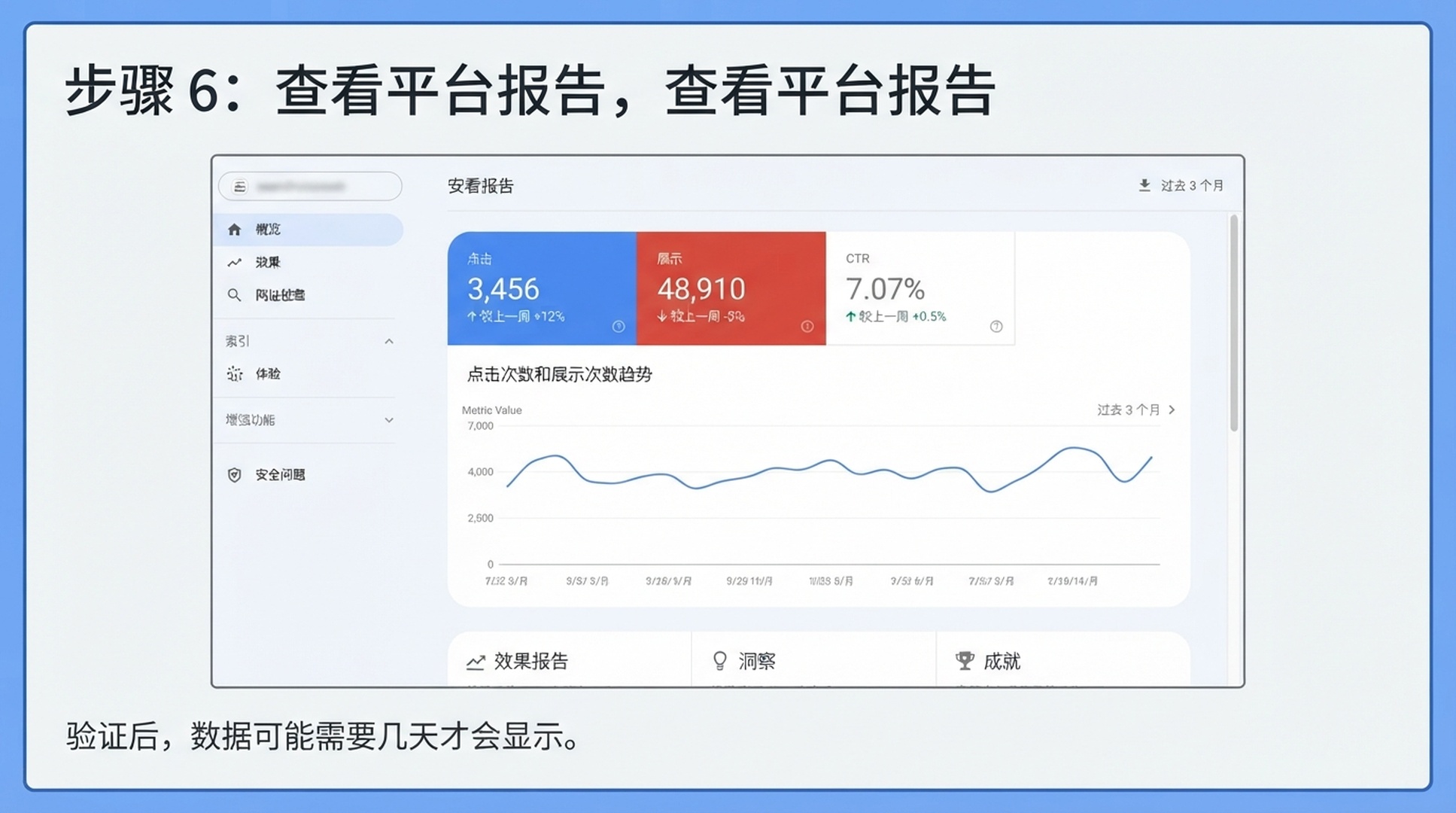
设置完成后,用 Performance 查看详细数据,用 Insights 快速了解整体情况。
如何读懂第一批数据
先保留默认日期范围,不要一开始就同时调整多个筛选条件。Google 说明,平台属性的 Insights 和 Performance 报告默认显示最近 28 天。
先看 Performance
打开 Performance 报告后,按以下顺序阅读指标:
- Clicks(点击):用户从报告所涵盖的 Google 页面点击你的受支持平台内容的次数。
- Impressions(展示):这些内容出现在 Google 搜索结果中的次数。
- Average CTR(平均点击率):点击除以展示。把它当成线索,而不是第一天就要追逐的分数。
- Average position(平均排名):适用展示对应的平均搜索结果位置。
接着查看两个细节维度:
- Queries(查询) 会告诉你,用户在看到或点击内容前搜索了哪些词。
- Pages/content(页面/内容) 有助于找出获得搜索发现流量的帖子或视频。
不要期待每一条平台内容都会出现在这里。该报告衡量的是内容在 Google 中的出现情况,而不是你在社交网络上发布的所有内容。
然后打开 Insights
当你想先理解变化趋势、热门内容和发现模式,而不是先钻进表格时,Insights 很有帮助。
这里有一个很容易忽略的细节。Google 帮助文档说明,Insights 顶部摘要卡可以包含 Google 各类搜索带来的点击,包括网页、图片、视频和新闻搜索;下方的详细列表则专门聚焦网页搜索流量。因此,详细卡片的总数可能低于顶部摘要卡,这属于正常现象,并不自动表示跟踪出错。
只有出现时才查看 Discover 和 Google 新闻
只有当已连接内容从这些入口获得流量时,Google 才可能显示 Discover 或 Google 新闻报告。如果看不到它们,不要马上认为设置失败;也可能只是该属性还没有产生符合条件的流量。
第一周的简单查看节奏
不要根据前几天的数据做大幅内容决策。先建立一个小而稳定的观察习惯。
时间 | 要做什么 | 要记录什么 |
|---|---|---|
第 1 天 | 确认选择的是正确的平台属性,且验证完成 | 账号/频道名称和设置日期 |
第 3-5 天 | 打开 Performance | 是否已经出现数据;总点击和展示 |
第 1 周结束 | 查看 Queries 和热门内容 | 三个搜索词,以及三个值得进一步查看的帖子/视频 |
之后每周 | 比较最近 28 天与前一周期 | 哪些数据上升、哪些下降,以及是否有具体内容解释变化 |
对于 YouTube 频道,你的记录可以是:“这个教程视频从问题型搜索获得 Google 点击。” 对于 Instagram 账号,可以写:“这条帖子会出现在某个产品类别查询中。” 记录要具体。你想寻找的是可重复的主题和内容形式,而不是一个放之四海皆准的神奇指标。
排错:新手最常遇到的四个问题
“在 Add property 中看不到 Instagram、TikTok、X 或 YouTube。”
Google 表示平台属性正在逐步推出。如果看不到平台选项,请确认已登录 Search Console,刷新一次,稍后再试。不要创建虚假的 URL-prefix 属性来代替它;那样不会产生本文所说的平台属性报告。
“授权页面选中了错误账号。”
在授予权限前停止操作。退出错误的社交账号或切换到正确账号,然后重新开始 Add 流程。这样比批准后再希望能改正更安全。
“属性已经验证,但没有任何数字。”
等待几天。Search Console 开始报告时,已验证属性仍可能暂时为空。还要记住,该功能只报告 Google 发现表现:如果一条内容没有出现在 Google 搜索、Discover 或 Google 新闻中,即使它在应用内有很多浏览量,也可能没有 Search Console 数据。
“之前可以使用的属性现在暂停访问。”
Google 会定期检查所有权。如果外部登录过期或连接丢失,请在 Search Console 要求时重新验证。Google 表示,重新验证会恢复对同一份报告的访问,不必从头等待数据重新积累。
设置完成后最值得做的一件事
先把一个账号连接正确,再让第一批数据出现。然后用查询和热门内容视图回答一个实际问题:我的哪些帖子或视频已经在帮助通过 Google 搜索的人?
这就是社交发布和 SEO 之间有价值的连接。目标不是把每一条帖子都变成排名页面,而是发现哪些内容已经获得搜索发现机会,从而更有意识地规划下一批内容。
常见问题
使用平台属性必须拥有网站吗?
不需要。Google 将平台属性描述为面向创作者和发布者的 Search Console 属性类型,其中也包括在受支持社交和视频平台发布内容的人。
可以在 Search Console 中添加哪些平台?
Google 目前列出 Instagram、TikTok、X 和 YouTube。请把每个账号或频道作为独立属性添加。
这会显示我的 TikTok 或 Instagram 浏览量吗?
不会。它显示的是用户通过 Google 发现内容时的表现。应用内的浏览量和互动数据仍应使用各平台原生分析工具查看。
验证后多久能看到数据?
Google 表示可能需要几天。设置完成后不要立刻把空报告当成故障。
可以连接多个社交账号吗?
可以。对你管理的每个受支持账号或频道,重复 Add property 和授权流程即可。
来源和更新说明
本指南基于 Google 在 2026 年 7 月 7 日发布的公告“查看社交和视频平台内容在 Google 搜索中的表现”,以及 Google 的平台属性帮助文档。随着 Google 扩大推出范围,界面文字可能会变化。
作者:Martin Hayes,Auspia 的 GEO Playbook Builder,已构建 200 多份执行清单。Martin 专注于撰写逐步式搜索工作流,帮助小团队从设置界面走向可用的报告数据。