

まず結論
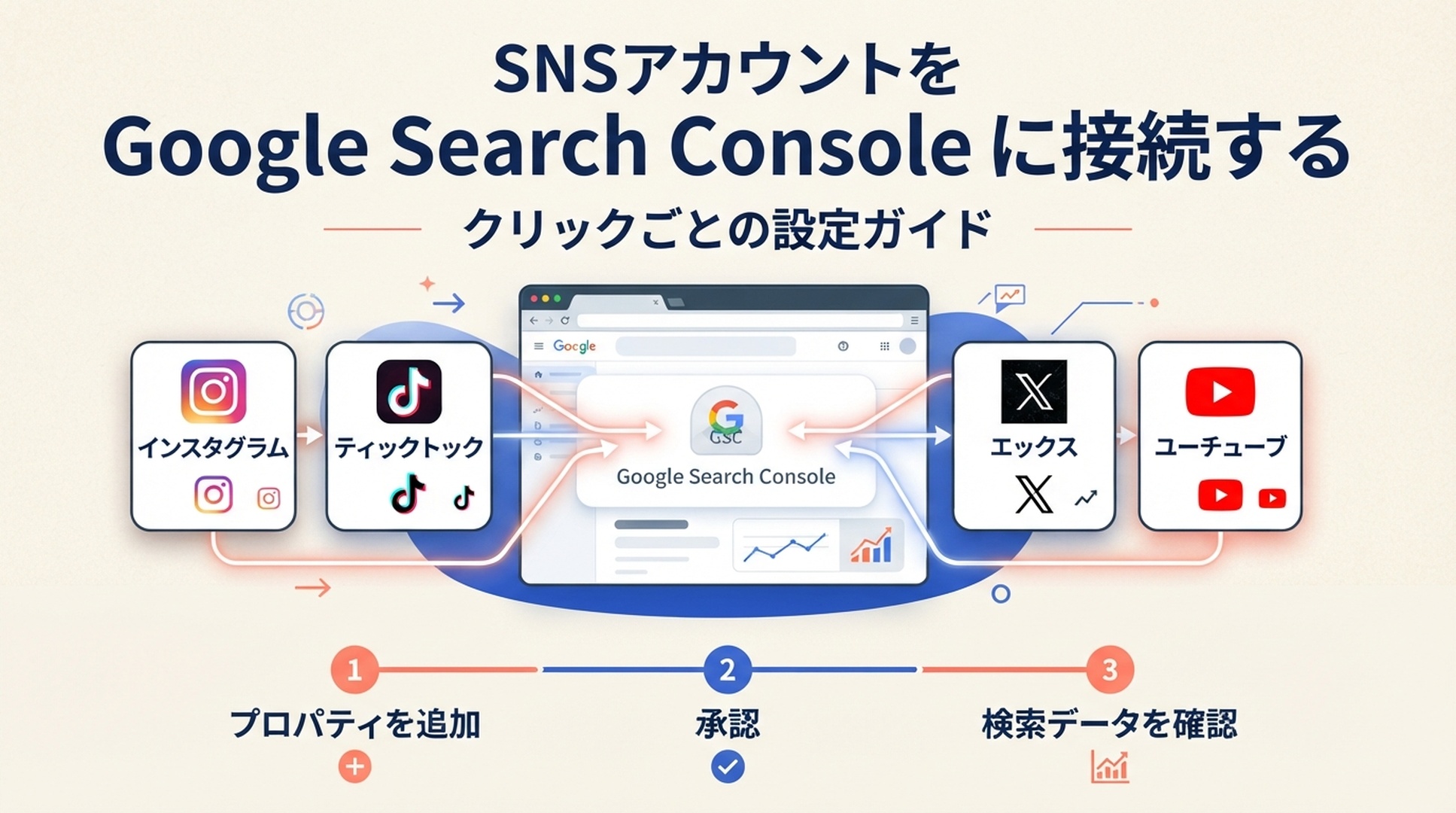
Google Search Console では、対象となるクリエイターがソーシャルアカウントや動画チャンネルを プラットフォーム プロパティ(platform property) として追加できるようになりました。Instagram、TikTok、X、YouTube のコンテンツが Google 検索でどのように見つけられているかを確認でき、対象になれば Google Discover や Google ニュースでの表示も確認できます。
これはウェブサイトのプロパティ内にソーシャルプロフィールを追加する機能ではありません。アカウントまたはチャンネルごとに別のプロパティを作成し、該当プラットフォームとの安全な接続を承認します。Google はこの機能を段階的に展開しているため、まだ自分の Search Console に表示されないことがあります。
プラットフォーム プロパティは、1つのソーシャルアカウントまたは動画チャンネル専用の Search Console レポート画面です。
操作前に知っておくこと:見られるもの、見られないもの
この設定が答えるのは1つの問いです。Google を通じて、ユーザーはあなたのコンテンツをどのように発見したのか。 Instagram Insights、TikTok Analytics、X Analytics、YouTube Studio の代わりにはなりません。
確認できること | 確認できないこと |
|---|---|
Google 検索から対象アカウントの投稿や動画に至ったクリック | プラットフォーム内の総視聴数、いいね、コメント、フォロワー数 |
Performance レポートの表示回数、クエリ、CTR、平均掲載順位 | TikTok、Instagram、YouTube の各アプリ内フィードでの表示回数 |
Insights の最近の検索トレンドと上位コンテンツ | すべてのソーシャルアカウントをまとめた単一レポート |
Achievements の到達記録 | 確認直後に出る即時レポート |
Google が現在サポートしているのは Instagram、TikTok、X、YouTube です。1アカウントまたは1チャンネルにつき、1つのプラットフォーム プロパティを作成します。たとえば YouTube チャンネルが2つある場合は、それぞれを追加してください。
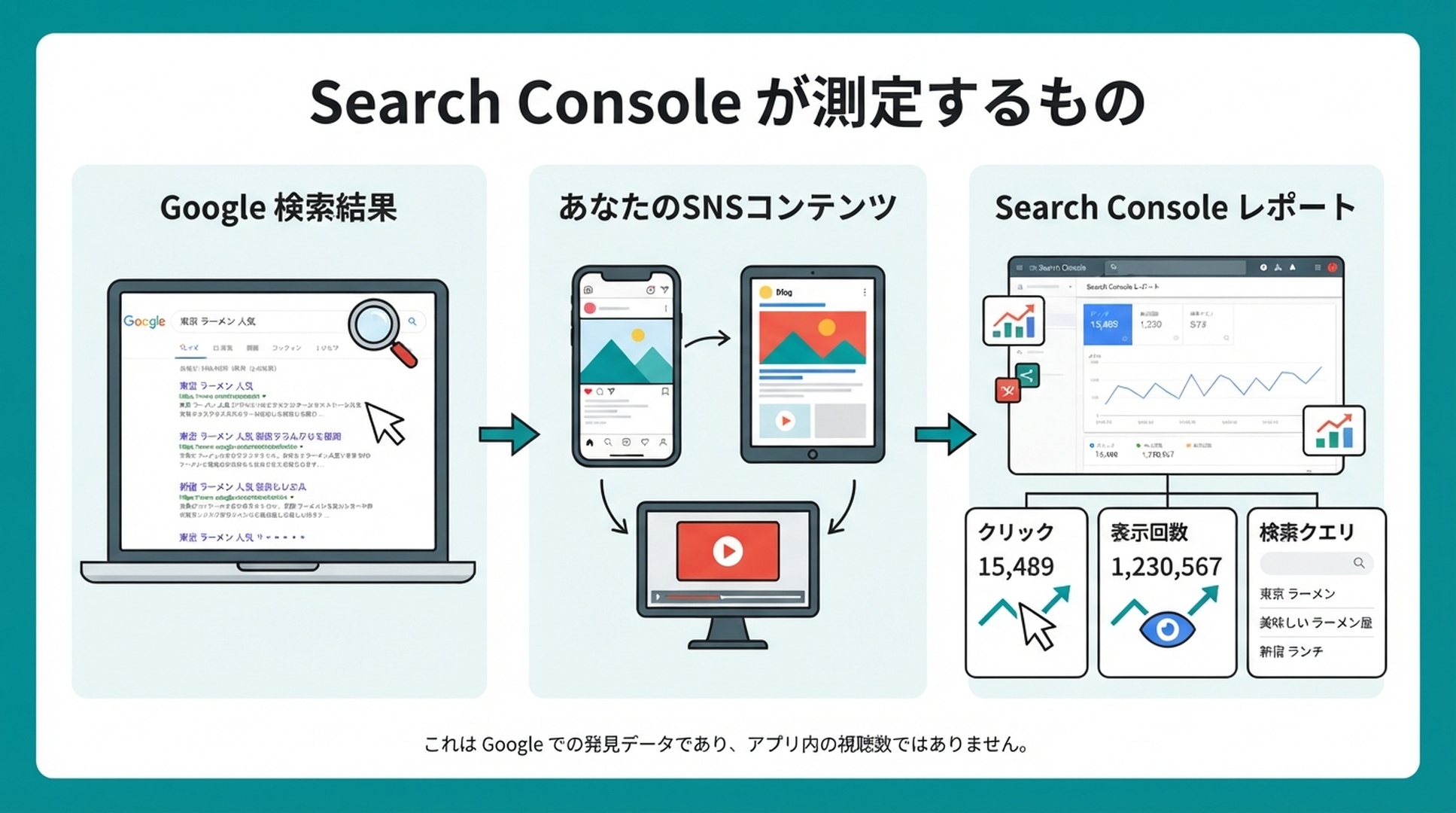
Search Console が記録するのは Google 上での発見データであり、アプリ内フィードの視聴数ではありません。
始める前に用意するもの
可能であればパソコンで設定してください。画面を読みやすく、Google とソーシャルプラットフォームのログイン画面を行き来しやすくなります。
次の4点を用意します。
- Google Search Console にログインできる Google アカウント。
- 計測したい Instagram、TikTok、X アカウント、または YouTube チャンネルの正しいログイン情報。
- 接続を承認する権限。代理店、同僚、顧客がアカウントを所有している場合は、所有者に同席してもらうか、所有者自身に承認を依頼します。
- 承認前に選択中のアカウントを確認する時間。複数ブランドを管理している場合、ここが最も間違えやすいポイントです。
重要: プラットフォーム プロパティを作成するためにウェブサイトを所有している必要はありません。Google は、対応プラットフォームだけで発信する人を含むクリエイターやパブリッシャー向けにこのプロパティタイプを導入しました。
詳細手順:最初のプラットフォーム プロパティを追加する
以下のラベルと操作経路は、Google が2026年7月に案内したプラットフォーム プロパティの手順に基づいています。展開に伴い細かな画面表示は変わる可能性がありますが、操作の流れと選択内容は同じです。
ステップ1:Google Search Console を開いてログインする
- 新しいブラウザタブを開きます。
- search.google.com/search-console に移動します。
- Google からログインを求められたら、今後レポートを見るために使う Google アカウントでログインします。
- Search Console の開始画面、または既存プロパティのダッシュボードが読み込まれるまで待ちます。
表示されるもの: プロパティ追加を求める開始画面、または左上にプロパティ名があるダッシュボードのどちらかです。
Google アカウントが違う場合: 右上のプロフィール画像をクリックしてアカウントを切り替え、Search Console に戻ります。レポートへのアクセスを残すべきではない共有アカウントで確認を始めないでください。
ステップ2:Add property 画面を開く
いま表示されている画面に合わせて、次のどちらかの経路を使います。
初めて Search Console のプロパティを作る場合
- 開始画面にとどまります。
- プロパティを追加するための選択肢を探します。
- プロパティタイプまたはプラットフォームの一覧が出る画面まで進みます。
すでにウェブサイトを Search Console で管理している場合
- Search Console 左上にあるプロパティ選択メニューを見つけます。通常は、現在見ているサイトのプロパティ名が表示されています。
- プロパティ選択メニューをクリックしてドロップダウンを開きます。
- Add property をクリックします。
表示されるもの: Add property 画面です。ソーシャルアカウントを接続する目的なら、ここでウェブサイト URL を入力しないでください。利用可能なプラットフォームの選択肢を探します。
ステップ3:アカウント名ではなく、まずプラットフォームを選ぶ
- 対応プラットフォームの一覧を見つけます。
- 使用している Instagram、TikTok、X、または YouTube を選びます。
- そのプラットフォームの横にある Add をクリックします。
この時点で選ぶのはアカウントの種類であり、特定のプロフィールはまだ接続されていません。次の認可画面で、正しいアカウントを選ぶかログインします。
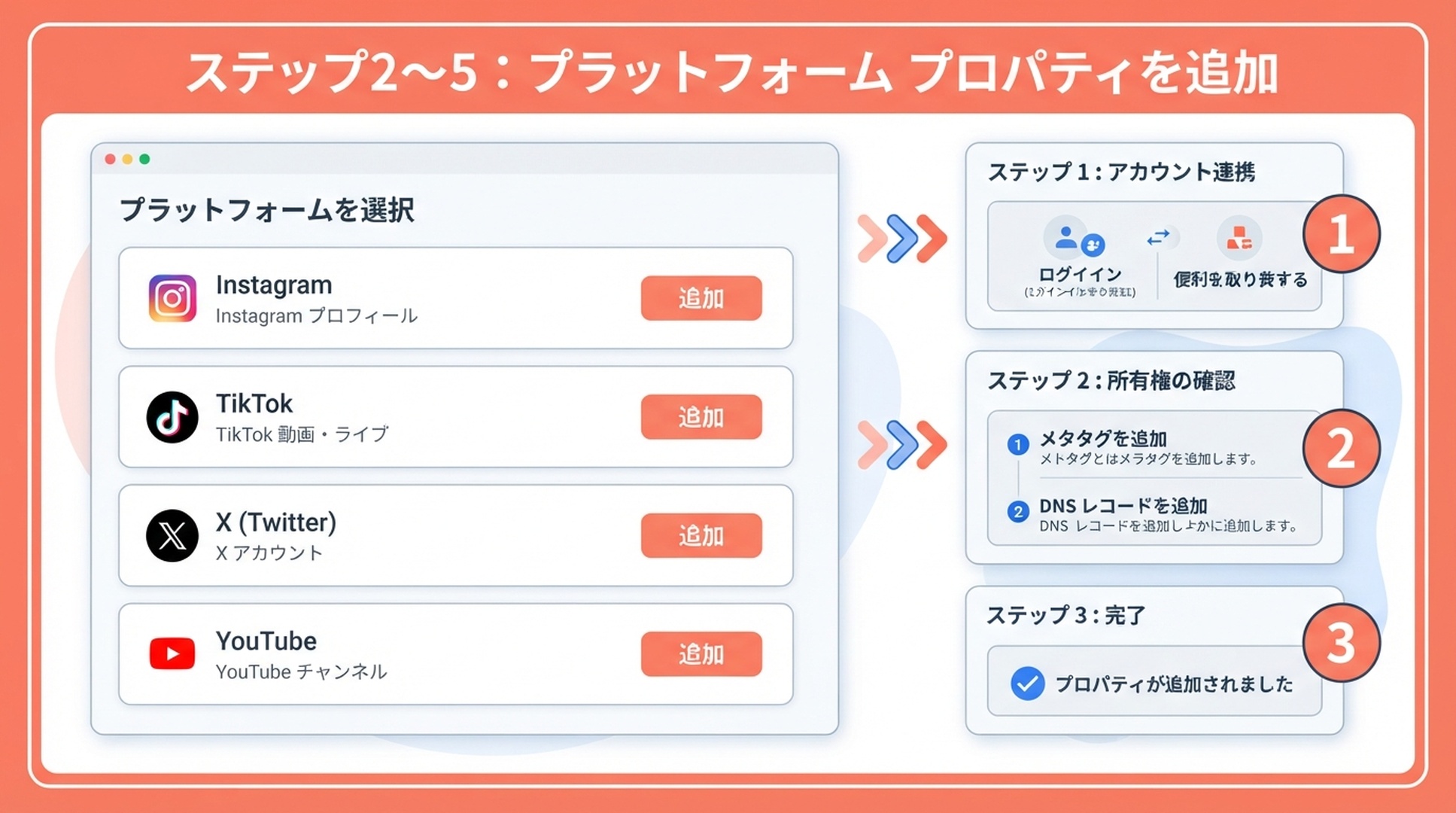
プラットフォームを1つ選び、正しいアカウントでアクセスを承認してから、確認画面を待ちます。
ステップ4:正しいソーシャルアカウントまたはチャンネルにログインする
Add を押すと、Search Console は選択したプラットフォームの認可フローを開きます。これは、そのアカウントを管理できることを証明するセキュリティ確認です。
- ログイン画面に表示されるアカウント名またはメールアドレスを確認します。
- 正しいアカウントなら、ログインまたは承認を続けます。
- 間違ったアカウントなら、権限を与える前にプラットフォームのアカウント切替、ログアウト、別アカウントの選択を行います。
- 求められた場合は二段階認証を完了します。
- アクセス権限の説明を読み、選択中のアカウントが計測したいブランドまたはクリエイターのものだと確認してから接続を承認します。
急がないでください。 Search Console がレポートするのは、意図していたアカウントではなく、実際に承認したアカウントです。個人用とビジネス用の両方を管理している場合は、最後の承認ボタンを押す前に、表示中のハンドル名またはチャンネル名を確認してください。
ステップ5:確認を完了し、新しいプロパティを開く
- 認可が成功すると、Search Console に所有権確認の完了メッセージが表示されます。
- Go to property をクリックします。
- 左上のプロパティ選択メニューをもう一度確認します。
- ウェブサイトではなく、ソーシャルアカウントまたはチャンネルのプロパティが選ばれていることを確認します。
成功のサイン: 新しいプロパティが開き、接続したプラットフォームのアカウントまたはチャンネル名が表示されます。そのアカウント専用の Search Console レポート画面ができました。
エラーが出た場合: 同じ画面を何度もクリックしないでください。まず、チャンネルまたはプロフィールを本当に所有するアカウントでログインしているか確認します。その後、認可ウィンドウを閉じ、Add property に戻ってやり直します。共有ログインや組織所有のチャンネルを使っている場合は、管理者による承認が必要なことがあります。
ステップ6:データを待ってから、レポートを開く
確認が終わるとプロパティにはアクセスできますが、レポートにすぐ数値が出るわけではありません。
Google のヘルプでは、データの表示に数日かかる場合があると説明されています。プロパティに戻ったら、まず次のレポートを見ます。
- Performance(パフォーマンス):合計と詳細を見るためのレポートです。クリック、表示回数、平均 CTR、平均掲載順位を確認し、クエリやコンテンツで絞り込めます。
- Insights(インサイト):最近のトラフィック傾向、上位コンテンツ、Google 経由でアカウントが発見される方法をすばやく把握します。
- Achievements(達成状況):プロパティに履歴がたまるにつれ、Google 検索クリックの到達記録を確認します。
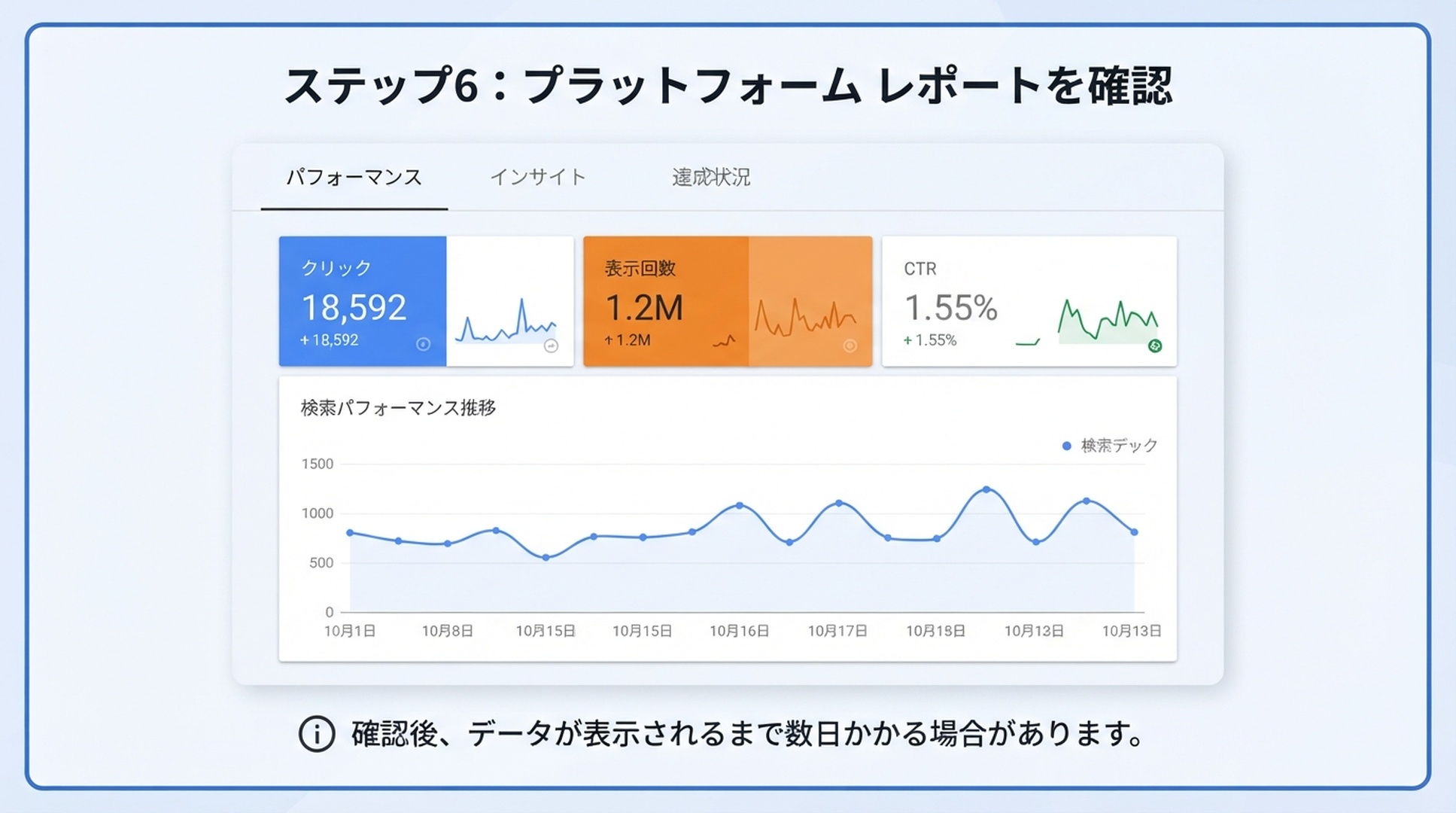
設定後は、詳細には Performance、全体像には Insights を使います。
最初のデータを混乱せずに読む方法
最初は複数のフィルタを一度に変えず、デフォルトの日付範囲のまま確認してください。Google によると、プラットフォーム プロパティの Insights と Performance は、初期設定で直近 28日間 を表示します。
最初に Performance を開く
Performance レポートでは、次の順番で指標を読みます。
- Clicks(クリック):レポート対象の Google 面から、対応プラットフォーム上のコンテンツがクリックされた回数です。
- Impressions(表示回数):コンテンツが Google の検索結果に表示された回数です。
- Average CTR(平均 CTR):クリックを表示回数で割った値です。初日から追いかける点数ではなく、手がかりとして扱います。
- Average position(平均掲載順位):対象となる表示に対して記録された平均検索順位です。
次に、次の2つの詳細表示を見ます。
- Queries(クエリ) は、ユーザーがコンテンツを見たりクリックしたりする前に検索した語句を示します。
- Pages/content(ページ/コンテンツ) は、検索からの発見トラフィックを得た投稿または動画を見つける助けになります。
すべてのプラットフォーム投稿がここに出るとは限りません。このレポートが測るのは Google での表示であり、ソーシャルネットワークに公開したすべての項目ではありません。
次に Insights を開く
表に入る前に、最近の動き、上位コンテンツ、発見パターンを把握したいときは Insights が便利です。
見落としやすい点があります。Google のヘルプでは、Insights 上部の概要カードには、ウェブ、画像、動画、ニュース検索を含む Google 全体からのクリックが入る場合があると説明されています。一方、下の詳細リストはウェブ検索トラフィックに焦点を当てています。そのため、詳細カードの合計が上部の数値より低くなることがあります。これは通常の挙動で、直ちに計測エラーを意味するものではありません。
Discover と Google ニュースは表示された場合だけ確認する
接続済みコンテンツがそれらの面からトラフィックを得た場合にだけ、Google は Discover または Google ニュースのレポートを表示することがあります。表示されなくても設定失敗と決めつけないでください。そのプロパティに該当トラフィックがまだないだけかもしれません。
最初の1週間にすること
最初の数日間のデータだけで大きなコンテンツ判断をしないでください。まずは小さく、継続できる観察習慣を作ります。
タイミング | すること | 記録すること |
|---|---|---|
1日目 | 正しいプラットフォーム プロパティが選ばれ、確認が完了していることを確認する | アカウント/チャンネル名と設定日 |
3〜5日目 | Performance を開く | データが出たか、合計クリック数と表示回数 |
1週目の終わり | Queries と上位コンテンツを見る | 3つの検索語句と、詳しく見るべき3つの投稿/動画 |
その後は毎週 | 直近28日間と前期間を比較する | 上がったもの、下がったもの、変化を説明する特定コンテンツ |
YouTube チャンネルでは、「このチュートリアル動画は、課題に関する検索から Google クリックを得ている」と記録できます。Instagram アカウントなら、「この投稿はある商品カテゴリのクエリで表示される」と書けます。記録は具体的にしてください。探すのは、万能の魔法の指標ではなく、繰り返せるテーマとコンテンツ形式です。
トラブルシューティング:初心者がよく遭遇する4つの問題
「Add property に Instagram、TikTok、X、YouTube が表示されない」
Google はプラットフォーム プロパティを段階的に展開しています。選択肢が見えない場合は、Search Console にログインしていることを確認し、一度だけ更新してから後で試してください。代わりに架空の URL-prefix プロパティを作ることは避けてください。それでは、この記事で説明しているプラットフォーム プロパティのレポートは出ません。
「認可画面で違うアカウントが選ばれた」
権限を与える前に止めてください。間違ったソーシャルアカウントからログアウトするか、正しいアカウントに切り替えてから Add フローをやり直します。承認後に直せることを期待するより安全です。
「プロパティは確認済みなのに、数値がない」
数日待ちます。Search Console がレポートを始める間、確認済みプロパティが空であることはあります。また、この機能が報告するのは Google 上での発見だけです。Google 検索、Discover、Google ニュースに表示されなかったコンテンツは、アプリ内視聴が多くても Search Console のデータがないことがあります。
「以前は使えたプロパティが、今は一時停止している」
Google は定期的に所有権を確認します。外部ログインの期限切れや接続の切断が起きた場合は、Search Console から求められたときに再確認してください。Google によると、再確認すると同じレポートへのアクセスが戻り、データを最初から蓄積し直す必要はありません。
設定後にまず行うこと
まず1つのアカウントを正しく接続し、最初のデータが届くのを待ちます。その後、クエリと上位コンテンツの表示から、実用的な問いに答えます。自分のどの投稿や動画が、Google で検索している人をすでに助けているのか。
ここにソーシャル発信と SEO を結ぶ価値があります。すべての投稿を検索順位用ページにすることが目的ではありません。すでに検索から発見されているコンテンツを見つけ、次の企画をより意図的に決めることが目的です。
よくある質問
プラットフォーム プロパティを使うにはウェブサイトが必要ですか?
必要ありません。Google はプラットフォーム プロパティを、対応するソーシャルおよび動画プラットフォームで発信する人を含む、クリエイターとパブリッシャー向けの Search Console プロパティタイプと説明しています。
Search Console に追加できるプラットフォームは何ですか?
Google は現在、Instagram、TikTok、X、YouTube を挙げています。アカウントまたはチャンネルごとに別のプロパティとして追加してください。
TikTok や Instagram の再生数も表示されますか?
表示されません。表示されるのは、ユーザーが Google を通じてコンテンツを見つけたときのパフォーマンスです。アプリ内の再生数やエンゲージメントは、各プラットフォームの分析ツールを使ってください。
確認後、データはいつ表示されますか?
Google は数日かかる場合があると説明しています。設定直後に空のレポートを見ても、すぐに故障だと判断しないでください。
複数のソーシャルアカウントを接続できますか?
できます。管理している対応アカウントまたはチャンネルごとに、Add property と認可の手順を繰り返します。
情報源と更新について
このガイドは、Google が2026年7月7日に公開したソーシャルおよび動画プラットフォームのコンテンツが Google 検索でどう機能するかに関するお知らせと、Google のプラットフォーム プロパティのヘルプに基づいています。Google の展開に伴い、画面上の文言が変わる可能性があります。
著者:Martin Hayes、Auspia の GEO Playbook Builder。200以上の実行チェックリストを構築してきました。Martin は、小規模チームが設定画面から使えるレポートへ進めるよう、ステップごとの検索ワークフローを執筆しています。