

La réponse courte
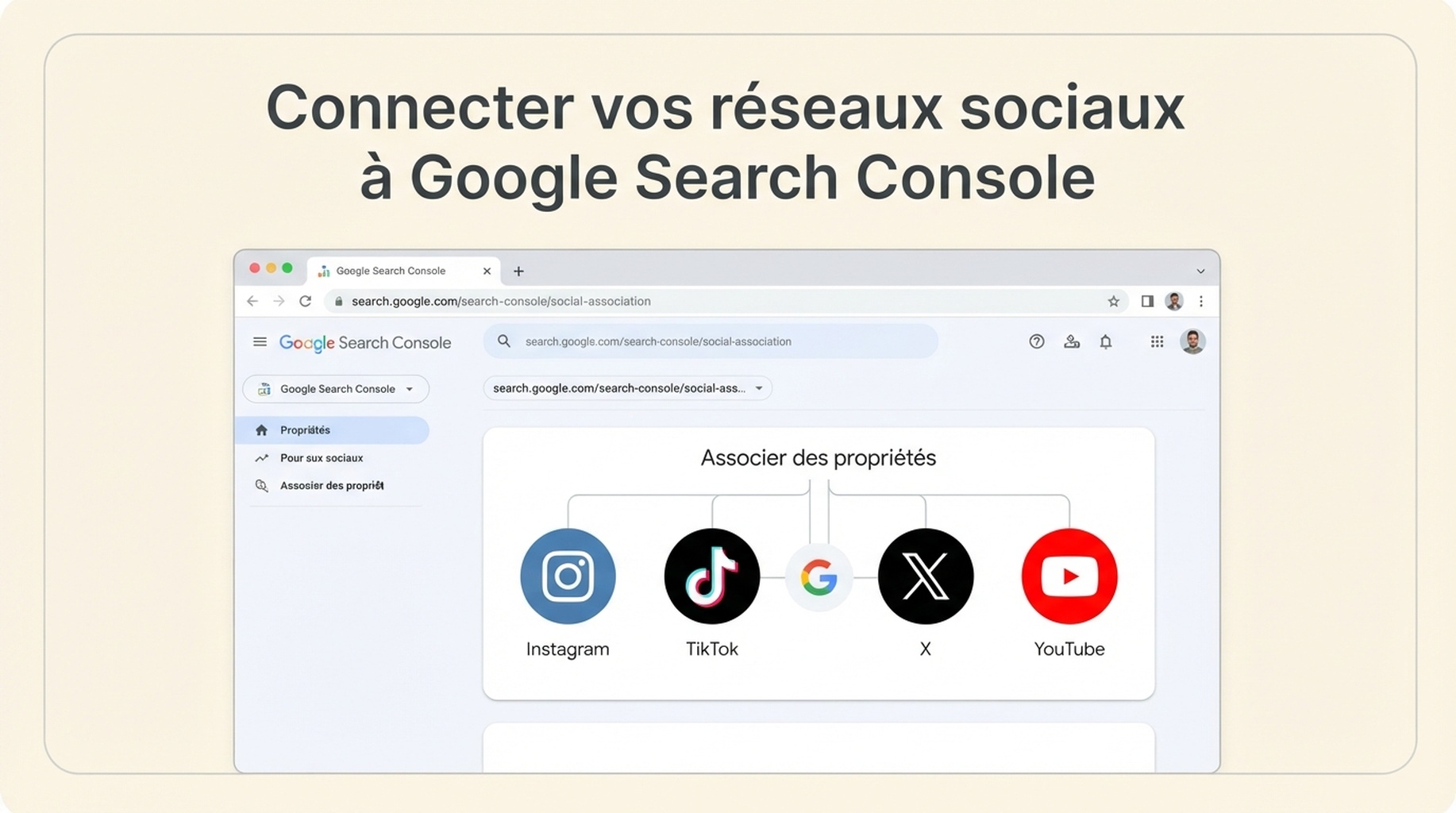
Google Search Console permet désormais aux créateurs éligibles d'ajouter un compte social ou une chaîne vidéo comme propriété de plate-forme. Vous pouvez ainsi voir comment les internautes trouvent vos contenus Instagram, TikTok, X ou YouTube via la recherche Google et, le cas échéant, via Google Discover ou Google Actualités.
Vous n'ajoutez pas un profil social dans la propriété de votre site web. Créez une propriété distincte pour chaque compte ou chaîne, puis autorisez une connexion sécurisée avec la plate-forme concernée. Google indique que la fonctionnalité est déployée progressivement ; l'option peut donc ne pas encore apparaître dans tous les comptes Search Console.
Une propriété de plate-forme est une vue Search Console distincte pour un compte social ou une chaîne vidéo.
Avant de cliquer : ce que cette configuration montre et ne montre pas
Cette configuration répond à une question précise : comment les internautes ont-ils découvert votre contenu via Google ? Elle ne remplace pas Instagram Insights, TikTok Analytics, X Analytics ni YouTube Studio.
Vous pourrez voir | Vous ne pourrez pas voir |
|---|---|
Les clics depuis la recherche Google vers les publications ou vidéos d'un compte compatible | Le total des vues, mentions J'aime, commentaires ou abonnés dans la plate-forme sociale |
Les impressions, requêtes, CTR et position moyenne dans le rapport Performances de Search Console | Le nombre de fois où une publication TikTok ou Instagram, ou une vidéo YouTube, a été affichée dans le fil de la plate-forme elle-même |
Les tendances de recherche récentes et les meilleurs contenus dans Statistiques | Un rapport fusionné de tous vos comptes sociaux |
Les jalons dans Réussites | Des rapports instantanés au moment même de la validation |
La liste actuelle des plates-formes compatibles de Google est : Instagram, TikTok, X et YouTube. Un compte ou une chaîne correspond à une propriété de plate-forme. Si vous gérez deux chaînes YouTube, par exemple, ajoutez-les séparément.
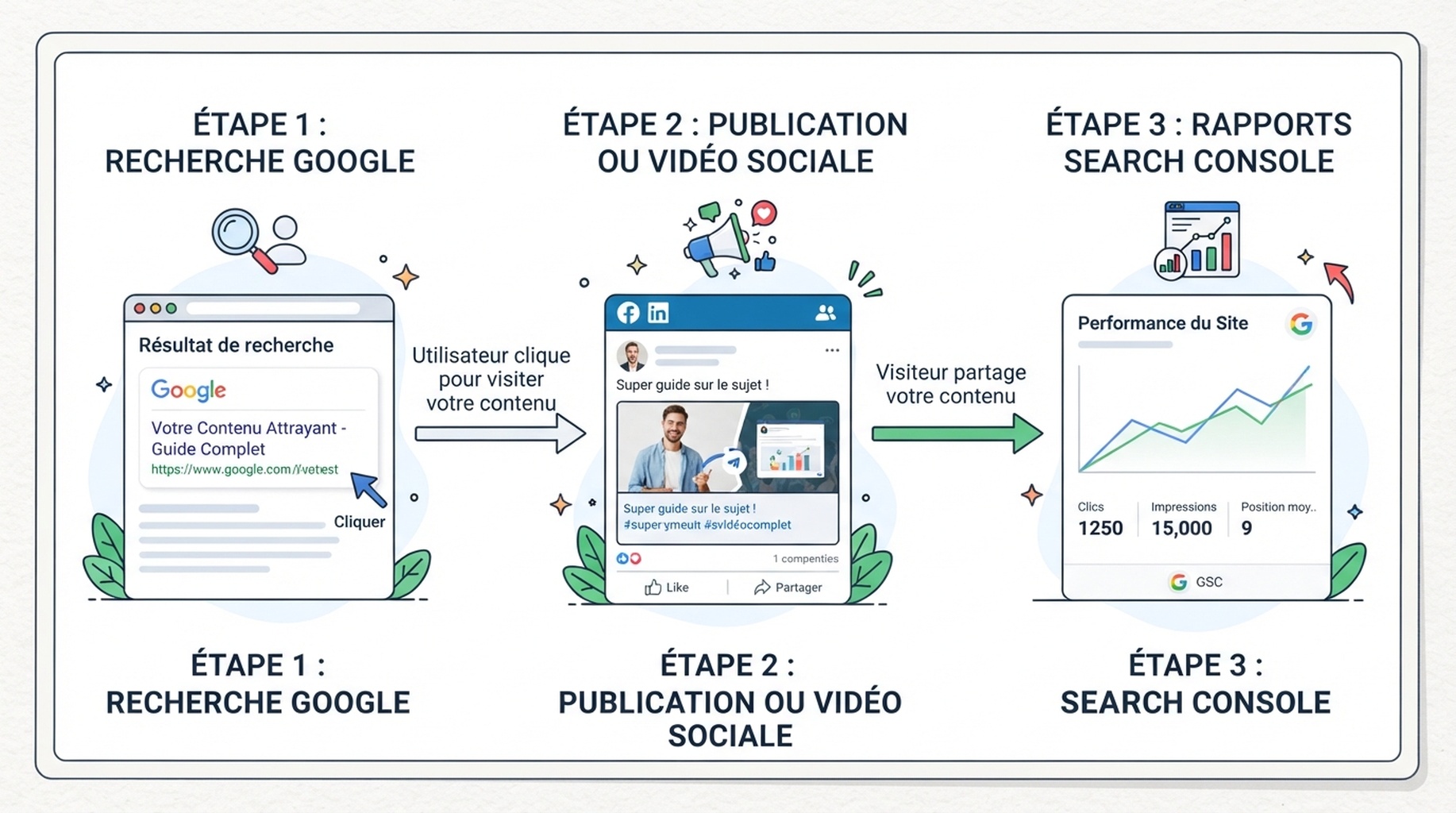
Search Console enregistre les données de découverte sur Google ; elle ne mesure pas les vues dans le fil de l'application.
Ce dont vous avez besoin avant de commencer
Effectuez la configuration sur un ordinateur si possible. Les écrans sont plus faciles à lire et le passage entre Google et une connexion sociale est moins gênant.
Préparez ces quatre éléments :
- Un compte Google qui peut se connecter à Google Search Console.
- La connexion du compte Instagram, TikTok ou X exact, ou de la chaîne YouTube exacte, que vous souhaitez mesurer.
- L'autorisation d'approuver la connexion. Si une agence, un collègue ou un client possède le compte social, demandez à son propriétaire d'être présent ou de l'autoriser lui-même.
- Une minute pour confirmer le compte sélectionné avant toute approbation. Si vous gérez plusieurs marques, c'est l'étape où l'erreur est la plus probable.
Important : vous n'avez pas besoin de posséder un site web pour créer une propriété de plate-forme. Google a introduit ce type de propriété pour les créateurs et les éditeurs, y compris ceux qui publient uniquement sur des plates-formes compatibles.
Configuration détaillée : ajouter votre première propriété de plate-forme
Les libellés ci-dessous reposent sur les instructions Google de juillet 2026 relatives aux propriétés de plate-forme. Google peut modifier de petits détails d'interface au fil du temps, mais le parcours et les choix devraient rester les mêmes.
Étape 1 : ouvrez Google Search Console et connectez-vous
- Ouvrez un nouvel onglet dans votre navigateur.
- Accédez à search.google.com/search-console.
- Si Google vous demande de vous connecter, utilisez le compte Google destiné aux rapports.
- Attendez le chargement de la page d'accueil de Search Console ou du tableau de bord d'une propriété existante.
Ce que vous devez voir : soit un écran d'accueil qui demande d'ajouter une propriété, soit un tableau de bord avec un nom de propriété près du coin supérieur gauche.
Si le mauvais compte Google est affiché : cliquez sur votre image de profil en haut à droite, changez de compte, puis revenez dans Search Console avant de continuer. Ne lancez pas la validation depuis un compte Google partagé, sauf si ce compte doit conserver l'accès aux rapports.
Étape 2 : ouvrez l'écran Ajouter une propriété
Suivez le chemin correspondant à ce qui s'affiche actuellement.
S'il s'agit de votre première propriété Search Console
- Restez sur l'écran d'accueil.
- Recherchez les options permettant d'ajouter une propriété.
- Continuez jusqu'à l'écran qui répertorie les types de propriétés ou les plates-formes.
Si vous utilisez déjà Search Console pour un site web
- Trouvez le sélecteur de propriété près du coin supérieur gauche de l'interface Search Console. Il affiche normalement la propriété de site que vous consultez.
- Cliquez sur ce sélecteur pour ouvrir la liste déroulante.
- Cliquez sur Ajouter une propriété.
Ce que vous devez voir : l'écran Ajouter une propriété. Ne saisissez pas l'URL d'un site lorsque votre but est de connecter un compte social. Recherchez plutôt les options de plates-formes disponibles.
Étape 3 : choisissez la plate-forme, et non le nom du compte
- Repérez la liste des plates-formes compatibles.
- Localisez celle que vous utilisez : Instagram, TikTok, X ou YouTube.
- Cliquez sur Ajouter à côté de cette plate-forme.
À ce stade, vous choisissez le type de compte. Vous n'avez pas encore connecté un profil particulier. L'écran d'autorisation suivant vous permettra de sélectionner ou de connecter le compte exact.
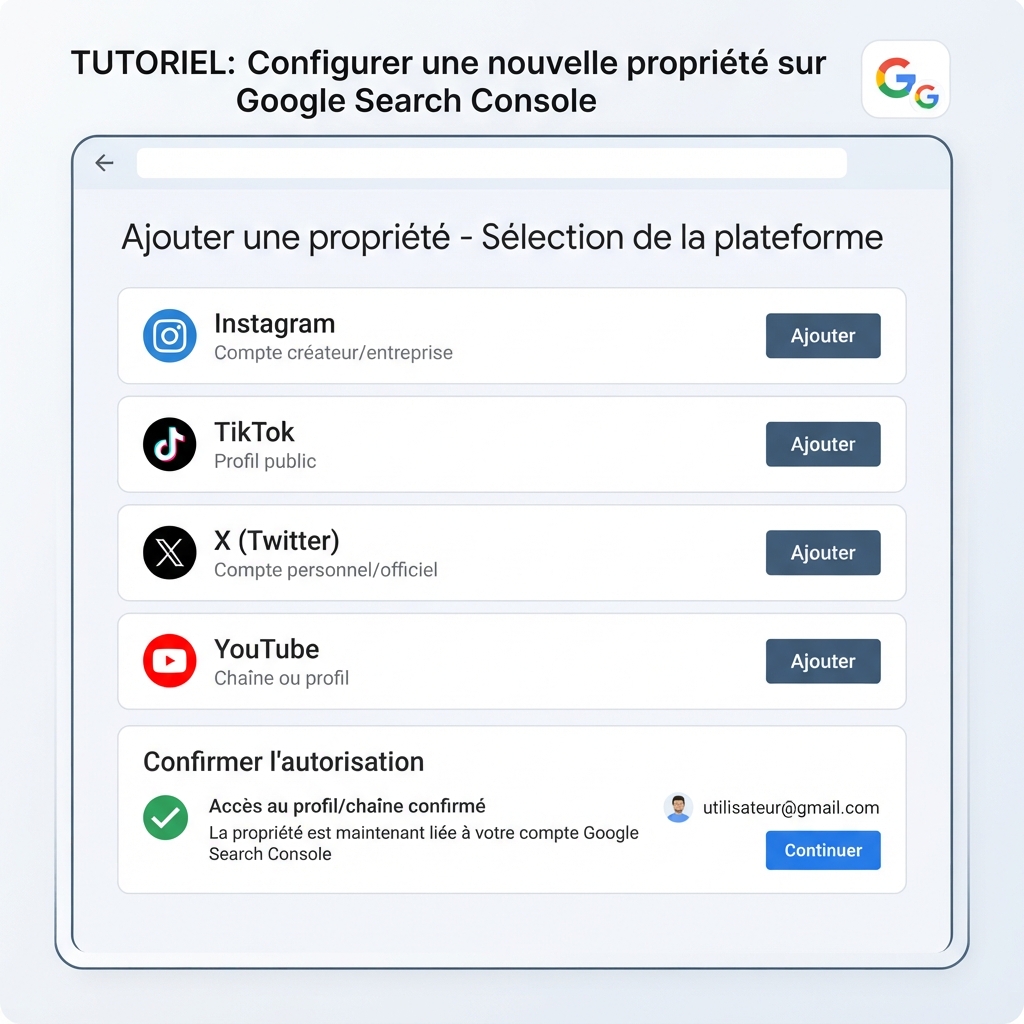
Choisissez une plate-forme, autorisez l'accès avec le bon compte, puis attendez l'écran de confirmation.
Étape 4 : connectez-vous au compte social ou à la chaîne exacte
Après avoir choisi Ajouter, Search Console ouvre un flux d'autorisation pour la plate-forme sélectionnée. Il s'agit d'un contrôle de sécurité qui prouve que vous pouvez gérer le compte.
- Lisez le nom du compte ou l'adresse e-mail affichés sur l'écran de connexion.
- S'il s'agit du bon compte, poursuivez la connexion ou l'approbation.
- S'il ne s'agit pas du bon compte, utilisez l'option de changement de compte de la plate-forme, déconnectez-vous ou choisissez un autre compte avant d'accorder l'accès.
- Terminez toute demande d'authentification à deux facteurs si la plate-forme l'exige.
- Lisez l'avis d'accès demandé et n'approuvez la connexion que lorsque vous êtes certain que le compte sélectionné appartient à la marque ou au créateur que vous voulez mesurer.
Ne vous précipitez pas à cette étape. Search Console établit des rapports pour le compte que vous autorisez, pas celui que vous aviez l'intention de choisir. Si vous gérez un profil personnel et un profil professionnel, contrôlez le pseudo ou le nom de chaîne visible avant de cliquer sur le bouton final.
Étape 5 : terminez la validation et ouvrez la nouvelle propriété
- Lorsque l'autorisation réussit, Search Console doit afficher un message confirmant que la propriété a été validée.
- Cliquez sur Accéder à la propriété.
- Regardez de nouveau le sélecteur de propriété en haut à gauche.
- Vérifiez que la propriété sélectionnée est votre compte social ou votre chaîne, et non votre site web.
À quoi ressemble une réussite : la nouvelle propriété s'ouvre et son nom reflète le compte ou la chaîne connecté. Vous disposez maintenant d'un espace de rapports Search Console distinct pour ce compte.
En cas d'erreur : ne cliquez pas plusieurs fois sur la même invite. Vérifiez d'abord que vous êtes connecté au compte qui possède réellement la chaîne ou le profil. Fermez ensuite la fenêtre d'autorisation, revenez à Ajouter une propriété et recommencez. Si votre entreprise utilise une connexion partagée ou une chaîne détenue par une organisation, un administrateur devra peut-être approuver la connexion.
Étape 6 : attendez les données, puis trouvez les rapports
La validation donne accès à la propriété. Elle ne signifie pas que les rapports contiendront des chiffres immédiatement.
La documentation d'aide Google précise que les données peuvent prendre quelques jours avant d'apparaître. Lorsque vous revenez dans la propriété, commencez par ces rapports :
- Performances : utilisez-le pour les totaux et le détail. Vous pouvez examiner les clics, impressions, CTR moyen et position moyenne, puis filtrer par requête ou contenu.
- Statistiques : utilisez-le pour lire rapidement les tendances récentes du trafic, les meilleurs contenus et la façon dont les internautes découvrent votre compte via Google.
- Réussites : utilisez-le pour voir les jalons de clics de recherche Google à mesure que la propriété acquiert un historique.
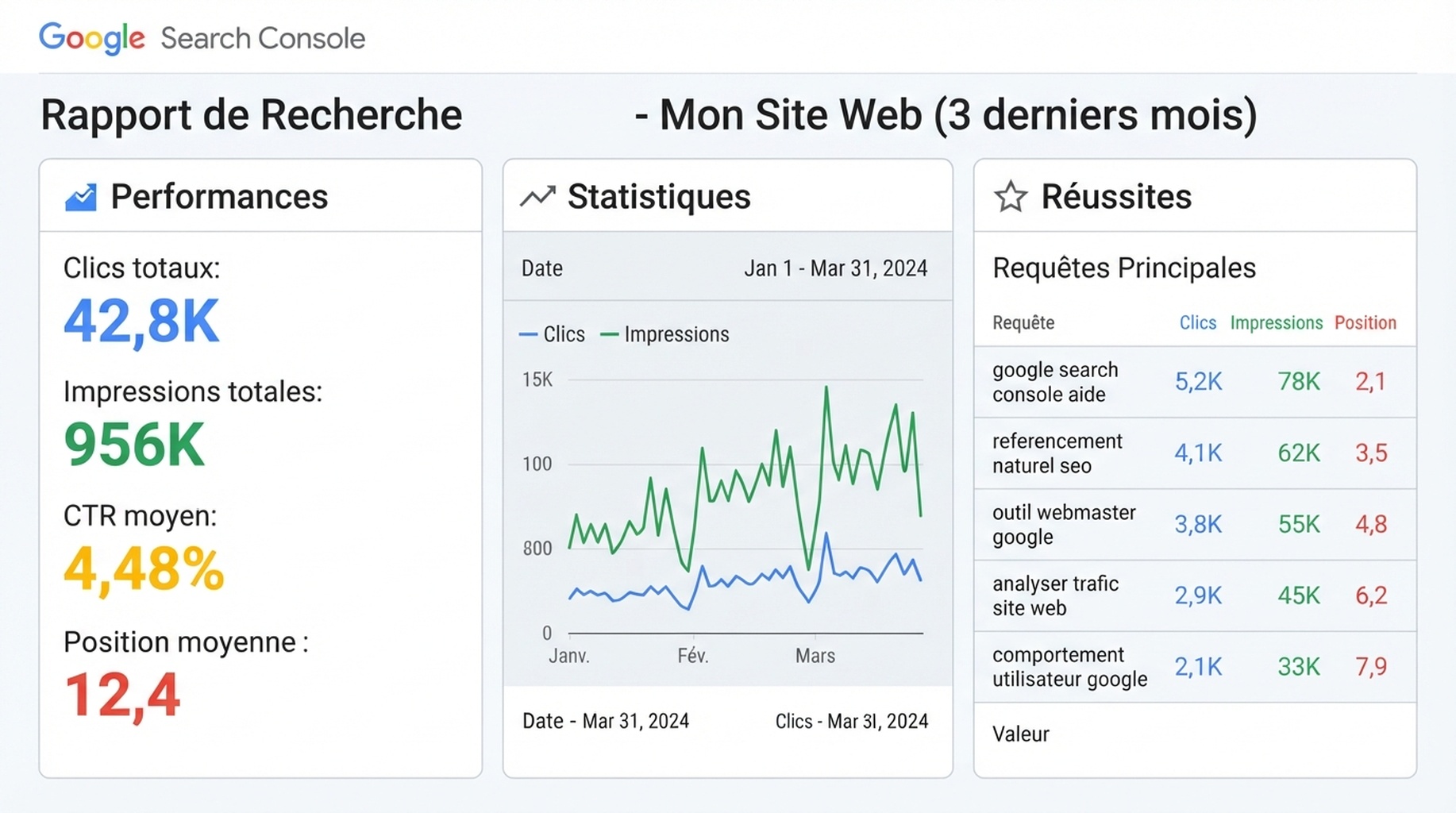
Après la configuration, utilisez Performances pour le détail et Statistiques pour une vue d'ensemble rapide.
Lire les premières données sans vous tromper
Commencez avec la période par défaut au lieu de modifier cinq filtres d'un coup. Google indique que les rapports Statistiques et Performances des propriétés de plate-forme utilisent 28 jours par défaut.
Commencez dans Performances
Ouvrez le rapport Performances et lisez les métriques dans cet ordre :
- Clics : le nombre de fois où les internautes ont cliqué sur votre contenu de plate-forme compatible depuis les surfaces Google incluses dans le rapport.
- Impressions : la fréquence à laquelle ce contenu est apparu dans les résultats Google.
- CTR moyen : les clics divisés par les impressions. Considérez-le comme un indice, et non comme un score à poursuivre dès le premier jour.
- Position moyenne : la position moyenne dans les résultats de recherche enregistrée pour les impressions applicables.
Recherchez ensuite deux vues détaillées :
- Requêtes indique les mots saisis par les internautes avant de voir ou de cliquer sur votre contenu.
- Pages/contenu aide à repérer les publications ou vidéos qui ont reçu ce trafic de découverte.
Ne vous attendez pas à voir chaque publication de la plate-forme. Ce rapport mesure les apparitions sur Google, et non tous les éléments publiés sur le réseau social.
Ouvrez ensuite Statistiques
Statistiques est utile lorsque vous voulez comprendre l'histoire avant le tableur : direction de la tendance récente, meilleur contenu et habitudes de découverte.
Un détail est facile à manquer. Selon la documentation Google, la carte de synthèse supérieure de Statistiques peut inclure des clics sur l'ensemble de Google, notamment les recherches Web, Images, Vidéos et Actualités. Les listes détaillées en dessous se concentrent sur le trafic de recherche Web. Ces totaux détaillés peuvent donc être inférieurs à la carte principale. Cette différence est normale ; ce n'est pas automatiquement un problème de suivi.
Vérifiez Discover et Google Actualités seulement s'ils apparaissent
Google peut n'afficher les rapports Discover ou Google Actualités que lorsque le contenu connecté reçoit du trafic depuis ces surfaces. Si vous ne voyez pas ces rapports, ne supposez pas que la configuration a échoué. Google n'a peut-être simplement pas encore enregistré de trafic qualifié pour cette propriété.
Une routine simple pour la première semaine
Ne prenez pas de décisions importantes sur le contenu à partir des premiers jours. Commencez plutôt par une petite habitude d'observation.
Quand | Que faire | À noter |
|---|---|---|
Jour 1 | Confirmez que la bonne propriété de plate-forme est sélectionnée et que la validation est terminée | Nom du compte/de la chaîne et date de configuration |
Jours 3 à 5 | Ouvrez Performances | Si les données sont apparues ; clics et impressions totaux |
Fin de la semaine 1 | Examinez les requêtes et les meilleurs contenus | Trois termes de recherche et trois publications/vidéos à examiner |
Chaque semaine ensuite | Comparez les 28 derniers jours à la période précédente | Ce qui monte, ce qui baisse et si une publication précise explique le changement |
Pour une chaîne YouTube, une note utile pourrait être : « Cette vidéo tutorielle reçoit des clics Google sur une recherche centrée sur un problème. » Pour un compte Instagram : « Cette publication apparaît pour une requête de catégorie de produit. » Gardez une note concrète. Vous recherchez des thèmes et formats reproductibles, pas une métrique universelle magique.
Dépannage : les trois problèmes les plus fréquents pour les débutants
« Je ne vois pas Instagram, TikTok, X ou YouTube dans Ajouter une propriété. »
Google indique que les propriétés de plate-forme sont disponibles progressivement. Si les choix de plate-forme sont absents, vérifiez que vous êtes connecté à Search Console, actualisez une fois, puis réessayez plus tard. Ne créez pas une fausse propriété de préfixe d'URL pour remplacer cette fonction : elle ne produira pas les rapports de propriété de plate-forme décrits ici.
« La page d'autorisation a sélectionné le mauvais compte. »
Arrêtez-vous avant d'accorder l'autorisation. Déconnectez-vous du mauvais compte social ou passez au compte voulu, puis recommencez le flux Ajouter. C'est plus sûr que d'espérer corriger le compte après l'approbation.
« Ma propriété est validée, mais il n'y a aucun chiffre. »
Attendez quelques jours. Une propriété validée peut rester vide pendant que Search Console commence à produire les rapports. N'oubliez pas non plus que cette fonction mesure uniquement la découverte par Google. Une publication avec beaucoup de vues dans l'application peut n'avoir aucune donnée Search Console si elle n'est pas apparue dans la recherche Google, Discover ou Google Actualités.
« La propriété fonctionnait, mais l'accès est maintenant suspendu. »
Google vérifie périodiquement la propriété. Si une connexion externe expire ou si la connexion est perdue, validez de nouveau lorsque Search Console le demande. Google précise que cette nouvelle validation rétablit l'accès au même rapport ; vous n'avez pas à attendre que la propriété collecte à nouveau les données depuis le début.
La seule chose à faire après la configuration
Choisissez un compte, effectuez correctement la connexion et laissez arriver les premières données. Utilisez ensuite les vues Requêtes et Meilleur contenu pour répondre à une question pratique : lesquelles de mes publications ou vidéos aident déjà les personnes qui recherchent sur Google ?
C'est le pont utile entre la publication sur les réseaux sociaux et le SEO. Vous n'essayez pas de transformer chaque publication en page qui se classe. Vous apprenez quels contenus obtiennent déjà une découverte par recherche, afin que vos prochaines idées soient plus délibérées.
Questions fréquentes
Ai-je besoin d'un site web pour utiliser une propriété de plate-forme ?
Non. Google décrit les propriétés de plate-forme comme un type de propriété Search Console destiné aux créateurs et éditeurs, y compris les personnes qui publient sur des plates-formes sociales et vidéo compatibles.
Quelles plates-formes puis-je ajouter à Search Console ?
Google répertorie actuellement Instagram, TikTok, X et YouTube. Ajoutez chaque compte ou chaîne comme propriété distincte.
Cela affiche-t-il mes vues TikTok ou Instagram ?
Non. Cela affiche les performances de votre contenu lorsque les internautes le découvrent via Google. Utilisez les analyses natives de chaque plate-forme pour les vues et l'engagement dans l'application.
Combien de temps faut-il pour voir les données après validation ?
Google indique que cela peut prendre quelques jours. Revenez vérifier plus tard plutôt que de supposer immédiatement que la propriété est défectueuse.
Puis-je connecter plusieurs comptes sociaux ?
Oui. Répétez le processus Ajouter une propriété et l'autorisation pour chaque compte ou chaîne compatible que vous gérez.
Source et note de mise à jour
Ce guide s'appuie sur l'annonce Google du 7 juillet 2026, « See how content from social and video platforms performs on Google Search », et sur la documentation d'aide Google sur les propriétés de plate-forme. Le texte de l'interface peut évoluer à mesure que Google étend le déploiement.
Auteur : Martin Hayes, créateur de playbooks GEO pour plus de 200 listes de contrôle d'exécution chez Auspia. Martin écrit des parcours de recherche étape par étape qui aident les petites équipes à passer des écrans de configuration à des rapports utiles.