

A resposta curta
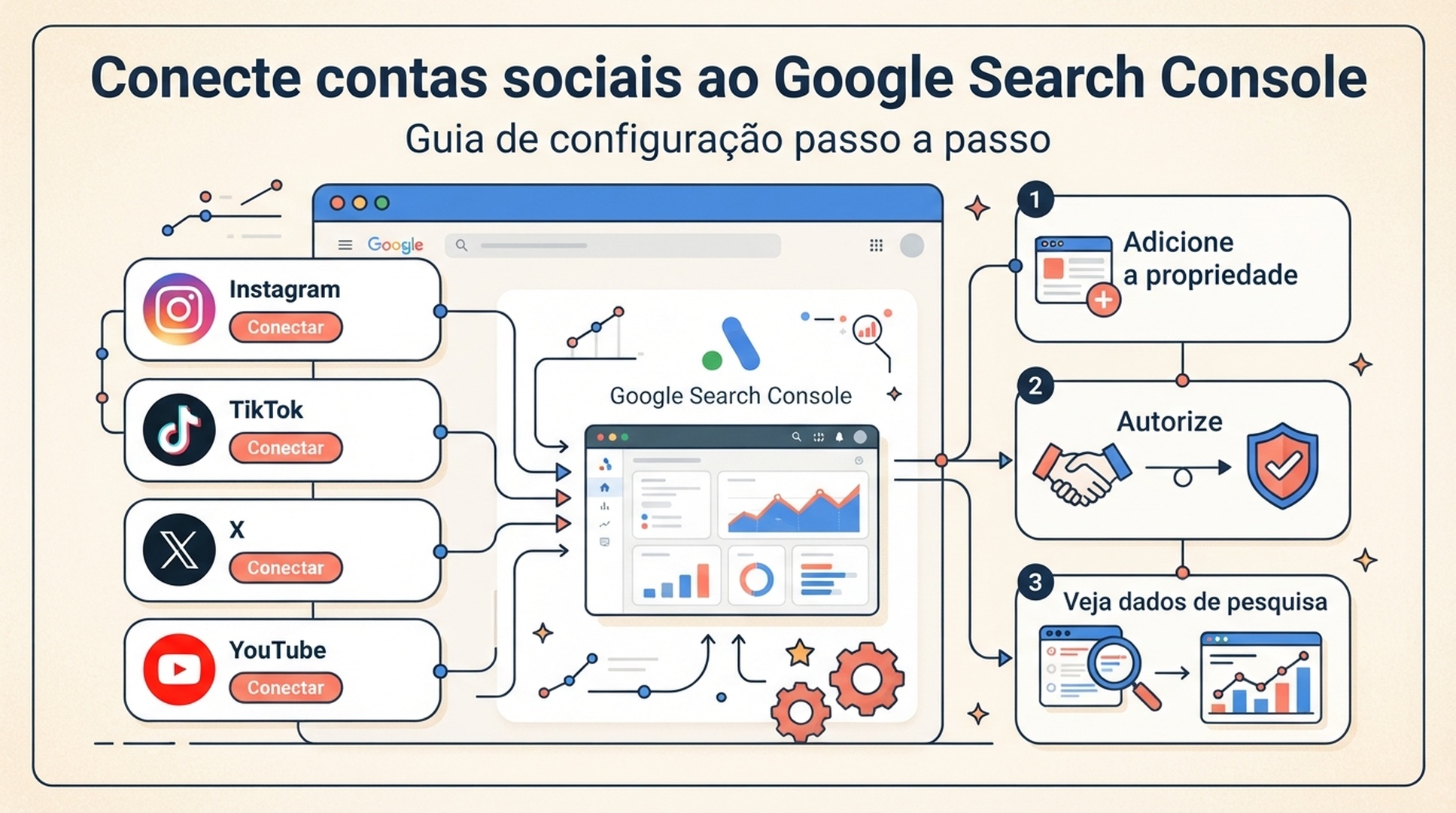
O Google Search Console agora permite que criadores elegíveis adicionem uma conta social ou um canal de vídeo como uma propriedade de plataforma. Assim, você consegue ver como as pessoas encontram seu conteúdo do Instagram, TikTok, X ou YouTube pela Pesquisa Google e, quando aplicável, pelo Google Discover ou Google Notícias.
Você não adiciona o perfil social dentro da propriedade do seu site. Crie uma propriedade separada para cada conta ou canal e, depois, aprove uma conexão segura com a plataforma. O Google informa que o recurso está sendo liberado gradualmente; por isso, a opção ainda pode não aparecer em todas as contas do Search Console.
Uma propriedade de plataforma é uma visualização separada do Search Console para uma conta social ou canal de vídeo.
Antes de clicar: o que esta configuração mostra e o que ela não mostra
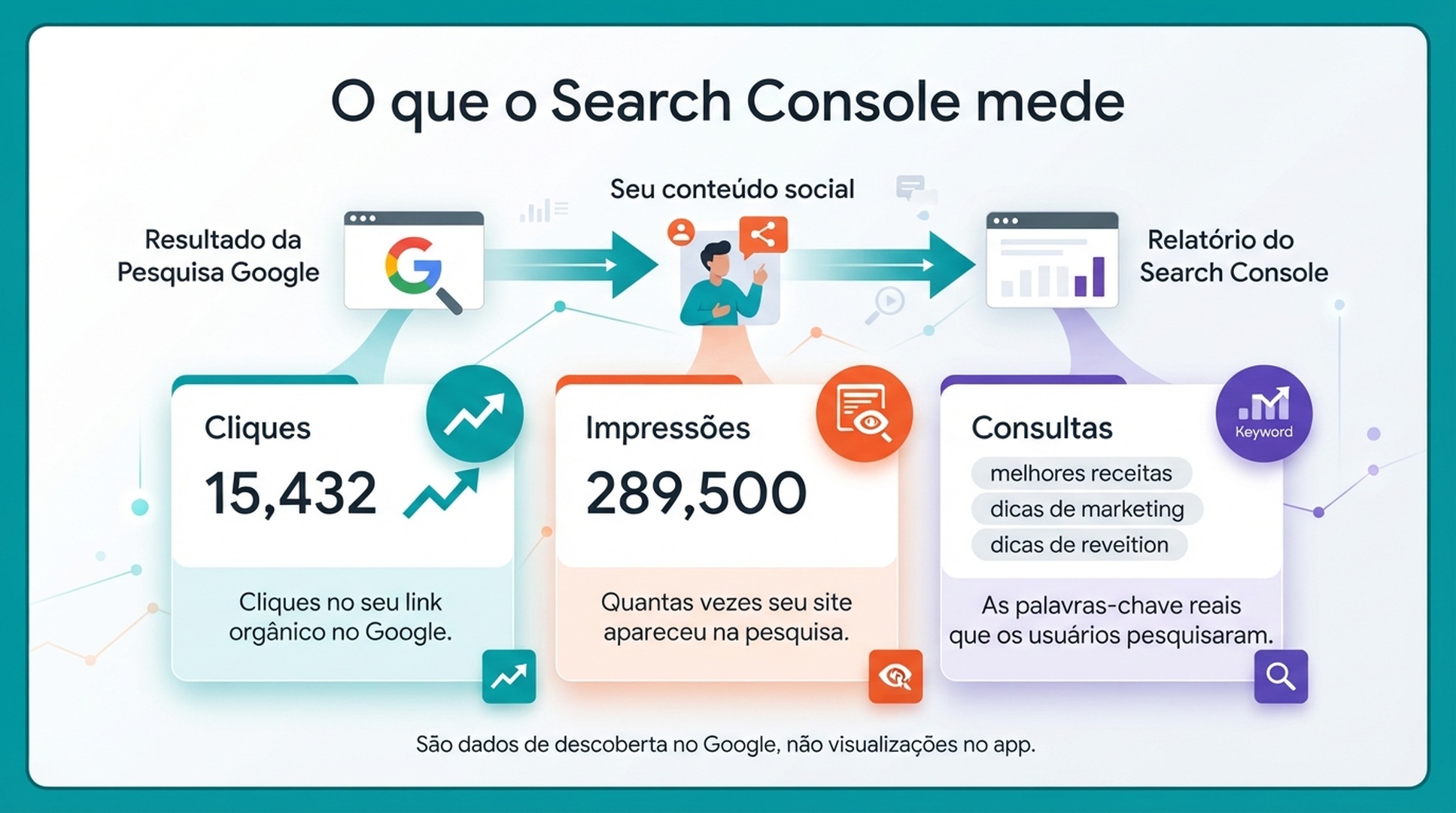
Esta configuração responde a uma pergunta específica: como as pessoas descobriram seu conteúdo pelo Google? Ela não substitui o Instagram Insights, TikTok Analytics, X Analytics ou YouTube Studio.
Você poderá ver | Você não poderá ver |
|---|---|
Cliques da Pesquisa Google para posts ou vídeos de uma conta compatível | Total de visualizações, curtidas, comentários ou seguidores dentro da plataforma social |
Impressões, consultas, CTR e posição média no relatório Desempenho do Search Console | Quantas vezes um post do TikTok, Instagram ou vídeo do YouTube apareceu no feed da própria plataforma |
Tendências recentes de pesquisa e conteúdos principais no Insights | Um relatório combinado de todas as suas contas sociais |
Marcos no relatório Conquistas | Relatórios instantâneos no momento em que você conclui a verificação |
A lista atual de plataformas compatíveis do Google é: Instagram, TikTok, X e YouTube. Cada conta ou canal equivale a uma propriedade de plataforma. Se você administra dois canais do YouTube, por exemplo, adicione-os separadamente.
O Search Console registra dados de descoberta pelo Google; ele não informa visualizações do feed dentro do aplicativo.
O que você precisa ter antes de começar
Faça a configuração no computador, se possível. As telas ficam mais fáceis de ler e alternar entre o login do Google e o login social é menos desconfortável.
Deixe estas quatro coisas prontas:
- Uma conta Google que possa entrar no Google Search Console.
- O login da conta exata do Instagram, TikTok, X ou do canal do YouTube que você quer medir.
- Permissão para aprovar a conexão. Se uma agência, colega ou cliente for proprietário da conta social, peça para essa pessoa estar presente ou autorizar a conexão por conta própria.
- Um minuto para confirmar qual conta está selecionada antes de aprovar qualquer coisa. Se você administra várias marcas, é aqui que o erro mais acontece.
Importante: você não precisa ter um site para criar uma propriedade de plataforma. O Google criou esse tipo de propriedade para criadores e publicadores, inclusive quem publica somente em plataformas compatíveis.
Configuração detalhada: adicione sua primeira propriedade de plataforma
Os nomes de telas abaixo se baseiam nas instruções de propriedades de plataforma do Google de julho de 2026. O Google pode ajustar pequenos detalhes da interface com o tempo, mas o caminho e as escolhas devem continuar os mesmos.
Etapa 1: abra o Google Search Console e faça login
- Abra uma nova aba do navegador.
- Acesse search.google.com/search-console.
- Se o Google pedir login, use a conta Google que você quer usar para os relatórios.
- Espere a página de boas-vindas do Search Console ou o painel de uma propriedade existente carregar.
O que você deve ver: uma tela de boas-vindas pedindo para adicionar uma propriedade ou um painel com o nome da propriedade perto do canto superior esquerdo.
Se aparecer a conta Google errada: clique na foto de perfil no canto superior direito, alterne a conta e volte ao Search Console antes de continuar. Não inicie a verificação com uma conta Google compartilhada, a menos que essa conta deva manter acesso aos relatórios.
Etapa 2: abra a tela Adicionar propriedade
Use o caminho que corresponde ao que está na sua tela.
Se esta for sua primeira propriedade no Search Console
- Permaneça na tela de boas-vindas.
- Procure as opções para adicionar uma propriedade.
- Continue até chegar à tela que lista tipos de propriedade ou plataformas.
Se você já usa o Search Console para um site
- Encontre o seletor de propriedade perto do canto superior esquerdo da interface. Normalmente ele mostra a propriedade do site que você está vendo no momento.
- Clique no seletor de propriedade para abrir o menu suspenso.
- Clique em Adicionar propriedade.
O que você deve ver: a tela Adicionar propriedade. Não informe uma URL de site quando seu objetivo for conectar uma conta social. Procure as opções de plataforma disponíveis.
Etapa 3: escolha a plataforma, não o nome da conta
- Encontre a lista de plataformas compatíveis.
- Localize a plataforma que você usa: Instagram, TikTok, X ou YouTube.
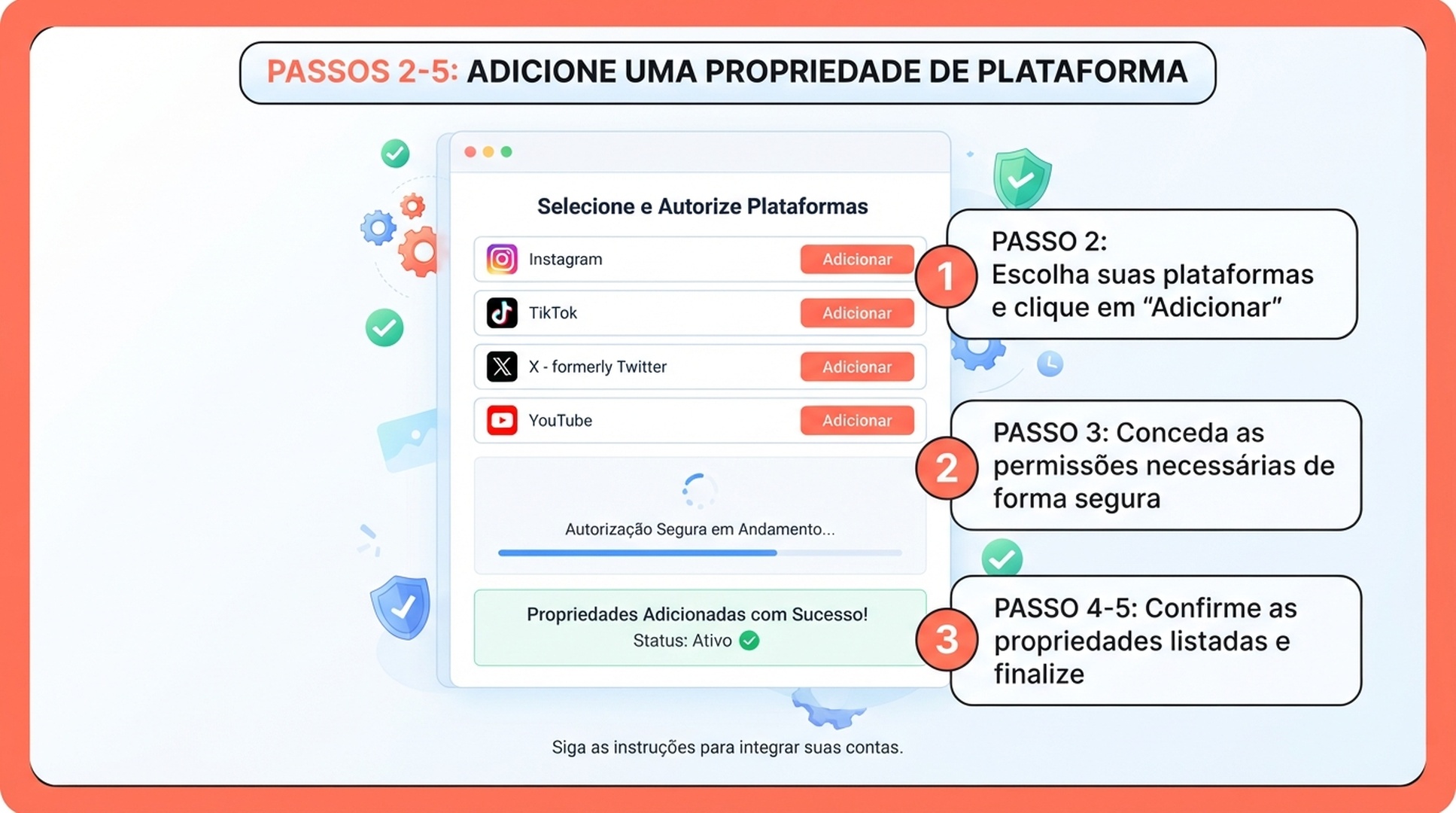
- Clique em Adicionar ao lado dessa plataforma.
Nesse momento, você escolhe o tipo de conta. Você ainda não conectou um perfil específico. A próxima tela de autorização permitirá escolher ou acessar a conta exata.
Escolha uma plataforma, aprove o acesso com a conta correta e aguarde a tela de confirmação.
Etapa 4: entre na conta social ou no canal exato
Depois que você pressiona Adicionar, o Search Console abre um fluxo de autorização para a plataforma escolhida. É uma verificação de segurança que prova que você pode administrar a conta.
- Leia o nome da conta ou o e-mail exibido na tela de login.
- Se for a conta certa, continue o login ou o fluxo de aprovação.
- Se não for a conta certa, use a opção de trocar de conta da plataforma, saia ou escolha outra conta antes de conceder acesso.
- Conclua qualquer solicitação de autenticação em dois fatores, se a plataforma pedir.
- Leia o aviso de acesso solicitado e aprove a conexão somente quando tiver certeza de que a conta selecionada pertence à marca ou ao criador que você pretende medir.
Não tenha pressa nesta etapa. O Search Console cria relatórios para a conta que você autorizar, não para a conta que você queria escolher. Se administra um perfil pessoal e outro comercial, confira o @ ou nome do canal visível antes de clicar no botão final de aprovação.
Etapa 5: conclua a verificação e abra a nova propriedade
- Quando a autorização for bem-sucedida, o Search Console deve mostrar uma mensagem de confirmação de que a propriedade foi verificada.
- Clique em Ir para a propriedade.
- Olhe novamente o seletor de propriedade no canto superior esquerdo.
- Confirme que a propriedade selecionada é sua conta social ou canal, e não seu site.
Como é o sucesso: a nova propriedade abre e o nome dela reflete a conta ou canal conectado. Agora você tem um espaço de relatórios separado no Search Console para aquela conta.
Se ocorrer um erro: não continue clicando no mesmo aviso. Primeiro confira se você entrou na conta que realmente possui o canal ou perfil. Depois feche a janela de autorização, volte a Adicionar propriedade e comece de novo. Se a empresa usa login compartilhado ou um canal de uma organização, o administrador pode precisar aprovar a conexão.
Etapa 6: espere os dados e encontre os relatórios
A verificação libera acesso à propriedade. Ela não significa que os relatórios terão números imediatamente.
A documentação de ajuda do Google diz que os dados podem levar alguns dias para aparecer. Quando voltar à propriedade, comece por estes relatórios:
- Desempenho: use para totais e detalhes. Você pode ver cliques, impressões, CTR médio e posição média, depois filtrar por consulta ou conteúdo.
- Insights: use para uma leitura rápida das tendências recentes de tráfego, dos conteúdos principais e de como as pessoas descobrem sua conta pelo Google.
- Conquistas: use para ver marcos de cliques da Pesquisa Google à medida que a propriedade cria histórico.
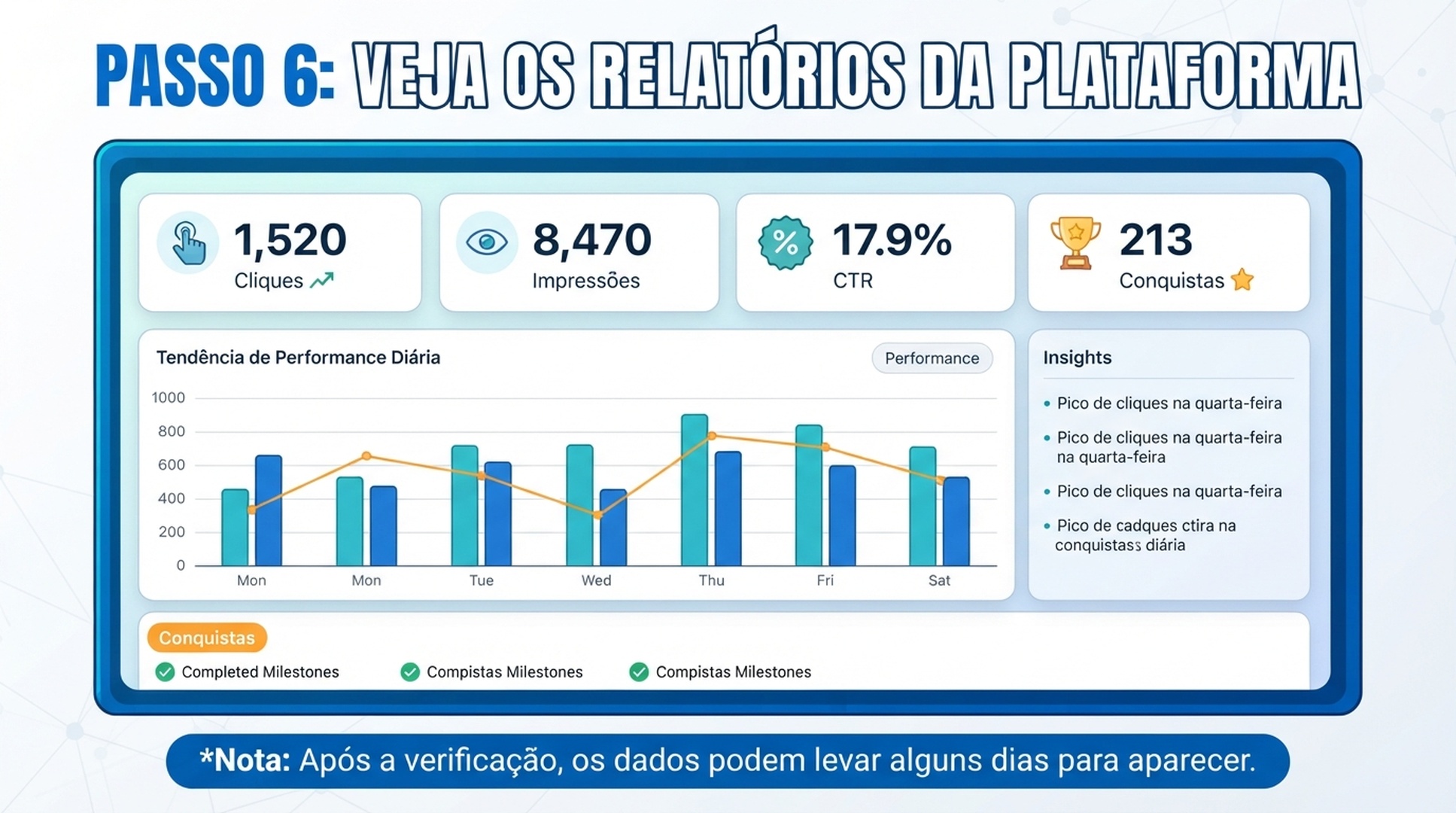
Depois da configuração, use Desempenho para os detalhes e Insights para uma visão mais rápida.
Como ler os primeiros dados sem se confundir
Comece pelo período padrão em vez de alterar cinco filtros ao mesmo tempo. O Google diz que os relatórios Insights e Desempenho para propriedades de plataforma usam 28 dias como período padrão.
Comece em Desempenho
Abra o relatório Desempenho e leia as métricas nesta ordem:
- Cliques: quantas vezes as pessoas clicaram no seu conteúdo de plataforma compatível a partir das superfícies do Google incluídas no relatório.
- Impressões: com que frequência esse conteúdo apareceu nos resultados do Google.
- CTR médio: cliques divididos por impressões. Considere-o uma pista, não uma nota a ser perseguida no primeiro dia.
- Posição média: a posição média nos resultados de pesquisa registrada para impressões aplicáveis.
Depois procure duas visualizações de detalhes:
- Consultas mostra as palavras que as pessoas pesquisaram antes de ver ou clicar no seu conteúdo.
- Páginas/conteúdo ajuda a identificar os posts ou vídeos que receberam esse tráfego de descoberta.
Não espere que todo post da plataforma apareça. Este relatório mede aparições no Google, não todos os itens que você publicou na rede social.
Depois abra Insights
Insights é útil quando você quer entender a história antes da planilha: direção da tendência recente, conteúdo principal e padrões de descoberta.
Há um detalhe fácil de não perceber. A documentação de ajuda do Google diz que o cartão de resumo principal do Insights pode incluir cliques em todo o Google, incluindo pesquisas na web, imagens, vídeos e notícias. As listas detalhadas abaixo se concentram no tráfego de pesquisa na web. Portanto, esses totais detalhados podem ser menores que o cartão de destaque. Essa diferença é esperada; não é automaticamente um problema de medição.
Confira Discover e Google Notícias somente se eles aparecerem
O Google pode mostrar relatórios do Discover ou Google Notícias apenas quando o conteúdo conectado recebe tráfego dessas superfícies. Se você não vir esses relatórios, não presuma que a configuração falhou. Pode simplesmente significar que o Google ainda não registrou tráfego qualificado para a propriedade.
Uma rotina simples para a primeira semana
Não tome grandes decisões de conteúdo com base nos primeiros dias. Comece criando um pequeno hábito de observação.
Quando | O que fazer | O que anotar |
|---|---|---|
Dia 1 | Confirme que a propriedade de plataforma correta está selecionada e que a verificação foi concluída | Nome da conta/canal e data da configuração |
Dias 3 a 5 | Abra Desempenho | Se os dados apareceram; total de cliques e impressões |
Final da semana 1 | Analise consultas e conteúdos principais | Três termos de pesquisa e três posts/vídeos que valem investigar |
Toda semana depois disso | Compare os últimos 28 dias com o período anterior | O que subiu, o que caiu e se um post específico explica a mudança |
Para um canal do YouTube, uma anotação útil pode ser: “Este vídeo tutorial recebe cliques do Google por uma busca focada em problema.” Para uma conta do Instagram, pode ser: “Este post aparece para uma consulta de categoria de produto.” Mantenha a anotação concreta. Você procura temas e formatos repetíveis, não uma métrica universal mágica.
Solução de problemas: os três problemas que iniciantes encontram com mais frequência
“Não consigo ver Instagram, TikTok, X ou YouTube em Adicionar propriedade.”
O Google informa que as propriedades de plataforma estão sendo disponibilizadas gradualmente. Se as opções de plataforma não aparecerem, verifique se você está conectado ao Search Console, atualize uma vez e tente de novo mais tarde. Não crie uma propriedade de prefixo de URL falsa como substituta; ela não gerará os relatórios de propriedade de plataforma descritos aqui.
“A página de autorização selecionou a conta errada.”
Pare antes de conceder a permissão. Saia da conta social errada ou troque para a desejada e reinicie o fluxo Adicionar. Isso é mais seguro do que esperar conseguir corrigir a conta depois da aprovação.
“Minha propriedade está verificada, mas não há números.”
Espere alguns dias. Uma propriedade verificada pode ficar vazia enquanto o Search Console começa a gerar os relatórios. Lembre-se também de que o recurso informa somente descoberta pelo Google. Um post com muitas visualizações dentro do aplicativo pode não ter dados no Search Console se ele não apareceu na Pesquisa Google, no Discover ou no Google Notícias.
“A propriedade funcionava, mas agora o acesso está pausado.”
O Google verifica a propriedade periodicamente. Se um login externo expirar ou a conexão for perdida, faça a verificação novamente quando o Search Console solicitar. O Google diz que a reverificação restaura o acesso ao mesmo relatório; você não precisa esperar a propriedade coletar dados do zero outra vez.
A única coisa que você deve fazer depois da configuração
Escolha uma conta, faça a conexão corretamente e deixe os primeiros dados chegarem. Depois use as visualizações de consultas e de conteúdo principal para responder a uma pergunta prática: quais dos meus posts ou vídeos já ajudam pessoas que estão pesquisando no Google?
Essa é a ponte útil entre publicar nas redes sociais e SEO. Você não está tentando transformar cada post em uma página para ranquear. Está aprendendo que conteúdo já conquista descoberta por pesquisa, para que suas próximas ideias sejam mais intencionais.
Perguntas frequentes
Preciso de um site para usar uma propriedade de plataforma?
Não. O Google descreve propriedades de plataforma como um tipo de propriedade do Search Console para criadores e publicadores, inclusive pessoas que publicam em plataformas sociais e de vídeo compatíveis.
Quais plataformas posso adicionar ao Search Console?
O Google lista atualmente Instagram, TikTok, X e YouTube. Adicione cada conta ou canal como uma propriedade própria.
Isso mostra minhas visualizações do TikTok ou Instagram?
Não. Mostra o desempenho do seu conteúdo quando as pessoas o descobrem pelo Google. Use a análise nativa de cada plataforma para visualizar dados de visualizações e engajamento no aplicativo.
Quanto tempo os dados levam para aparecer depois da verificação?
O Google diz que pode levar alguns dias. Volte mais tarde em vez de supor que a propriedade está com problema logo após a verificação.
Posso conectar mais de uma conta social?
Sim. Repita o processo Adicionar propriedade e autorização para cada conta ou canal compatível que você administra.
Fonte e nota de atualização
Este passo a passo se baseia no anúncio do Google de 7 de julho de 2026, “See how content from social and video platforms performs on Google Search”, e na documentação de ajuda sobre propriedades de plataforma do Google. Os textos da interface podem mudar à medida que o Google amplia a disponibilização.
Autor: Martin Hayes, criador de playbooks GEO para mais de 200 checklists de execução na Auspia. Martin escreve fluxos de pesquisa passo a passo que ajudam equipes pequenas a sair das telas de configuração e chegar a relatórios úteis.