

Jawaban singkat
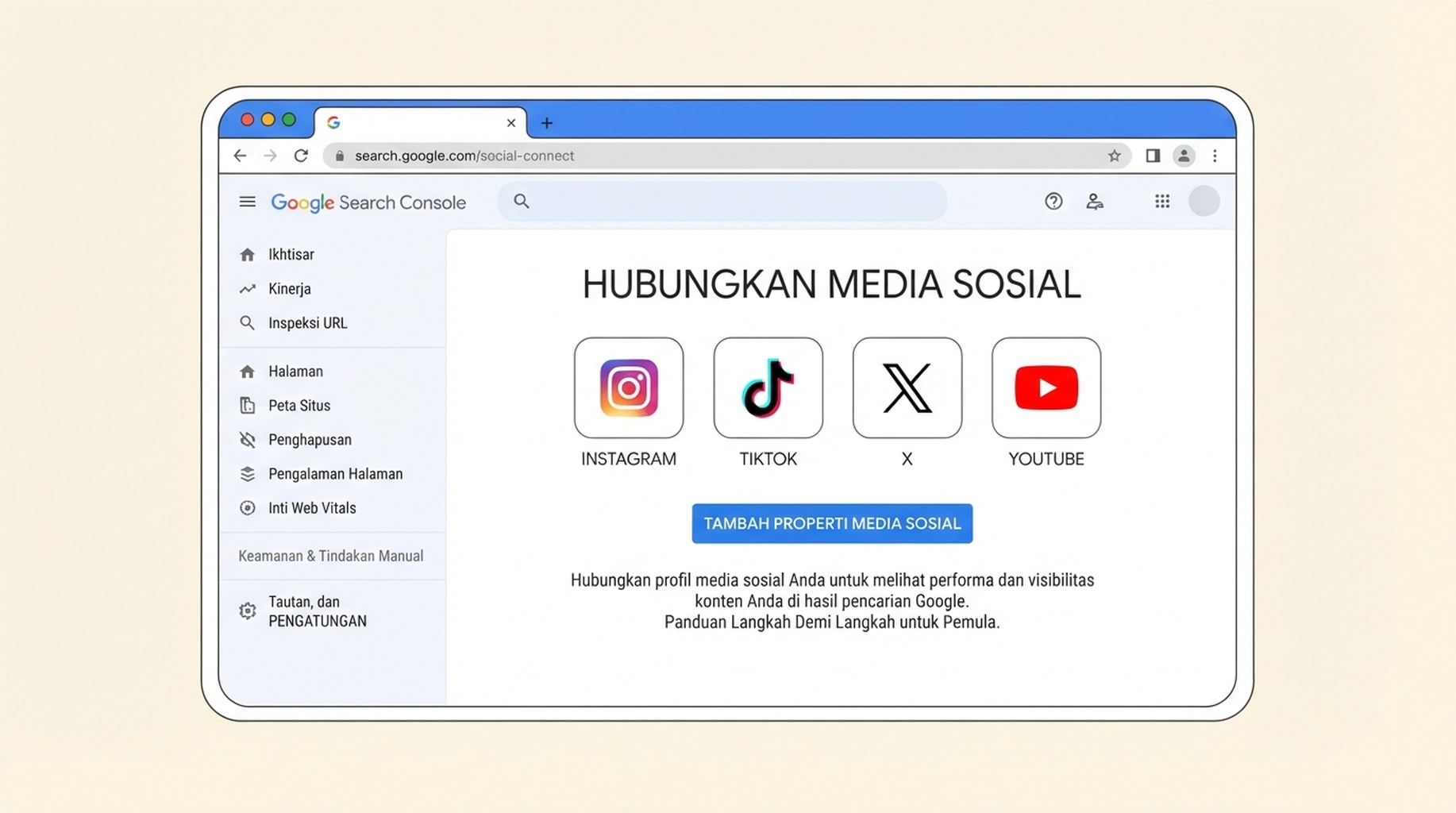
Google Search Console sekarang memungkinkan kreator yang memenuhi syarat menambahkan akun media sosial atau channel video sebagai properti platform. Dengan begitu, Anda dapat melihat bagaimana orang menemukan konten Instagram, TikTok, X, atau YouTube Anda melalui Google Search dan, jika berlaku, melalui Google Discover atau Google Berita.
Anda tidak menambahkan profil sosial ke dalam properti situs web. Buat properti terpisah untuk setiap akun atau channel, lalu setujui koneksi aman dengan platform tersebut. Google menyatakan bahwa fitur ini diluncurkan secara bertahap, jadi pilihannya mungkin belum muncul di setiap akun Search Console.
Properti platform adalah tampilan Search Console terpisah untuk satu akun sosial atau satu channel video.
Sebelum mengeklik apa pun: apa yang dilakukan dan tidak dilakukan pengaturan ini
Pengaturan ini menjawab satu pertanyaan khusus: bagaimana orang menemukan konten Anda melalui Google? Pengaturan ini tidak menggantikan Instagram Insights, TikTok Analytics, X Analytics, atau YouTube Studio.
Yang dapat Anda lihat | Yang tidak dapat Anda lihat |
|---|---|
Klik dari Google Search ke postingan atau video akun yang didukung | Total penayangan, suka, komentar, atau pengikut di dalam platform sosial |
Tayangan, kueri, CTR, dan posisi rata-rata di laporan Performa Search Console | Seberapa sering postingan TikTok, Instagram, atau video YouTube tampil di feed platform itu sendiri |
Tren pencarian terbaru dan konten teratas di Insight | Satu laporan gabungan untuk semua akun sosial Anda |
Pencapaian penting di Prestasi | Laporan langsung saat verifikasi selesai |
Daftar platform yang saat ini didukung Google adalah Instagram, TikTok, X, dan YouTube. Satu akun atau channel sama dengan satu properti platform. Jika Anda mengelola dua channel YouTube, misalnya, tambahkan keduanya secara terpisah.
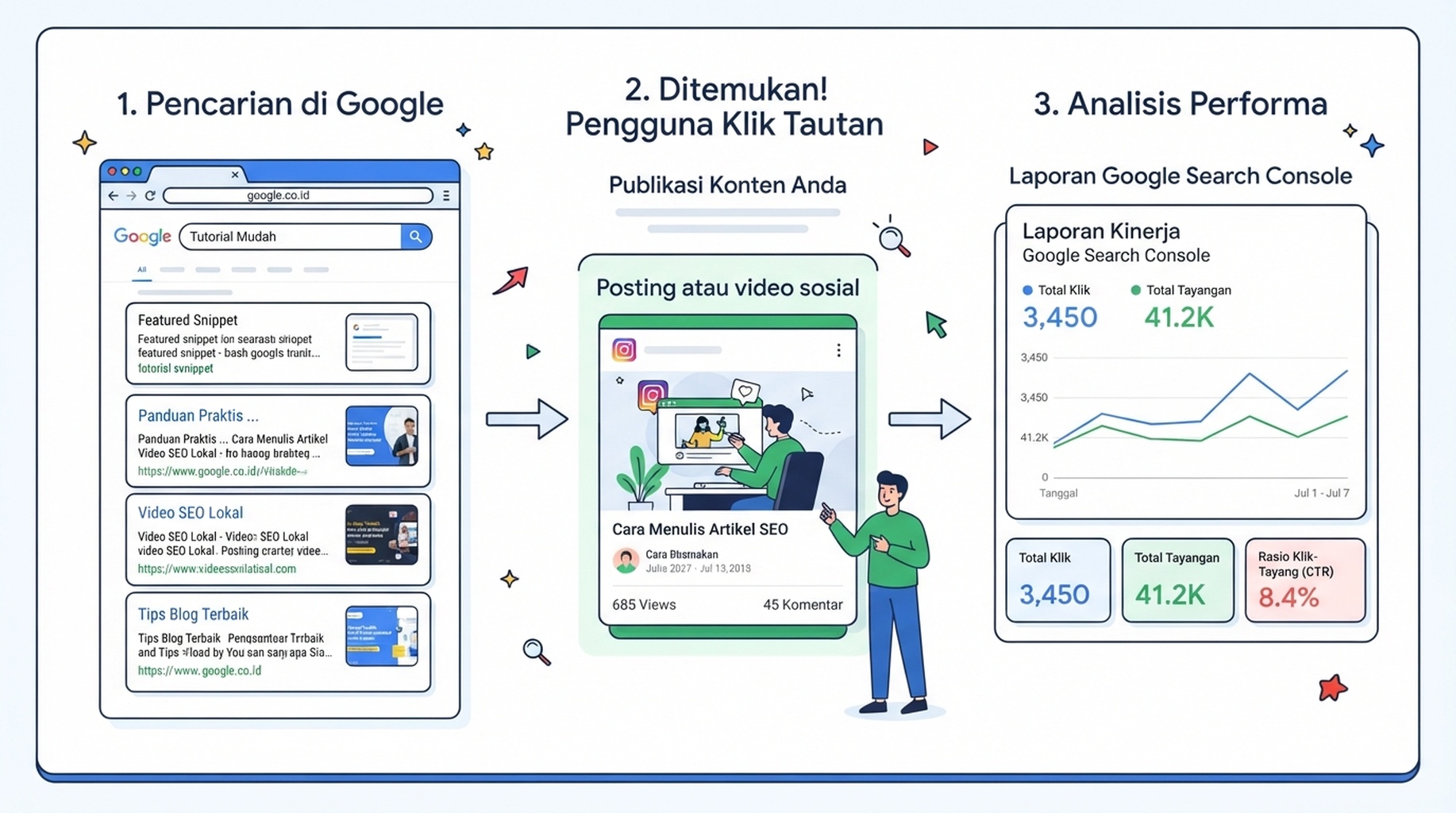
Search Console mencatat data penemuan melalui Google, bukan penayangan feed di dalam aplikasi.
Yang perlu disiapkan sebelum memulai
Lakukan pengaturan ini di komputer jika memungkinkan. Layar lebih mudah dibaca, dan berpindah antara login Google dan login sosial tidak terlalu merepotkan.
Siapkan empat hal berikut:
- Akun Google yang dapat masuk ke Google Search Console.
- Login untuk akun Instagram, TikTok, X, atau channel YouTube yang tepat dan ingin Anda ukur.
- Izin untuk menyetujui koneksi. Jika akun sosial dimiliki agensi, rekan kerja, atau klien, minta pemiliknya hadir atau mengotorisasi sendiri.
- Waktu satu menit untuk memastikan akun yang dipilih sebelum menyetujui apa pun. Jika Anda mengelola beberapa merek, langkah ini paling mudah salah.
Penting: Anda tidak memerlukan situs web untuk membuat properti platform. Google memperkenalkan jenis properti ini untuk kreator dan penerbit, termasuk orang yang hanya menerbitkan konten pada platform yang didukung.
Pengaturan mendetail: tambahkan properti platform pertama Anda
Label di bawah ini didasarkan pada petunjuk properti platform Google pada Juli 2026. Google dapat menyesuaikan detail kecil antarmuka dari waktu ke waktu, tetapi jalur dan pilihannya seharusnya tetap sama.
Langkah 1: buka Google Search Console dan masuk
- Buka tab browser baru.
- Kunjungi search.google.com/search-console.
- Jika Google meminta Anda masuk, gunakan akun Google yang ingin dipakai untuk pelaporan.
- Tunggu sampai halaman selamat datang Search Console atau dasbor properti yang sudah ada selesai dimuat.
Yang seharusnya terlihat: layar selamat datang yang meminta Anda menambahkan properti, atau dasbor dengan nama properti di dekat sudut kiri atas.
Jika akun Google yang tampil salah: klik foto profil di kanan atas, ganti akun, lalu kembali ke Search Console sebelum melanjutkan. Jangan mulai verifikasi dari akun Google bersama kecuali akun itu memang harus menyimpan akses ke laporan.
Langkah 2: buka layar Tambahkan properti
Gunakan jalur yang sesuai dengan layar yang sedang Anda lihat.
Jika ini adalah properti Search Console pertama Anda
- Tetap di layar selamat datang.
- Cari pilihan untuk menambahkan properti.
- Lanjutkan sampai Anda mencapai layar yang mencantumkan jenis properti atau platform.
Jika Anda sudah menggunakan Search Console untuk situs web
- Temukan pemilih properti di dekat bagian kiri atas antarmuka Search Console. Biasanya pemilih ini menunjukkan properti situs web yang sedang Anda lihat.
- Klik pemilih properti untuk membuka menu tarik-turun.
- Klik Tambahkan properti.
Yang seharusnya terlihat: layar Tambahkan properti. Jangan memasukkan URL situs web di sini jika tujuan Anda menghubungkan akun sosial. Carilah opsi platform yang tersedia.
Langkah 3: pilih platform, bukan nama akun
- Cari daftar platform yang didukung.
- Temukan platform yang Anda gunakan: Instagram, TikTok, X, atau YouTube.
- Klik Tambahkan di samping platform tersebut.
Pada tahap ini, Anda memilih jenis akun. Anda belum menghubungkan profil tertentu. Layar otorisasi berikutnya memungkinkan Anda memilih atau masuk ke akun yang tepat.
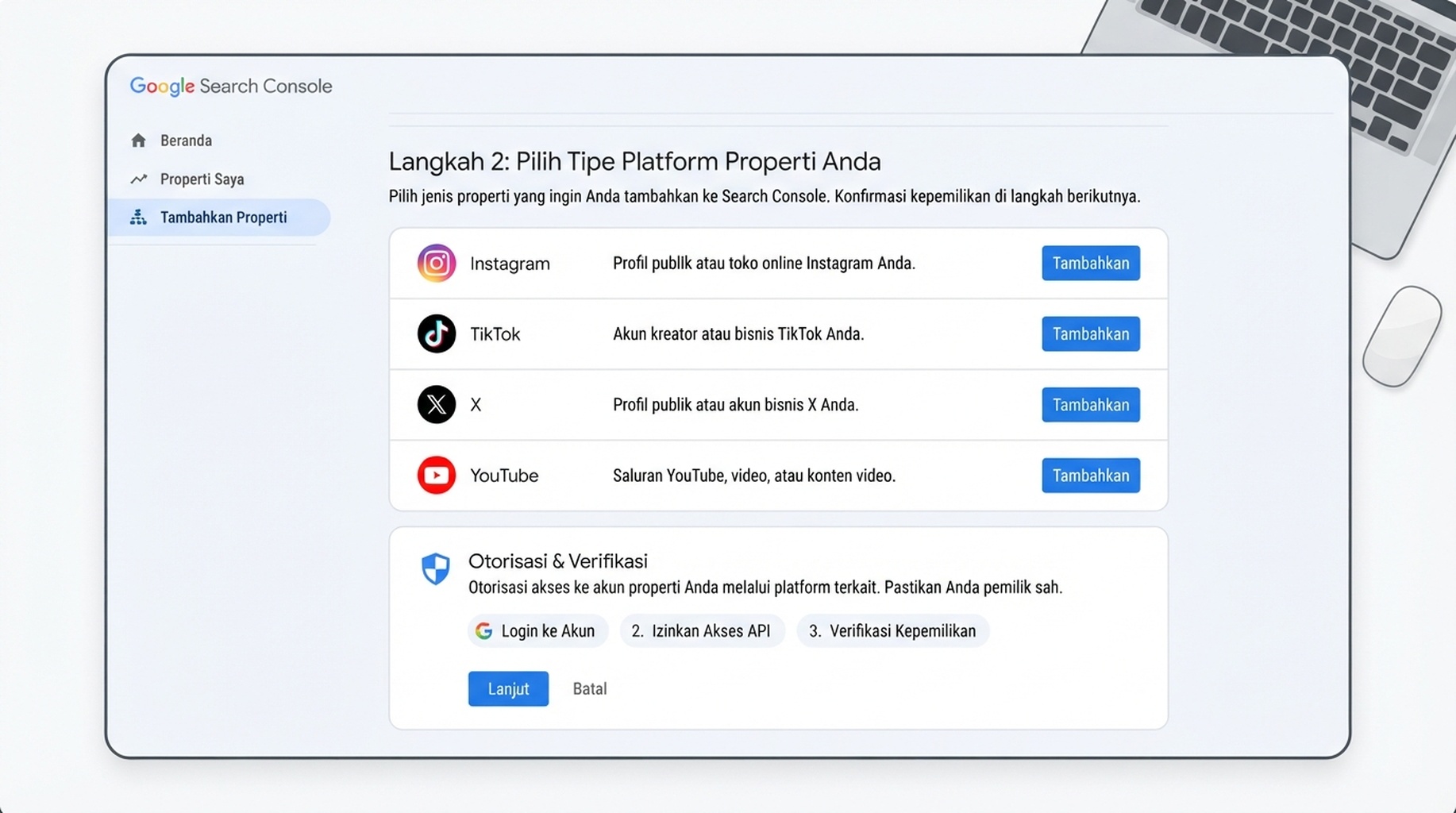
Pilih satu platform, setujui akses menggunakan akun yang benar, lalu tunggu layar konfirmasi.
Langkah 4: masuk ke akun sosial atau channel yang tepat
Setelah menekan Tambahkan, Search Console membuka alur otorisasi untuk platform pilihan. Ini adalah pemeriksaan keamanan yang membuktikan bahwa Anda dapat mengelola akun tersebut.
- Baca nama akun atau email yang terlihat di layar login.
- Jika itu akun yang benar, lanjutkan proses login atau persetujuan.
- Jika bukan akun yang benar, gunakan pilihan ganti akun platform, keluar, atau pilih akun lain sebelum memberi akses.
- Selesaikan permintaan autentikasi dua faktor jika platform memintanya.
- Baca pemberitahuan akses yang diminta dan setujui koneksi hanya jika Anda yakin akun yang dipilih milik merek atau kreator yang ingin diukur.
Jangan terburu-buru pada langkah ini. Search Console melaporkan akun yang Anda otorisasi, bukan akun yang sebenarnya ingin Anda pilih. Jika Anda mengelola profil pribadi dan bisnis, periksa handle atau nama channel yang terlihat sebelum mengeklik tombol persetujuan terakhir.
Langkah 5: selesaikan verifikasi dan buka properti baru
- Saat otorisasi berhasil, Search Console seharusnya menampilkan pesan konfirmasi bahwa kepemilikan telah diverifikasi.
- Klik Buka properti.
- Lihat lagi pemilih properti di kiri atas.
- Pastikan properti yang dipilih adalah akun sosial atau channel Anda, bukan situs web Anda.
Tanda keberhasilan: properti baru terbuka dan namanya mencerminkan akun atau channel yang terhubung. Kini Anda memiliki ruang pelaporan Search Console terpisah untuk akun tersebut.
Jika muncul kesalahan: jangan terus mengeklik perintah yang sama. Periksa dulu apakah Anda masuk ke akun yang benar-benar memiliki channel atau profil. Kemudian tutup jendela otorisasi, kembali ke Tambahkan properti, dan mulai lagi. Jika bisnis Anda menggunakan login bersama atau channel milik organisasi, administrator mungkin perlu menyetujui koneksi.
Langkah 6: tunggu data, lalu temukan laporan
Verifikasi memberi Anda akses ke properti. Ini tidak berarti laporan akan langsung berisi angka.
Dokumentasi bantuan Google menyatakan bahwa data dapat memerlukan beberapa hari untuk muncul. Saat kembali ke properti, mulailah dengan laporan berikut:
- Performa: gunakan untuk total dan detail. Anda dapat meninjau klik, tayangan, CTR rata-rata, dan posisi rata-rata, lalu memfilter berdasarkan kueri atau konten.
- Insight: gunakan untuk membaca cepat tren traffic terbaru, konten teratas, dan bagaimana orang menemukan akun Anda melalui Google.
- Prestasi: gunakan untuk melihat pencapaian klik Google Search saat properti membangun riwayat.
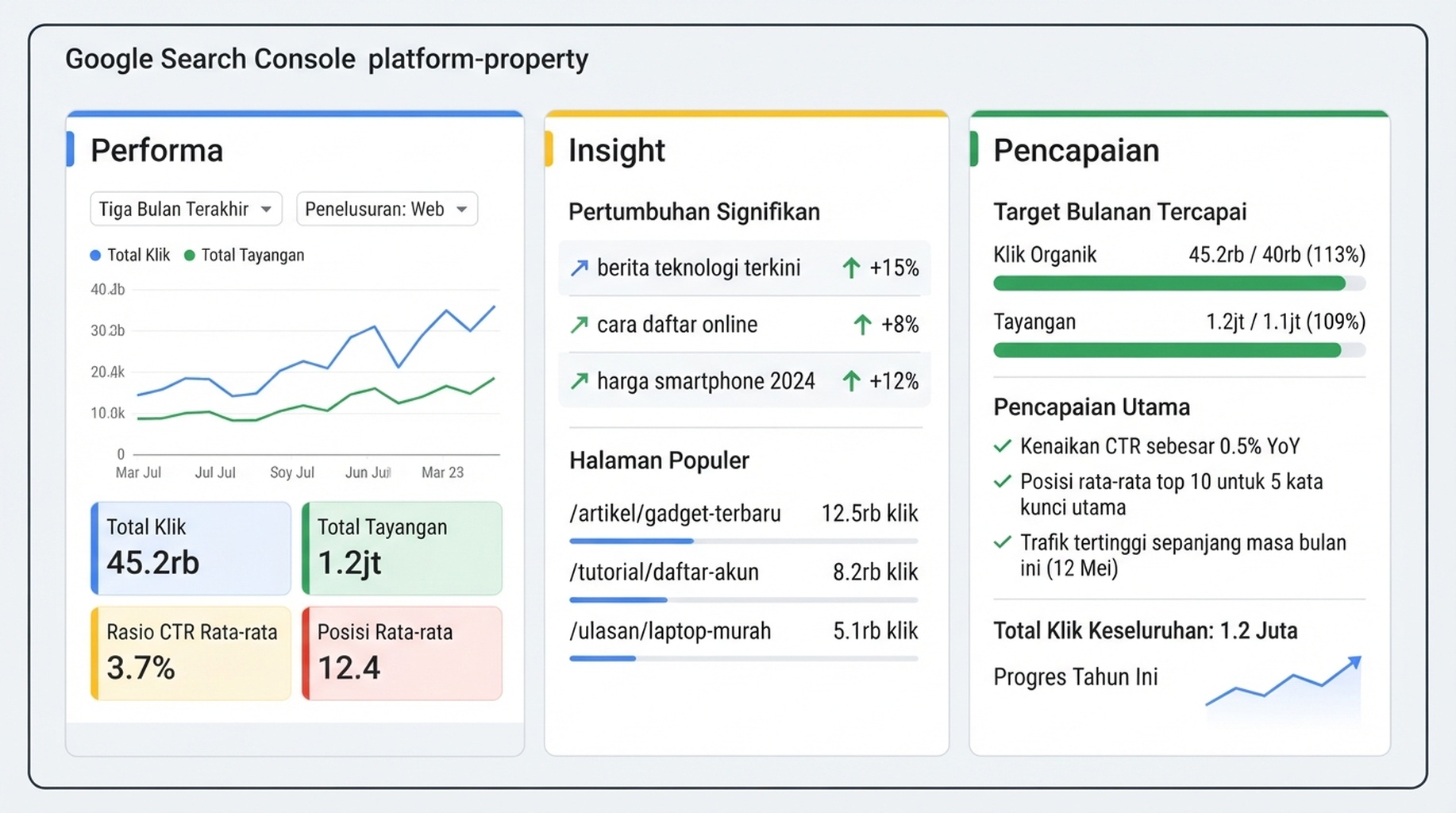
Setelah pengaturan, gunakan Performa untuk detail dan Insight untuk ringkasan yang lebih cepat.
Cara membaca data pertama tanpa bingung
Mulailah dari rentang tanggal default daripada mengubah lima filter sekaligus. Google mengatakan laporan Insight dan Performa untuk properti platform menggunakan 28 hari sebagai default.
Mulai di Performa
Buka laporan Performa dan baca metrik dengan urutan berikut:
- Klik: berapa kali orang mengeklik konten platform yang didukung dari permukaan Google yang termasuk dalam laporan.
- Tayangan: seberapa sering konten tersebut muncul pada hasil Google.
- CTR rata-rata: klik dibagi tayangan. Anggap ini sebagai petunjuk, bukan nilai yang harus dikejar pada hari pertama.
- Posisi rata-rata: posisi rata-rata hasil pencarian yang dicatat untuk tayangan yang berlaku.
Kemudian carilah dua tampilan detail:
- Kueri memberi tahu kata yang dicari orang sebelum melihat atau mengeklik konten Anda.
- Halaman/konten membantu mengenali postingan atau video yang menerima traffic penemuan tersebut.
Jangan berharap setiap postingan platform muncul. Laporan ini mengukur kemunculan di Google, bukan semua item yang telah Anda terbitkan di jaringan sosial.
Kemudian buka Insight
Insight berguna ketika Anda ingin memahami ceritanya sebelum membuka spreadsheet: arah tren terbaru, konten teratas, dan pola penemuan.
Ada satu detail yang mudah terlewat. Dokumentasi bantuan Google menyebutkan bahwa kartu ringkasan Insight paling atas dapat mencakup klik dari seluruh Google, termasuk pencarian web, gambar, video, dan berita. Daftar terperinci di bawahnya berfokus pada traffic pencarian web. Karena itu, total rinci bisa lebih rendah dari kartu utama. Perbedaan ini wajar dan tidak otomatis merupakan masalah pelacakan.
Periksa Discover dan Google Berita hanya jika muncul
Google mungkin hanya menunjukkan laporan Discover atau Google Berita ketika konten yang terhubung menerima traffic dari permukaan tersebut. Jika Anda tidak melihat laporan itu, jangan menganggap pengaturan gagal. Mungkin Google belum mencatat traffic yang memenuhi syarat untuk properti tersebut.
Rutinitas sederhana untuk minggu pertama
Jangan membuat keputusan konten besar dari beberapa hari pertama. Mulailah dengan kebiasaan observasi kecil.
Kapan | Yang dilakukan | Yang dicatat |
|---|---|---|
Hari 1 | Pastikan properti platform yang benar dipilih dan verifikasi selesai | Nama akun/channel dan tanggal pengaturan |
Hari 3-5 | Buka Performa | Apakah data sudah muncul; total klik dan tayangan |
Akhir minggu 1 | Tinjau kueri dan konten teratas | Tiga istilah pencarian dan tiga postingan/video yang perlu diperiksa |
Setiap minggu setelahnya | Bandingkan 28 hari terakhir dengan periode sebelumnya | Apa yang naik, apa yang turun, dan apakah satu postingan menjelaskan perubahan |
Untuk channel YouTube, catatan yang berguna mungkin berbunyi: “Video tutorial ini mendapat klik Google dari pencarian yang berfokus pada masalah.” Untuk akun Instagram: “Postingan ini muncul untuk kueri kategori produk.” Buat catatan tetap konkret. Anda mencari tema dan format yang dapat diulang, bukan satu metrik ajaib yang universal.
Pemecahan masalah: tiga masalah yang paling sering dialami pemula
“Saya tidak dapat melihat Instagram, TikTok, X, atau YouTube di Tambahkan properti.”
Google mengatakan properti platform tersedia secara bertahap. Jika pilihan platform tidak ada, pastikan Anda masuk ke Search Console, muat ulang sekali, dan coba lagi nanti. Jangan membuat properti awalan URL palsu sebagai pengganti; properti itu tidak akan menghasilkan laporan properti platform yang dijelaskan di sini.
“Halaman otorisasi memilih akun yang salah.”
Berhenti sebelum memberikan izin. Keluar dari akun sosial yang salah atau beralih ke akun yang diinginkan, lalu mulai ulang alur Tambahkan. Ini lebih aman daripada berharap dapat memperbaiki akun setelah persetujuan.
“Properti saya sudah diverifikasi, tetapi tidak ada angka.”
Tunggu beberapa hari. Properti yang diverifikasi bisa kosong saat Search Console mulai membuat laporan. Ingat pula bahwa fitur ini hanya melaporkan penemuan melalui Google. Postingan dengan banyak penayangan di aplikasi mungkin tidak memiliki data Search Console jika tidak muncul di Google Search, Discover, atau Google Berita.
“Properti dulu berfungsi, tetapi sekarang akses dijeda.”
Google memeriksa kepemilikan secara berkala. Jika login eksternal berakhir atau koneksi putus, verifikasi ulang saat Search Console meminta. Google mengatakan verifikasi ulang memulihkan akses ke laporan yang sama; Anda tidak perlu menunggu properti mengumpulkan data dari awal lagi.
Satu hal yang perlu dilakukan setelah pengaturan
Pilih satu akun, pastikan koneksinya benar, dan biarkan data pertama datang. Lalu gunakan tampilan kueri dan konten teratas untuk menjawab pertanyaan praktis: postingan atau video saya yang mana sudah membantu orang yang mencari di Google?
Itulah jembatan yang berguna antara penerbitan sosial dan SEO. Anda tidak berusaha mengubah setiap postingan menjadi halaman yang mendapat peringkat. Anda mempelajari konten yang sudah memperoleh penemuan dari pencarian, sehingga ide berikutnya bisa lebih disengaja.
Pertanyaan yang sering diajukan
Apakah saya memerlukan situs web untuk menggunakan properti platform?
Tidak. Google menjelaskan properti platform sebagai jenis properti Search Console untuk kreator dan penerbit, termasuk orang yang menerbitkan konten di platform sosial dan video yang didukung.
Platform apa yang dapat saya tambahkan ke Search Console?
Google saat ini mencantumkan Instagram, TikTok, X, dan YouTube. Tambahkan setiap akun atau channel sebagai properti sendiri.
Apakah ini menunjukkan penayangan TikTok atau Instagram saya?
Tidak. Ini menunjukkan performa konten ketika orang menemukannya melalui Google. Gunakan analitik bawaan masing-masing platform untuk penayangan dan interaksi di dalam aplikasi.
Berapa lama data muncul setelah verifikasi?
Google mengatakan hal itu dapat memerlukan beberapa hari. Periksa lagi nanti daripada langsung menganggap properti rusak setelah verifikasi.
Dapatkah saya menghubungkan lebih dari satu akun sosial?
Ya. Ulangi proses Tambahkan properti dan otorisasi untuk setiap akun atau channel yang didukung dan Anda kelola.
Sumber dan catatan pembaruan
Panduan ini didasarkan pada pengumuman Google tanggal 7 Juli 2026, “See how content from social and video platforms performs on Google Search”, dan dokumentasi bantuan properti platform Google. Kata-kata antarmuka dapat berubah seiring Google memperluas peluncuran.
Penulis: Martin Hayes, pembuat playbook GEO untuk lebih dari 200 checklist pelaksanaan di Auspia. Martin menulis alur kerja pencarian langkah demi langkah yang membantu tim kecil berpindah dari layar pengaturan ke pelaporan yang berguna.