

La risposta breve
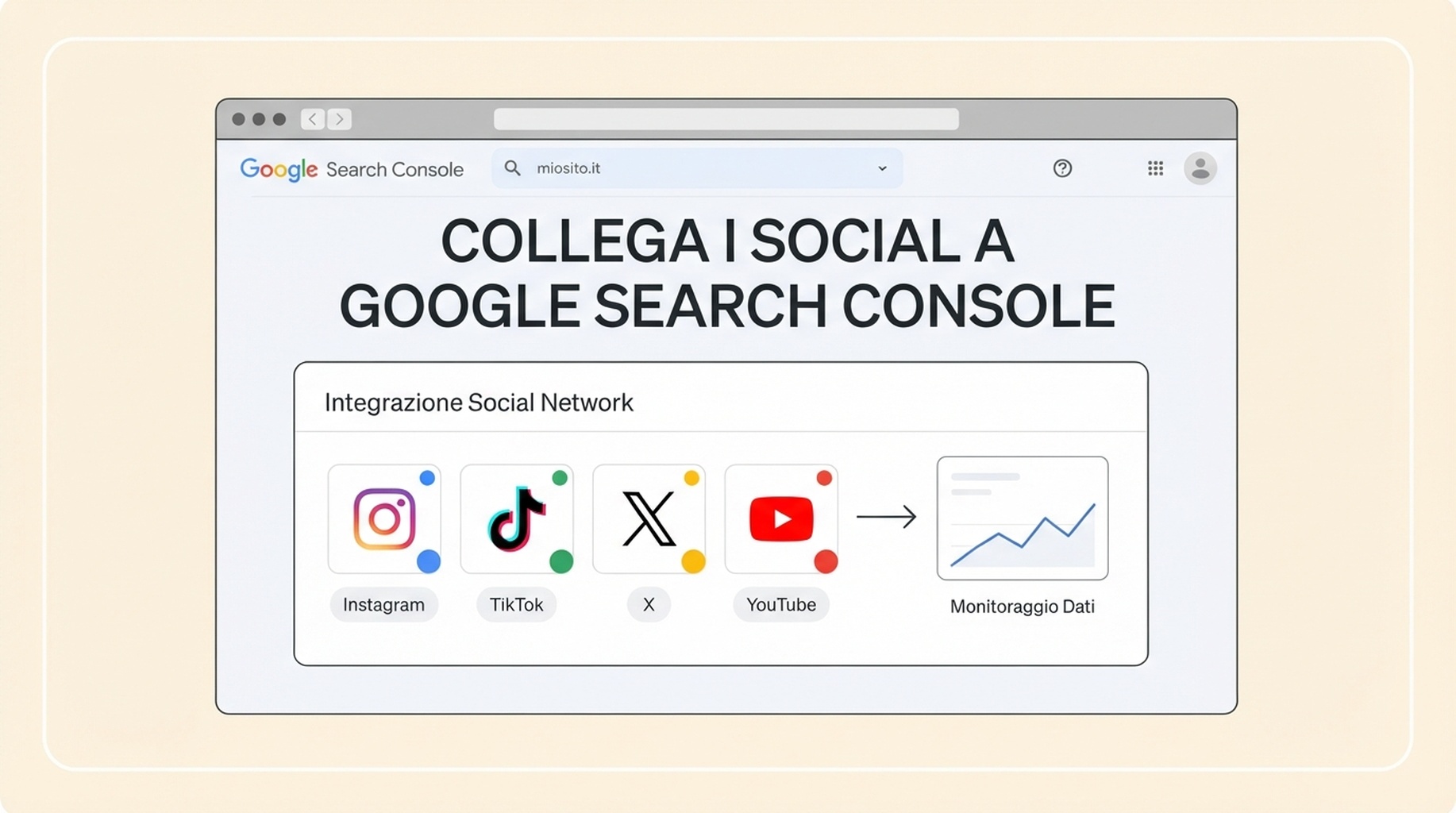
Google Search Console consente ora ai creator idonei di aggiungere un account social o un canale video come proprieta della piattaforma. In questo modo puoi vedere come le persone trovano i tuoi contenuti Instagram, TikTok, X o YouTube tramite la Ricerca Google e, quando applicabile, tramite Google Discover o Google News.
Non aggiungi un profilo social dentro la proprieta del tuo sito. Crea invece una proprieta separata per ogni account o canale, poi approva una connessione sicura con la piattaforma. Google afferma che la funzione viene rilasciata gradualmente, percio l'opzione potrebbe non apparire ancora in tutti gli account Search Console.
Una proprieta della piattaforma e una vista Search Console separata per un account social o un canale video.
Prima di fare clic: cosa mostra e cosa non mostra questa configurazione
Questa configurazione risponde a una domanda precisa: come hanno scoperto le persone i tuoi contenuti tramite Google? Non sostituisce Instagram Insights, TikTok Analytics, X Analytics o YouTube Studio.
Potrai vedere | Non potrai vedere |
|---|---|
Clic dalla Ricerca Google verso post o video di un account supportato | Visualizzazioni totali, Mi piace, commenti o follower dentro la piattaforma social |
Impressioni, query, CTR e posizione media nel rapporto Rendimento di Search Console | Quante volte un post TikTok o Instagram, oppure un video YouTube, e stato mostrato nel feed della piattaforma stessa |
Tendenze di ricerca recenti e contenuti principali in Approfondimenti | Un unico rapporto combinato per tutti i tuoi account social |
Traguardi in Risultati | Rapporti immediati appena finisce la verifica |
L'elenco attuale di piattaforme supportate da Google comprende Instagram, TikTok, X e YouTube. Un account o canale equivale a una proprieta della piattaforma. Se gestisci due canali YouTube, ad esempio, aggiungili separatamente.
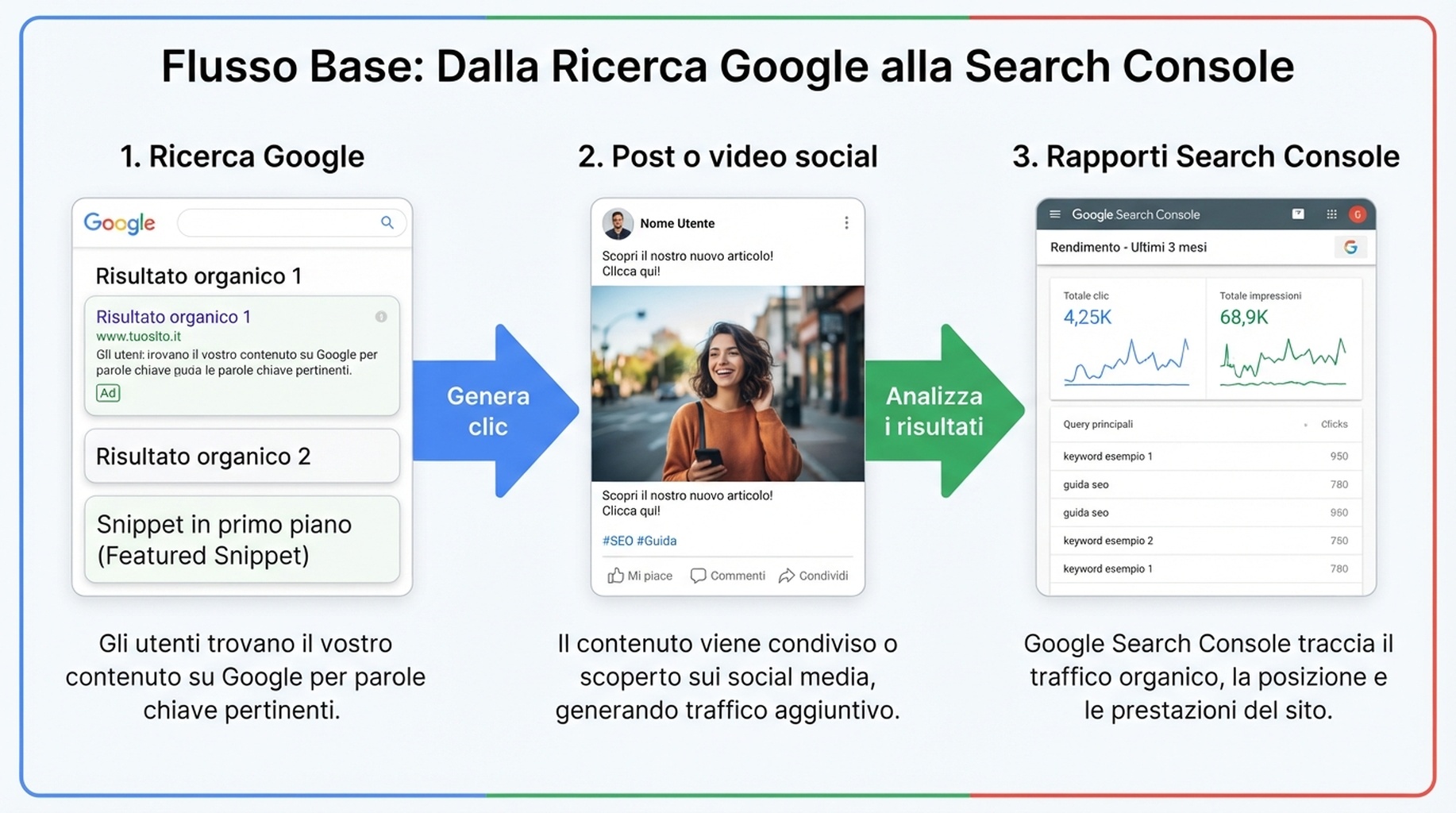
Search Console registra i dati di scoperta su Google, non le visualizzazioni nel feed dell'app.
Cosa serve prima di iniziare
Se possibile, esegui la configurazione da un computer. Le schermate sono piu facili da leggere e il passaggio tra Google e un accesso social e meno scomodo.
Prepara queste quattro cose:
- Un account Google che possa accedere a Google Search Console.
- L'accesso all'account Instagram, TikTok o X esatto, oppure al canale YouTube esatto, che vuoi misurare.
- L'autorizzazione ad approvare la connessione. Se l'account social e di un'agenzia, un collega o un cliente, chiedi al proprietario di essere presente o di autorizzarla personalmente.
- Un minuto per controllare quale account e selezionato prima di approvare. Se gestisci piu brand, questo e il punto in cui piu facilmente si sbaglia.
Importante: non hai bisogno di possedere un sito web per creare una proprieta della piattaforma. Google ha introdotto questo tipo di proprieta per creator ed editori, anche per chi pubblica soltanto su piattaforme supportate.
Configurazione dettagliata: aggiungi la tua prima proprieta della piattaforma
Le etichette seguenti si basano sulle istruzioni Google sulle proprieta della piattaforma di luglio 2026. Google puo modificare piccoli dettagli dell'interfaccia nel tempo, ma il percorso e le scelte dovrebbero restare uguali.
Passaggio 1: apri Google Search Console e accedi
- Apri una nuova scheda del browser.
- Vai a search.google.com/search-console.
- Se Google chiede di accedere, usa l'account Google che vuoi utilizzare per i rapporti.
- Attendi il caricamento della pagina di benvenuto di Search Console o della dashboard di una proprieta esistente.
Cosa dovresti vedere: una pagina di benvenuto che chiede di aggiungere una proprieta oppure una dashboard con un nome di proprieta vicino all'angolo in alto a sinistra.
Se vedi l'account Google sbagliato: fai clic sulla foto profilo in alto a destra, cambia account e torna a Search Console prima di continuare. Non avviare la verifica da un account Google condiviso, a meno che quell'account non debba mantenere l'accesso ai rapporti.
Passaggio 2: apri la schermata Aggiungi proprieta
Usa il percorso corrispondente a cio che e visualizzato sullo schermo.
Se questa e la tua prima proprieta Search Console
- Rimani nella schermata di benvenuto.
- Cerca le opzioni per aggiungere una proprieta.
- Prosegui fino alla schermata che elenca tipi di proprieta o piattaforme.
Se utilizzi gia Search Console per un sito web
- Trova il selettore della proprieta vicino all'angolo superiore sinistro dell'interfaccia Search Console. Normalmente mostra la proprieta web che stai visualizzando.
- Fai clic sul selettore per aprire il menu a discesa.
- Fai clic su Aggiungi proprieta.
Cosa dovresti vedere: la schermata Aggiungi proprieta. Non inserire qui l'URL di un sito se il tuo obiettivo e connettere un account social. Cerca le opzioni di piattaforma disponibili.
Passaggio 3: scegli la piattaforma, non il nome dell'account
- Trova l'elenco delle piattaforme supportate.
- Individua la piattaforma che usi: Instagram, TikTok, X o YouTube.
- Fai clic su Aggiungi accanto a quella piattaforma.
A questo punto scegli il tipo di account. Non hai ancora connesso un profilo specifico. La schermata di autorizzazione successiva ti permettera di selezionare o accedere all'account esatto.
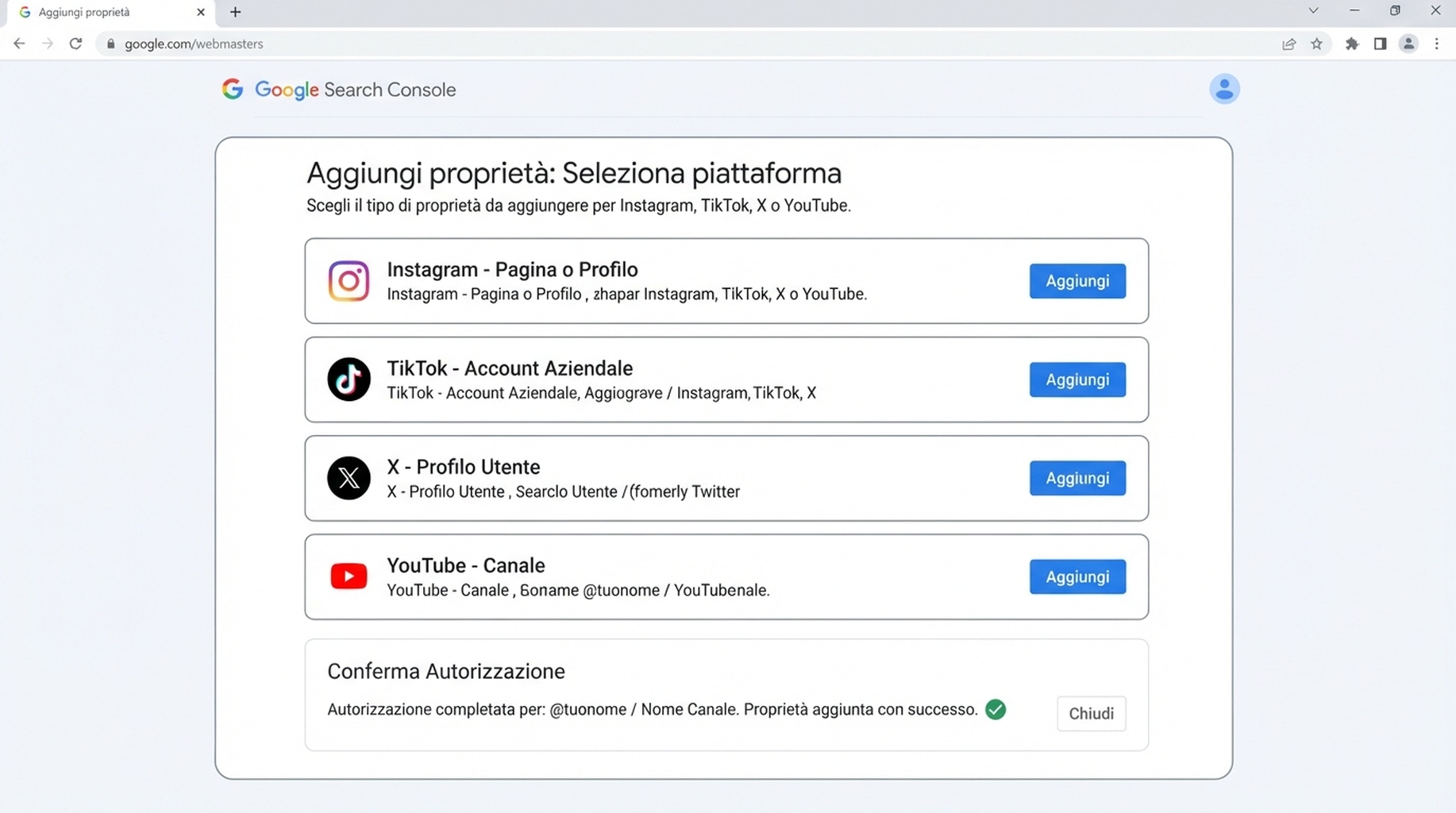
Scegli una piattaforma, approva l'accesso con l'account corretto e attendi la schermata di conferma.
Passaggio 4: accedi all'account social o al canale esatto
Dopo aver premuto Aggiungi, Search Console apre un flusso di autorizzazione per la piattaforma scelta. E un controllo di sicurezza che dimostra che puoi gestire l'account.
- Leggi il nome dell'account o l'e-mail mostrati nella schermata di accesso.
- Se e l'account giusto, continua con l'accesso o l'approvazione.
- Se non e l'account giusto, usa l'opzione di cambio account della piattaforma, esci oppure scegli un altro account prima di concedere l'accesso.
- Completa l'eventuale richiesta di autenticazione a due fattori.
- Leggi l'avviso sulle autorizzazioni richieste e approva la connessione solo quando sei sicuro che l'account selezionato appartenga al brand o al creator che vuoi misurare.
Non affrettare questo passaggio. Search Console crea rapporti per l'account che autorizzi, non per quello che intendevi scegliere. Se gestisci un profilo personale e uno aziendale, controlla l'handle o il nome del canale visibile prima di fare clic sul pulsante finale.
Passaggio 5: completa la verifica e apri la nuova proprieta
- Quando l'autorizzazione riesce, Search Console dovrebbe mostrare un messaggio di conferma che la proprieta e stata verificata.
- Fai clic su Vai alla proprieta.
- Guarda di nuovo il selettore della proprieta in alto a sinistra.
- Conferma che la proprieta selezionata sia il tuo account social o canale, non il tuo sito web.
Come appare il successo: si apre la nuova proprieta e il nome riflette l'account o canale collegato. Ora hai uno spazio di reportistica Search Console separato per quell'account.
Se ricevi un errore: non continuare a fare clic sullo stesso messaggio. Controlla prima se hai effettuato l'accesso all'account che possiede davvero il canale o profilo. Poi chiudi la finestra di autorizzazione, torna a Aggiungi proprieta e riparti. Se l'azienda utilizza un login condiviso o un canale di proprieta dell'organizzazione, potrebbe dover approvare un amministratore.
Passaggio 6: attendi i dati, poi trova i rapporti
La verifica ti da accesso alla proprieta. Non significa che i rapporti conterranno subito numeri.
La documentazione di Google afferma che possono servire alcuni giorni per visualizzare i dati. Quando torni nella proprieta, inizia con questi rapporti:
- Rendimento: usalo per totali e dettagli. Puoi controllare clic, impressioni, CTR medio e posizione media, quindi filtrare per query o contenuto.
- Approfondimenti: usalo per una lettura rapida delle tendenze di traffico recenti, dei contenuti principali e del modo in cui le persone scoprono il tuo account tramite Google.
- Traguardi: usalo per vedere le pietre miliari dei clic dalla Ricerca Google mentre la proprieta accumula una cronologia.
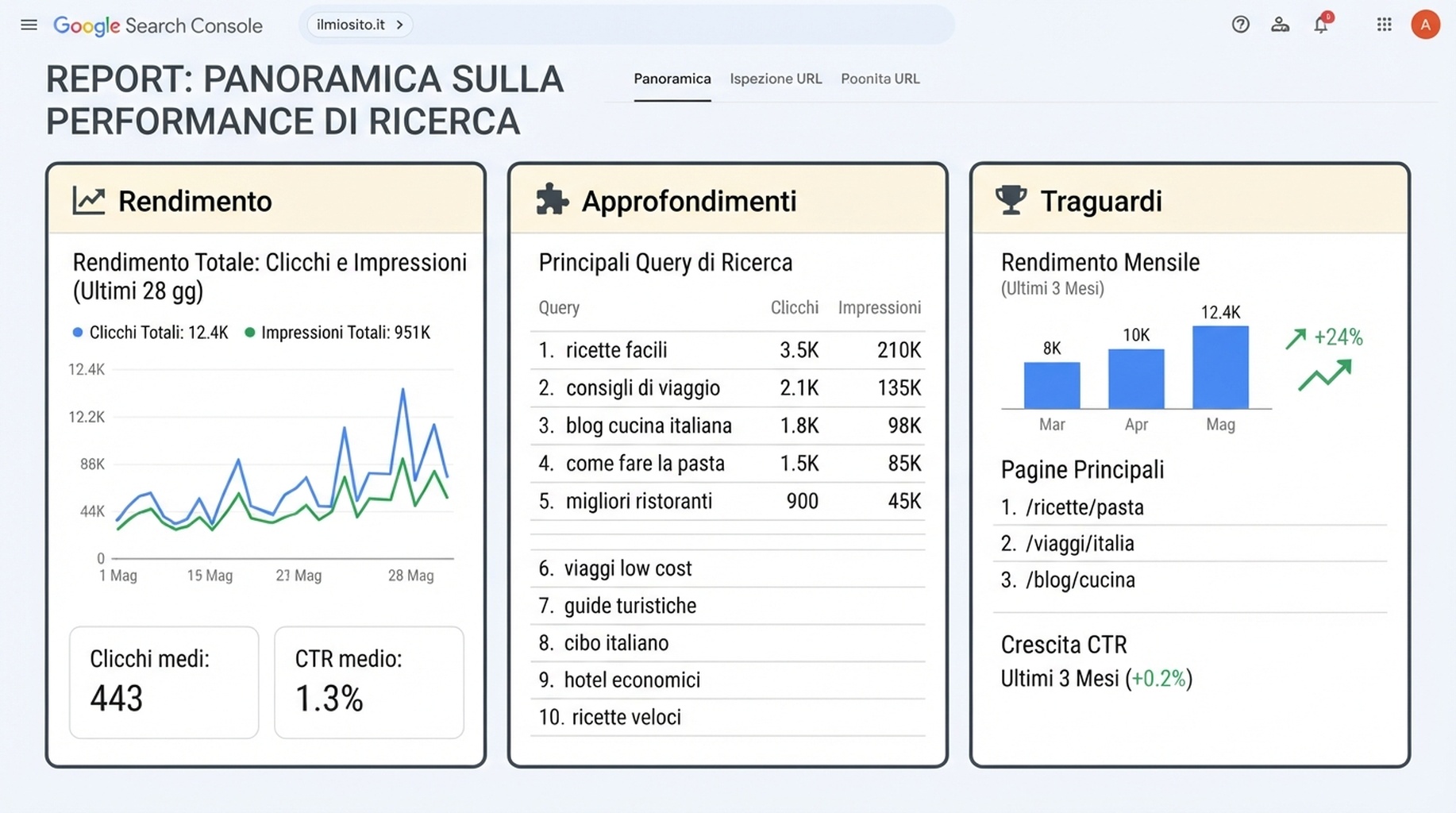
Dopo la configurazione, usa Rendimento per i dettagli e Approfondimenti per una panoramica piu rapida.
Come leggere i primi dati senza confondersi
Inizia dall'intervallo di date predefinito invece di cambiare cinque filtri insieme. Google afferma che i rapporti Approfondimenti e Rendimento delle proprieta della piattaforma usano 28 giorni come valore predefinito.
Inizia da Rendimento
Apri il rapporto Rendimento e leggi le metriche in questo ordine:
- Clic: quante volte le persone hanno fatto clic sui tuoi contenuti della piattaforma supportata dalle superfici Google incluse nel rapporto.
- Impressioni: con quale frequenza quel contenuto e apparso nei risultati Google.
- CTR medio: clic divisi per impressioni. Consideralo un indizio, non un punteggio da inseguire il primo giorno.
- Posizione media: la posizione media nei risultati di ricerca registrata per le impressioni pertinenti.
Poi cerca due viste dettagliate:
- Query mostra le parole cercate dalle persone prima di vedere o fare clic sui tuoi contenuti.
- Pagine/contenuti aiuta a individuare i post o video che hanno ricevuto quel traffico di scoperta.
Non aspettarti che compaia ogni post della piattaforma. Questo rapporto misura le apparizioni su Google, non ogni elemento pubblicato sul social network.
Apri poi Approfondimenti
Approfondimenti e utile quando vuoi capire la storia prima del foglio di calcolo: direzione della tendenza recente, contenuti principali e schemi di scoperta.
C'e un dettaglio facile da non notare. La documentazione Google dice che la scheda di riepilogo superiore di Approfondimenti puo includere clic da tutto Google, comprese ricerche web, immagini, video e notizie. Gli elenchi dettagliati sotto si concentrano sul traffico della ricerca web. Percio tali totali dettagliati possono essere inferiori alla scheda principale. La differenza e prevista e non e automaticamente un problema di tracciamento.
Controlla Discover e Google News solo se compaiono
Google puo mostrare rapporti Discover o Google News solo quando i contenuti collegati ricevono traffico da tali superfici. Se non li vedi, non supporre che la configurazione sia fallita. Potrebbe semplicemente significare che Google non ha ancora registrato traffico idoneo per quella proprieta.
Una semplice routine per la prima settimana
Non prendere decisioni importanti sui contenuti in base ai primi giorni. Inizia costruendo una piccola abitudine di osservazione.
Quando | Cosa fare | Cosa annotare |
|---|---|---|
Giorno 1 | Conferma che sia selezionata la proprieta della piattaforma corretta e che la verifica sia completa | Nome account/canale e data di configurazione |
Giorni 3-5 | Apri Rendimento | Se sono comparsi dati; clic e impressioni totali |
Fine della settimana 1 | Esamina query e contenuti principali | Tre termini di ricerca e tre post/video da approfondire |
Ogni settimana successiva | Confronta gli ultimi 28 giorni con il periodo precedente | Cosa e salito, cosa e sceso e se un post specifico spiega il cambiamento |
Per un canale YouTube, una nota utile puo essere: “Questo video tutorial riceve clic Google da una ricerca incentrata su un problema.” Per un account Instagram: “Questo post appare per una query di categoria prodotto.” Mantieni la nota concreta. Cerchi temi e formati ripetibili, non una metrica universale magica.
Risoluzione dei problemi: i tre problemi piu comuni per i principianti
“Non vedo Instagram, TikTok, X o YouTube in Aggiungi proprieta.”
Google dice che le proprieta della piattaforma diventano disponibili gradualmente. Se le opzioni non compaiono, verifica di avere effettuato l'accesso a Search Console, aggiorna una volta e riprova piu tardi. Non creare una falsa proprieta con prefisso URL come sostituto: non produrra i rapporti descritti qui.
“La pagina di autorizzazione ha selezionato l'account sbagliato.”
Fermati prima di concedere l'autorizzazione. Esci dall'account social errato oppure passa a quello desiderato e riavvia il flusso Aggiungi. E piu sicuro che sperare di correggere l'account dopo l'approvazione.
“La mia proprieta e verificata, ma non ci sono numeri.”
Aspetta qualche giorno. Una proprieta verificata puo essere vuota mentre Search Console inizia a generare rapporti. Ricorda anche che la funzione riporta soltanto la scoperta tramite Google. Un post con molte visualizzazioni nell'app puo non avere dati Search Console se non e apparso in Ricerca Google, Discover o Google News.
“La proprieta funzionava, ma l'accesso ora e sospeso.”
Google controlla periodicamente la proprieta. Se un login esterno scade o la connessione viene persa, esegui di nuovo la verifica quando Search Console lo richiede. Google afferma che la riverifica ripristina l'accesso allo stesso rapporto: non devi attendere che la proprieta raccolga dati da zero.
L'unica cosa da fare dopo la configurazione
Scegli un account, collega tutto correttamente e lascia arrivare i primi dati. Poi usa le viste Query e contenuti principali per rispondere a una domanda pratica: quali dei miei post o video aiutano gia le persone che cercano su Google?
Questo e il ponte utile tra pubblicazione sui social e SEO. Non stai cercando di trasformare ogni post in una pagina che si posiziona. Stai imparando quali contenuti ottengono gia scoperta dalla ricerca, cosi le tue prossime idee potranno essere piu intenzionali.
Domande frequenti
Mi serve un sito web per utilizzare una proprieta della piattaforma?
No. Google descrive le proprieta della piattaforma come un tipo di proprieta Search Console per creator ed editori, comprese le persone che pubblicano su piattaforme social e video supportate.
Quali piattaforme posso aggiungere a Search Console?
Google elenca al momento Instagram, TikTok, X e YouTube. Aggiungi ogni account o canale come proprieta separata.
Mostra le mie visualizzazioni TikTok o Instagram?
No. Mostra il rendimento dei contenuti quando le persone li scoprono tramite Google. Usa l'analisi nativa di ciascuna piattaforma per visualizzazioni e coinvolgimento nell'app.
Quanto tempo serve per la comparsa dei dati dopo la verifica?
Google dice che possono servire alcuni giorni. Controlla di nuovo piu tardi invece di pensare subito che la proprieta sia guasta.
Posso collegare piu di un account social?
Si. Ripeti il processo Aggiungi proprieta e autorizzazione per ciascun account o canale supportato che gestisci.
Fonte e nota di aggiornamento
Questa guida si basa sull'annuncio Google del 7 luglio 2026, “See how content from social and video platforms performs on Google Search”, e sulla documentazione di assistenza sulle proprieta della piattaforma di Google. Il testo dell'interfaccia puo cambiare mentre Google estende il rilascio.
Autore: Martin Hayes, creatore di playbook GEO per oltre 200 checklist di esecuzione in Auspia. Martin scrive flussi di ricerca passo dopo passo che aiutano i piccoli team a passare dalle schermate di configurazione a rapporti utili.