

الإجابة المختصرة
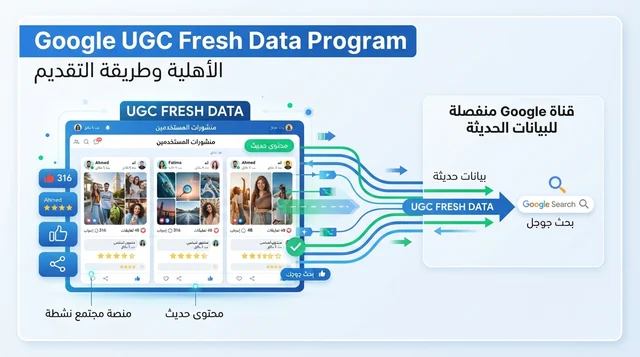
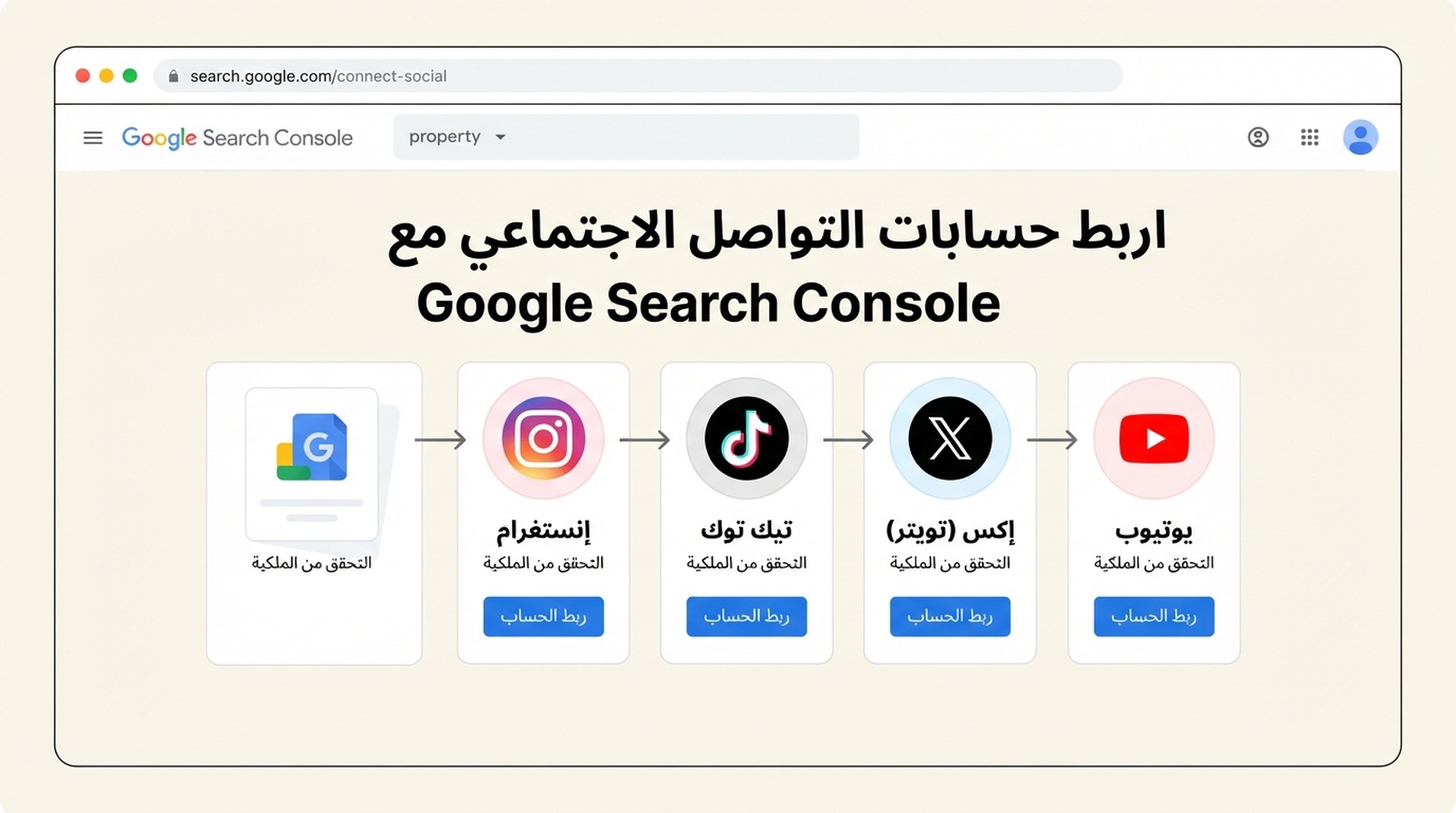
تتيح Google Search Console الآن لمنشئي المحتوى المؤهلين إضافة حساب اجتماعي أو قناة فيديو باعتباره ملكية منصة. وهذا يعني أنك تستطيع معرفة كيف يجد الأشخاص محتوى Instagram أو TikTok أو X أو YouTube الخاص بك عبر بحث Google، وعند انطباق ذلك عبر Google Discover أو أخبار Google.
أنت لا تضيف الملف الاجتماعي داخل ملكية موقعك الإلكتروني. بل تنشئ ملكية منفصلة لكل حساب أو قناة، ثم توافق على اتصال آمن مع تلك المنصة. تقول Google إن الميزة تُطرح تدريجياً، لذلك قد لا يظهر الخيار في كل حسابات Search Console بعد.
ملكية المنصة هي عرض منفصل في Search Console لحساب اجتماعي واحد أو قناة فيديو واحدة.
قبل أن تنقر: ما الذي يفعله هذا الإعداد وما الذي لا يفعله
يجيب هذا الإعداد عن سؤال محدد: كيف اكتشف الأشخاص محتواك عبر Google؟ وهو لا يحل محل Instagram Insights أو TikTok Analytics أو X Analytics أو YouTube Studio.
ما الذي ستتمكن من رؤيته | ما الذي لن تتمكن من رؤيته |
|---|---|
النقرات من بحث Google إلى منشورات أو مقاطع فيديو حساب مدعوم | إجمالي المشاهدات أو الإعجابات أو التعليقات أو المتابعين داخل المنصة الاجتماعية |
مرات الظهور وطلبات البحث ونسبة النقر إلى الظهور ومتوسط الموضع في تقرير الأداء في Search Console | عدد مرات ظهور منشور TikTok أو Instagram أو فيديو YouTube في موجز المنصة نفسها |
اتجاهات البحث الحديثة وأفضل المحتوى في الإحصاءات | تقرير موحد لكل حساباتك الاجتماعية |
الإنجازات في قسم الإنجازات | تقارير فورية لحظة اكتمال التحقق |
قائمة المنصات التي تدعمها Google حالياً هي: Instagram وTikTok وX وYouTube. كل حساب أو قناة يساوي ملكية منصة واحدة. إذا كنت تدير قناتين على YouTube، مثلاً، فأضف كلاً منهما على حدة.
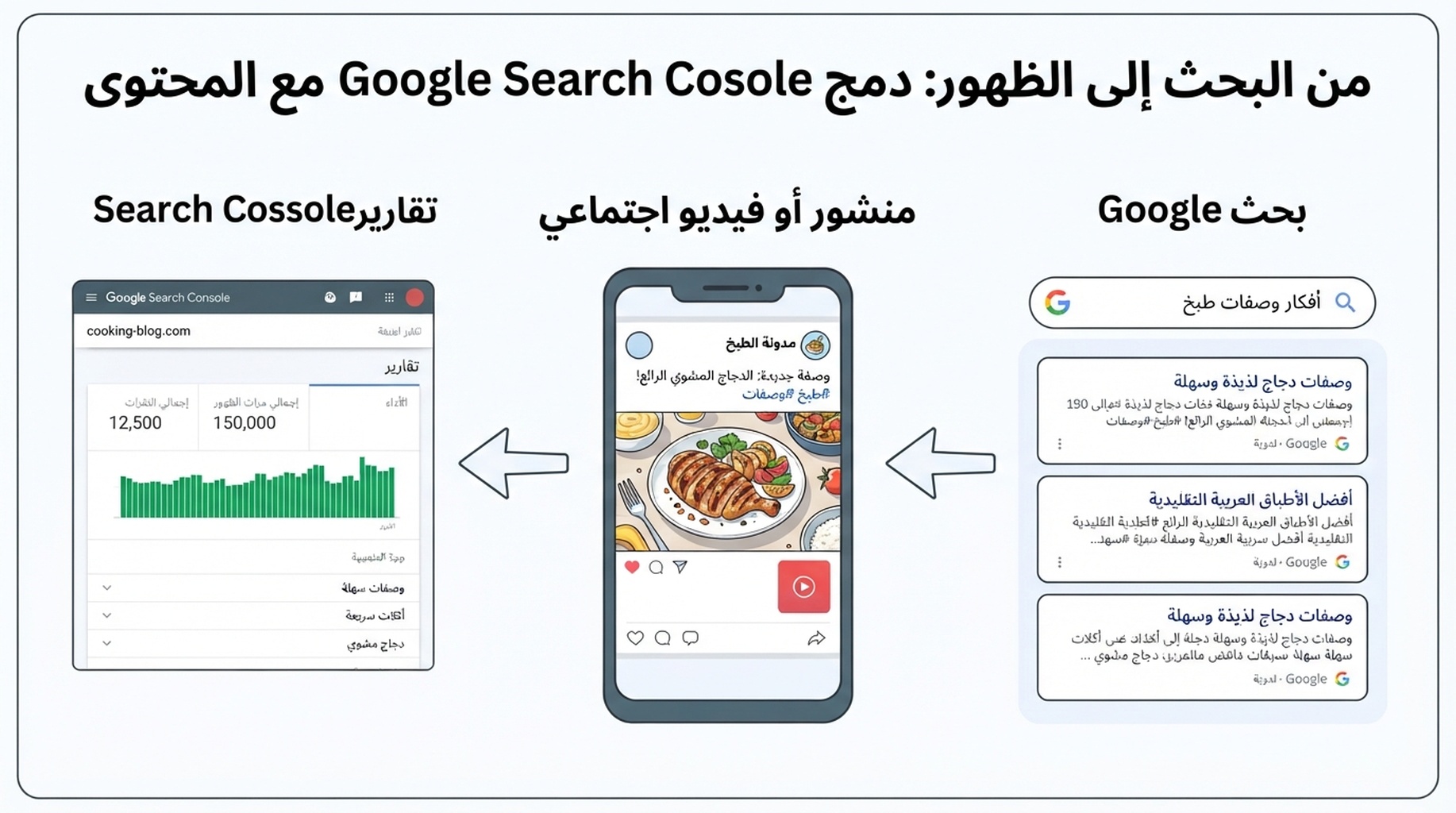
تسجل Search Console بيانات الاكتشاف على Google، ولا تسجل مشاهدات الموجز داخل التطبيق.
ما الذي تحتاجه قبل البدء
نفذ الإعداد من جهاز كمبيوتر إن أمكن. ستكون الشاشات أسهل في القراءة، كما أن التبديل بين تسجيل الدخول إلى Google وتسجيل الدخول الاجتماعي أقل إرباكاً.
جهز هذه الأشياء الأربعة:
- حساب Google يمكنه تسجيل الدخول إلى Google Search Console.
- بيانات الدخول للحساب المحدد في Instagram أو TikTok أو X، أو لقناة YouTube التي تريد قياسها.
- صلاحية الموافقة على الاتصال. إذا كانت وكالة أو زميل أو عميل يملك الحساب الاجتماعي، فاطلب من المالك أن يكون حاضراً أو أن يمنح التفويض بنفسه.
- دقيقة للتأكد من الحساب المحدد قبل الموافقة على أي شيء. إذا كنت تدير علامات تجارية عدة، فهذه هي الخطوة الأكثر عرضة للخطأ.
مهم: لا تحتاج إلى امتلاك موقع إلكتروني لإنشاء ملكية منصة. قدمت Google هذا النوع من الملكيات لمنشئي المحتوى والناشرين، بمن فيهم من ينشرون فقط على المنصات المدعومة.
الإعداد التفصيلي: أضف ملكية منصتك الأولى
تعتمد أسماء العناصر أدناه على تعليمات Google لملكية المنصة في يوليو 2026. قد تعدل Google تفاصيل صغيرة في الواجهة مع الوقت، لكن المسار والخيارات يجب أن تبقى كما هي.
الخطوة 1: افتح Google Search Console وسجل الدخول
- افتح علامة تبويب جديدة في المتصفح.
- انتقل إلى search.google.com/search-console.
- إذا طلبت منك Google تسجيل الدخول، فاستخدم حساب Google الذي تريد استخدامه للتقارير.
- انتظر حتى يتم تحميل صفحة الترحيب في Search Console أو لوحة بيانات ملكية موجودة.
ما الذي يجب أن تراه: إما شاشة ترحيب تطلب منك إضافة ملكية، أو لوحة بيانات يظهر فيها اسم ملكية بالقرب من الزاوية العلوية اليسرى.
إذا ظهر حساب Google غير الصحيح: انقر صورة ملفك الشخصي في أعلى اليمين، وبدل الحساب، ثم عد إلى Search Console قبل المتابعة. لا تبدأ التحقق من حساب Google مشترك إلا إذا كان ذلك الحساب يجب أن يحتفظ بالوصول إلى التقارير.
الخطوة 2: افتح شاشة إضافة ملكية
استخدم المسار الذي يطابق ما تراه على الشاشة الآن.
إذا كانت هذه ملكيتك الأولى في Search Console
- ابق في شاشة الترحيب.
- ابحث عن خيارات إضافة ملكية.
- تابع حتى تصل إلى الشاشة التي تسرد أنواع الملكيات أو المنصات.
إذا كنت تستخدم Search Console بالفعل لموقع إلكتروني
- اعثر على محدد الملكية بالقرب من أعلى يسار واجهة Search Console. عادةً يعرض ملكية الموقع التي تشاهدها حالياً.
- انقر محدد الملكية لفتح القائمة المنسدلة.
- انقر إضافة ملكية.
ما الذي يجب أن تراه: شاشة إضافة ملكية. لا تدخل عنوان URL لموقع هنا إذا كان هدفك هو ربط حساب اجتماعي. ابحث عن خيارات المنصات المتاحة بدلاً من ذلك.
الخطوة 3: اختر المنصة، لا اسم الحساب
- ابحث عن قائمة المنصات المدعومة.
- حدد المنصة التي تستخدمها: Instagram أو TikTok أو X أو YouTube.
- انقر إضافة بجوار تلك المنصة.
في هذه المرحلة تختار نوع الحساب. لم تربط ملفاً محدداً بعد. ستتيح لك شاشة التفويض التالية اختيار الحساب الصحيح أو تسجيل الدخول إليه.
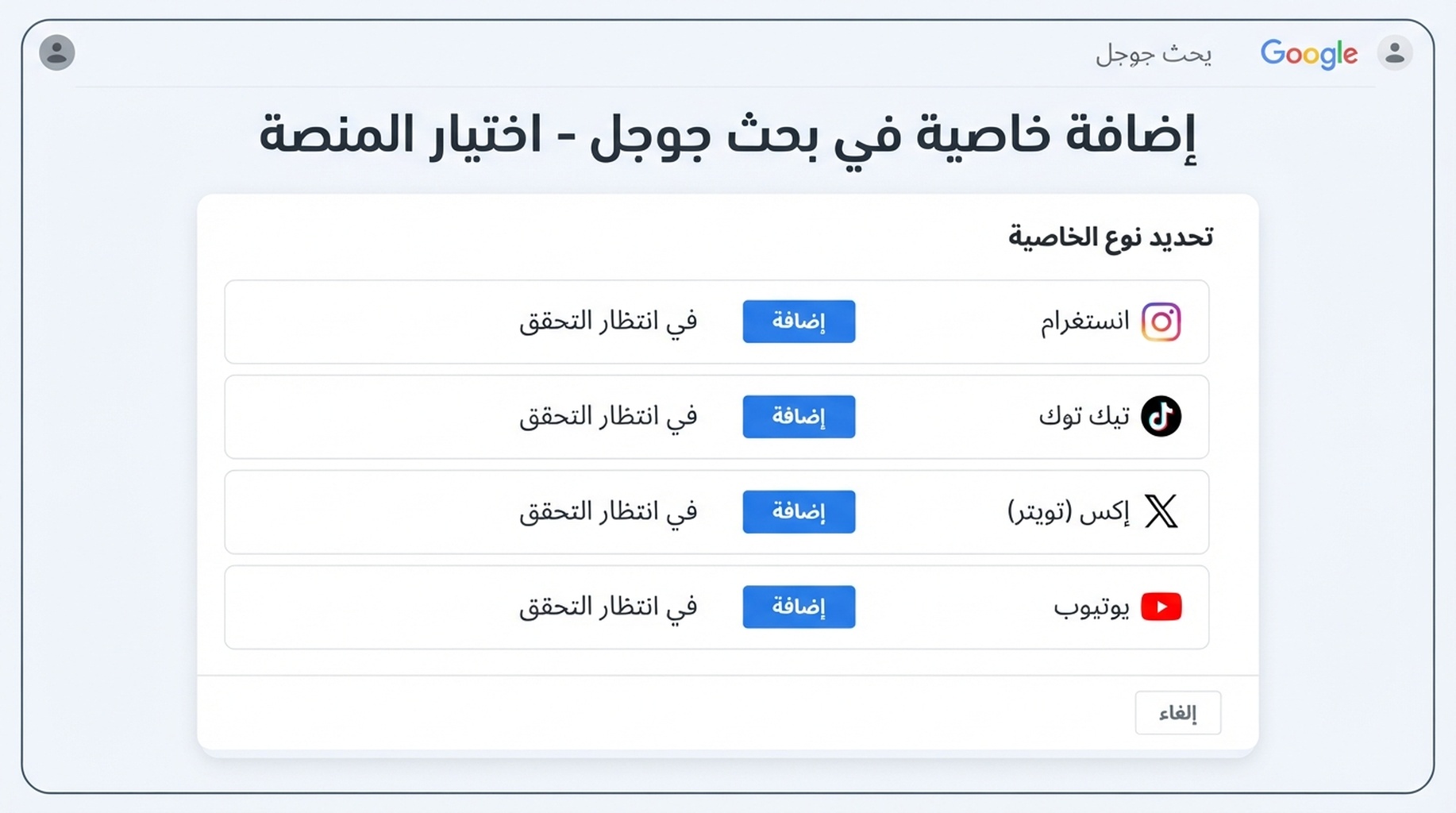
اختر منصة واحدة، ووافق على الوصول بالحساب الصحيح، ثم انتظر شاشة التأكيد.
الخطوة 4: سجل الدخول إلى الحساب الاجتماعي أو القناة الصحيحة
بعد الضغط على إضافة، تفتح Search Console مسار تفويض للمنصة المختارة. هذا فحص أمان يثبت أنك تستطيع إدارة الحساب.
- اقرأ اسم الحساب أو البريد الإلكتروني الظاهر في شاشة تسجيل الدخول.
- إذا كان الحساب صحيحاً، تابع عملية الدخول أو الموافقة.
- إذا لم يكن هو الحساب الصحيح، فاستخدم خيار تبديل الحساب في المنصة، أو سجل الخروج، أو اختر حساباً آخر قبل منح الوصول.
- أكمل أي طلب للمصادقة الثنائية إذا طلبته المنصة.
- اقرأ إشعار الوصول المطلوب، ولا توافق على الاتصال إلا عندما تتأكد أن الحساب المحدد يخص العلامة التجارية أو منشئ المحتوى الذي تريد قياسه.
لا تتعجل في هذه الخطوة. تنشئ Search Console تقارير للحساب الذي تفوضه، لا للحساب الذي كنت تقصد اختياره. إذا كنت تدير ملفاً شخصياً وملفاً تجارياً، فتحقق من المعرّف الظاهر أو اسم القناة قبل النقر على زر الموافقة النهائي.
الخطوة 5: أكمل التحقق وافتح الملكية الجديدة
- عند نجاح التفويض، يفترض أن تعرض Search Console رسالة تؤكد التحقق من الملكية.
- انقر الانتقال إلى الملكية.
- انظر مرة أخرى إلى محدد الملكية في أعلى اليسار.
- أكد أن الملكية المحددة هي حسابك الاجتماعي أو قناتك، وليست موقعك الإلكتروني.
كيف تبدو النتيجة الناجحة: تفتح الملكية الجديدة ويعكس اسمها الحساب أو القناة المتصلة. أصبح لديك الآن مساحة تقارير منفصلة في Search Console لذلك الحساب.
إذا ظهر خطأ: لا تواصل النقر على الطلب نفسه. تحقق أولاً من أنك سجلت الدخول إلى الحساب الذي يملك القناة أو الملف فعلاً. ثم أغلق نافذة التفويض، وعد إلى إضافة ملكية، وابدأ من جديد. إذا كانت الشركة تستخدم دخولاً مشتركاً أو قناة مملوكة لمؤسسة، فقد يحتاج مسؤول إلى الموافقة على الاتصال.
الخطوة 6: انتظر البيانات ثم اعثر على التقارير
يمنحك التحقق الوصول إلى الملكية. ولا يعني أن التقارير ستحتوي أرقاماً فوراً.
تقول وثائق مساعدة Google إن ظهور البيانات قد يستغرق بضعة أيام. عند العودة إلى الملكية، ابدأ بهذه التقارير:
- الأداء: استخدمه للإجماليات والتفاصيل. يمكنك مراجعة النقرات ومرات الظهور ومتوسط نسبة النقر إلى الظهور ومتوسط الموضع، ثم التصفية حسب طلب البحث أو المحتوى.
- الإحصاءات: استخدمها لقراءة سريعة لاتجاهات الزيارات الحديثة وأفضل المحتوى وكيف يكتشف الناس حسابك عبر Google.
- الإنجازات: استخدمها لرؤية محطات نقرات بحث Google مع بناء الملكية لسجل تاريخي.
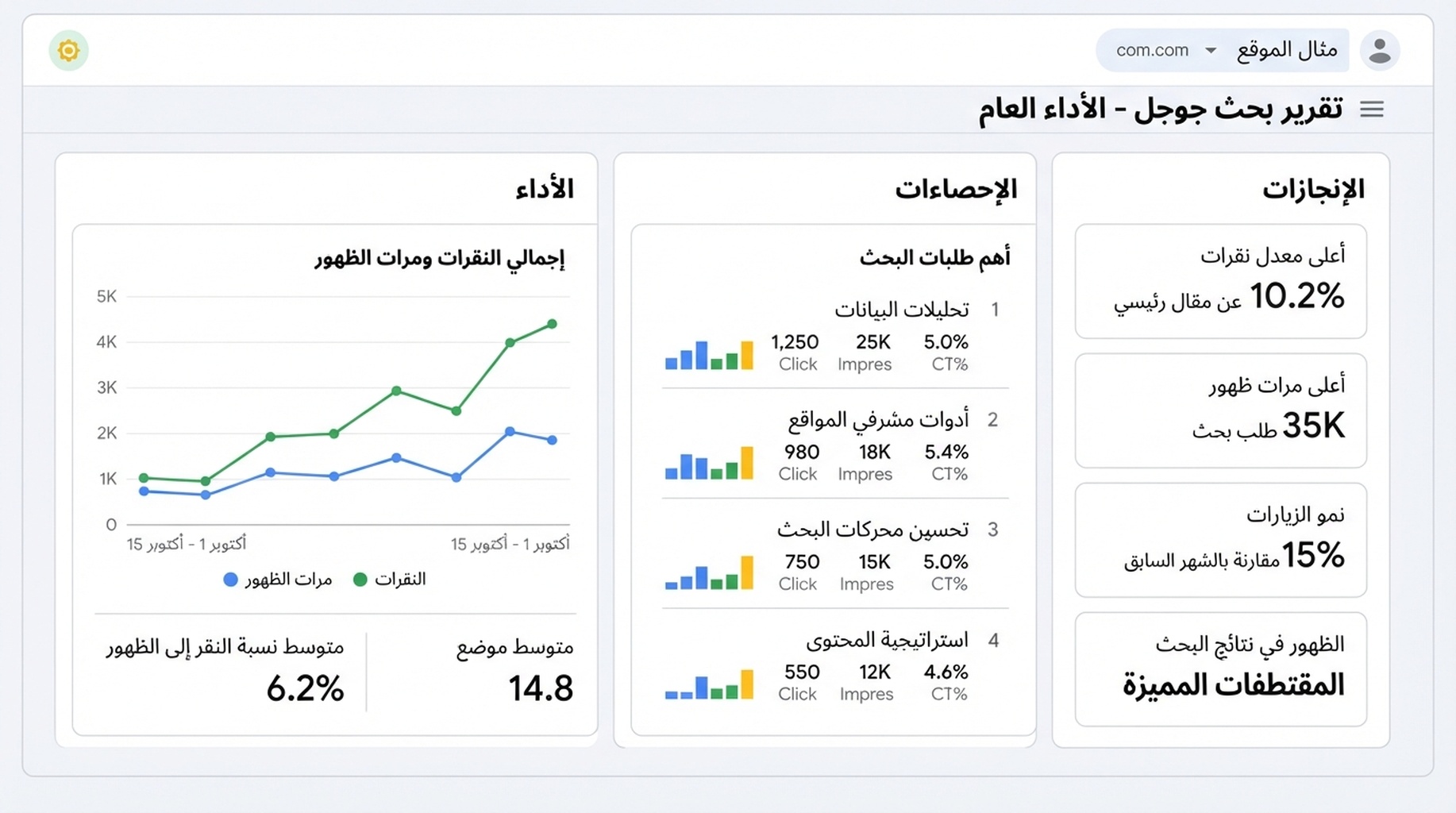
بعد الإعداد، استخدم الأداء للتفاصيل والإحصاءات لنظرة عامة أسرع.
كيف تقرأ البيانات الأولى من دون ارتباك
ابدأ بنطاق التاريخ الافتراضي بدلاً من تغيير خمسة عوامل تصفية دفعة واحدة. تقول Google إن تقريري الإحصاءات والأداء لملكية المنصة يستخدمان 28 يوماً افتراضياً.
ابدأ في الأداء
افتح تقرير الأداء واقرأ المقاييس بهذا الترتيب:
- النقرات: عدد المرات التي نقر فيها الأشخاص على محتوى منصتك المدعوم من مساحات Google المشمولة في التقرير.
- مرات الظهور: عدد مرات ظهور ذلك المحتوى في نتائج Google.
- متوسط نسبة النقر إلى الظهور: النقرات مقسومة على مرات الظهور. اعتبرها دليلاً لا درجة يجب مطاردتها في اليوم الأول.
- متوسط الموضع: متوسط موضع نتيجة البحث المسجل لمرات الظهور القابلة للتطبيق.
ابحث بعدها عن عرضين تفصيليين:
- طلبات البحث توضح الكلمات التي بحث عنها الأشخاص قبل رؤية محتواك أو النقر عليه.
- الصفحات/المحتوى تساعد في تحديد المنشورات أو الفيديوهات التي تلقت زيارات الاكتشاف تلك.
لا تتوقع أن يظهر كل منشور في المنصة. يقيس هذا التقرير الظهور في Google، لا كل عنصر نشرته على الشبكة الاجتماعية.
ثم افتح الإحصاءات
تفيد الإحصاءات عندما تريد فهم القصة قبل جدول البيانات: اتجاه الحركة الأخير، وأفضل المحتوى، وأنماط الاكتشاف.
هناك تفصيل يسهل تفويته. تقول وثائق Google إن بطاقة الملخص العليا في الإحصاءات قد تتضمن نقرات عبر Google، بما في ذلك البحث على الويب والصور والفيديو والأخبار. تركز القوائم التفصيلية تحتها على زيارات بحث الويب. لذلك قد تكون هذه الإجماليات التفصيلية أقل من البطاقة الرئيسية. هذا الفرق متوقع وليس مشكلة تتبع تلقائياً.
تحقق من Discover وأخبار Google فقط إذا ظهرا
قد تعرض Google تقارير Discover أو أخبار Google فقط عندما يتلقى المحتوى المتصل زيارات من تلك المساحات. إذا لم تر هذه التقارير، فلا تفترض أن الإعداد فشل. قد يعني ذلك ببساطة أن Google لم تسجل بعد زيارات مؤهلة لهذه الملكية.
روتين بسيط للأسبوع الأول
لا تتخذ قرارات محتوى كبيرة استناداً إلى الأيام القليلة الأولى. ابدأ بعادة ملاحظة صغيرة.
متى | ما الذي تفعله | ما الذي تدونه |
|---|---|---|
اليوم 1 | أكد تحديد ملكية المنصة الصحيحة واكتمال التحقق | اسم الحساب/القناة وتاريخ الإعداد |
اليوم 3-5 | افتح الأداء | هل ظهرت البيانات؛ إجمالي النقرات ومرات الظهور |
نهاية الأسبوع 1 | راجع طلبات البحث وأفضل المحتوى | ثلاثة مصطلحات بحث وثلاثة منشورات/فيديوهات تستحق الفحص |
كل أسبوع بعد ذلك | قارن آخر 28 يوماً بالفترة السابقة | ما الذي ارتفع وما الذي انخفض وهل يفسر منشور محدد التغيير |
بالنسبة إلى قناة YouTube، قد تكون ملاحظة مفيدة: «يحصل هذا الفيديو التعليمي على نقرات من Google من بحث يركز على مشكلة». وبالنسبة إلى حساب Instagram: «يظهر هذا المنشور لطلب بحث عن فئة منتج». اجعل الملاحظة محددة. أنت تبحث عن موضوعات وتنسيقات قابلة للتكرار، لا عن مقياس عالمي سحري.
استكشاف الأخطاء وإصلاحها: أكثر أربع مشكلات تواجه المبتدئين
«لا أستطيع رؤية Instagram أو TikTok أو X أو YouTube في إضافة ملكية».
تقول Google إن ملكيات المنصة تصبح متاحة تدريجياً. إذا غابت خيارات المنصات، فتأكد من تسجيل الدخول إلى Search Console، وحدّث الصفحة مرة واحدة، ثم حاول لاحقاً. لا تنشئ ملكية بادئة عنوان URL مزيفة كبديل؛ فلن تنتج تقارير ملكية المنصة الموضحة هنا.
«اختارت صفحة التفويض الحساب الخطأ».
توقف قبل منح الإذن. سجل الخروج من الحساب الاجتماعي الخطأ أو انتقل إلى الحساب المطلوب، ثم ابدأ مسار الإضافة من جديد. هذا أكثر أماناً من الأمل في تصحيح الحساب بعد الموافقة.
«تم التحقق من ملكيتي، لكن لا توجد أرقام».
انتظر بضعة أيام. قد تكون الملكية التي تم التحقق منها فارغة بينما تبدأ Search Console في إعداد التقارير. وتذكر أن الميزة تبلغ عن الاكتشاف عبر Google فقط. قد لا يملك منشور ذو مشاهدات كثيرة داخل التطبيق بيانات في Search Console إذا لم يظهر في بحث Google أو Discover أو أخبار Google.
«كانت الملكية تعمل، لكن الوصول متوقف الآن».
تتحقق Google من الملكية دورياً. إذا انتهت صلاحية تسجيل دخول خارجي أو فُقد الاتصال، فأعد التحقق عندما تطلب Search Console ذلك. تقول Google إن إعادة التحقق تعيد الوصول إلى التقرير نفسه؛ ولا يلزم انتظار جمع الملكية للبيانات من الصفر مرة أخرى.
الشيء الوحيد الذي تفعله بعد الإعداد
اختر حساباً واحداً، واضبط الاتصال جيداً، ودع البيانات الأولى تصل. ثم استخدم عروض طلبات البحث وأفضل المحتوى للإجابة عن سؤال عملي: أي منشوراتي أو فيديوهاتي يساعد بالفعل الأشخاص الذين يبحثون في Google؟
هذا هو الجسر المفيد بين النشر الاجتماعي وSEO. أنت لا تحاول تحويل كل منشور إلى صفحة تتصدر النتائج. بل تتعلم أي محتوى يحقق اكتشافاً عبر البحث بالفعل، لكي تكون أفكارك التالية أكثر تعمداً.
الأسئلة الشائعة
هل أحتاج إلى موقع إلكتروني لاستخدام ملكية منصة؟
لا. تصف Google ملكيات المنصة بأنها نوع من ملكيات Search Console لمنشئي المحتوى والناشرين، بما في ذلك الأشخاص الذين ينشرون على المنصات الاجتماعية ومنصات الفيديو المدعومة.
ما المنصات التي يمكنني إضافتها إلى Search Console؟
تسرد Google حالياً Instagram وTikTok وX وYouTube. أضف كل حساب أو قناة كملكية مستقلة.
هل يظهر هذا مشاهدات TikTok أو Instagram الخاصة بي؟
لا. إنه يوضح أداء محتواك عندما يكتشفه الأشخاص عبر Google. استخدم التحليلات الأصلية لكل منصة لمشاهدات التطبيق وتفاعلاته.
كم يستغرق ظهور البيانات بعد التحقق؟
تقول Google إن الأمر قد يستغرق بضعة أيام. تحقق لاحقاً بدلاً من افتراض أن الملكية معطلة مباشرة بعد التحقق.
هل يمكنني ربط أكثر من حساب اجتماعي واحد؟
نعم. كرر عملية إضافة ملكية والتفويض لكل حساب أو قناة مدعومة تديرها.
المصدر وملاحظة التحديث
يعتمد هذا الدليل على إعلان Google الصادر في 7 يوليو 2026 حول عرض أداء محتوى الشبكات الاجتماعية والفيديو في بحث Google، وعلى وثائق مساعدة Google الخاصة بملكيات المنصة. قد تتغير عبارات الواجهة مع توسيع Google لطرح الميزة.
الكاتب: Martin Hayes، منشئ أدلة GEO لأكثر من 200 قائمة تحقق تنفيذية في Auspia. يكتب Martin مسارات عمل بحث خطوة بخطوة تساعد الفرق الصغيرة على الانتقال من شاشات الإعداد إلى تقارير مفيدة.