

คำตอบสั้น ๆ
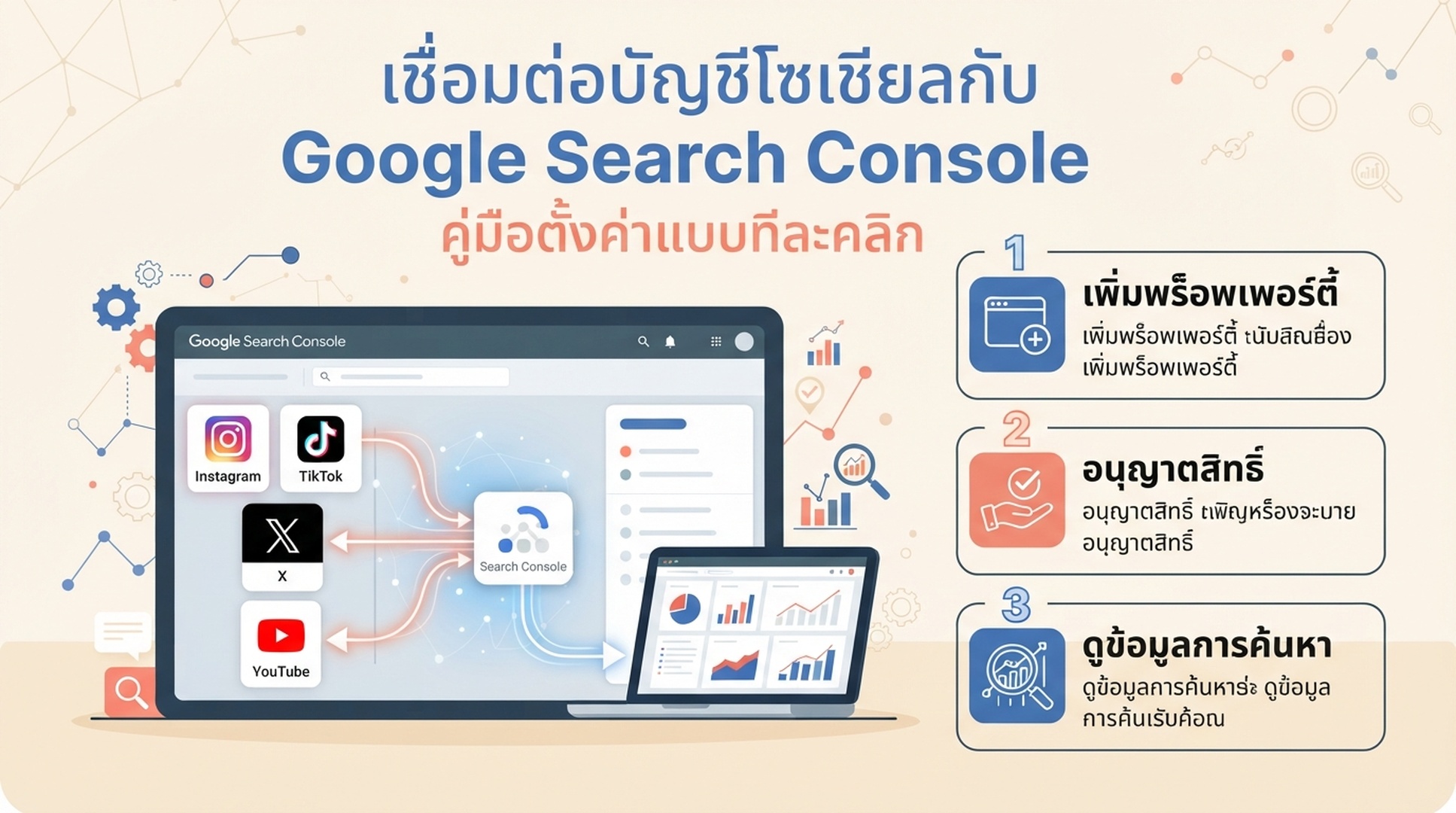
ตอนนี้ครีเอเตอร์ที่มีสิทธิ์สามารถเพิ่มบัญชีโซเชียลหรือช่องวิดีโอเป็น พร็อพเพอร์ตี้แพลตฟอร์ม (platform property) ใน Google Search Console ได้ คุณจึงดูได้ว่าผู้คนค้นพบเนื้อหา Instagram, TikTok, X หรือ YouTube ของคุณผ่าน Google Search อย่างไร และในกรณีที่มีข้อมูล ก็อาจดูผลจาก Google Discover หรือ Google News ได้ด้วย
นี่ไม่ใช่การเพิ่มโปรไฟล์โซเชียลไว้ในพร็อพเพอร์ตี้เว็บไซต์ของคุณ แต่ละบัญชีหรือแต่ละช่องต้องสร้างเป็นพร็อพเพอร์ตี้แยกต่างหาก แล้วอนุญาตการเชื่อมต่ออย่างปลอดภัยกับแพลตฟอร์มนั้น Google กำลังทยอยเปิดใช้ฟีเจอร์นี้ ดังนั้นบางบัญชีอาจยังไม่เห็นตัวเลือกใน Search Console
พร็อพเพอร์ตี้แพลตฟอร์มคือมุมมองรายงาน Search Console แยกต่างหากสำหรับบัญชีโซเชียลหรือช่องวิดีโอหนึ่งรายการ
ก่อนเริ่ม: สิ่งที่การตั้งค่านี้ดูได้และดูไม่ได้
การตั้งค่านี้ตอบคำถามเดียวคือ ผู้คนค้นพบเนื้อหาของคุณผ่าน Google อย่างไร ไม่ได้ใช้แทน Instagram Insights, TikTok Analytics, X Analytics หรือ YouTube Studio
คุณดูได้ | คุณดูไม่ได้ |
|---|---|
การคลิกจาก Google Search ไปยังโพสต์หรือวิดีโอของบัญชีที่รองรับ | ยอดดูรวม ไลก์ ความคิดเห็น หรือผู้ติดตามภายในแพลตฟอร์ม |
การแสดงผล คำค้นหา CTR และอันดับเฉลี่ยในรายงาน Performance ของ Search Console | จำนวนครั้งที่โพสต์ TikTok, Instagram หรือวิดีโอ YouTube ถูกแสดงในฟีดของแอป |
แนวโน้มการค้นหาล่าสุดและเนื้อหายอดนิยมใน Insights | รายงานรวมเพียงฉบับเดียวสำหรับทุกบัญชีโซเชียล |
หมุดหมายใน Achievements | ข้อมูลที่ปรากฏทันทีหลังยืนยันเสร็จ |
Google รองรับ Instagram, TikTok, X และ YouTube ในปัจจุบัน หนึ่งบัญชีหรือหนึ่งช่องเท่ากับหนึ่งพร็อพเพอร์ตี้แพลตฟอร์ม ตัวอย่างเช่น หากคุณมีช่อง YouTube สองช่อง ให้เพิ่มแยกกัน
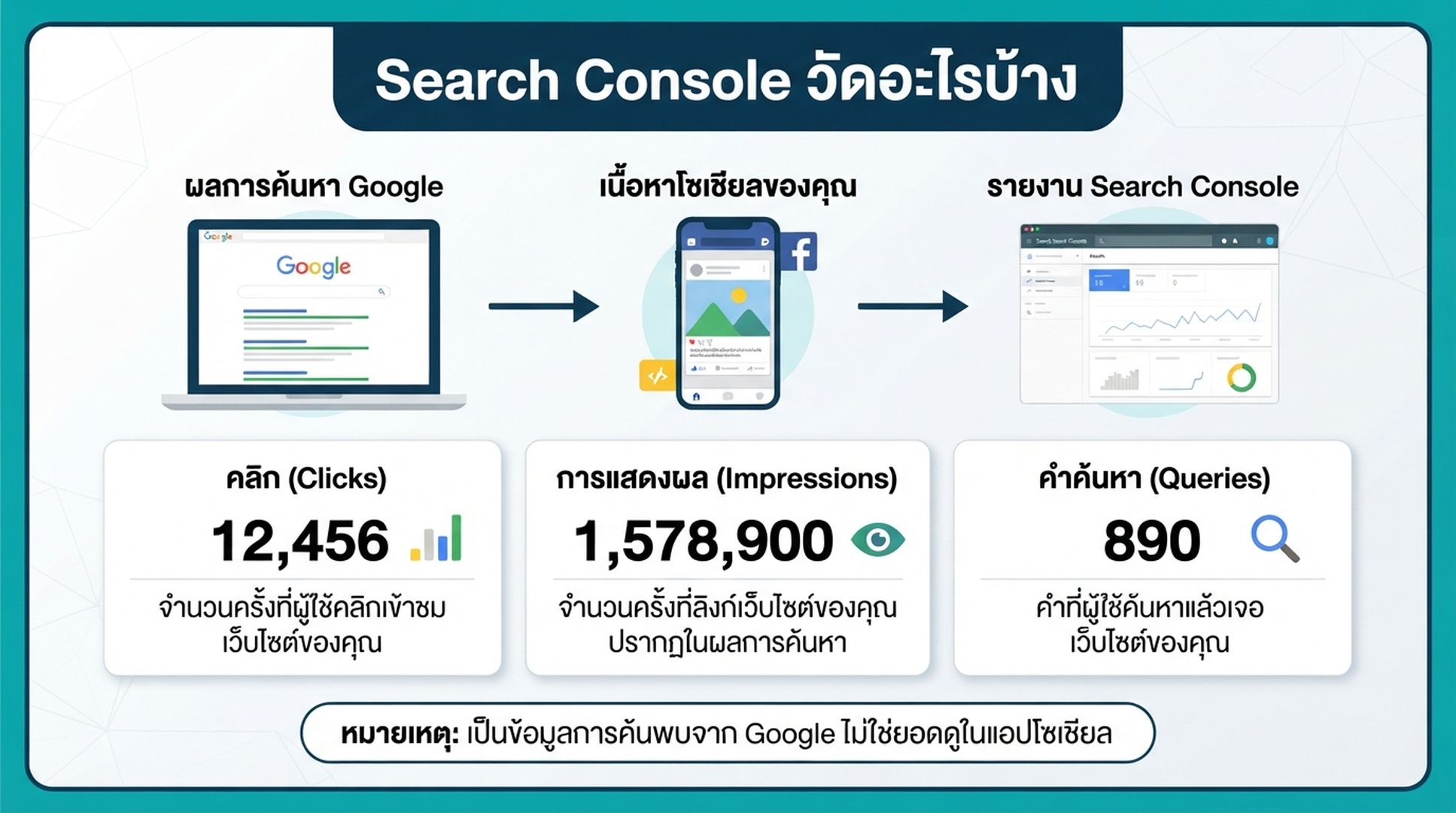
Search Console บันทึกข้อมูลการค้นพบจาก Google ไม่ใช่ยอดดูในฟีดของแอป
สิ่งที่ต้องเตรียมก่อนเริ่ม
หากทำได้ให้ตั้งค่าบนคอมพิวเตอร์ จะอ่านหน้าจอได้ง่ายกว่าและสลับระหว่าง Google กับหน้าลงชื่อเข้าใช้โซเชียลได้สะดวกกว่า
เตรียมสี่อย่างต่อไปนี้:
- บัญชี Google ที่ลงชื่อเข้าใช้ Google Search Console ได้
- ข้อมูลลงชื่อเข้าใช้ของบัญชี Instagram, TikTok, X หรือช่อง YouTube ที่ต้องการวัดผลจริง ๆ
- สิทธิ์ในการอนุญาตการเชื่อมต่อ หากเอเจนซี เพื่อนร่วมงาน หรือลูกค้าเป็นเจ้าของบัญชี ให้เจ้าของอยู่ด้วยหรืออนุญาตเอง
- เวลาในการตรวจสอบว่าบัญชีที่เลือกถูกต้องก่อนกดยอมรับ หากคุณดูแลหลายแบรนด์ ขั้นตอนนี้เป็นจุดที่พลาดได้ง่ายที่สุด
สำคัญ: คุณไม่จำเป็นต้องมีเว็บไซต์เพื่อสร้างพร็อพเพอร์ตี้แพลตฟอร์ม Google สร้างประเภทพร็อพเพอร์ตี้นี้สำหรับครีเอเตอร์และผู้เผยแพร่ รวมถึงผู้ที่เผยแพร่เฉพาะบนแพลตฟอร์มที่รองรับ
ตั้งค่าแบบละเอียด: เพิ่มพร็อพเพอร์ตี้แพลตฟอร์มแรก
ชื่อปุ่มและเส้นทางด้านล่างอ้างอิงจากคำแนะนำเรื่องพร็อพเพอร์ตี้แพลตฟอร์มของ Google ในเดือนกรกฎาคม 2026 รายละเอียด UI เล็กน้อยอาจเปลี่ยนไปเมื่อฟีเจอร์ขยายตัว แต่เส้นทางและตัวเลือกหลักควรเหมือนเดิม
ขั้นตอนที่ 1: เปิด Google Search Console และลงชื่อเข้าใช้
- เปิดแท็บเบราว์เซอร์ใหม่
- ไปที่ search.google.com/search-console
- หาก Google ขอให้ลงชื่อเข้าใช้ ให้ใช้บัญชี Google ที่คุณต้องการใช้ดูรายงาน
- รอจนหน้าต้อนรับ Search Console หรือแดชบอร์ดพร็อพเพอร์ตี้เดิมโหลดเสร็จ
สิ่งที่ควรเห็น: หน้าต้อนรับที่ขอให้เพิ่มพร็อพเพอร์ตี้ หรือแดชบอร์ดที่มีชื่อพร็อพเพอร์ตี้อยู่มุมบนซ้าย
หากลงชื่อเข้าใช้บัญชี Google ผิด: คลิกรูปโปรไฟล์มุมบนขวาเพื่อสลับบัญชี แล้วกลับเข้า Search Console อย่าเริ่มยืนยันจากบัญชี Google ที่ใช้ร่วมกันและไม่ควรคงสิทธิ์ดูรายงาน
ขั้นตอนที่ 2: เปิดหน้าจอ Add property
ใช้เส้นทางที่ตรงกับสิ่งที่เห็นบนหน้าจอตอนนี้
หากนี่คือพร็อพเพอร์ตี้ Search Console แรกของคุณ
- อยู่ที่หน้าต้อนรับ
- มองหาตัวเลือกสำหรับเพิ่มพร็อพเพอร์ตี้
- ดำเนินการต่อจนถึงหน้าที่แสดงประเภทพร็อพเพอร์ตี้หรือแพลตฟอร์ม
หากคุณใช้ Search Console กับเว็บไซต์อยู่แล้ว
- หาตัวเลือกพร็อพเพอร์ตี้ด้านบนซ้ายของ Search Console ปกติจะแสดงพร็อพเพอร์ตี้เว็บไซต์ที่คุณกำลังดู
- คลิกตัวเลือกพร็อพเพอร์ตี้เพื่อเปิดเมนูแบบเลื่อนลง
- คลิก Add property
สิ่งที่ควรเห็น: หน้าจอ Add property หากเป้าหมายคือเชื่อมบัญชีโซเชียล อย่าใส่ URL เว็บไซต์ตรงนี้ ให้มองหาตัวเลือกแพลตฟอร์มที่มีให้
ขั้นตอนที่ 3: เลือกแพลตฟอร์มก่อน ไม่ใช่ชื่อบัญชี
- หารายการแพลตฟอร์มที่รองรับ
- หาแพลตฟอร์มที่คุณใช้: Instagram, TikTok, X หรือ YouTube
- คลิก Add ข้างแพลตฟอร์มนั้น
ตอนนี้คุณกำลังเลือกประเภทของบัญชี ยังไม่ได้เชื่อมโปรไฟล์จริง หน้าการอนุญาตถัดไปจะให้คุณเลือกหรือลงชื่อเข้าใช้บัญชีที่ถูกต้อง
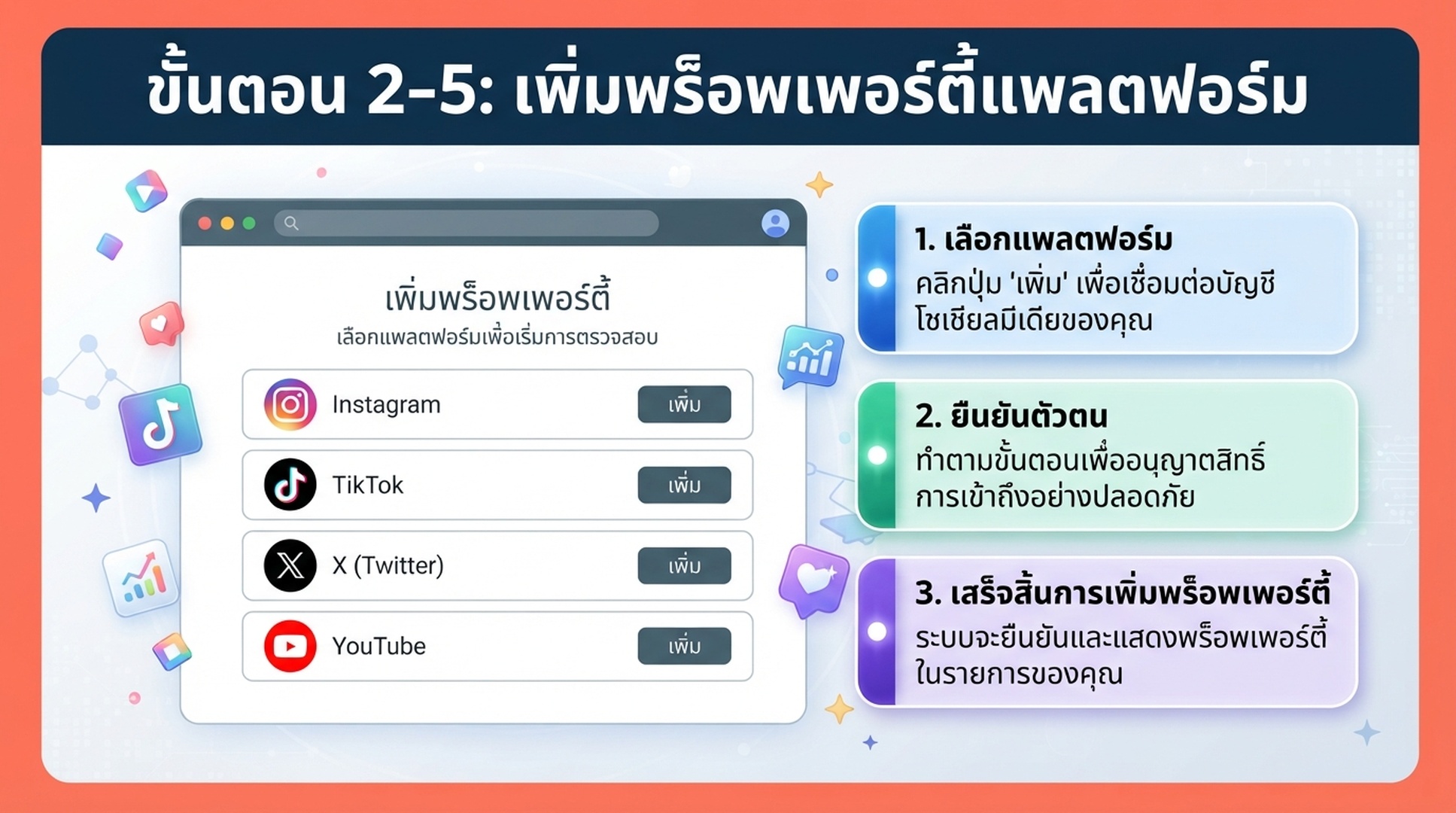
เลือกหนึ่งแพลตฟอร์ม อนุญาตสิทธิ์ด้วยบัญชีที่ถูกต้อง แล้วรอหน้าจอยืนยัน
ขั้นตอนที่ 4: ลงชื่อเข้าใช้บัญชีโซเชียลหรือช่องที่ถูกต้อง
หลังจากกด Add Search Console จะเปิดขั้นตอนการอนุญาตสำหรับแพลตฟอร์มที่เลือก นี่คือการตรวจสอบความปลอดภัยเพื่อพิสูจน์ว่าคุณจัดการบัญชีนั้นได้
- อ่านชื่อบัญชีหรืออีเมลที่แสดงบนหน้าลงชื่อเข้าใช้
- หากเป็นบัญชีที่ถูกต้อง ให้ดำเนินการลงชื่อเข้าใช้หรืออนุญาตต่อ
- หากไม่ใช่ ให้ใช้ตัวเลือกสลับบัญชีของแพลตฟอร์ม ออกจากระบบ หรือเลือกบัญชีอื่นก่อนให้สิทธิ์
- ทำการยืนยันตัวตนสองขั้นตอนให้เสร็จ หากแพลตฟอร์มร้องขอ
- อ่านคำขอสิทธิ์เข้าถึงและอนุมัติการเชื่อมต่อเมื่อแน่ใจเท่านั้นว่าบัญชีที่เลือกเป็นของแบรนด์หรือครีเอเตอร์ที่คุณต้องการวัดผล
อย่ารีบร้อนในขั้นตอนนี้ Search Console จะรายงานบัญชีที่คุณอนุมัติจริง ไม่ใช่บัญชีที่คุณตั้งใจจะเลือก หากคุณดูแลทั้งบัญชีส่วนตัวและบัญชีธุรกิจ ให้ตรวจสอบชื่อผู้ใช้หรือชื่อช่องที่เห็นก่อนกดอนุมัติครั้งสุดท้าย
ขั้นตอนที่ 5: ยืนยันให้เสร็จและเปิดพร็อพเพอร์ตี้ใหม่
- เมื่ออนุญาตสำเร็จ Search Console ควรแสดงข้อความว่าการเป็นเจ้าของได้รับการยืนยันแล้ว
- คลิก Go to property
- ดูตัวเลือกพร็อพเพอร์ตี้มุมบนซ้ายอีกครั้ง
- ยืนยันว่าพร็อพเพอร์ตี้ที่เลือกคือบัญชีโซเชียลหรือช่องของคุณ ไม่ใช่เว็บไซต์
สัญญาณว่าทำสำเร็จ: พร็อพเพอร์ตี้ใหม่จะเปิดขึ้น และชื่อสะท้อนบัญชีหรือช่องของแพลตฟอร์มที่เชื่อมต่อแล้ว ตอนนี้คุณมีพื้นที่รายงาน Search Console แยกสำหรับบัญชีนั้น
หากเกิดข้อผิดพลาด: อย่ากดข้อความเดิมซ้ำ ๆ ก่อนอื่นตรวจสอบว่าคุณลงชื่อเข้าใช้บัญชีที่เป็นเจ้าของช่องหรือโปรไฟล์จริงหรือไม่ จากนั้นปิดหน้าต่างอนุญาต กลับไปที่ Add property แล้วเริ่มใหม่ หากธุรกิจใช้การเข้าสู่ระบบร่วมกันหรือช่องเป็นขององค์กร ผู้ดูแลระบบอาจต้องอนุญาตเอง
ขั้นตอนที่ 6: รอข้อมูล แล้วจึงหารายงาน
การยืนยันทำให้คุณเข้าถึงพร็อพเพอร์ตี้ได้ แต่ไม่ได้หมายความว่ารายงานจะมีตัวเลขทันที
เอกสารช่วยเหลือของ Google ระบุว่าข้อมูลอาจใช้เวลา สองสามวัน จึงจะปรากฏ เมื่อกลับมาที่พร็อพเพอร์ตี้ ให้เริ่มจากรายงานเหล่านี้:
- Performance (ประสิทธิภาพ): ใช้ดูยอดรวมและรายละเอียด ดูคลิก การแสดงผล CTR เฉลี่ย และอันดับเฉลี่ย แล้วกรองตามคำค้นหาหรือเนื้อหาได้
- Insights (ข้อมูลเชิงลึก): ใช้ดูแนวโน้มการเข้าชมล่าสุด เนื้อหายอดนิยม และวิธีที่ผู้คนค้นพบบัญชีผ่าน Google แบบรวดเร็ว
- Achievements (ความสำเร็จ): ใช้ติดตามหมุดหมายการเติบโตจากการคลิก Google Search เมื่อพร็อพเพอร์ตี้มีประวัติมากขึ้น
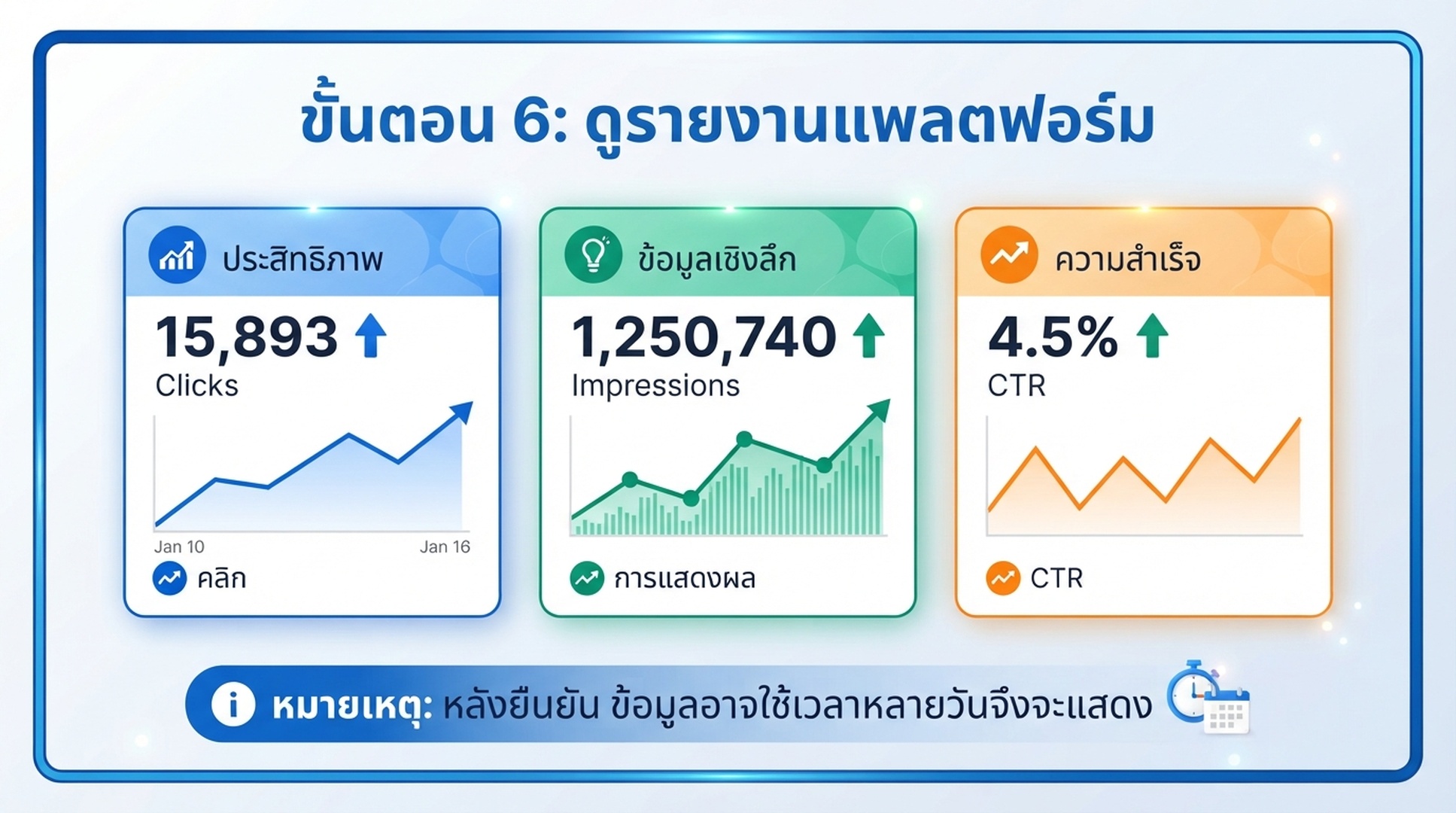
หลังตั้งค่า ใช้ Performance สำหรับรายละเอียด และใช้ Insights สำหรับภาพรวมที่เร็วกว่า
อ่านข้อมูลชุดแรกโดยไม่สับสน
เริ่มด้วยช่วงวันที่เริ่มต้น อย่าเปลี่ยนตัวกรองหลายอย่างพร้อมกัน Google ระบุว่า Insights และ Performance ของพร็อพเพอร์ตี้แพลตฟอร์มตั้งต้นที่ 28 วัน
เริ่มที่ Performance
เปิดรายงาน Performance แล้วอ่านตัวชี้วัดตามลำดับนี้:
- Clicks (คลิก): จำนวนครั้งที่ผู้คนคลิกเนื้อหาของคุณบนแพลตฟอร์มที่รองรับจากพื้นที่ Google ที่รวมในรายงาน
- Impressions (การแสดงผล): จำนวนครั้งที่เนื้อหานั้นปรากฏในผลลัพธ์ Google
- Average CTR (CTR เฉลี่ย): คลิกหารด้วยการแสดงผล ให้มองเป็นเบาะแส ไม่ใช่คะแนนที่ต้องไล่ตามตั้งแต่วันแรก
- Average position (อันดับเฉลี่ย): ตำแหน่งเฉลี่ยในผลการค้นหาที่บันทึกสำหรับการแสดงผลที่เกี่ยวข้อง
จากนั้นดูรายละเอียดสองมุมมอง:
- Queries (คำค้นหา) บอกคำที่ผู้คนค้นหาก่อนเห็นหรือคลิกเนื้อหาของคุณ
- Pages/content (หน้า/เนื้อหา) ช่วยระบุโพสต์หรือวิดีโอที่ได้ทราฟฟิกจากการค้นพบผ่านการค้นหา
อย่าคาดหวังว่าโพสต์ทุกชิ้นจะปรากฏในรายงานนี้ รายงานวัดการปรากฏใน Google ไม่ใช่ทุกสิ่งที่คุณเผยแพร่บนโซเชียลเน็ตเวิร์ก
จากนั้นเปิด Insights
Insights มีประโยชน์เมื่อคุณต้องการเห็นเรื่องราวก่อนตาราง: ทิศทางแนวโน้มล่าสุด เนื้อหายอดนิยม และรูปแบบการค้นพบ
มีรายละเอียดหนึ่งที่พลาดได้ง่าย เอกสารช่วยเหลือ Google ระบุว่าการ์ดสรุปบนสุดของ Insights อาจรวมคลิกจาก Google ทุกส่วน ทั้งเว็บ รูปภาพ วิดีโอ และข่าว แต่รายการรายละเอียดด้านล่างเน้นทราฟฟิกจากผลการค้นหาเว็บ ดังนั้นยอดรวมจากการ์ดรายละเอียดอาจต่ำกว่าการ์ดสรุปหลัก ซึ่งเป็นเรื่องปกติและไม่ได้หมายความว่าการติดตามมีปัญหาโดยอัตโนมัติ
ดู Discover และ Google News เมื่อมีรายงานเท่านั้น
Google อาจแสดงรายงาน Discover หรือ Google News ก็ต่อเมื่อเนื้อหาที่เชื่อมต่อได้รับทราฟฟิกจากส่วนเหล่านั้น หากไม่เห็นรายงาน อย่าเพิ่งคิดว่าการตั้งค่าล้มเหลว อาจแค่ยังไม่มีทราฟฟิกที่เข้าเกณฑ์สำหรับพร็อพเพอร์ตี้นี้
รูทีนง่าย ๆ ในสัปดาห์แรก
อย่าตัดสินใจเรื่องเนื้อหาครั้งใหญ่จากข้อมูลเพียงไม่กี่วันแรก เริ่มจากนิสัยการสังเกตที่เล็กและทำต่อเนื่องได้
เมื่อไร | ทำอะไร | บันทึกอะไร |
|---|---|---|
วันที่ 1 | ยืนยันว่าเลือกพร็อพเพอร์ตี้แพลตฟอร์มถูกต้องและยืนยันเสร็จแล้ว | ชื่อบัญชี/ช่องและวันที่ตั้งค่า |
วันที่ 3-5 | เปิด Performance | มีข้อมูลหรือยัง; คลิกและการแสดงผลรวม |
สิ้นสัปดาห์แรก | ดู Queries และเนื้อหายอดนิยม | คำค้นหา 3 คำ และโพสต์/วิดีโอ 3 ชิ้นที่ควรตรวจดู |
ทุกสัปดาห์หลังจากนั้น | เปรียบเทียบ 28 วันล่าสุดกับช่วงก่อนหน้า | อะไรเพิ่ม อะไรลด และมีเนื้อหาชิ้นใดอธิบายการเปลี่ยนแปลงหรือไม่ |
สำหรับช่อง YouTube คุณอาจบันทึกว่า “วิดีโอสอนนี้ได้คลิก Google จากการค้นหาที่เน้นปัญหา” สำหรับบัญชี Instagram อาจบันทึกว่า “โพสต์นี้ปรากฏสำหรับคำค้นหาหมวดหมู่สินค้า” เขียนให้เฉพาะเจาะจง สิ่งที่คุณกำลังหาไม่ใช่ตัวชี้วัดมหัศจรรย์เดียว แต่เป็นหัวข้อและรูปแบบเนื้อหาที่ทำซ้ำได้
แก้ปัญหา: สี่เรื่องที่มือใหม่เจอบ่อย
“ไม่เห็น Instagram, TikTok, X หรือ YouTube ใน Add property”
Google กำลังทยอยเปิดใช้พร็อพเพอร์ตี้แพลตฟอร์ม หากไม่เห็นตัวเลือกแพลตฟอร์ม ให้ตรวจสอบว่าเข้าสู่ Search Console แล้ว รีเฟรชหนึ่งครั้ง แล้วลองใหม่ภายหลัง อย่าสร้างพร็อพเพอร์ตี้ URL-prefix ปลอมแทน เพราะจะไม่ได้รายงานพร็อพเพอร์ตี้แพลตฟอร์มตามที่อธิบายในบทความนี้
“หน้าการอนุญาตเลือกบัญชีผิด”
หยุดก่อนให้สิทธิ์ ออกจากบัญชีโซเชียลที่ผิดหรือสลับไปบัญชีที่ต้องการ แล้วเริ่มขั้นตอน Add ใหม่ วิธีนี้ปลอดภัยกว่าหวังว่าจะแก้ไขหลังอนุมัติได้
“ยืนยันพร็อพเพอร์ตี้แล้ว แต่ไม่มีตัวเลข”
รอสักสองสามวัน พร็อพเพอร์ตี้ที่ยืนยันแล้วอาจว่างอยู่ชั่วคราวระหว่างที่ Search Console เริ่มรายงาน และจำไว้ว่าฟีเจอร์นี้รายงานเฉพาะการค้นพบจาก Google หากเนื้อหาไม่ปรากฏใน Google Search, Discover หรือ Google News ก็อาจไม่มีข้อมูล Search Console แม้มียอดดูในแอปสูง
“พร็อพเพอร์ตี้เคยใช้ได้ แต่ตอนนี้การเข้าถึงถูกหยุด”
Google ตรวจสอบความเป็นเจ้าของเป็นระยะ หากการเข้าสู่ระบบภายนอกหมดอายุหรือการเชื่อมต่อขาดหาย ให้ยืนยันใหม่เมื่อ Search Console ขอ Google ระบุว่าการยืนยันใหม่จะคืนการเข้าถึงรายงานเดิม และไม่ต้องรอให้ข้อมูลสะสมใหม่ตั้งแต่ต้น
สิ่งที่ควรทำหลังตั้งค่า
เชื่อมบัญชีหนึ่งบัญชีให้ถูกต้องก่อน แล้วรอข้อมูลชุดแรก จากนั้นใช้มุมมองคำค้นหาและเนื้อหายอดนิยมเพื่อตอบคำถามจริง: โพสต์หรือวิดีโอใดของฉันกำลังช่วยผู้ที่ค้นหาบน Google อยู่แล้ว
นี่คือจุดเชื่อมที่มีคุณค่าระหว่างการเผยแพร่บนโซเชียลและ SEO คุณไม่ได้พยายามเปลี่ยนทุกโพสต์ให้เป็นหน้าอันดับค้นหา แต่กำลังเรียนรู้ว่าเนื้อหาใดได้การค้นพบจากการค้นหาอยู่แล้ว เพื่อวางแผนไอเดียถัดไปได้อย่างตั้งใจมากขึ้น
คำถามที่พบบ่อย
ต้องมีเว็บไซต์จึงจะใช้พร็อพเพอร์ตี้แพลตฟอร์มได้หรือไม่
ไม่ต้อง Google อธิบายว่าพร็อพเพอร์ตี้แพลตฟอร์มเป็นประเภทพร็อพเพอร์ตี้ Search Console สำหรับครีเอเตอร์และผู้เผยแพร่ รวมถึงผู้ที่เผยแพร่บนแพลตฟอร์มโซเชียลและวิดีโอที่รองรับ
เพิ่มแพลตฟอร์มใดใน Search Console ได้บ้าง
Google ระบุ Instagram, TikTok, X และ YouTube ในปัจจุบัน ให้เพิ่มแต่ละบัญชีหรือช่องเป็นพร็อพเพอร์ตี้แยกกัน
จะเห็นยอดดู TikTok หรือ Instagram ไหม
ไม่เห็น รายงานแสดงประสิทธิภาพเมื่อผู้คนค้นพบเนื้อหาผ่าน Google สำหรับยอดดูและการมีส่วนร่วมในแอป ให้ใช้การวิเคราะห์ของแต่ละแพลตฟอร์ม
หลังยืนยันแล้วข้อมูลจะปรากฏเมื่อไร
Google ระบุว่าอาจใช้เวลาสองสามวัน อย่าคิดว่ารายงานว่างทันทีหลังตั้งค่าเป็นข้อผิดพลาด
เชื่อมหลายบัญชีโซเชียลได้หรือไม่
ได้ ทำขั้นตอน Add property และการอนุญาตซ้ำสำหรับทุกบัญชีหรือช่องที่รองรับที่คุณดูแล
แหล่งที่มาและหมายเหตุการอัปเดต
คู่มือนี้อ้างอิงจาก ประกาศของ Google วันที่ 7 กรกฎาคม 2026 เกี่ยวกับผลของเนื้อหาจากแพลตฟอร์มโซเชียลและวิดีโอใน Google Search และเอกสารช่วยเหลือเรื่องพร็อพเพอร์ตี้แพลตฟอร์มของ Google ข้อความในอินเทอร์เฟซอาจเปลี่ยนไปเมื่อ Google ขยายการเปิดตัว
ผู้เขียน: Martin Hayes, GEO Playbook Builder ของ Auspia ผู้สร้างเช็กลิสต์การปฏิบัติงานมากกว่า 200 รายการ Martin เขียนเวิร์กโฟลว์การค้นหาแบบทีละขั้นตอนเพื่อช่วยทีมขนาดเล็กเปลี่ยนจากหน้าตั้งค่าไปสู่รายงานที่ใช้ได้จริง