

Kisa yanit
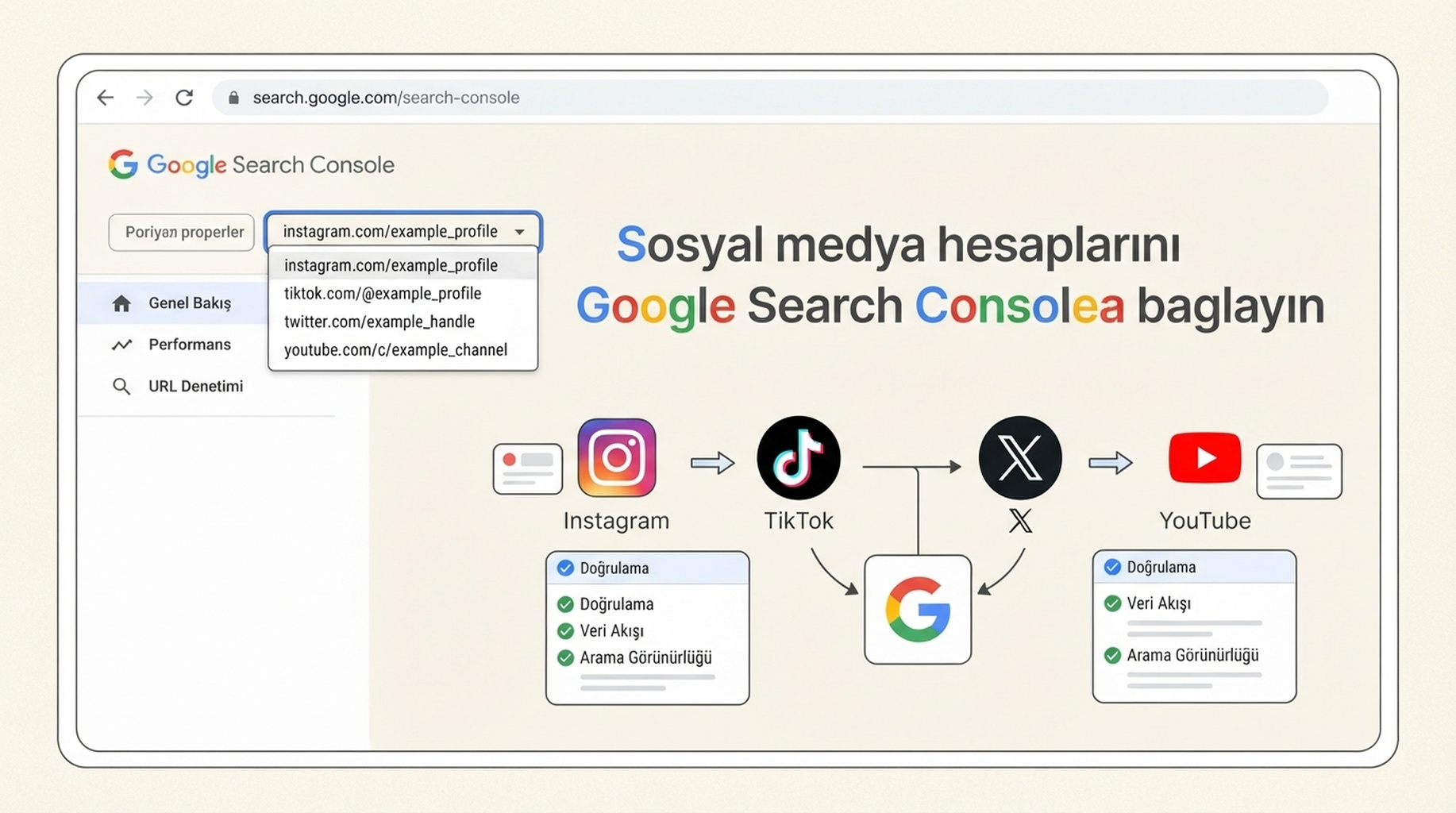
Google Search Console artik uygun icerik ureticilerinin bir sosyal medya hesabini veya video kanalini platform mulku olarak eklemesine izin veriyor. Boylece insanlarin Instagram, TikTok, X ya da YouTube iceriginizi Google Arama ile ve uygun oldugunda Google Discover veya Google Haberler ile nasil buldugunu gorebilirsiniz.
Sosyal profilinizi web sitesi mulkunuzun icine eklemezsiniz. Her hesap veya kanal icin ayri bir mulk olusturur, ardindan o platformla guvenli baglantiyi onaylarsiniz. Google ozelligin kademeli olarak kullanima sunuldugunu soyluyor; bu nedenle secenek her Search Console hesabinda henuz gorunmeyebilir.
Platform mulku, tek bir sosyal hesap veya video kanali icin ayri bir Search Console gorunumudur.
Tiklamadan once: bu kurulum neyi gosterir, neyi gostermez
Bu kurulum tek bir soruyu yanitlar: Insanlar iceriginizi Google uzerinden nasil kesfetti? Instagram Insights, TikTok Analytics, X Analytics veya YouTube Studio'nun yerini almaz.
Gorebilecekleriniz | Goremeyecekleriniz |
|---|---|
Google Arama'dan desteklenen hesabin gonderi veya videolarina gelen tiklamalar | Sosyal platform icindeki toplam goruntulenme, begeni, yorum veya takipci sayisi |
Search Console Performans raporunda gosterimler, sorgular, TO ve ortalama konum | Bir TikTok/Instagram gonderisinin ya da YouTube videosunun kendi uygulama akisinda kac kez gosterildigi |
Analizler'de son arama trendleri ve en iyi icerik | Tum sosyal hesaplariniz icin birlestirilmis tek rapor |
Basarilar'daki donum noktalari | Dogrulama biter bitmez anlik raporlar |
Google'in su an destekledigi platformlar Instagram, TikTok, X ve YouTube. Her hesap veya kanal bir platform mulkudur. Ornegin iki YouTube kanali yonetiyorsaniz ikisini ayri ayri ekleyin.
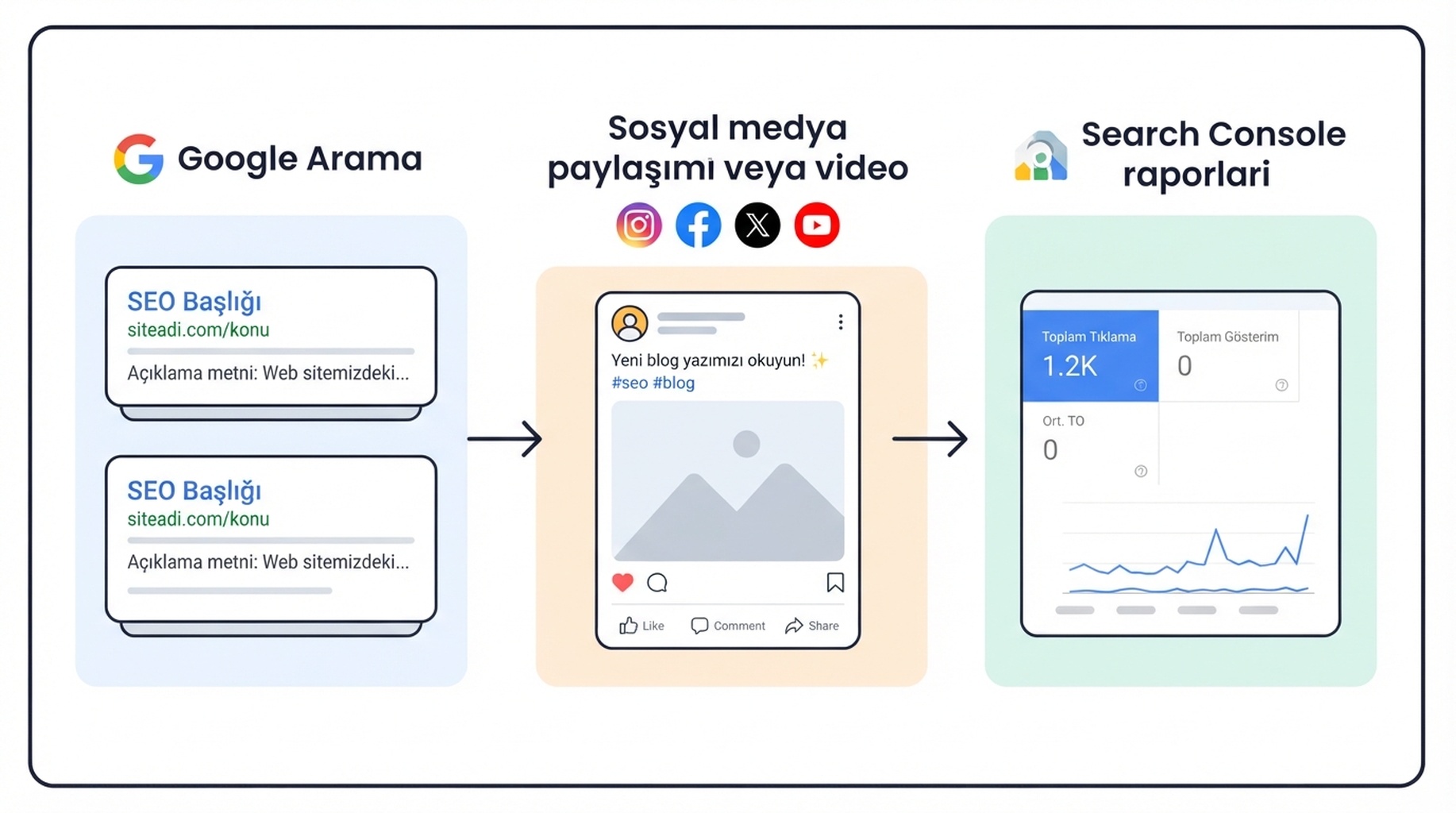
Search Console, Google uzerindeki kesif verisini kaydeder; uygulama ici akis goruntulenmelerini raporlamaz.
Baslamadan once ihtiyaciniz olanlar
Mumkunse bu kurulumu bilgisayarda yapin. Ekranlari okumak ve Google ile sosyal medya oturumlari arasynda gecis yapmak daha kolay olur.
Su dort seyi hazirlayin:
- Google Search Console oturumu acabilecek bir Google hesabi.
- Olcmek istediginiz Instagram, TikTok, X hesabi veya YouTube kanalinin tam giris bilgileri.
- Baglantiyi onaylama yetkisi. Sosyal hesabin sahibi bir ajans, meslektas veya musteri ise sahibinin yaninizda olmasini ya da onayi kendisinin vermesini isteyin.
- Onay vermeden once secilen hesabi kontrol etmek icin bir dakika. Birden fazla marka yonetiyorsaniz hata en cok bu asamada olur.
Onemli: Platform mulku olusturmak icin bir web sitesine ihtiyaciniz yoktur. Google bu mulk turunu, yalnizca desteklenen platformlarda yayin yapanlar dahil, icerik ureticileri ve yayincilar icin sundu.
Ayrintili kurulum: ilk platform mulkunuzu ekleyin
Asagidaki adlar Google'in Temmuz 2026 platform mulku talimatlarina dayanir. Google zamanla kucuk arayuz ayrintilarini degistirebilir, ancak yol ve secimler ayni kalmalidir.
Adim 1: Google Search Console'u acin ve oturum acin
- Yeni bir tarayici sekmesi acin.
- search.google.com/search-console adresine gidin.
- Google oturum acmanizi isterse raporlama icin kullanacaginiz Google hesabini secin.
- Search Console hos geldiniz sayfasinin veya mevcut bir mulkun kontrol panelinin yuklenmesini bekleyin.
Gormeniz gereken sey: mulk eklemenizi isteyen bir hos geldiniz ekrani ya da sol ustte mulk adi bulunan bir kontrol paneli.
Yanlis Google hesabi gorunuyorsa: sag ustteki profil resminize tiklayin, hesabi degistirin ve devam etmeden once Search Console'a donun. Bu hesabin raporlara erisimi korumasi gerekmiyorsa dogrulamayi paylasilan bir Google hesabindan baslatmayin.
Adim 2: Mulk ekle ekranini acin
Ekraninizda gordugunuz duruma uygun yolu kullanin.
Bu ilk Search Console mulkunuzsa
- Hos geldiniz ekraninda kalin.
- Mulk ekleme seceneklerini bulun.
- Mulk turleri veya platformlarin listelendigi ekrana ulasana kadar ilerleyin.
Search Console'u zaten bir web sitesi icin kullaniyorsaniz
- Arayuzun sol ustundeki mulk secicisini bulun. Normalde goruntulemekte oldugunuz web sitesi mulkunu gosterir.
- Acilir menuyu acmak icin mulk secicisine tiklayin.
- Mulk ekle secenegine tiklayin.
Gormeniz gereken sey: Mulk ekle ekrani. Sosyal hesap baglamak istiyorsaniz buraya web sitesi URL'si girmeyin. Kullanilabilir platform seceneklerini arayin.
Adim 3: Hesap adini degil platformu secin
- Desteklenen platformlar listesini bulun.
- Kullandiginiz platformu bulun: Instagram, TikTok, X veya YouTube.
- O platformun yanindaki Ekle dugmesine tiklayin.
Bu asamada hesap turunu secersiniz; henuz belirli bir profil baglamadiniz. Sonraki yetkilendirme ekrani dogru hesabi secmenize veya o hesaba giris yapmaniza izin verir.
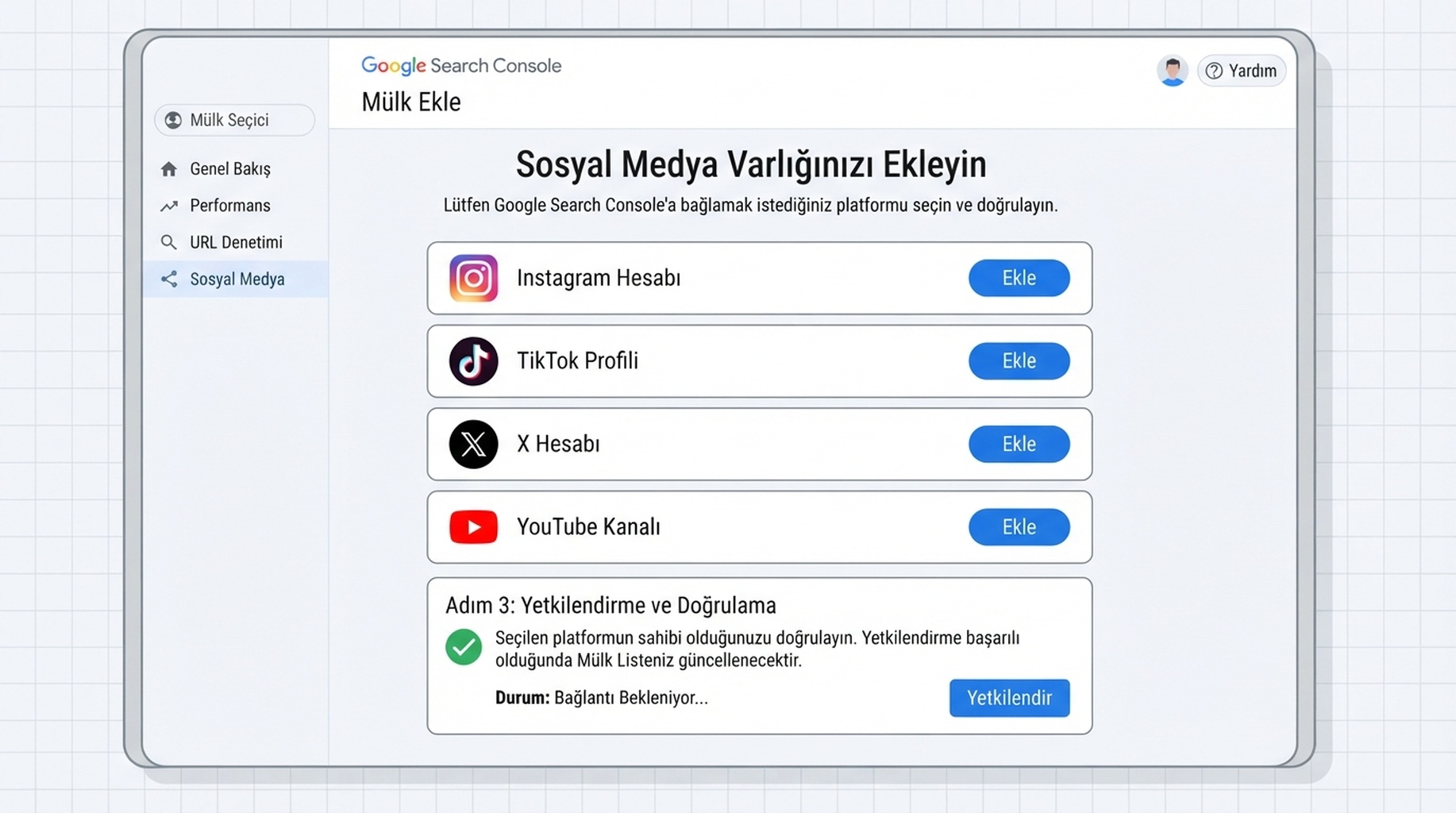
Bir platform secin, dogru hesapla erisimi onaylayin ve onay ekranini bekleyin.
Adim 4: Tam sosyal hesapta veya kanalda oturum acin
Ekle dugmesine bastiktan sonra Search Console secilen platform icin bir yetkilendirme akisi acar. Bu, hesabi yonetebildiginizi kanitlayan bir guvenlik kontroludur.
- Giris ekraninda gorunen hesap adini veya e-posta adresini okuyun.
- Dogru hesapsa giris veya onay akisini surdurun.
- Dogru hesap degilse erisim vermeden once platformun hesap degistirme secenegini kullanin, cikis yapin veya baska hesap secin.
- Platform isterse iki asamali dogrulama istemini tamamlayin.
- Istenen erisim bildirimini okuyun ve secilen hesabin olcmek istediginiz marka ya da icerik ureticisine ait oldugundan emin oldugunuzda baglantiyi onaylayin.
Bu adimi aceleye getirmeyin. Search Console, secmek istediginiz hesap icin degil, yetkilendirdiginiz hesap icin rapor olusturur. Kisisel ve ticari profil yonetiyorsaniz son onay dugmesine basmadan once gorunen kullanici adini veya kanal adini kontrol edin.
Adim 5: Dogrulamayi bitirin ve yeni mulku acin
- Yetkilendirme basarili oldugunda Search Console, sahipligin dogrulandigini belirten bir onay mesaji gostermelidir.
- Mulke git dugmesine tiklayin.
- Sol ustteki mulk secicisine yeniden bakin.
- Secili mulkun web siteniz degil sosyal hesabiniz veya kanaliniz oldugunu onaylayin.
Basari nasil gorunur: yeni mulk acilir ve adi baglanan hesap ya da kanali yansitir. Artik bu hesap icin ayri bir Search Console raporlama alaniniz vardir.
Hata alirsaniz: ayni isteme tekrar tekrar tiklamayin. Once kanal veya profilin gercekten sahibi olan hesapta oturum actiginizi kontrol edin. Ardindan yetkilendirme penceresini kapatin, Mulk ekle'ye donun ve yeniden baslayin. Isletmeniz paylasilan bir giris veya kuruma ait kanal kullaniyorsa yoneticinin baglantiyi onaylamasi gerekebilir.
Adim 6: Veriyi bekleyin, sonra raporlari bulun
Dogrulama size mulke erisim verir. Raporlarda hemen sayilar olacagi anlamina gelmez.
Google yardim belgeleri verinin gorunmesinin bir kac gun surebilecegini soyluyor. Mulke geri dondugunuzde su raporlarla baslayin:
- Performans: toplamlar ve ayrintilar icin kullanin. Tiklamalari, gosterimleri, ortalama TO'yu ve ortalama konumu inceleyebilir; sonra sorguya veya icerige gore filtreleyebilirsiniz.
- Analizler: son trafik trendlerini, en iyi icerigi ve insanlarin hesabinizi Google uzerinden nasil buldugunu hizlica gormek icin kullanin.
- Basarilar: mulk gecmis olusturdukca Google Arama tiklama donum noktalarini gormek icin kullanin.
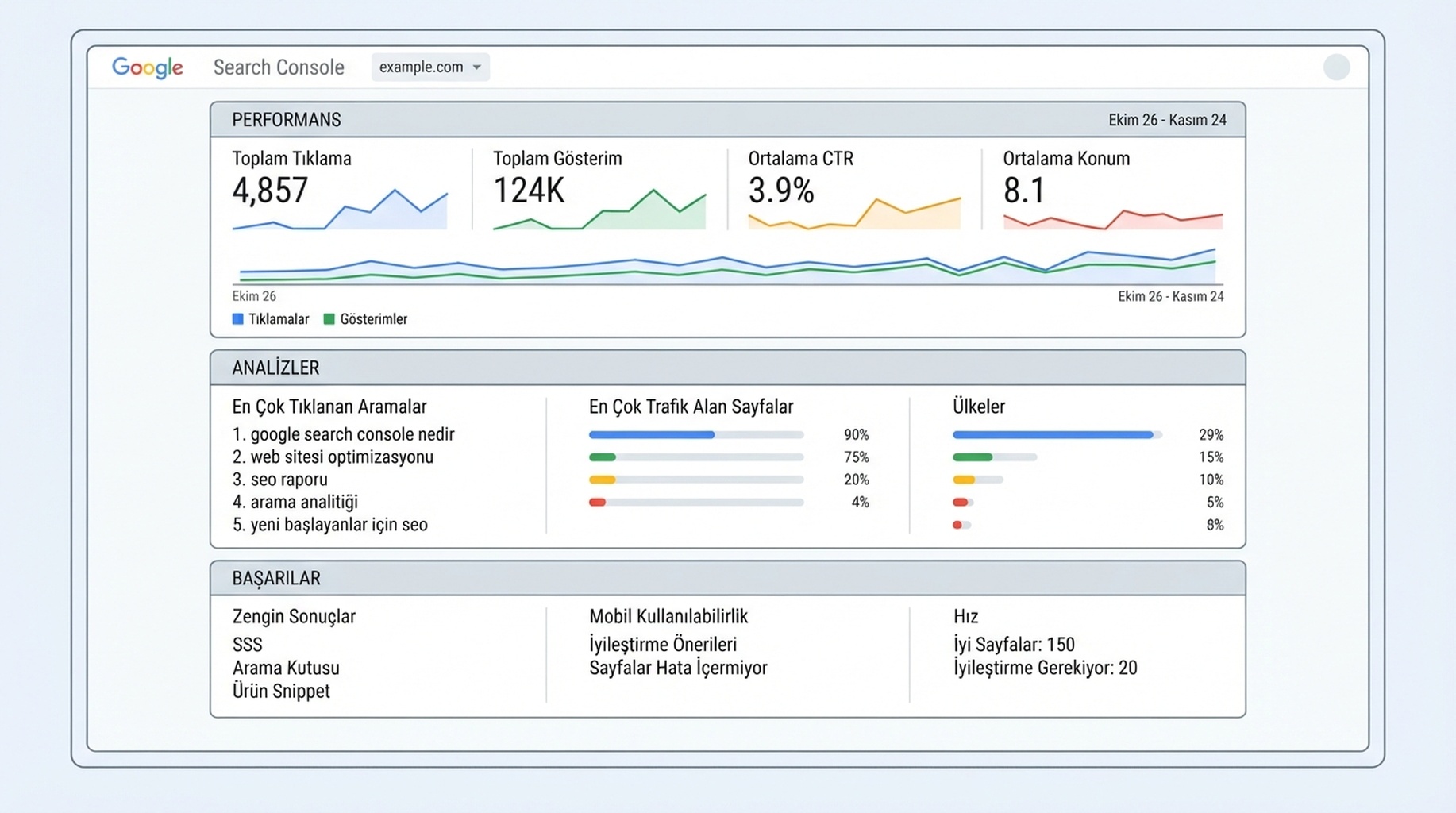
Kurulumdan sonra ayrintilar icin Performans'i, daha hizli genel bakis icin Analizler'i kullanin.
Ilk verileri kafa karistirmadan nasil okursunuz
Bes filtreyi ayni anda degistirmek yerine varsayilan tarih araligiyla baslayin. Google, platform mulkleri icin Analizler ve Performans raporlarinin varsayilan olarak 28 gunu kullandigini belirtir.
Performans ile baslayin
Performans raporunu acin ve metrikleri su sirayla okuyun:
- Tiklamalar: insanlarin rapora dahil Google yuzeylerinden desteklenen platform iceriginize kac kez tikladigi.
- Gosterimler: o icerigin Google sonuclarinda ne kadar sik gorundugu.
- Ortalama TO: tiklamalar bolu gosterimler. Ilk gun pesinden kosulacak bir puan degil, bir ipucu olarak gorun.
- Ortalama konum: uygulanabilir gosterimler icin kaydedilen ortalama arama sonucu konumu.
Sonra iki ayrintili gorunumu arayin:
- Sorgular, insanlar iceriginizi gormeden veya tiklamadan once aradiklari kelimeleri gosterir.
- Sayfalar/icerik, bu kesif trafigini alan gonderi veya videolari belirlemenize yardimci olur.
Her platform gonderisinin gorunmesini beklemeyin. Bu rapor sosyal agda yayinladiginiz her seyi degil, Google'daki gorunumleri olcer.
Ardindan Analizler'i acin
Analizler, elektronik tabloya gecmeden once hikayeyi anlamak istediginizde yararlidir: son trendin yonu, en iyi icerik ve kesif kaliplari.
Kolayca gozden kacan bir ayrinti vardir. Google yardim belgelerine gore Analizler'in ust ozet karti, web, gorsel, video ve haber aramalari dahil Google genelindeki tiklamalari icerebilir. Altindaki ayrintili listeler web arama trafigine odaklanir. Bu nedenle ayrintili toplamlar baslik kartindan daha dusuk olabilir. Bu fark beklenir; otomatik olarak izleme sorunu degildir.
Discover ve Google Haberler'i yalnizca gorunuyorsa kontrol edin
Google, baglanan icerik bu yuzeylerden trafik aldiginda Discover veya Google Haberler raporlarini gosterebilir. Bu raporlari gormemeniz kurulumun basarisiz oldugu anlamina gelmez. Google o mulk icin henuz uygun trafik kaydetmemis olabilir.
Ilk hafta icin basit rutin
Ilk birkac gune dayanarak buyuk icerik kararleri vermeyin. Kucuk bir gozlem aliskanligi olusturarak baslayin.
Ne zaman | Ne yapmali | Ne not etmeli |
|---|---|---|
1. gun | Dogru platform mulkunun secili oldugunu ve dogrulamanin tamamlandigini onaylayin | Hesap/kanal adi ve kurulum tarihi |
3-5. gun | Performans'i acin | Verinin gorunup gorunmedigi; toplam tiklama ve gosterim |
1. haftanin sonu | Sorgulari ve en iyi icerigi inceleyin | Incelenmeye deger uc arama terimi ve uc gonderi/video |
Sonraki her hafta | Son 28 gunu onceki donemle karsilastirin | Neyin arttigi, neyin dustugu ve belirli bir gonderinin degisimi aciklayip aciklamadigi |
Bir YouTube kanali icin yararli not su olabilir: “Bu egitim videosu sorun odakli bir aramadan Google tiklamasi aliyor.” Instagram hesabi icin ise: “Bu gonderi urun kategorisi sorgusunda gorunuyor.” Notu somut tutun. Sihirli evrensel metrik degil, tekrarlanabilir konu ve formatlar ariyorsunuz.
Sorun giderme: baslangic seviyesindeki kullanicilarin en cok gordugu uc sorun
“Mulk ekle bolumunde Instagram, TikTok, X veya YouTube'u goremiyorum.”
Google, platform mulklerinin asamali olarak kullanima acildigini soyluyor. Platform secenekleri yoksa Search Console'da oturum actiginizi kontrol edin, bir kez yenileyin ve daha sonra tekrar deneyin. Yerine sahte bir URL on eki mulku olusturmayin; burada anlatilan platform mulku raporlarini vermez.
“Yetkilendirme sayfasi yanlis hesabi secti.”
Izin vermeden once durun. Yanlis sosyal hesapta oturumu kapatin veya istenen hesaba gecin, sonra Ekle akisini yeniden baslatin. Bu, onaydan sonra hesabi duzeltebileceginizi ummaktan daha guvenlidir.
“Mulkum dogrulandi ama sayi yok.”
Bir kac gun bekleyin. Search Console raporlamaya baslarken dogrulanmis bir mulk bos olabilir. Ozelligin yalnizca Google kesfini raporladigini da unutmayin. Uygulama icinde cok goruntulenen bir gonderi Google Arama, Discover veya Google Haberler'de gorunmediyse Search Console verisine sahip olmayabilir.
“Mulk eskiden calisiyordu ama simdi erisim duraklatildi.”
Google sahipligi periyodik olarak kontrol eder. Harici giris suresi dolarsa veya baglanti kaybolursa Search Console istediginde yeniden dogrulayin. Google, yeniden dogrulamanin ayni rapora erisimi geri getirdigini; mulkun veriyi sifirdan toplamasini beklemeniz gerekmedigini soyluyor.
Kurulumdan sonra yapilacak tek sey
Bir hesap secin, baglantiyi dogru kurun ve ilk verinin gelmesini bekleyin. Sonra sorgu ve en iyi icerik gorunumleriyle su pratik soruyu yanitlayin: Gonderilerimden veya videolarimdan hangileri Google'da arama yapan insanlara zaten yardim ediyor?
Bu, sosyal medya yayinciligi ile SEO arasindaki yararli koprudur. Her gonderiyi siralama alan bir sayfaya donusturmeye calismiyorsunuz. Hangi icerigin zaten arama kesfi kazandigini ogreniyor, boylece sonraki fikirlerinizi daha bilincli uretiyorsunuz.
Sik sorulan sorular
Platform mulku kullanmak icin web sitesine ihtiyacim var mi?
Hayir. Google, platform mulklerini desteklenen sosyal ve video platformlarinda yayin yapanlar dahil, icerik ureticileri ve yayincilar icin bir Search Console mulk turu olarak tanimliyor.
Search Console'a hangi platformlari ekleyebilirim?
Google su anda Instagram, TikTok, X ve YouTube'u listeliyor. Her hesap veya kanali ayri mulk olarak ekleyin.
Bu, TikTok veya Instagram goruntulenmelerimi gosterir mi?
Hayir. Insanlar iceriginizi Google ile kesfettiginde nasil performans gosterdigini anlatir. Uygulama ici goruntulenme ve etkilesim icin her platformun kendi analizini kullanin.
Dogrulamadan sonra verinin gorunmesi ne kadar surer?
Google bunun bir kac gun surebilecegini soyluyor. Dogrulamadan hemen sonra mulkun bozuk oldugunu varsaymak yerine daha sonra tekrar kontrol edin.
Birden fazla sosyal hesap baglayabilir miyim?
Evet. Yonetiminizdeki her desteklenen hesap veya kanal icin Mulk ekle ve yetkilendirme surecini tekrarlayin.
Kaynak ve guncelleme notu
Bu adim adim anlatim, Google'in 7 Temmuz 2026 tarihli “See how content from social and video platforms performs on Google Search” duyurusuna ve Google'in platform mulkleri yardim belgelerine dayanir. Google yayilimi genislettikce arayuz ifadeleri degisebilir.
Yazar: Auspia'da 200'den fazla uygulama kontrol listesi icin GEO playbook olusturan Martin Hayes. Martin, kucuk ekiplerin kurulum ekranlarindan yararli raporlara gecmesine yardim eden adim adim arama is akislari yazar.