

La respuesta corta
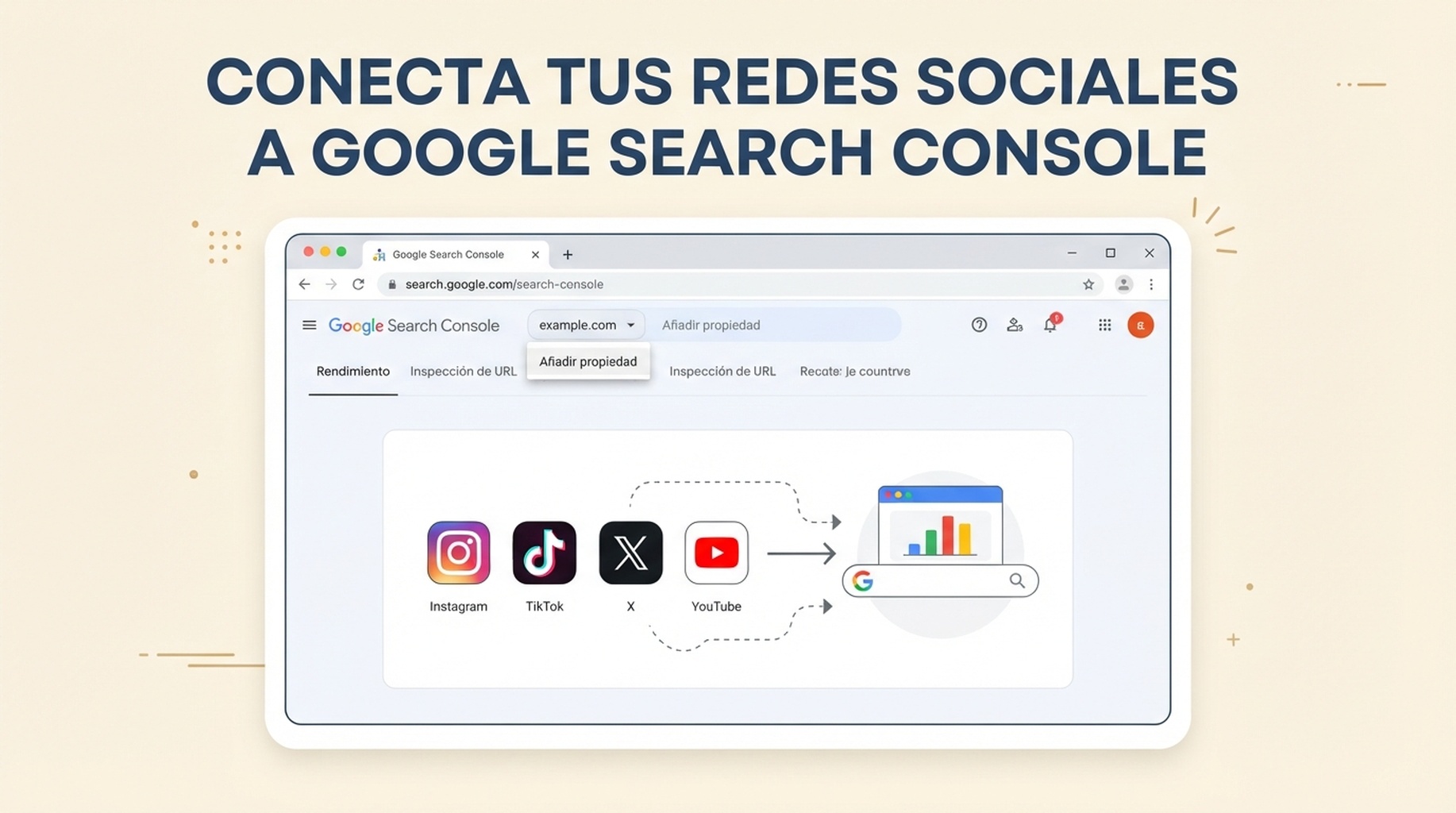
Google Search Console permite ahora que los creadores elegibles agreguen una cuenta social o un canal de video como una propiedad de plataforma. Esto permite ver cómo las personas encuentran tu contenido de Instagram, TikTok, X o YouTube mediante la Búsqueda de Google y, cuando corresponda, mediante Google Discover o Google Noticias.
No agregas un perfil social dentro de la propiedad de tu sitio web. Creas una propiedad independiente para cada cuenta o canal y después apruebas una conexión segura con esa plataforma. Google indica que la función se está lanzando de forma gradual, por lo que es posible que la opción todavía no aparezca en todas las cuentas de Search Console.
Una propiedad de plataforma es una vista independiente de Search Console para una cuenta social o un canal de video.
Antes de hacer clic: qué muestra esta configuración y qué no muestra
Esta configuración responde a una pregunta concreta: ¿cómo descubrieron las personas tu contenido a través de Google? No sustituye Instagram Insights, TikTok Analytics, X Analytics ni YouTube Studio.
Podrás ver | No podrás ver |
|---|---|
Clics de la Búsqueda de Google hacia publicaciones o videos de una cuenta compatible | Vistas totales, Me gusta, comentarios o seguidores dentro de la plataforma social |
Impresiones, consultas, CTR y posición media en el informe Rendimiento de Search Console | Cuántas veces se mostró una publicación de TikTok, Instagram o un video de YouTube dentro del feed de esa plataforma |
Tendencias de búsqueda recientes y contenido principal en Estadísticas | Un informe combinado de todas tus cuentas sociales |
Hitos en Logros | Informes instantáneos al terminar la verificación |
La lista actual de plataformas compatibles de Google es: Instagram, TikTok, X y YouTube. Una cuenta o canal equivale a una propiedad de plataforma. Por ejemplo, si administras dos canales de YouTube, agrégalos por separado.
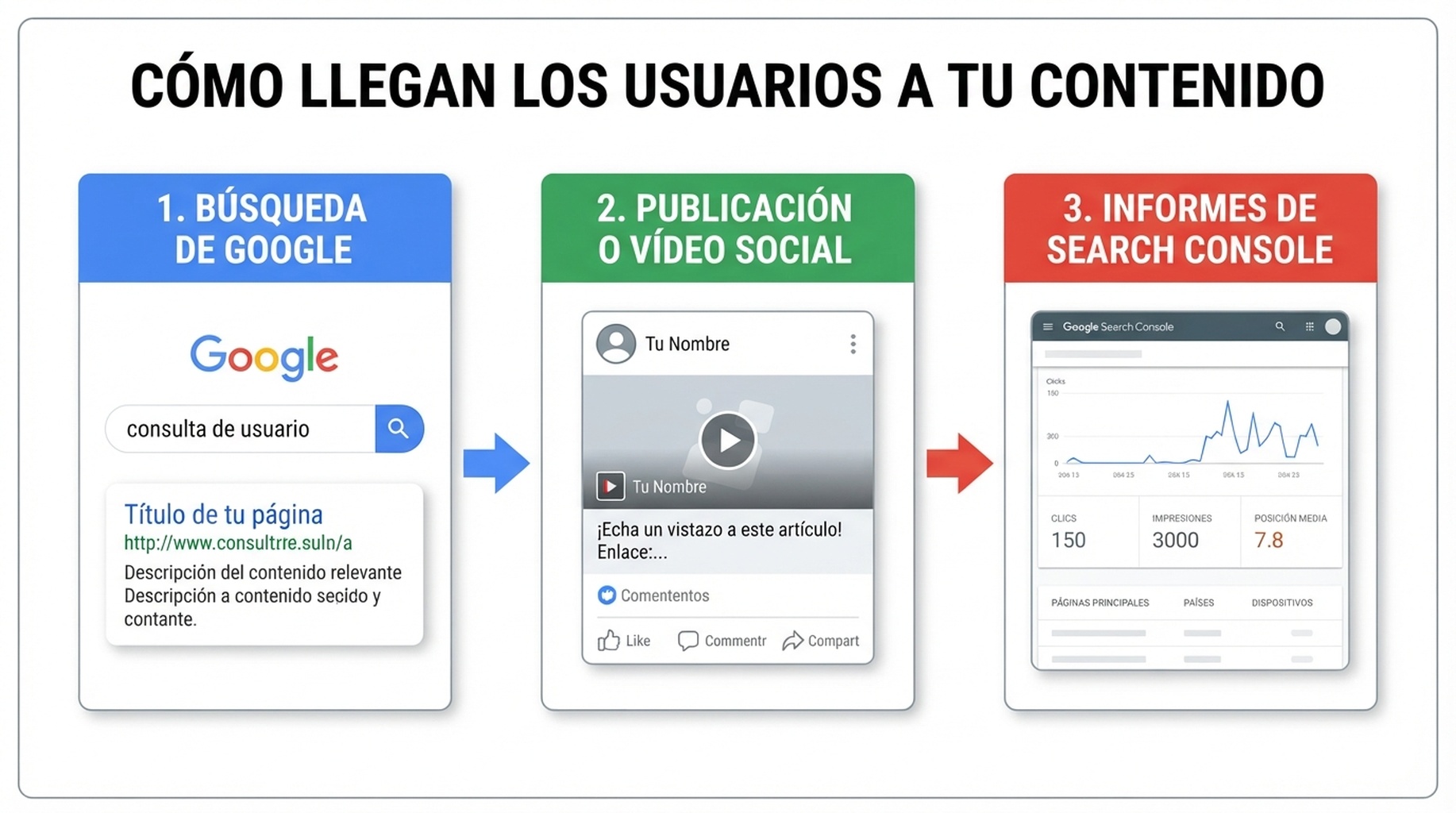
Search Console registra datos de descubrimiento en Google; no informa las visualizaciones del feed dentro de la aplicación.
Lo que necesitas antes de empezar
Haz la configuración desde una computadora si es posible. Las pantallas son más fáciles de leer y alternar entre Google y un inicio de sesión social resulta menos incómodo.
Ten listas estas cuatro cosas:
- Una cuenta de Google que pueda iniciar sesión en Google Search Console.
- El acceso de la cuenta exacta de Instagram, TikTok, X o del canal de YouTube que quieres medir.
- Permiso para aprobar la conexión. Si una agencia, colega o cliente es dueño de la cuenta social, pide a esa persona que esté presente o que la autorice directamente.
- Un minuto para confirmar qué cuenta está seleccionada antes de aprobar nada. Si administras varias marcas, este es el punto donde más fácil es equivocarse.
Importante: no necesitas tener un sitio web para crear una propiedad de plataforma. Google introdujo este tipo de propiedad para creadores y editores, incluso para quienes publican solamente en plataformas compatibles.
Configuración detallada: agrega tu primera propiedad de plataforma
Los nombres de los controles que se indican a continuación se basan en las instrucciones de propiedades de plataforma de Google de julio de 2026. Google puede cambiar detalles pequeños de la interfaz con el tiempo, pero la ruta y las opciones deberían mantenerse.
Paso 1: abre Google Search Console e inicia sesión
- Abre una pestaña nueva del navegador.
- Ve a search.google.com/search-console.
- Si Google te pide iniciar sesión, usa la cuenta de Google que quieres usar para los informes.
- Espera a que cargue la página de bienvenida de Search Console o el panel de una propiedad existente.
Qué deberías ver: una pantalla de bienvenida que te pide agregar una propiedad o un panel con el nombre de una propiedad cerca de la esquina superior izquierda.
Si aparece la cuenta de Google equivocada: haz clic en la imagen de perfil de la esquina superior derecha, cambia de cuenta y vuelve a Search Console antes de continuar. No inicies la verificación desde una cuenta compartida a menos que esa cuenta deba conservar acceso a los informes.
Paso 2: abre la pantalla Agregar propiedad
Usa la ruta que coincida con lo que ves en la pantalla.
Si esta es tu primera propiedad de Search Console
- Quédate en la pantalla de bienvenida.
- Busca las opciones para agregar una propiedad.
- Continúa hasta llegar a la pantalla que muestra tipos de propiedad o plataformas.
Si ya usas Search Console para un sitio web
- Busca el selector de propiedad cerca de la esquina superior izquierda de la interfaz. Normalmente muestra la propiedad web que estás viendo en ese momento.
- Haz clic en el selector de propiedad para abrir el menú desplegable.
- Haz clic en Agregar propiedad.
Qué deberías ver: una pantalla de Agregar propiedad. No escribas una URL de sitio web cuando tu objetivo es conectar una cuenta social. Busca las opciones de plataforma disponibles.
Paso 3: elige la plataforma, no el nombre de la cuenta
- Busca la lista de plataformas compatibles.
- Localiza la plataforma que usas: Instagram, TikTok, X o YouTube.
- Haz clic en Agregar junto a esa plataforma.
En este punto eliges el tipo de cuenta. Todavía no has conectado un perfil específico. La siguiente pantalla de autorización te permitirá seleccionar o iniciar sesión en la cuenta exacta.
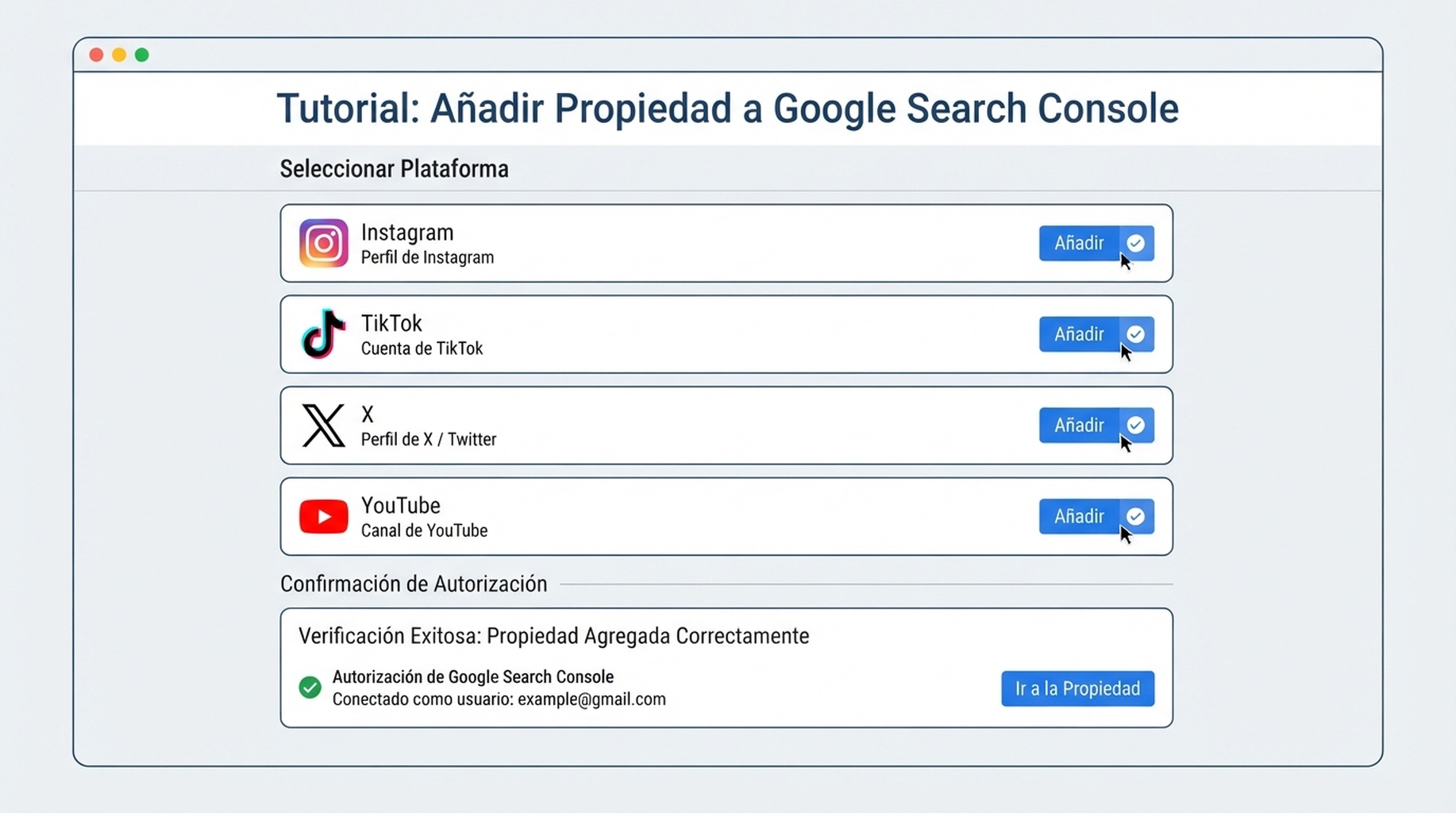
Elige una plataforma, aprueba el acceso con la cuenta correcta y espera la pantalla de confirmación.
Paso 4: inicia sesión en la cuenta social o el canal exacto
Después de presionar Agregar, Search Console abre un flujo de autorización para la plataforma elegida. Es una comprobación de seguridad que demuestra que puedes administrar la cuenta.
- Lee el nombre de cuenta o el correo que aparece en la pantalla de inicio de sesión.
- Si es la cuenta correcta, continúa con el inicio de sesión o la aprobación.
- Si no es la cuenta correcta, usa la opción de cambiar de cuenta de la plataforma, cierra sesión o selecciona otra cuenta antes de conceder acceso.
- Completa cualquier solicitud de autenticación de dos factores si la plataforma la muestra.
- Lee el aviso de acceso solicitado y aprueba la conexión solo cuando estés seguro de que la cuenta seleccionada pertenece a la marca o al creador que quieres medir.
No te apresures en este paso. Search Console genera informes sobre la cuenta que autorizas, no sobre la que tenías intención de seleccionar. Si administras un perfil personal y uno de negocio, revisa el identificador visible o el nombre del canal antes de hacer clic en el botón final de aprobación.
Paso 5: termina la verificación y abre la propiedad nueva
- Cuando la autorización sea correcta, Search Console debería mostrar un mensaje de confirmación de que se verificó la propiedad.
- Haz clic en Ir a la propiedad.
- Mira de nuevo el selector de propiedad en la esquina superior izquierda.
- Confirma que la propiedad seleccionada es tu cuenta social o canal, no tu sitio web.
Cómo se ve el éxito: se abre la propiedad nueva y su nombre refleja la cuenta o canal conectado. Ahora tienes un espacio de informes de Search Console independiente para esa cuenta.
Si recibes un error: no sigas haciendo clic en el mismo mensaje. Primero comprueba que iniciaste sesión en la cuenta que realmente posee el canal o perfil. Luego cierra la ventana de autorización, vuelve a Agregar propiedad y empieza de nuevo. Si tu empresa usa un inicio de sesión compartido o un canal propiedad de una organización, es posible que el administrador deba aprobar la conexión.
Paso 6: espera los datos y encuentra los informes
La verificación te da acceso a la propiedad. No significa que los informes tendrán cifras de inmediato.
La documentación de ayuda de Google dice que los datos pueden tardar unos días en aparecer. Cuando vuelvas a la propiedad, empieza con estos informes:
- Rendimiento: úsalo para ver totales y detalles. Puedes revisar clics, impresiones, CTR medio y posición media, y luego filtrar por consulta o contenido.
- Estadísticas: úsalo para una lectura rápida de las tendencias de tráfico recientes, el contenido principal y la forma en que las personas descubren tu cuenta mediante Google.
- Logros: úsalo para ver hitos de clics de la Búsqueda de Google a medida que la propiedad genera historial.
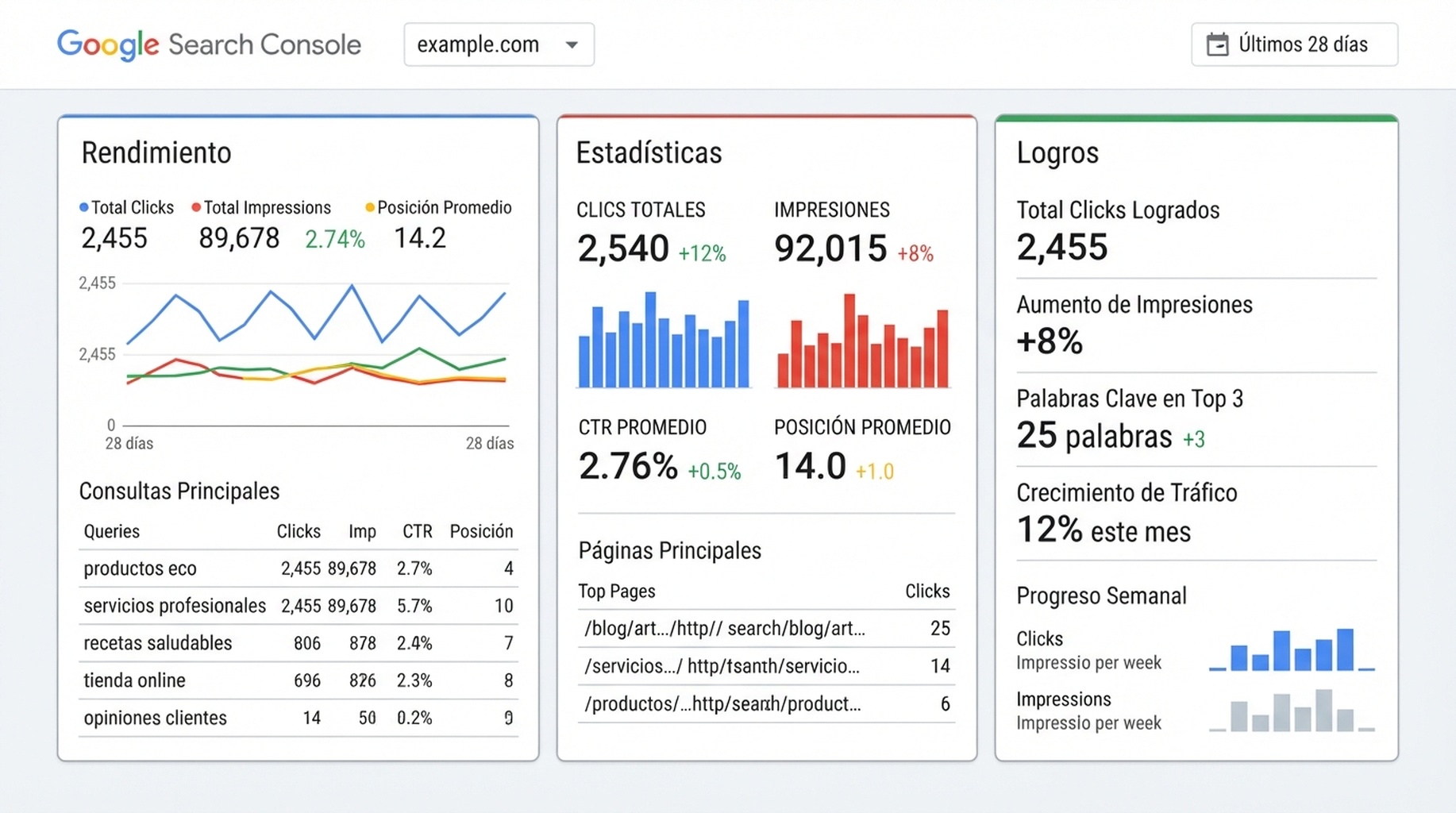
Después de la configuración, usa Rendimiento para los detalles y Estadísticas para una visión más rápida.
Cómo interpretar los primeros datos sin confundirte
Empieza con el intervalo de fechas predeterminado en lugar de cambiar cinco filtros a la vez. Google indica que los informes Estadísticas y Rendimiento de propiedades de plataforma usan 28 días como valor predeterminado.
Empieza en Rendimiento
Abre el informe Rendimiento y lee las métricas en este orden:
- Clics: cuántas veces las personas hicieron clic en tu contenido de plataforma compatible desde las superficies de Google incluidas en el informe.
- Impresiones: con qué frecuencia apareció ese contenido en los resultados de Google.
- CTR medio: clics divididos entre impresiones. Trátalo como una pista, no como una calificación que debas perseguir el primer día.
- Posición media: la posición media en los resultados de búsqueda registrada para las impresiones aplicables.
Después busca dos vistas de detalle:
- Consultas muestra las palabras que las personas buscaron antes de ver o hacer clic en tu contenido.
- Páginas/contenido ayuda a identificar las publicaciones o los videos que recibieron ese tráfico de descubrimiento.
No esperes que aparezcan todas las publicaciones de la plataforma. Este informe mide las apariciones en Google, no todos los elementos que has publicado en la red social.
Luego abre Estadísticas
Estadísticas es útil cuando quieres entender la historia antes de abrir una hoja de cálculo: dirección de la tendencia reciente, contenido principal y patrones de descubrimiento.
Hay un detalle que es fácil pasar por alto. La documentación de ayuda de Google dice que la tarjeta de resumen superior de Estadísticas puede incluir clics de todo Google, incluidas búsquedas web, de imágenes, de video y de noticias. Las listas detalladas que están debajo se enfocan en el tráfico de búsqueda web. Por eso, esos totales detallados pueden ser menores que la tarjeta principal. La diferencia es esperable; no es automáticamente un problema de medición.
Revisa Discover y Google Noticias solo si aparecen
Google puede mostrar informes de Discover o Google Noticias solo cuando el contenido conectado recibe tráfico desde esas superficies. Si no ves esos informes, no asumas que la configuración falló. Puede significar simplemente que Google todavía no ha registrado tráfico apto para esa propiedad.
Una rutina sencilla para la primera semana
No tomes decisiones grandes de contenido basándote en los primeros días. Empieza creando un pequeño hábito de observación.
Cuándo | Qué hacer | Qué anotar |
|---|---|---|
Día 1 | Confirma que la propiedad de plataforma correcta está seleccionada y que la verificación terminó | Nombre de la cuenta/canal y fecha de configuración |
Días 3 a 5 | Abre Rendimiento | Si aparecieron datos; clics e impresiones totales |
Final de la semana 1 | Revisa consultas y contenido principal | Tres términos de búsqueda y tres publicaciones/videos que conviene investigar |
Cada semana después | Compara los últimos 28 días con el período anterior | Qué subió, qué bajó y si una publicación concreta explica el cambio |
Para un canal de YouTube, una nota útil podría ser: “Este video tutorial obtiene clics de Google por una búsqueda enfocada en un problema”. Para una cuenta de Instagram, podría ser: “Esta publicación aparece para una consulta de categoría de producto”. Mantén la nota concreta. Buscas temas y formatos repetibles, no una métrica universal mágica.
Solución de problemas: los tres problemas más frecuentes para principiantes
“No puedo ver Instagram, TikTok, X o YouTube en Agregar propiedad”.
Google dice que las propiedades de plataforma se están habilitando gradualmente. Si no aparecen las opciones de plataforma, comprueba que hayas iniciado sesión en Search Console, actualiza una vez e inténtalo de nuevo más tarde. No crees una propiedad de prefijo de URL falsa como sustituto; no producirá los informes de propiedades de plataforma descritos aquí.
“La página de autorización seleccionó la cuenta equivocada”.
Detente antes de conceder permiso. Cierra sesión en la cuenta social equivocada o cambia a la que corresponde y reinicia el flujo de Agregar. Es más seguro que esperar poder corregir la cuenta después de aprobar.
“Mi propiedad está verificada, pero no hay cifras”.
Espera unos días. Una propiedad verificada puede permanecer vacía mientras Search Console empieza a generar los informes. Recuerda también que la función informa únicamente el descubrimiento por Google. Una publicación con muchas vistas dentro de la aplicación puede no tener datos de Search Console si no apareció en la Búsqueda de Google, Discover o Google Noticias.
“La propiedad funcionaba, pero ahora el acceso está pausado”.
Google comprueba la propiedad periódicamente. Si caduca un inicio de sesión externo o se pierde la conexión, vuelve a verificar cuando Search Console lo pida. Google dice que la reverificación restaura el acceso al mismo informe; no necesitas esperar a que la propiedad recopile datos desde cero otra vez.
Lo único que debes hacer después de la configuración
Elige una cuenta, realiza bien la conexión y deja que lleguen los primeros datos. Luego usa las vistas de consultas y contenido principal para responder una pregunta práctica: ¿cuáles de mis publicaciones o videos ya ayudan a las personas que buscan en Google?
Ese es el puente útil entre publicar en redes sociales y el SEO. No intentas convertir cada publicación en una página que posicione. Estás aprendiendo qué contenido ya consigue descubrimiento por búsqueda, para que tus próximas ideas sean más deliberadas.
Preguntas frecuentes
¿Necesito un sitio web para usar una propiedad de plataforma?
No. Google describe las propiedades de plataforma como un tipo de propiedad de Search Console para creadores y editores, incluidas las personas que publican en plataformas sociales y de video compatibles.
¿Qué plataformas puedo agregar a Search Console?
Google incluye actualmente Instagram, TikTok, X y YouTube. Agrega cada cuenta o canal como su propia propiedad.
¿Esto muestra mis vistas de TikTok o Instagram?
No. Muestra el rendimiento de tu contenido cuando las personas lo descubren mediante Google. Usa las analíticas nativas de cada plataforma para las vistas y la interacción dentro de la aplicación.
¿Cuánto tardan los datos en aparecer después de la verificación?
Google dice que pueden tardar unos días. Vuelve a revisar más tarde en vez de asumir que la propiedad tiene un problema inmediatamente después de verificarla.
¿Puedo conectar más de una cuenta social?
Sí. Repite el proceso de Agregar propiedad y autorización para cada cuenta o canal compatible que administras.
Fuente y nota de actualización
Esta guía se basa en el anuncio de Google del 7 de julio de 2026, “See how content from social and video platforms performs on Google Search”, y en la documentación de ayuda sobre propiedades de plataforma de Google. El texto de la interfaz puede cambiar a medida que Google amplíe el lanzamiento.
Autor: Martin Hayes, creador de playbooks de GEO para más de 200 listas de verificación de ejecución en Auspia. Martin escribe flujos de búsqueda paso a paso que ayudan a equipos pequeños a pasar de pantallas de configuración a informes útiles.