

Короткий ответ
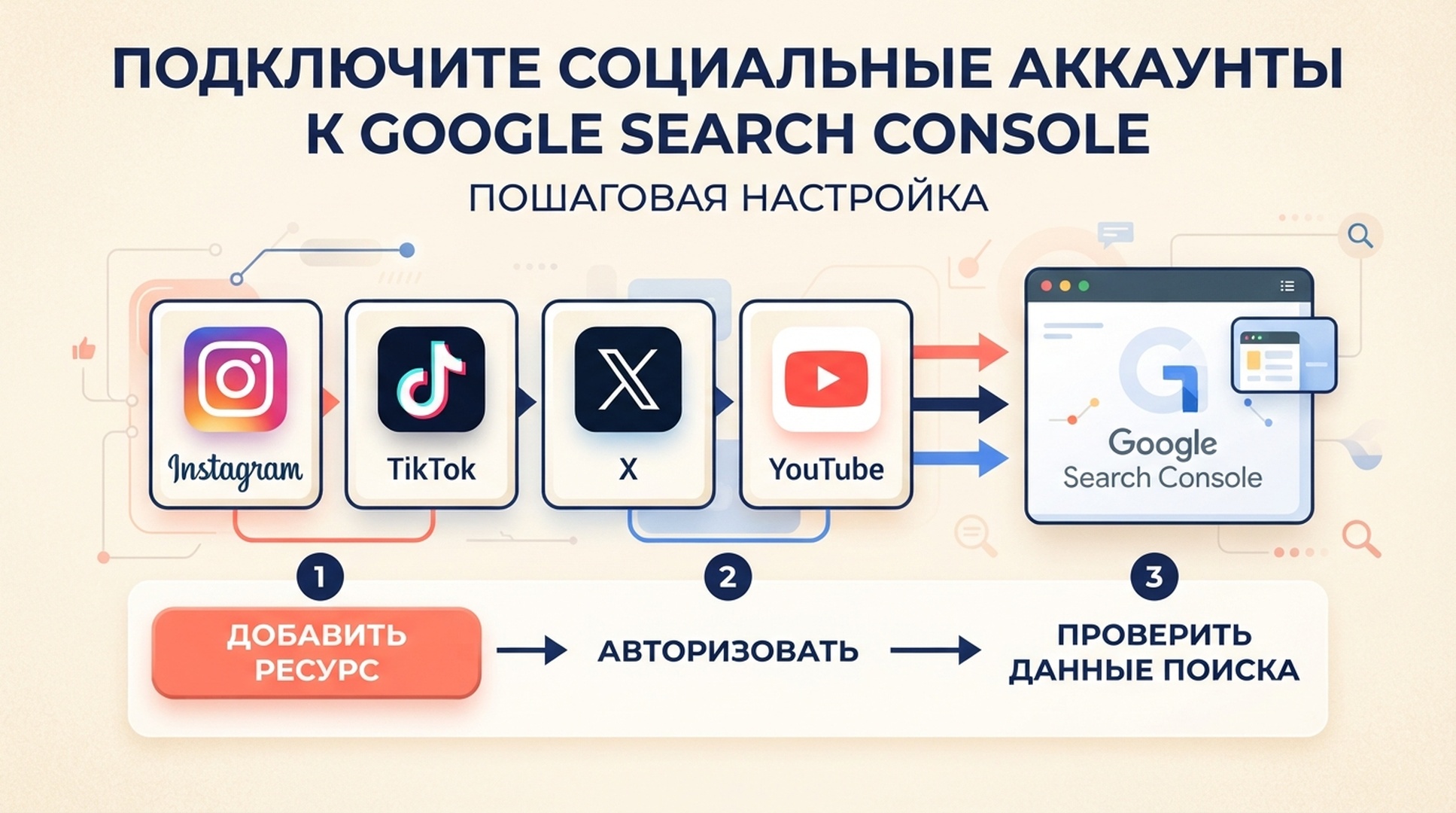
Теперь подходящие авторы могут добавить аккаунт в соцсети или видеоканал в Google Search Console как свойство платформы (platform property). Так можно увидеть, как пользователи находят контент в Instagram, TikTok, X или YouTube через Поиск Google, а при наличии данных - также через Google Discover или Google Новости.
Это не добавление профиля соцсети внутрь свойства сайта. Для каждого аккаунта или канала создаётся отдельное свойство, после чего вы подтверждаете безопасное подключение к соответствующей платформе. Google разворачивает функцию постепенно, поэтому у некоторых аккаунтов Search Console эта возможность пока может не отображаться.
Свойство платформы - это отдельное представление отчётов Search Console для одного социального аккаунта или видеоканала.
Перед началом: что показывает настройка, а что нет
Эта настройка отвечает на один конкретный вопрос: как люди обнаружили ваш контент через Google? Она не заменяет Instagram Insights, TikTok Analytics, X Analytics или YouTube Studio.
Что вы сможете увидеть | Чего вы не увидите |
|---|---|
Переходы из Поиска Google к публикациям или видео поддерживаемого аккаунта | Общее число просмотров, лайков, комментариев или подписчиков внутри платформы |
Показы, запросы, CTR и среднюю позицию в отчёте Performance Search Console | Сколько раз публикация TikTok, Instagram или видео YouTube появилось во внутренней ленте платформы |
Недавние поисковые тренды и лучший контент в Insights | Один объединённый отчёт по всем вашим социальным аккаунтам |
Этапы роста в Achievements | Мгновенные данные сразу после подтверждения |
Сейчас Google поддерживает Instagram, TikTok, X и YouTube. Один аккаунт или канал соответствует одному свойству платформы. Например, если у вас два канала YouTube, добавьте их по отдельности.
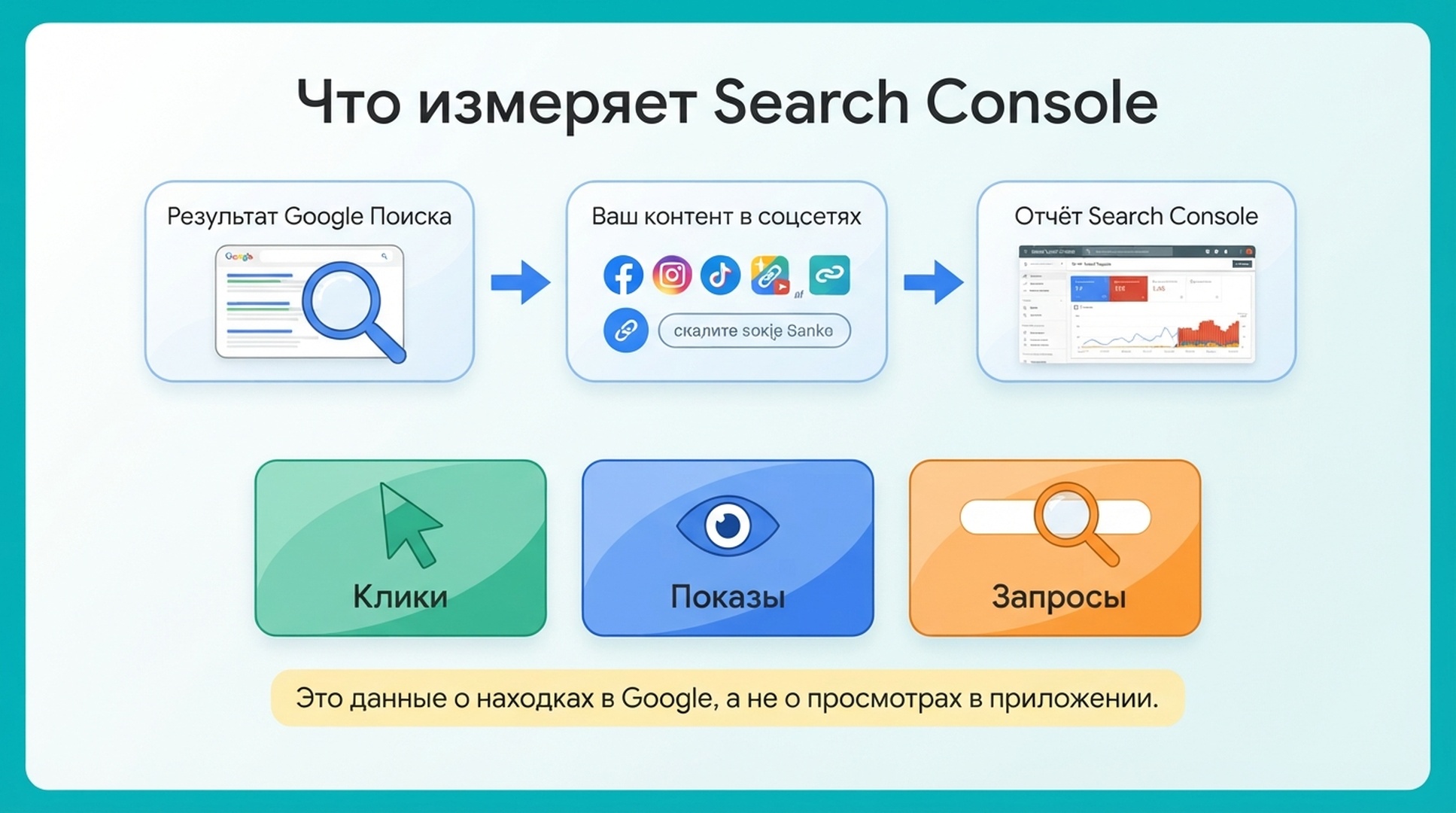
Search Console фиксирует данные о нахождении через Google, а не просмотры во внутренней ленте приложения.
Что подготовить до начала
По возможности настраивайте всё на компьютере. Так проще читать экран и переключаться между Google и входом в социальную платформу.
Подготовьте четыре вещи:
- Google-аккаунт, который может войти в Google Search Console.
- Данные входа именно того аккаунта Instagram, TikTok, X или канала YouTube, который вы хотите измерять.
- Право одобрить подключение. Если аккаунтом владеет агентство, коллега или клиент, попросите владельца присутствовать или выполнить авторизацию самостоятельно.
- Время проверить, какой аккаунт выбран до нажатия кнопки одобрения. Если вы управляете несколькими брендами, здесь легче всего ошибиться.
Важно: для создания свойства платформы не нужен собственный сайт. Google ввёл этот тип свойства для авторов и издателей, в том числе для тех, кто публикует контент только на поддерживаемых платформах.
Подробная настройка: добавляем первое свойство платформы
Подписи кнопок и путь ниже основаны на инструкции Google о свойствах платформы от июля 2026 года. В ходе развёртывания мелкие элементы интерфейса могут меняться, но путь и логика выбора должны остаться теми же.
Шаг 1. Откройте Google Search Console и войдите
- Откройте новую вкладку браузера.
- Перейдите на search.google.com/search-console.
- Если Google попросит войти, используйте аккаунт Google, из которого вы хотите просматривать отчёты.
- Подождите, пока загрузится стартовый экран Search Console или панель существующего свойства.
Что должно быть видно: либо стартовая страница с предложением добавить свойство, либо панель с названием свойства в верхнем левом углу.
Если вы вошли не в тот Google-аккаунт: нажмите на фото профиля в правом верхнем углу, смените аккаунт и вернитесь в Search Console. Не начинайте подтверждение из общего аккаунта Google, который не должен сохранять доступ к отчётам.
Шаг 2. Откройте экран Add property
Используйте путь, который соответствует вашему текущему экрану.
Если это ваше первое свойство Search Console
- Останьтесь на стартовом экране.
- Найдите варианты добавления свойства.
- Продолжайте, пока не попадёте на экран со списком типов свойств или платформ.
Если вы уже используете Search Console для сайта
- Найдите переключатель свойства в верхнем левом углу Search Console. Обычно там показано свойство сайта, которое вы сейчас просматриваете.
- Нажмите на переключатель свойства, чтобы открыть выпадающий список.
- Нажмите Add property.
Что должно быть видно: экран Add property. Если ваша цель - подключить социальный аккаунт, не вводите здесь URL сайта. Найдите доступные варианты платформ.
Шаг 3. Сначала выберите платформу, а не имя аккаунта
- Найдите список поддерживаемых платформ.
- Выберите платформу, которой пользуетесь: Instagram, TikTok, X или YouTube.
- Нажмите Add рядом с этой платформой.
На этом этапе вы выбираете тип аккаунта, а не подключаете конкретный профиль. На следующем экране авторизации вы выберете нужный аккаунт или войдёте в него.
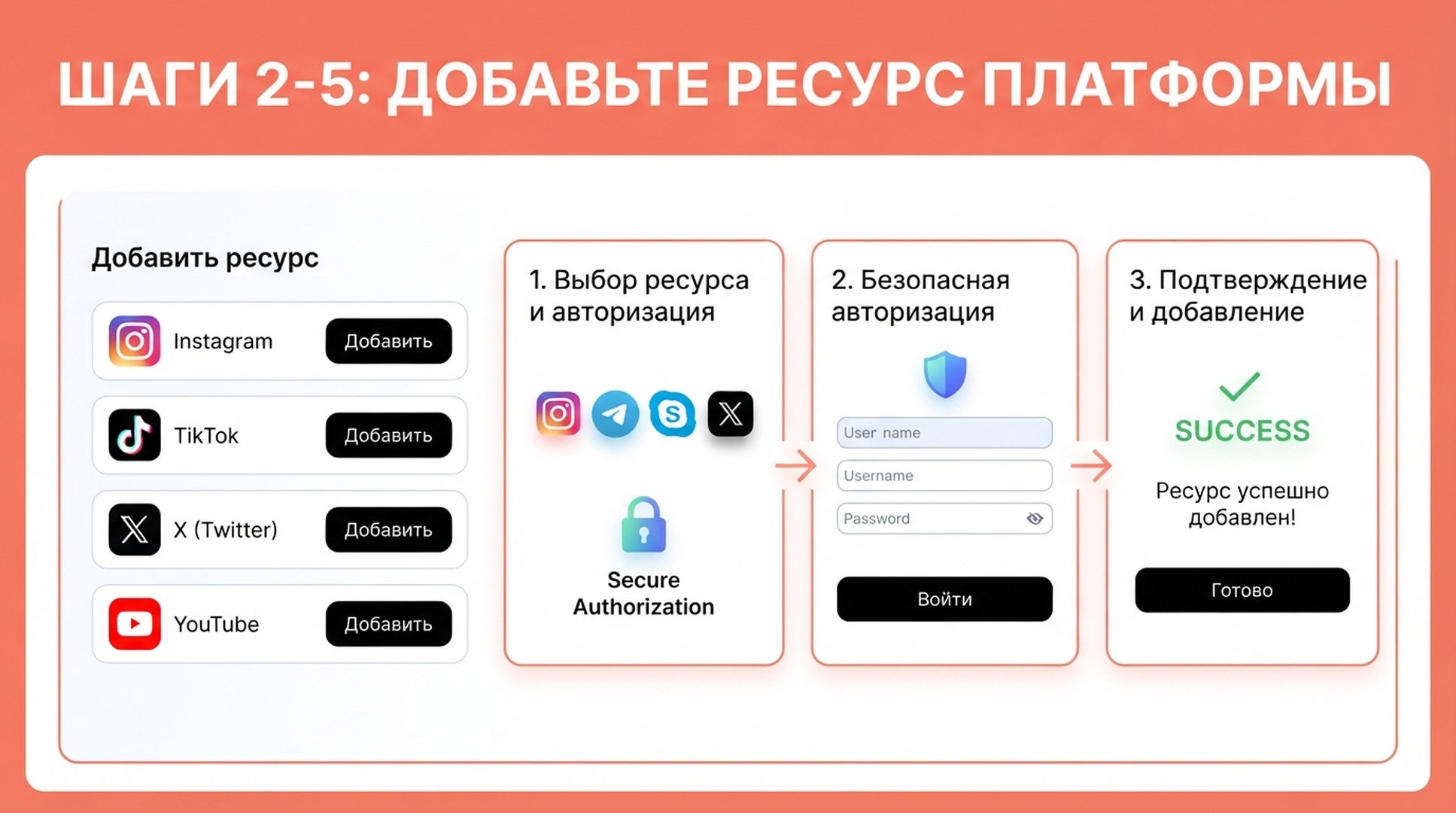
Выберите одну платформу, одобрите доступ из правильного аккаунта и дождитесь экрана подтверждения.
Шаг 4. Войдите в правильный социальный аккаунт или канал
После нажатия Add Search Console откроет поток авторизации для выбранной платформы. Это проверка безопасности, которая подтверждает, что вы можете управлять аккаунтом.
- Прочитайте имя аккаунта или адрес электронной почты на экране входа.
- Если это правильный аккаунт, продолжайте вход или одобрение.
- Если это не тот аккаунт, до выдачи прав переключите аккаунт на платформе, выйдите из системы или выберите другой.
- Если платформа запросит двухфакторную проверку, завершите её.
- Прочитайте уведомление о запрашиваемом доступе и одобряйте подключение только когда уверены, что выбранный аккаунт принадлежит измеряемому бренду или автору.
Не спешите на этом шаге. Search Console будет показывать отчёты по аккаунту, который вы фактически одобрили, а не по тому, который собирались выбрать. Если вы управляете личным и бизнес-профилем, проверьте видимый ник или название канала до последнего нажатия.
Шаг 5. Завершите проверку и откройте новое свойство
- После успешной авторизации Search Console должна показать сообщение о подтверждении права собственности.
- Нажмите Go to property.
- Ещё раз посмотрите на переключатель свойства в левом верхнем углу.
- Убедитесь, что выбрано свойство социального аккаунта или канала, а не сайта.
Признак успеха: открывается новое свойство, название которого соответствует подключённому аккаунту или каналу. Теперь у вас есть отдельное пространство Search Console для отчётности по этому аккаунту.
Если появилась ошибка: не нажимайте на одно и то же сообщение снова и снова. Сначала проверьте, что вы вошли именно в аккаунт, который владеет каналом или профилем. Затем закройте окно авторизации, вернитесь к Add property и начните заново. Если бизнес использует общий вход или канал принадлежит организации, одобрение может потребоваться от администратора.
Шаг 6. Подождите данные, затем найдите отчёты
Проверка даёт доступ к свойству, но не означает, что в отчётах сразу появятся цифры.
В справке Google сказано, что данные могут появиться через несколько дней. Когда вы вернётесь к свойству, начните с этих отчётов:
- Performance (Эффективность): для итогов и деталей. Здесь доступны клики, показы, средний CTR, средняя позиция, а также фильтры по запросам и контенту.
- Insights (Аналитика): для быстрого обзора последних трендов трафика, лучшего контента и способов, которыми люди находят ваш аккаунт через Google.
- Achievements (Достижения): для отслеживания этапов роста по кликам из Поиска Google по мере накопления истории.
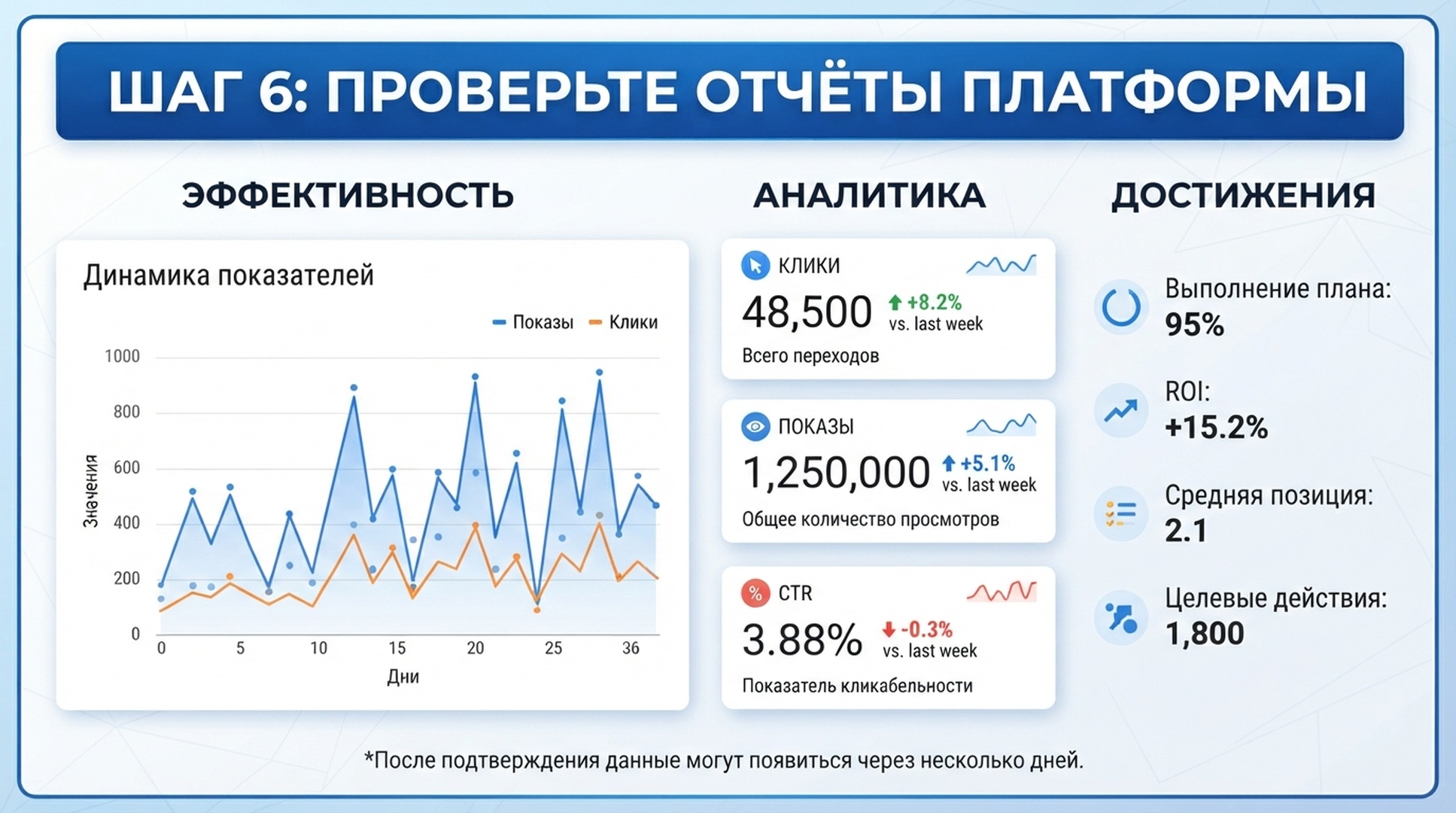
После настройки используйте Performance для деталей, а Insights - для быстрого обзора.
Как прочитать первые данные без путаницы
Сначала оставьте диапазон дат по умолчанию, а не меняйте сразу несколько фильтров. Google указывает, что Insights и Performance для свойств платформы по умолчанию показывают последние 28 дней.
Начните с Performance
Откройте отчёт Performance и читайте показатели в таком порядке:
- Clicks (Клики): сколько раз пользователи нажали на ваш контент на поддерживаемой платформе из охватываемых отчётом поверхностей Google.
- Impressions (Показы): как часто этот контент появлялся в результатах Google.
- Average CTR (Средний CTR): клики, делённые на показы. Считайте это подсказкой, а не оценкой, за которой нужно гнаться в первый день.
- Average position (Средняя позиция): средняя позиция в результатах поиска, зафиксированная для соответствующих показов.
Затем посмотрите два детальных представления:
- Queries (Запросы) показывает слова, которые искали люди перед тем, как увидеть или открыть ваш контент.
- Pages/content (Страницы/контент) помогает определить публикации или видео, получившие трафик поискового обнаружения.
Не ждите, что здесь появится каждая публикация платформы. Этот отчёт измеряет появление в Google, а не все материалы, опубликованные вами в социальной сети.
Затем откройте Insights
Insights полезен, когда вы хотите сначала понять направление тренда, лучший контент и паттерны обнаружения, а уже потом разбираться в таблице.
Здесь легко упустить одну деталь. В документации Google сказано, что верхняя сводная карточка Insights может включать клики со всех поверхностей Google, включая веб-, изображенческий, видеопоиск и новости. Подробные списки ниже сосредоточены на трафике веб-поиска. Поэтому сумма в детальных карточках может быть ниже числа в верхней сводке. Это ожидаемо и не означает автоматически проблему отслеживания.
Проверяйте Discover и Google Новости, только если они появились
Google может показывать отчёты Discover или Google Новости, только если подключённый контент получает трафик с этих поверхностей. Если вы их не видите, не считайте настройку неудачной: у свойства может просто ещё не быть подходящего трафика.
Простая рутина на первую неделю
Не принимайте большие контент-решения по данным первых нескольких дней. Сначала выстройте небольшой постоянный ритм наблюдения.
Когда | Что делать | Что записать |
|---|---|---|
День 1 | Убедиться, что выбрано правильное свойство платформы и проверка завершена | Имя аккаунта/канала и дату настройки |
Дни 3-5 | Открыть Performance | Появились ли данные; общее число кликов и показов |
Конец первой недели | Проверить Queries и лучший контент | Три поисковых запроса и три публикации/видео для изучения |
Каждую неделю далее | Сравнивать последние 28 дней с предыдущим периодом | Что выросло, что снизилось, и объясняет ли изменение конкретный материал |
Для канала YouTube можно записать: «Это обучающее видео получает клики Google по проблемному запросу». Для аккаунта Instagram: «Эта публикация появляется по запросу о категории товара». Делайте записи конкретными. Ищите повторяемые темы и форматы, а не один универсальный магический показатель.
Устранение неполадок: четыре частые проблемы новичков
«Я не вижу Instagram, TikTok, X или YouTube в Add property»
Google разворачивает свойства платформы постепенно. Если вариантов платформ нет, убедитесь, что вы вошли в Search Console, обновите страницу один раз и попробуйте позже. Не создавайте вместо этого фиктивное URL-prefix свойство: оно не даст отчёты свойств платформы, описанные в этой статье.
«На странице авторизации выбран не тот аккаунт»
Остановитесь до выдачи разрешения. Выйдите из неправильного социального аккаунта или переключитесь на нужный, затем начните процесс Add заново. Это безопаснее, чем надеяться исправить выбор после одобрения.
«Свойство подтверждено, но цифр нет»
Подождите несколько дней. Подтверждённое свойство может временно быть пустым, пока Search Console начинает собирать отчёты. Помните также, что функция показывает только обнаружение через Google. Если материал не появился в Поиске Google, Discover или Google Новостях, у него может не быть данных Search Console даже при большом числе просмотров в приложении.
«Свойство раньше работало, но теперь доступ приостановлен»
Google периодически проверяет право собственности. Если внешний вход истёк или подключение потеряно, подтвердите доступ заново, когда Search Console попросит это сделать. Google указывает, что повторная проверка вернёт доступ к тому же отчёту: ждать накопления данных с нуля не нужно.
Что сделать сразу после настройки
Сначала правильно подключите один аккаунт и дождитесь первых данных. Затем с помощью представлений запросов и лучшего контента ответьте на практический вопрос: какие из моих публикаций или видео уже помогают людям, ищущим в Google?
В этом и заключается полезная связь между публикациями в соцсетях и SEO. Не нужно превращать каждую публикацию в страницу для ранжирования. Важно увидеть контент, который уже получает поисковое обнаружение, и осознаннее планировать следующие идеи.
Частые вопросы
Нужен ли сайт, чтобы использовать свойство платформы?
Нет. Google описывает свойства платформы как тип свойства Search Console для авторов и издателей, включая тех, кто публикует материалы на поддерживаемых социальных и видеоплатформах.
Какие платформы можно добавить в Search Console?
Сейчас Google перечисляет Instagram, TikTok, X и YouTube. Добавляйте каждый аккаунт или канал как отдельное свойство.
Покажет ли это просмотры TikTok или Instagram?
Нет. Отчёты показывают эффективность, когда люди находят контент через Google. Для просмотров и вовлечения внутри приложения используйте собственную аналитику каждой платформы.
Через сколько появятся данные после подтверждения?
Google сообщает, что это может занять несколько дней. Не считайте пустой отчёт сразу после настройки ошибкой.
Можно ли подключить несколько социальных аккаунтов?
Да. Повторите процесс Add property и авторизации для каждого поддерживаемого аккаунта или канала, которым вы управляете.
Источник и примечание об обновлениях
Это руководство основано на опубликованном Google 7 июля 2026 года объявлении о результатах контента социальных и видеоплатформ в Поиске Google и справке Google о свойствах платформы. Формулировки интерфейса могут меняться по мере расширения запуска Google.
Автор: Martin Hayes, GEO Playbook Builder в Auspia, создавший более 200 исполнительных чек-листов. Martin пишет пошаговые поисковые процессы, которые помогают небольшим командам перейти от экранов настройки к полезным отчётам.