

छोटा जवाब
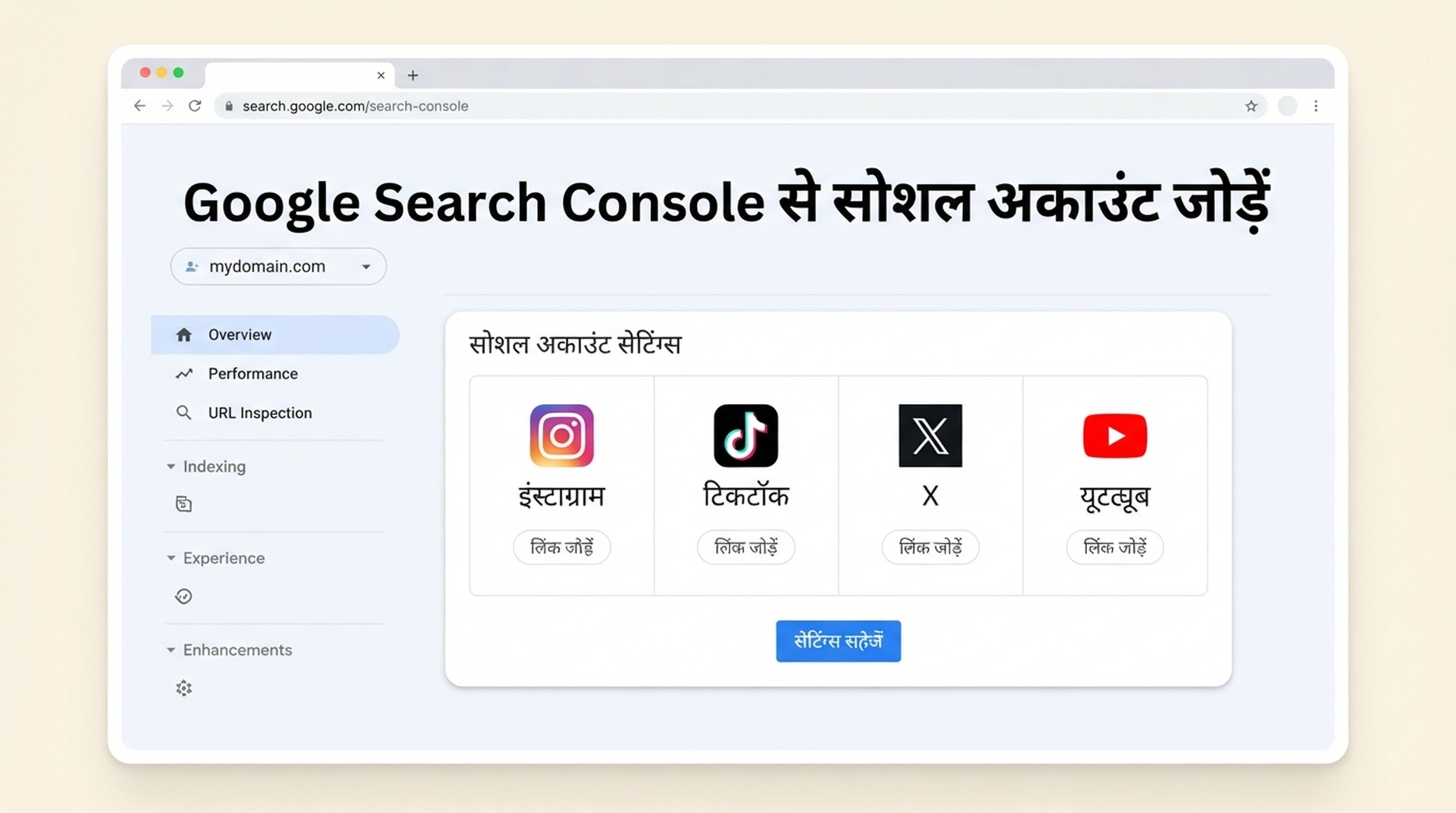
Google Search Console अब योग्य क्रिएटर्स को किसी सोशल अकाउंट या वीडियो चैनल को प्लेटफ़ॉर्म प्रॉपर्टी के रूप में जोड़ने देती है। इसका अर्थ है कि आप देख सकते हैं कि लोग Google खोज के माध्यम से आपका Instagram, TikTok, X या YouTube कंटेंट कैसे ढूंढते हैं और, जहां लागू हो, Google Discover या Google News के माध्यम से भी।
आप सोशल प्रोफ़ाइल को अपनी वेबसाइट प्रॉपर्टी के अंदर नहीं जोड़ते। हर अकाउंट या चैनल के लिए अलग प्रॉपर्टी बनाएं, फिर उस प्लेटफ़ॉर्म के साथ सुरक्षित कनेक्शन को मंजूरी दें। Google के अनुसार यह सुविधा धीरे-धीरे जारी हो रही है, इसलिए विकल्प हर Search Console अकाउंट में अभी दिखाई नहीं देगा।
प्लेटफ़ॉर्म प्रॉपर्टी एक सोशल अकाउंट या वीडियो चैनल के लिए अलग Search Console व्यू है।
क्लिक करने से पहले: यह सेटअप क्या करता है और क्या नहीं करता
यह सेटअप एक खास सवाल का जवाब देता है: लोगों ने आपका कंटेंट Google से कैसे खोजा? यह Instagram Insights, TikTok Analytics, X Analytics या YouTube Studio का विकल्प नहीं है।
आप क्या देख पाएंगे | आप क्या नहीं देख पाएंगे |
|---|---|
Google खोज से समर्थित अकाउंट की पोस्ट या वीडियो पर आने वाले क्लिक | सोशल प्लेटफ़ॉर्म के भीतर कुल व्यू, लाइक, कमेंट या फ़ॉलोअर |
Search Console की प्रदर्शन रिपोर्ट में इम्प्रेशन, क्वेरी, CTR और औसत पोज़िशन | TikTok या Instagram पोस्ट, या YouTube वीडियो, उस प्लेटफ़ॉर्म की अपनी फ़ीड में कितनी बार दिखा |
इनसाइट्स में हाल की खोज प्रवृत्तियां और प्रमुख कंटेंट | आपके सभी सोशल अकाउंट के लिए एक संयुक्त रिपोर्ट |
उपलब्धियों में माइलस्टोन | सत्यापन पूरा होते ही तुरंत रिपोर्ट |
Google की वर्तमान समर्थित प्लेटफ़ॉर्म सूची है: Instagram, TikTok, X और YouTube। एक अकाउंट या चैनल एक प्लेटफ़ॉर्म प्रॉपर्टी के बराबर है। उदाहरण के लिए, यदि आपके दो YouTube चैनल हैं, तो उन्हें अलग-अलग जोड़ें।
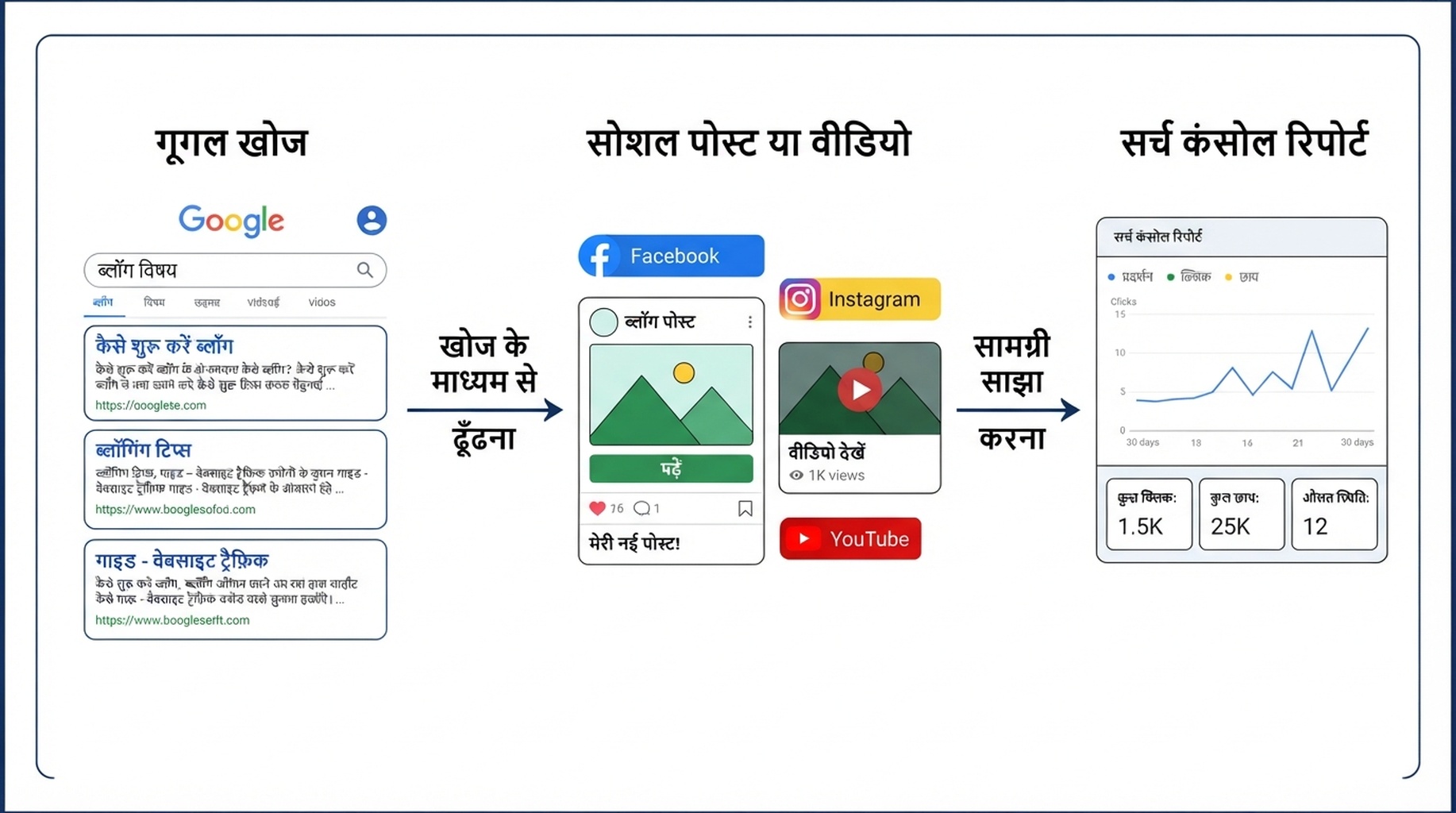
Search Console Google पर खोजे जाने का डेटा रिकॉर्ड करता है; यह ऐप की फ़ीड के व्यू रिपोर्ट नहीं करता।
शुरू करने से पहले आपको क्या चाहिए
संभव हो तो यह सेटअप कंप्यूटर पर करें। स्क्रीन पढ़ना आसान होता है और Google तथा सोशल लॉगिन के बीच जाना कम असुविधाजनक होता है।
ये चार चीजें तैयार रखें:
- ऐसा Google अकाउंट जो Google Search Console में साइन इन कर सके।
- उसी Instagram, TikTok, X अकाउंट या YouTube चैनल का लॉगिन जिसे आप मापना चाहते हैं।
- कनेक्शन को मंजूरी देने की अनुमति। यदि सोशल अकाउंट किसी एजेंसी, सहकर्मी या क्लाइंट का है, तो मालिक को साथ रहने या स्वयं मंजूरी देने के लिए कहें।
- मंजूरी देने से पहले चुने गए अकाउंट की पुष्टि करने के लिए एक मिनट। यदि आप कई ब्रांड संभालते हैं, तो गलती होने की संभावना इसी चरण में सबसे अधिक होती है।
महत्वपूर्ण: प्लेटफ़ॉर्म प्रॉपर्टी बनाने के लिए वेबसाइट का मालिक होना जरूरी नहीं है। Google ने यह प्रॉपर्टी प्रकार क्रिएटर्स और पब्लिशर्स के लिए पेश किया है, जिनमें वे लोग भी शामिल हैं जो सिर्फ समर्थित प्लेटफ़ॉर्म पर प्रकाशित करते हैं।
विस्तृत सेटअप: अपनी पहली प्लेटफ़ॉर्म प्रॉपर्टी जोड़ें
नीचे दिए गए लेबल जुलाई 2026 के Google प्लेटफ़ॉर्म प्रॉपर्टी निर्देशों पर आधारित हैं। Google समय के साथ इंटरफ़ेस के छोटे विवरण बदल सकता है, लेकिन रास्ता और विकल्प वही रहने चाहिए।
चरण 1: Google Search Console खोलें और साइन इन करें
- ब्राउज़र में नया टैब खोलें।
- search.google.com/search-console पर जाएं।
- यदि Google साइन इन करने को कहे, तो रिपोर्टिंग के लिए उपयोग किए जाने वाले Google अकाउंट से साइन इन करें।
- Search Console का स्वागत पृष्ठ या मौजूदा प्रॉपर्टी का डैशबोर्ड लोड होने की प्रतीक्षा करें।
आपको क्या दिखना चाहिए: प्रॉपर्टी जोड़ने के लिए कहने वाला स्वागत पृष्ठ, या ऊपर बाईं ओर प्रॉपर्टी नाम वाला डैशबोर्ड।
यदि गलत Google अकाउंट दिखे: ऊपर दाईं ओर अपनी प्रोफ़ाइल तस्वीर पर क्लिक करें, अकाउंट बदलें और आगे बढ़ने से पहले Search Console पर लौटें। किसी साझा Google अकाउंट से सत्यापन शुरू न करें, जब तक उस अकाउंट को रिपोर्ट का एक्सेस बनाए नहीं रखना है।
चरण 2: प्रॉपर्टी जोड़ें स्क्रीन खोलें
अपनी स्क्रीन पर जो दिख रहा है, उसके अनुसार रास्ता चुनें।
यदि यह आपकी पहली Search Console प्रॉपर्टी है
- स्वागत स्क्रीन पर बने रहें।
- प्रॉपर्टी जोड़ने के विकल्प खोजें।
- तब तक आगे बढ़ें जब तक प्रॉपर्टी प्रकार या प्लेटफ़ॉर्म की सूची वाली स्क्रीन न मिल जाए।
यदि आप वेबसाइट के लिए Search Console पहले से इस्तेमाल करते हैं
- इंटरफ़ेस के ऊपर बाईं ओर प्रॉपर्टी सेलेक्टर ढूंढें। यह सामान्यतः उस वेबसाइट प्रॉपर्टी को दिखाता है जिसे आप इस समय देख रहे हैं।
- ड्रॉपडाउन खोलने के लिए प्रॉपर्टी सेलेक्टर पर क्लिक करें।
- प्रॉपर्टी जोड़ें पर क्लिक करें।
आपको क्या दिखना चाहिए: प्रॉपर्टी जोड़ें स्क्रीन। सोशल अकाउंट जोड़ना हो तो यहां वेबसाइट URL न डालें। उपलब्ध प्लेटफ़ॉर्म विकल्प खोजें।
चरण 3: अकाउंट नाम नहीं, प्लेटफ़ॉर्म चुनें
- समर्थित प्लेटफ़ॉर्म की सूची खोजें।
- अपना प्लेटफ़ॉर्म चुनें: Instagram, TikTok, X या YouTube।
- उस प्लेटफ़ॉर्म के पास जोड़ें पर क्लिक करें।
इस समय आप अकाउंट का प्रकार चुनते हैं। आपने अभी कोई खास प्रोफ़ाइल कनेक्ट नहीं की है। अगली अनुमति स्क्रीन आपको सही अकाउंट चुनने या उसमें साइन इन करने देगी।
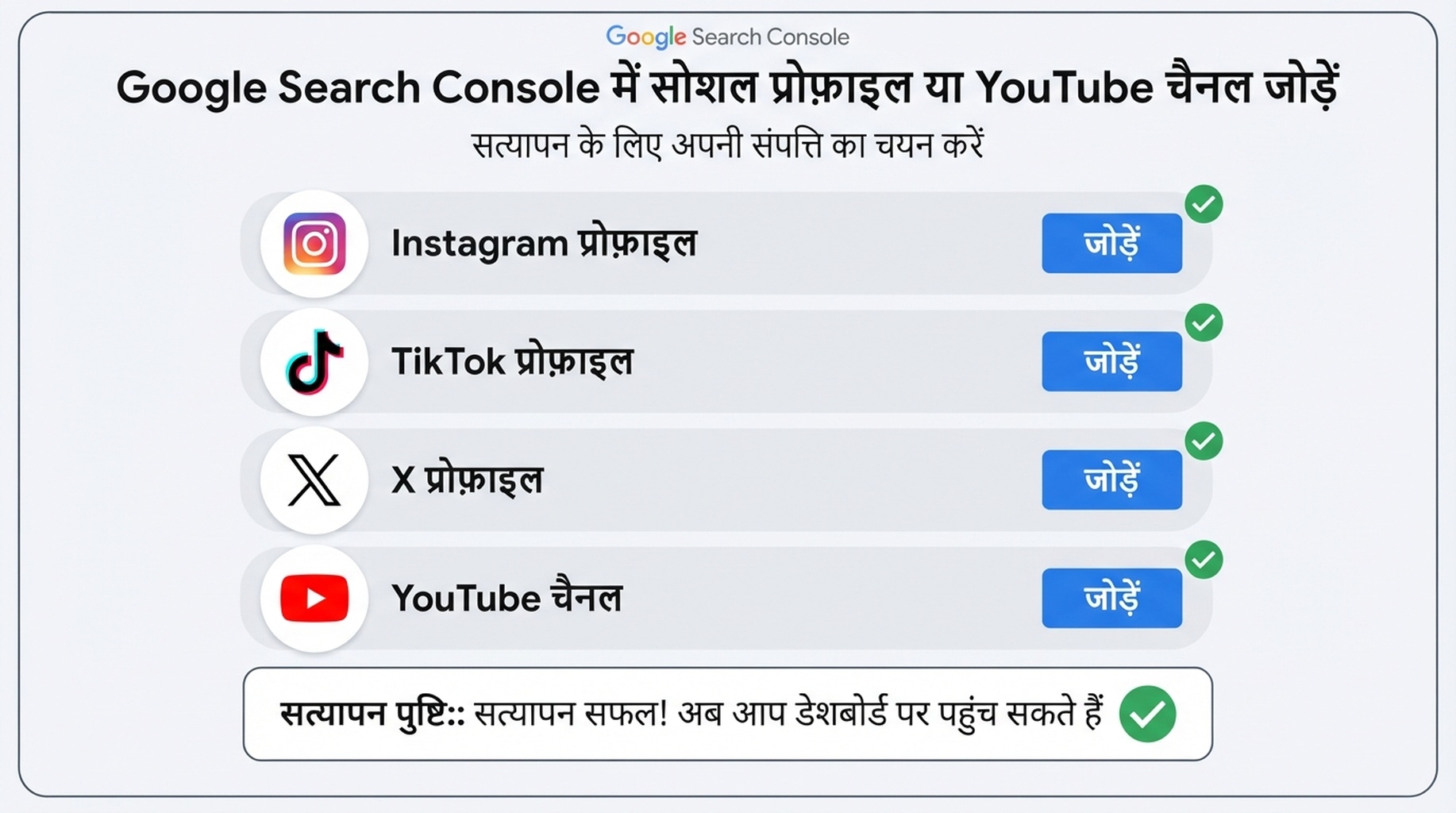
एक प्लेटफ़ॉर्म चुनें, सही अकाउंट से एक्सेस मंजूर करें और पुष्टि स्क्रीन की प्रतीक्षा करें।
चरण 4: सही सोशल अकाउंट या चैनल में साइन इन करें
जोड़ें दबाने के बाद Search Console चुने गए प्लेटफ़ॉर्म के लिए अनुमति प्रवाह खोलती है। यह सुरक्षा जांच साबित करती है कि आप अकाउंट प्रबंधित कर सकते हैं।
- साइन इन स्क्रीन पर दिख रहे अकाउंट नाम या ईमेल को पढ़ें।
- यदि यह सही अकाउंट है, तो साइन इन या मंजूरी प्रवाह जारी रखें।
- यदि यह सही अकाउंट नहीं है, तो प्लेटफ़ॉर्म का अकाउंट बदलने वाला विकल्प उपयोग करें, साइन आउट करें या एक्सेस देने से पहले दूसरा अकाउंट चुनें।
- यदि प्लेटफ़ॉर्म मांगे, तो दो-चरणीय सत्यापन पूरा करें।
- मांगी गई एक्सेस सूचना पढ़ें और कनेक्शन को तभी मंजूरी दें जब आपको यकीन हो कि चुना अकाउंट उसी ब्रांड या क्रिएटर का है जिसे आप मापना चाहते हैं।
इस चरण में जल्दी न करें। Search Console उसी अकाउंट पर रिपोर्ट बनाती है जिसे आप अधिकृत करते हैं, उस अकाउंट पर नहीं जिसे चुनना आपका इरादा था। यदि आप निजी और व्यावसायिक दोनों प्रोफ़ाइल संभालते हैं, तो अंतिम मंजूरी बटन दबाने से पहले दिखाई देने वाला हैंडल या चैनल नाम देखें।
चरण 5: सत्यापन पूरा करें और नई प्रॉपर्टी खोलें
- अनुमति सफल होने पर Search Console को स्वामित्व सत्यापित होने का पुष्टि संदेश दिखाना चाहिए।
- प्रॉपर्टी पर जाएं पर क्लिक करें।
- ऊपर बाईं ओर प्रॉपर्टी सेलेक्टर फिर से देखें।
- पुष्टि करें कि चयनित प्रॉपर्टी आपका सोशल अकाउंट या चैनल है, वेबसाइट नहीं।
सफलता कैसी दिखती है: नई प्रॉपर्टी खुलती है और उसका नाम जुड़े हुए अकाउंट या चैनल को दर्शाता है। अब आपके पास उस अकाउंट के लिए अलग Search Console रिपोर्टिंग स्थान है।
यदि त्रुटि मिले: उसी प्रॉम्प्ट पर बार-बार क्लिक न करें। पहले जांचें कि आपने उसी अकाउंट में साइन इन किया है जो वास्तव में चैनल या प्रोफ़ाइल का मालिक है। फिर अनुमति विंडो बंद करें, प्रॉपर्टी जोड़ें पर लौटें और फिर से शुरू करें। यदि आपका व्यवसाय साझा लॉगिन या संगठन के स्वामित्व वाला चैनल इस्तेमाल करता है, तो एडमिन को कनेक्शन मंजूर करना पड़ सकता है।
चरण 6: डेटा की प्रतीक्षा करें, फिर रिपोर्ट ढूंढें
सत्यापन आपको प्रॉपर्टी तक एक्सेस देता है। इसका यह मतलब नहीं कि रिपोर्ट में तुरंत नंबर आ जाएंगे।
Google सहायता दस्तावेज़ के अनुसार डेटा दिखने में कुछ दिन लग सकते हैं। प्रॉपर्टी पर लौटने पर इन रिपोर्ट से शुरू करें:
- प्रदर्शन: कुल और विवरण के लिए इसका उपयोग करें। आप क्लिक, इम्प्रेशन, औसत CTR और औसत पोज़िशन देख सकते हैं, फिर क्वेरी या कंटेंट के अनुसार फ़िल्टर कर सकते हैं।
- इनसाइट्स: हाल के ट्रैफ़िक ट्रेंड, प्रमुख कंटेंट और Google से लोग आपका अकाउंट कैसे खोजते हैं, इसका त्वरित सार जानने के लिए उपयोग करें।
- उपलब्धियां: प्रॉपर्टी का इतिहास बनते समय Google खोज क्लिक माइलस्टोन देखने के लिए उपयोग करें।
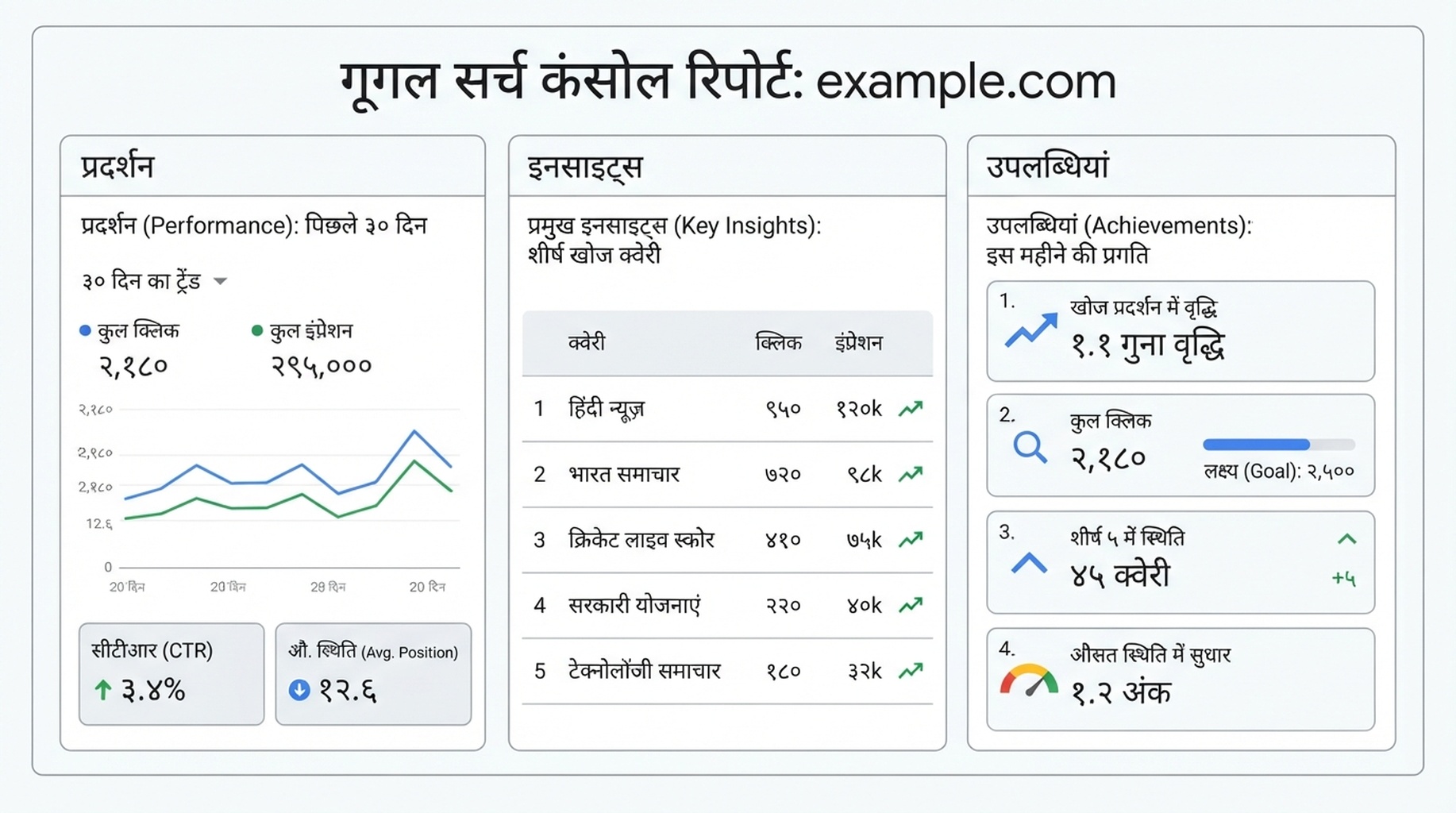
सेटअप के बाद विवरण के लिए प्रदर्शन और तेज़ ओवरव्यू के लिए इनसाइट्स उपयोग करें।
पहले डेटा को बिना भ्रम के कैसे पढ़ें
एक साथ पांच फ़िल्टर बदलने के बजाय डिफ़ॉल्ट तारीख सीमा से शुरू करें। Google के अनुसार प्लेटफ़ॉर्म प्रॉपर्टी के इनसाइट्स और प्रदर्शन रिपोर्ट में डिफ़ॉल्ट रूप से 28 दिन होते हैं।
प्रदर्शन से शुरू करें
प्रदर्शन रिपोर्ट खोलें और मेट्रिक इस क्रम में पढ़ें:
- क्लिक: रिपोर्ट में शामिल Google सतहों से लोगों ने आपके समर्थित प्लेटफ़ॉर्म कंटेंट पर कितनी बार क्लिक किया।
- इम्प्रेशन: वह कंटेंट Google परिणामों में कितनी बार दिखाई दिया।
- औसत CTR: क्लिक को इम्प्रेशन से भाग देने पर। इसे संकेत समझें, पहले दिन पीछा करने वाला स्कोर नहीं।
- औसत पोज़िशन: लागू इम्प्रेशन के लिए दर्ज औसत खोज-परिणाम स्थान।
फिर दो विस्तृत व्यू खोजें:
- क्वेरी उन शब्दों को बताती हैं जिन्हें लोगों ने आपका कंटेंट देखने या क्लिक करने से पहले खोजा।
- पेज/कंटेंट उन पोस्ट या वीडियो की पहचान करने में मदद करते हैं जिन्हें वह डिस्कवरी ट्रैफ़िक मिला।
हर प्लेटफ़ॉर्म पोस्ट के दिखने की उम्मीद न करें। यह रिपोर्ट Google में दिखाई देने को मापती है, सोशल नेटवर्क पर प्रकाशित हर आइटम को नहीं।
फिर इनसाइट्स खोलें
इनसाइट्स तब उपयोगी हैं जब आप स्प्रेडशीट से पहले कहानी समझना चाहते हैं: हाल के ट्रेंड की दिशा, प्रमुख कंटेंट और डिस्कवरी पैटर्न।
एक विवरण आसानी से छूट सकता है। Google सहायता दस्तावेज़ कहता है कि इनसाइट्स के शीर्ष सारांश कार्ड में पूरे Google के क्लिक शामिल हो सकते हैं, जिनमें वेब, इमेज, वीडियो और समाचार खोज शामिल हैं। नीचे की विस्तृत सूचियां वेब खोज ट्रैफ़िक पर केंद्रित होती हैं। इसलिए ये विस्तृत कुल मुख्य कार्ड से कम हो सकते हैं। यह अंतर अपेक्षित है; यह अपने-आप ट्रैकिंग समस्या नहीं है।
Discover और Google News केवल दिखने पर जांचें
Google Discover या Google News रिपोर्ट तभी दिखा सकता है जब जुड़ा कंटेंट उन सतहों से ट्रैफ़िक पाता हो। यदि आपको ये रिपोर्ट न दिखें, तो यह न मानें कि सेटअप विफल हुआ। हो सकता है Google ने उस प्रॉपर्टी के लिए अभी योग्य ट्रैफ़िक दर्ज न किया हो।
पहले सप्ताह की एक सरल दिनचर्या
पहले कुछ दिनों के आधार पर बड़े कंटेंट निर्णय न लें। छोटी अवलोकन आदत से शुरुआत करें।
कब | क्या करें | क्या लिखें |
|---|---|---|
दिन 1 | पुष्टि करें कि सही प्लेटफ़ॉर्म प्रॉपर्टी चुनी है और सत्यापन पूरा है | अकाउंट/चैनल नाम और सेटअप तारीख |
दिन 3-5 | प्रदर्शन खोलें | डेटा आया या नहीं; कुल क्लिक और इम्प्रेशन |
सप्ताह 1 का अंत | क्वेरी और प्रमुख कंटेंट देखें | तीन खोज शब्द और तीन पोस्ट/वीडियो जिन्हें जांचना है |
हर अगले सप्ताह | पिछले 28 दिन की पिछले अवधि से तुलना करें | क्या बढ़ा, क्या घटा और क्या कोई खास पोस्ट बदलाव समझाता है |
YouTube चैनल के लिए उपयोगी नोट हो सकता है: “यह ट्यूटोरियल वीडियो समस्या-केंद्रित खोज से Google क्लिक पाता है।” Instagram अकाउंट के लिए: “यह पोस्ट उत्पाद श्रेणी क्वेरी के लिए दिखाई देती है।” नोट को ठोस रखें। आप दोहराए जा सकने वाले विषय और फ़ॉर्मेट खोज रहे हैं, कोई जादुई सार्वभौमिक मेट्रिक नहीं।
समस्या निवारण: नए उपयोगकर्ताओं की चार आम समस्याएं
“मुझे प्रॉपर्टी जोड़ें में Instagram, TikTok, X या YouTube दिखाई नहीं देते।”
Google के अनुसार प्लेटफ़ॉर्म प्रॉपर्टी धीरे-धीरे उपलब्ध हो रही हैं। यदि प्लेटफ़ॉर्म विकल्प नहीं हैं, तो जांचें कि आपने Search Console में साइन इन किया है, एक बार रिफ़्रेश करें और बाद में फिर कोशिश करें। विकल्प के रूप में नकली URL-प्रीफ़िक्स प्रॉपर्टी न बनाएं; उससे यहां बताई प्लेटफ़ॉर्म प्रॉपर्टी रिपोर्ट नहीं मिलेंगी।
“अनुमति पृष्ठ ने गलत अकाउंट चुना।”
अनुमति देने से पहले रुकें। गलत सोशल अकाउंट से साइन आउट करें या सही अकाउंट में बदलें, फिर जोड़ने का प्रवाह फिर से शुरू करें। मंजूरी के बाद अकाउंट ठीक कर पाने की उम्मीद रखने से यह अधिक सुरक्षित है।
“मेरी प्रॉपर्टी सत्यापित है, लेकिन नंबर नहीं हैं।”
कुछ दिन प्रतीक्षा करें। Search Console के रिपोर्ट बनाना शुरू करने पर सत्यापित प्रॉपर्टी खाली हो सकती है। यह भी याद रखें कि सुविधा केवल Google डिस्कवरी रिपोर्ट करती है। ऐप में बहुत व्यू वाली पोस्ट के लिए भी Search Console डेटा नहीं हो सकता, यदि वह Google खोज, Discover या Google News में दिखाई नहीं दी।
“प्रॉपर्टी पहले काम कर रही थी, लेकिन अब एक्सेस रुका है।”
Google समय-समय पर स्वामित्व जांचता है। बाहरी लॉगिन की अवधि समाप्त हो जाए या कनेक्शन खो जाए, तो Search Console के कहने पर फिर से सत्यापित करें। Google कहता है कि पुनः सत्यापन उसी रिपोर्ट का एक्सेस लौटाता है; प्रॉपर्टी को फिर से शुरू से डेटा इकट्ठा करने की प्रतीक्षा नहीं करनी होती।
सेटअप के बाद करने वाली एक चीज
एक अकाउंट चुनें, कनेक्शन सही करें और पहला डेटा आने दें। फिर क्वेरी और प्रमुख कंटेंट व्यू से इस व्यावहारिक सवाल का जवाब दें: मेरी कौन सी पोस्ट या वीडियो Google में खोज करने वाले लोगों की पहले से मदद कर रही हैं?
यही सोशल पब्लिशिंग और SEO के बीच उपयोगी पुल है। आप हर पोस्ट को रैंक करने वाला पेज बनाने की कोशिश नहीं कर रहे। आप सीख रहे हैं कि कौन सा कंटेंट पहले से खोज डिस्कवरी प्राप्त कर रहा है, ताकि आपके अगले विचार अधिक जानबूझकर हों।
अक्सर पूछे जाने वाले सवाल
क्या प्लेटफ़ॉर्म प्रॉपर्टी उपयोग करने के लिए वेबसाइट चाहिए?
नहीं। Google प्लेटफ़ॉर्म प्रॉपर्टी को क्रिएटर्स और पब्लिशर्स के लिए Search Console प्रॉपर्टी प्रकार बताता है, जिनमें समर्थित सोशल और वीडियो प्लेटफ़ॉर्म पर प्रकाशित करने वाले लोग भी शामिल हैं।
मैं Search Console में कौन से प्लेटफ़ॉर्म जोड़ सकता हूं?
Google अभी Instagram, TikTok, X और YouTube सूचीबद्ध करता है। हर अकाउंट या चैनल को अपनी अलग प्रॉपर्टी के रूप में जोड़ें।
क्या यह मेरे TikTok या Instagram व्यू दिखाता है?
नहीं। यह बताता है कि Google के माध्यम से लोगों द्वारा खोजे जाने पर आपका कंटेंट कैसा प्रदर्शन करता है। ऐप के अंदर व्यू और एंगेजमेंट के लिए हर प्लेटफ़ॉर्म के मूल एनालिटिक्स का उपयोग करें।
सत्यापन के बाद डेटा आने में कितना समय लगता है?
Google के अनुसार इसमें कुछ दिन लग सकते हैं। सत्यापन के तुरंत बाद प्रॉपर्टी को खराब मानने के बजाय बाद में फिर जांचें।
क्या मैं एक से अधिक सोशल अकाउंट जोड़ सकता हूं?
हां। आपके द्वारा प्रबंधित हर समर्थित अकाउंट या चैनल के लिए प्रॉपर्टी जोड़ें और अनुमति प्रक्रिया दोहराएं।
स्रोत और अपडेट नोट
यह मार्गदर्शिका Google की 7 जुलाई 2026 की सोशल और वीडियो कंटेंट के Google खोज प्रदर्शन संबंधी घोषणा और प्लेटफ़ॉर्म प्रॉपर्टी के Google सहायता दस्तावेज़ पर आधारित है। Google के रोलआउट विस्तार के साथ इंटरफ़ेस शब्द बदल सकते हैं।
लेखक: Martin Hayes, Auspia में 200 से अधिक निष्पादन चेकलिस्ट के लिए GEO प्लेबुक निर्माता। Martin चरण-दर-चरण खोज वर्कफ़्लो लिखते हैं जो छोटी टीमों को सेटअप स्क्रीन से उपयोगी रिपोर्ट तक पहुंचने में मदद करते हैं।