結論から言えば:Topic Insights で得られるもの
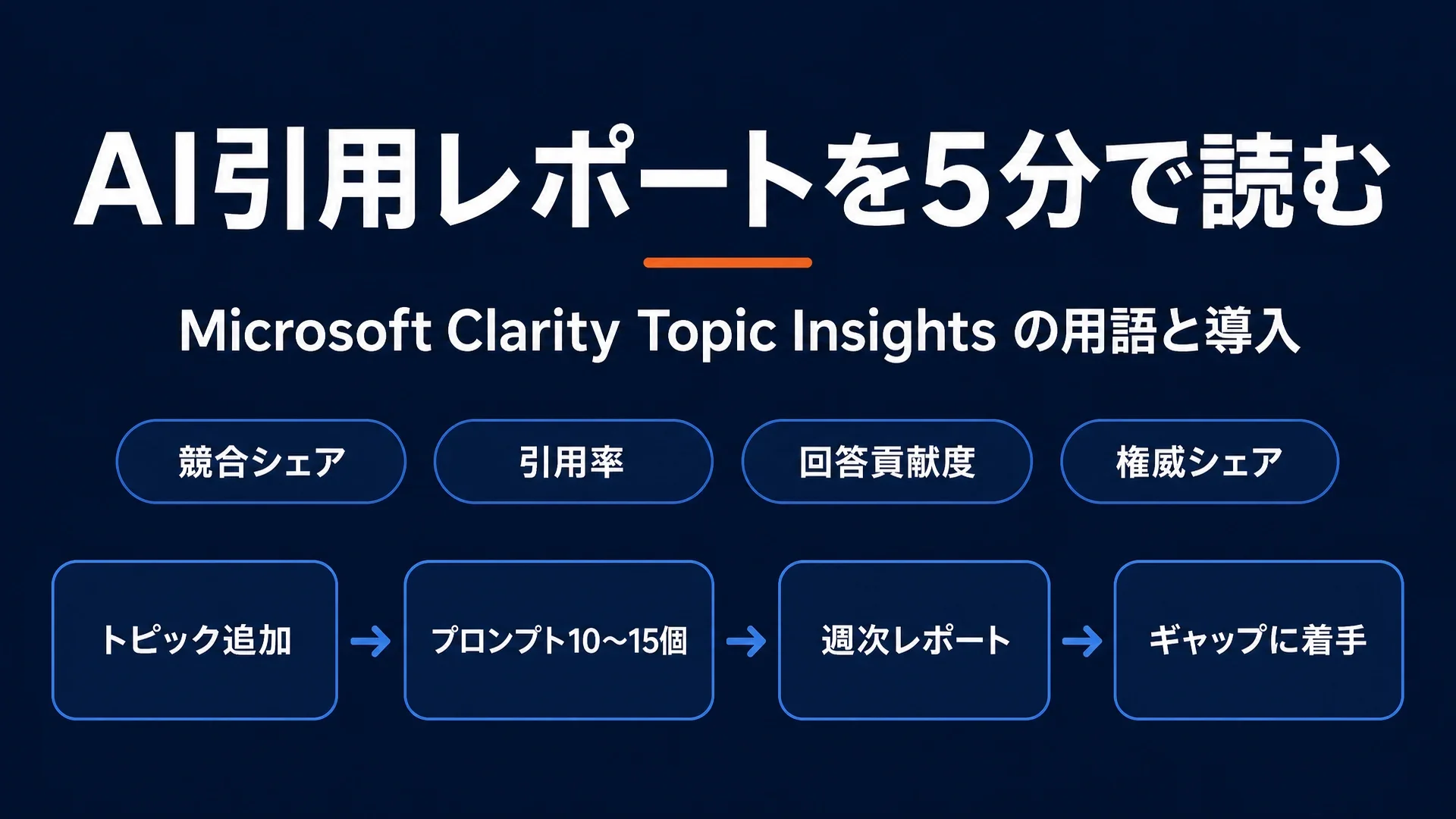
Microsoft Clarity とは、Microsoft が提供する無料のユーザー行動分析ツールです。その中の Topic Insights(AI Visibility の一部、現在ベータ版)は、あなたが用意した質問のリスト、つまり読者が AI アシスタントに実際に尋ねそうな質問をライブの AI モデルに通し、回答の中でどのドメインが引用されたかを報告します。レポートが教えてくれるのは一度に 3 つあります。自分のサイトがどれだけ露出しているか、会話の主導権を握っているのか単に言及されているだけなのか、そして自分が押さえていないサブトピックを他ドメインが握っているかです。
このガイドは、画面のそばに置きたくなる説明文です。ページに並ぶラベルとツールチップを 1 つずつ取り上げ、それが実際にどういう意味で、読んだ後に何をすべきかを解説します。最後まで読めば、何をクリックすべきか、良いスコアとはどんなものか、そして数字が何も意味しないのはいつかが分かります。
- 対象読者: Microsoft アカウントを持ち、サイトに Clarity のトラッキングコードを貼っているサイト運営者。有料プランも、AI 検索向けツールのライセンスも不要です。
- 最後に手に入るもの: トピック 1 つの定義、最初のレポート 1 本、そして書く価値のあるコンテンツギャップの候補リスト。
- 所要時間: 設定に約 30 分。その後は週 1 回のレビューです。
- 完了条件: レポートを読み、Top content opportunities の項目を 1 つ選んで手を付けること。
AI Visibility の中にある 2 つのダッシュボード
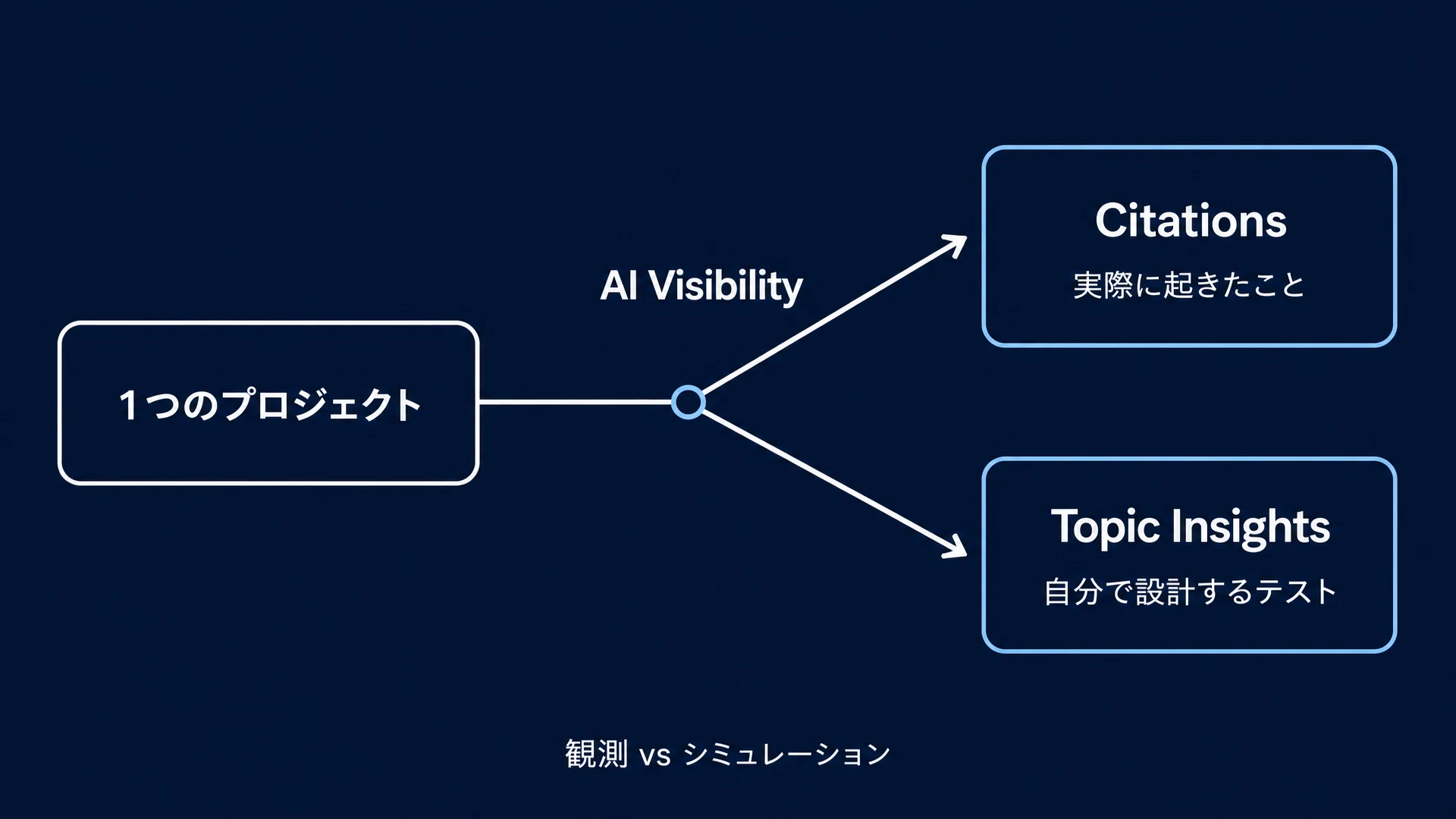
用語集に入る前に、他の全用語を説明してくれる思考モデルを 1 つ紹介します。Clarity の AI Visibility には 2 つのダッシュボード があります。
Citations(先に登場した方で、Citation Dashboard とも呼ばれます)は、実際に起きたことを報告します。あなたのページが引用された AI 生成回答、AI システムがあなたのコンテンツを呼び出すのに使ったクエリ、引用シェアの推移を、Microsoft の AI サーフェスで観測された実際のアクティビティから表示します。
Topic Insights(新しいベータ版)は小さなシミュレーションを実行します。あなたが 10〜15 個のプロンプトを渡すと、Clarity がそのプロンプトから定期的に AI 回答を生成し、引用があなたのドメイン、競合、その他にどう配分されるかを測定します。
一方は過去を映す望遠鏡。もう一方は自分で設計する実験です。どちらも役立ちますが、答えている問いは別のものです。
Topic Insights のテーブルにある 5 つの列
このページを初めて開くと、トピックごとに 1 行ずつ並ぶテーブルが目に入ります。各列の意味は次のとおりです。
列 | 表示されるもの | 本当の意味 |
|---|---|---|
Topic | プロンプトのグループに付けた名前 | ただのラベルです。Clarity 自身のドキュメントによると、このタイトルは「類似のテーマのプロンプトをまとめるためだけに使われ、レポートや洞察には影響しない」ものだそうです。 |
Competitive share | 定義した競合リストに対する、プロンプトセット全体のページ引用シェア | 狭い版の物語です。自分が気にしているドメインの中に、どれだけ自分がいるか。競合を 1 つも登録していなければ N/A と表示されます。 |
Citation rate | プロンプトセット全体のページ引用シェア | 広い版の物語です。AI が引用したすべてのドメインの中で、どれだけ自分がいるか。 |
Next available | 日付(例: | このトピックのレポートが次に実行される日です。週次の自動レポートで、トピックごとに週 1 回。 |
Last run |
| 現在のレポートが生成された時期です。 |
2 つのシェア指標の使い分けを整理しておくと、competitive share は「自分が名指しした競合との比較」、citation rate は「ウェブ全体との比較」です。あるサイトが高い Citation rate(あるプロンプトセットで全引用の 52%)を示しながら、低い Competitive share(AI ブログを公開している競合 9 社それぞれが自分を上回っている)という組み合わせがあり得ます。2 つの数字が矛盾することはありません。比較の母集団が違うだけです。
トピックの作成:各フィールドを解説
Add topic をクリックすると Create new topic ダイアログが開きます。フィールドは順番にこうなっています。
Title(必須。入力しないと「Topic title required」というメッセージが出て保存できません)。データの性質としては見た目のための要素です。後でトピック一覧を見返すときに短くて検索しやすい名前を付けましょう。「[業界]の AI 検索ツール」という名前は「赤いバージョン」よりはるかに勝ります。
User prompts (0/15)。 カウンターは 15 まで上がります。Clarity 自身の説明はこうです。「AI アシスタントに、あなたの読者が実際に尋ねそうな質問を 10〜15 個追加してください。このプロンプトから回答を生成し、引用シェア、コンテンツへの貢献度、競合の存在を測定します。」
Add prompt をクリックして「Enter your prompts here」と出るボックスに入力し、Add を押します(Cancel も使えます)。プロンプトは人が質問する形で書きましょう。「法律事務所は集客のためにどんな記事を出せばいい?」であり、「法律事務所 コンテンツ トピック」であってはなりません。
週次レポートの予算。 画面の下の方に 2 / 10 weekly reports used というクォータのカウンターがあります。内蔵のツールチップにはこう書かれています。各プロジェクトは週 10 レポート、各レポートは 1 つのトピックの 10〜15 個のプロンプトを分析し、トピックごとに週 1 回まで生成できます。
3 つのボタン:
- Save and close は今夜のレポート実行なしでトピックを保存します。行には
Draftが付きます。 - Generate report はレポートを今すぐ実行し、週 10 回のうち 1 回を消費します。
- Cancel はトピックを破棄します。
Edit competitors で何ができるか
Competitive share を形作るのがこのボックスです。ダイアログの説明の要旨はこうです。登録したドメインを使って競合との引用シェアを計算し、定義した競合との権威を比較する、競合が 1 つも追加されていなければ Competitive share は N/A と表示される、変更は今後のレポートと過去のレポートの両方に適用される、という内容です。
入れるのは、あなたの読者が AI の回答で最初に遭遇しそうな競合ドメインです。ランチを一緒にしたい相手ではなく、王座から引きずり下ろしたい相手を選びましょう。いつでも Add competitor、Remove、Save ができます。注意したいのは、リストを定義してもレポートは外部のドメインを「All other」として表示し続けることです。現実を自分の競合リストに絞り込むことはできません。
トピックレポートの中身:3 つのカード
トピックの行を開くと詳細ビューに移ります。上部に並ぶ 3 つのメトリクスカードが、勝負のほとんどを語ります。
カード | Microsoft のツールチップ | 平たく言うと |
|---|---|---|
Competitive share | 定義した競合リストに対する、プロンプトセット全体のページ引用シェアを表示します | 競合リストの中での自分の割合です。順位バッジ(Rank #1)と引用数も表示されます。 |
Citation rate | プロンプトセット全体のページ引用シェアを表示します | 切り詰めずに全員と比べたときの自分の割合です。 |
Avg. answer contribution | AI の回答コンテンツのうち、あなたのページに由来する部分の平均の割合 | 頻度ではなく深さです。回答全体のために 1 回引用されるサイトは、1 文のために 10 回引用されるサイトより、ここでは高いスコアになります。 |
最後の指標は、多くの人が読み飛ばしてしまいがちですが、そうすべきではありません。そのひとつの 引用元であることは、いくつかの中の ひとつの引用元であることとは違います。Contribution は、AI がどれだけあなたのコンテンツに頼っているかを示しています。
Share of authority:2 つのレベル
さらに下へ降りると、レポートは権威を 2 回に分けて見せてくれます。
Share of authority (SoA) はクラシックな引用シェアで、レポート期間中、日単位で計算されます(自サイトの引用 ÷ 全ドメインの引用)。一覧はドメインごとに並び、各行に You または Other のラベル、パーセンテージ、引用の実数が表示され、末尾には尻つぼみのドメイン群をまとめた All other domains 行があります。
Share of authority by category は同じ計算を You、Other、Competitor の 3 つのバケットに分けたものです。見るべきなのはこちらの帯です。Competitor が 0% で Other が大きくても、それはあなたのトピックを争う相手がいないのではなく、引用されているドメインが定義したリストにないことを意味します。Competitive share の物語を正しくするには、もっと良い競合セットが必要です。
Microsoft の公式ドキュメントには注意点が 1 つあります。Share of authority は日単位で計算され、あなたのサイトが引用された日だけを対象にしています。正確な市場シェアの数字ではなく、方向性を示すトレンドです。
Top content opportunities と Your top content to AI responses
下部に並ぶ 2 つのインサイトパネルが、実際の宿題です。
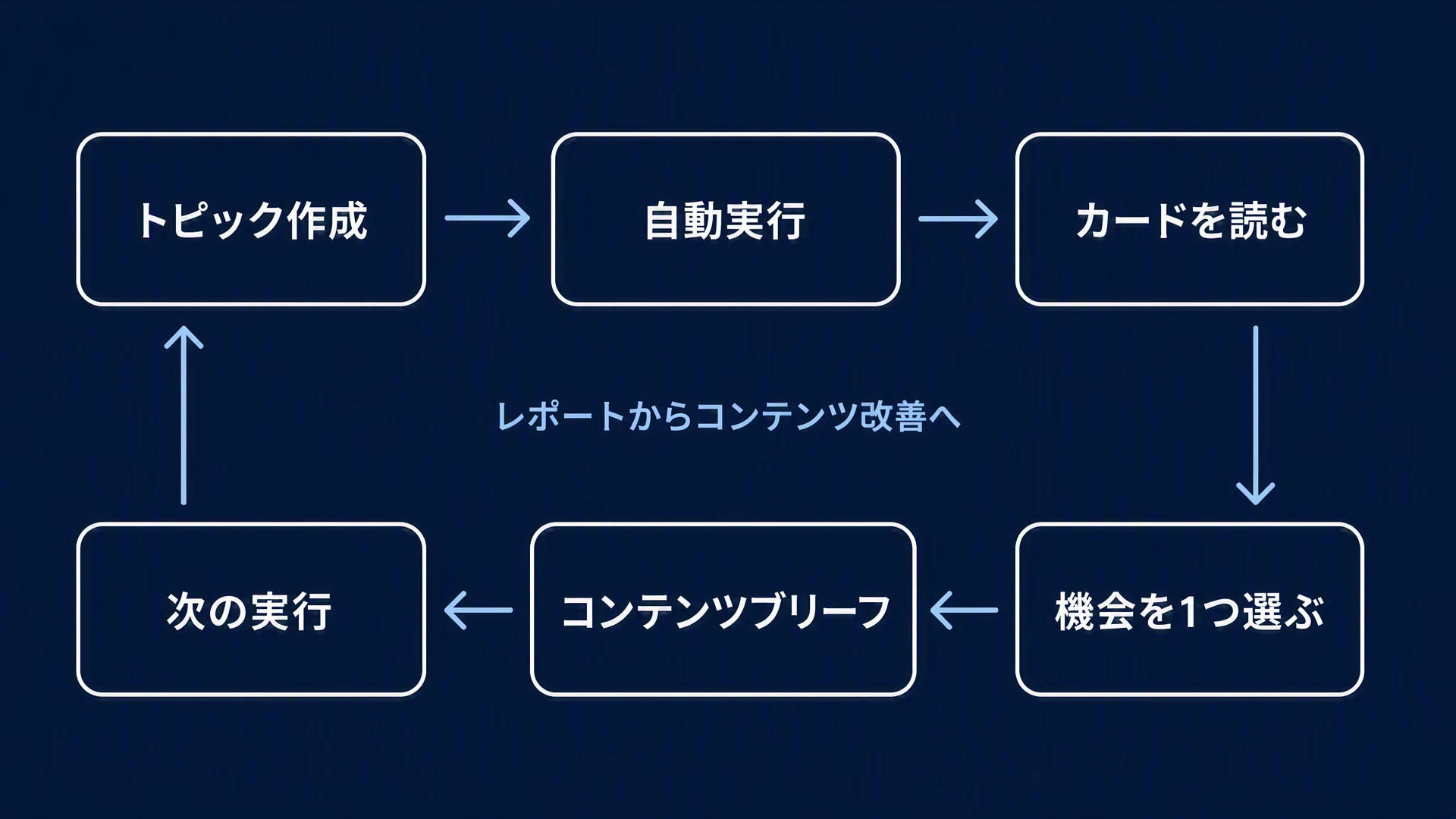
Top content opportunities のラベルは「How other sources are used in responses」です。展開するとインサイト項目が並び、各項目に Covered by のドメイン一覧が付きます。これは、あなたが引用されていないサブトピックで、現在勝っているサイトたちです。各項目を小さなコンテンツブリーフだと思ってください。書く価値のあるクエリの家族なのです。
Your top content to AI responses のラベルは「How your top pages contribute to the responses」です。各項目は Covered in と、実際に引用されているページへのリンクを表示します(リストが長いときは「+ N more」リンクになります)。あなたの文書や FAQ ページが機能している証拠です。
どちらのパネルも AI が生成するサマリーです。Clarity はその警告をページに直接掲げています。「あなたの洞察は AI によって生成されるため、間違いが含まれる可能性があります」。結論としてではなく、出発点として使いましょう。
プロンプト一覧と履歴
詳細ビューの More actions からは 2 つの項目が使えます。
View user prompts はサイドパネルを開き、トピックのプロンプトを Cited と Not cited のリストに分けます。これは最も生の形のギャップリストです。AI の回答があなたを呼び出さなかった質問が、そのまま並んでいます。
View history は過去のレポートの一覧です。各カードには日付、Competitive share、Citation rate、そして生成に使われたモデルが表示されます(ラベルは「AI model: GPT 5.3」)。Previous/Next run ボタンで実行間を移動でき、週次の予算を 1 回消費する Generate new report ボタンもあります。
ページ上でそれ以外に見えるものは装飾です:Back to topics、Edit topic、Filters。Citations ダッシュボードのフィルターでは、期間、ブランドクエリかどうか、特定のクエリテキストや URL で絞り込みができます。
30 分ウォークスルー:最初のトピック、最初のレポート
- 実際の質問を 12 個リストアップする。 サポートチケット、Citations ダッシュボードのギャップリスト、営業の電話記録から借りてきます。「X とは」「X のやり方」「X と Y の比較」が混ざるように狙いましょう。
- 書く前に、読者のストーリーを用意する。 プロンプトは顧客の言葉遣いで書きます。自社の製品ページの言葉ではありません。キーワードリストのように読めたら、AI チャットに正直に入力する文に言い換えてください。
- その 12 個のプロンプトでトピックを追加する。 タイトルを付け、プロンプトを 1 つずつ貼り付け、カウンターが 12/15 になったら Generate report をクリックします(下書きでなら Save and close して、週次の実行に任せるのも手です)。
- Edit competitors を設定する。 AI での存在が実際に脅威となるドメインを 3 〜 7 個入れます。
- できれば 1 週間待つ。 静かな日の 1 回の実行はあなたを誤らせることがあります。週次のボット実行の方が代表性があります。その上で、3 つのカード、2 つの SoA ビュー、2 つのインサイトパネルを読み、来期の編集の穴として 1 つだけ 機会項目を選びましょう。
数字の読み方:架空の例で考える
注意:以下の数字はすべて架空の例であり、実際のデータではありません。あなたのダッシュボードとの一致は偶然です。
生産性ソフトウェアのサイトを運営していて、トピックは「AI ノートアプリ」だとしましょう。
シグナル | 例の値 | 意味すること |
|---|---|---|
Citation rate | 18% | 引用される存在です。このプロンプトセットで引用された全ドメインのうち、およそ 5 件に 1 件はあなたです。 |
Competitive share | 41%(Rank #1) | 競合として名指しした 4 つのドメインの中で、あなたが先頭です。 |
Avg. answer contribution | 32% | 引用されたとき、AI はコンテンツの約 3 分の 1 をあなたから引いています。脚注ではなく出典です。 |
SoA: You vs Other | You 18% / All other 54% | 回答空間の大部分は、名指しされないドメインに支配されています。これは普通のことです。このトピックは争われている領域です。 |
Top opportunities | 「比較表」(Covered by 6 domains) | 比較という戦場で、誰もあなたを呼んでいません。それがブリーフです。実データ入りの本物の比較ページを書きましょう。 |
何かを書く前に、健全な懐疑のチェックを 2 つ。日曜の夜の 1 回の実行で Competitive share が 0% になることがあります。実際には 1 週間を通じて引用されていたのにです。入力は少数のプロンプトのセットで、これは標本であって全数調査ではありません。また Microsoft 自身の注意書きによると、データは「全体のアクティビティのサンプルを表し」、「追加のデータが処理されるにつれて洗練される」ことがあります。
知っておきたい制限
- シミュレーションであって、鏡ではない。 Topic Insights はある AI モデルにプロンプトを答えさせます。ChatGPT や Gemini、Perplexity が実際にユーザーに見せているものを観察しているわけではありません。Clarity の Citations ダッシュボードが観測データの側で、Topics が設計したテストの側です。
- クォータは厳格です。 1 プロジェクトにつき週 10 レポート、1 トピックにつき 10〜15 個のプロンプト。トピックは 3〜4 個で止めましょう。分厚いレポートはクリックするだけのエンタメです。
- 不在は 0 として現れ、疑問符では現れない。 観測データの場合、あなたが一度も引用されなければ、Clarity はそれを教えてくれません。引用なし、データなし。Topic Insights ならゼロは見えますが、一度も書いていないトピックのレポートは出ません。
- 空欄は状態であって、エラーではない。
Draftタグ付きの--はレポートがまだ実行されていないだけ。Competitive share の N/A は競合が未定義というだけ。どちらも問題ではなく、まだ何も生まれていないだけです。
クイックチェックリスト
- [ ] Clarity でドメインが検証済みで、プロジェクトに AI Visibility が表示される
- [ ] 顧客の言葉で書いた 10〜15 個のプロンプトを持つトピックが 1 つある
- [ ] Edit competitors に競合を 3〜7 個追加してある
- [ ] 最初のレポートを生成済み(週次実行に任せるなら Draft 保存でも OK)
- [ ] 読了:3 つのカード、2 つの SoA ビュー、両方のインサイトパネル
- [ ] コンテンツブリーフとして使う機会項目を 1 つ選んである
- [ ] 週次のカレンダーリマインダー(トピックごとに週 1 レポート、プロジェクトで週 10 レポートの上限)
FAQ
Topic Insights は無料ですか? はい。Clarity の AI Visibility 機能は、すべての Clarity ユーザーが無料で使えます。有料プランは不要です。本当の制限は、週次のレポート予算と、カバーできるトピック数だけです。
プロンプトに答えるのはどの AI モデルですか? 執筆時点では、レポートカードに「AI model: GPT 5.3」と表示されます。Microsoft の発表では、ウェブ検索で裏付けられたライブモデルを使う機能として説明されています。このラベルはすべての履歴カードに印字されるので、レポートがどのモデルで生成されたかはいつでも確認できます。
ChatGPT や Perplexity、Google の AI Overviews を追跡しますか? 観測された現実としては、追跡しません。結果は Clarity が自社のパイプラインに対して実行するシミュレーションに由来し、観測型の Citations ダッシュボードも同様に Microsoft の AI サーフェスに限定されています。主要なアシスタントで自分のドメインがどう見えているかを横断的に確認したいなら、Auspia の AI 検索可視性チェッカー のような独立した可視性チェックを実行するのが手です。
Competitive share が 0% なのはなぜですか? その実行でどの回答にもあなたのサイトが引用されていないか、競合リストの見直しが必要なだけです。プロンプトのセットが小さいと、ゼロが大きく膨らんで見えます。「All other」に実際に出てくるドメインをリストに加えてみてください。0% はコンテンツの問題であるのと同じくらい、プロンプト設計の問題であることが多いです。
レポートはいつでも実行できますか? プロジェクトの週 10 回のうち、トピックごとに週 1 回です。Next available 列と、無効化される Generate new report ボタンがボリュームの規律です。月曜日に 10 回を全部使い切ってほしくないのです。
毎週チェックすべきですか? はい。ただし、3 か月分のレポートはトレンドとして扱い、気分の確認に使わないでください。実行は毎週、レビューは月次に。
Author: Alice Monroe、Auspia の AI SEO ツールアナリスト(150 以上のツールを取材)。Alice は AI SEO ツール、ベンチマーク、そして成長チームが適切な AI 可視性スタックを選び、使いこなす方法について執筆しています。
<!--