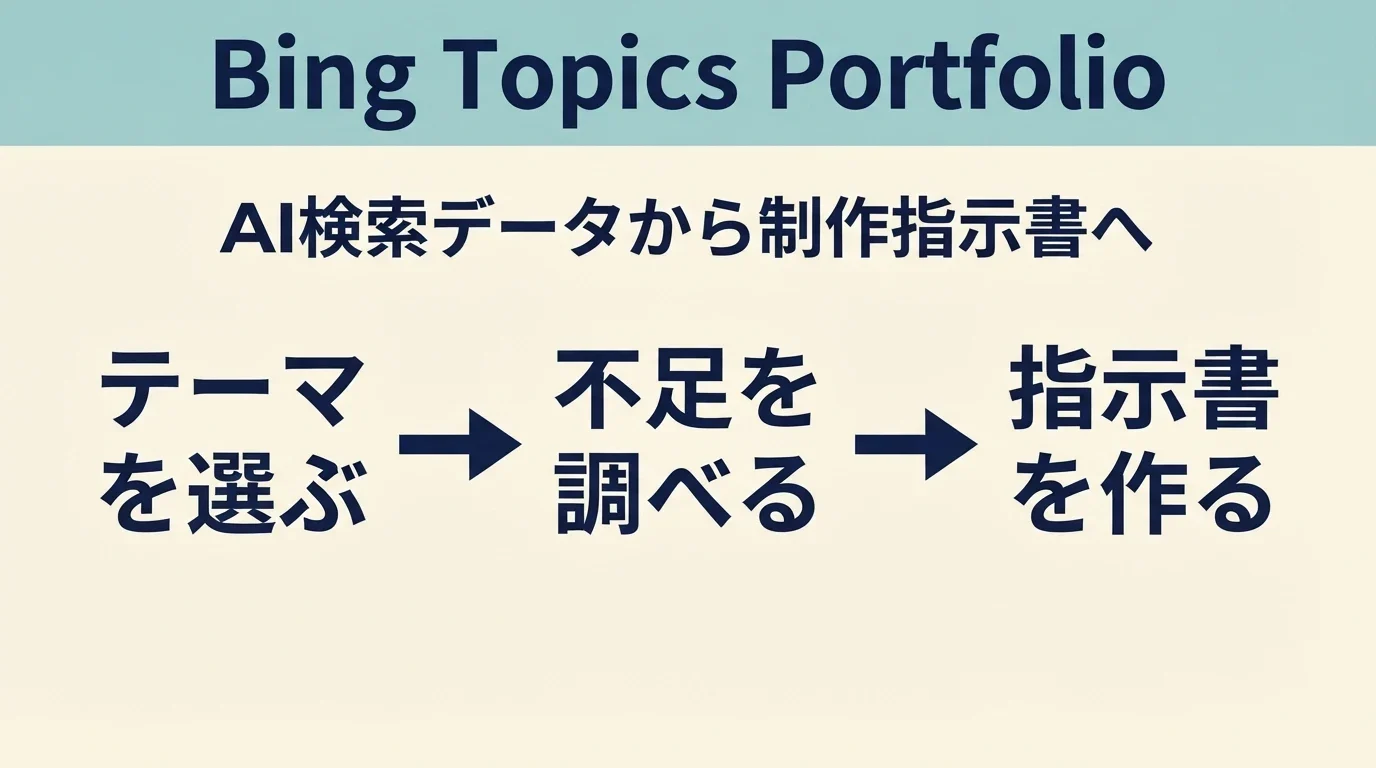
Bing Topics Portfolioを使うと、自社が根拠をもって扱えるテーマを選び、役立つコンテンツの不足を見つけ、具体的なページ改善や記事の制作指示書につなげられます。まずは既存の専門領域に近いテーマから始めましょう。ダッシュボードの大きな数値は、調べるきっかけにはなりますが、公開する理由にはなりません。
このチュートリアルでは、レポートを読み、範囲を絞った検討可能なコンテンツ計画を作ります。以下の編集用ワークシートと優先順位の付け方は、Auspiaが提案する手順です。Bingの製品機能そのものとは区別してください。
この手順で完成させるもの
始める前の確認 | 必要なもの |
|---|---|
対象読者 | AI検索向けのコンテンツを企画する出版社、コンテンツマーケター、SEO担当チーム |
アクセス | Bing Webmaster Toolsで閲覧でき、Topics Portfolioのベータ機能が表示されるサイト |
入力情報 | 既存ページ、事業上の優先事項、観察結果を記録する場所 |
最初の確認に割く時間の目安 | 30〜45分。執筆と公開には別途時間が必要 |
完了条件 | テーマを1つ選び、関連クエリの候補を絞り、担当者と見直し日を記載した制作指示書を1つ作る |
Bingは2026年10月13日にこのベータ機能を発表しました。グラウンディングの活動をテーマごとにまとめ、自社サイトの既存の掲載状況に関連する不足領域を示します。Bingの発表。
測定範囲も確認しておきましょう。AI Performanceの対象はMicrosoft Copilot、BingのAI要約、一部の提携サービスです。グラウンディングクエリは検索・取得に使われた語句を要約したもので、ユーザーの完全なプロンプトを再現したものではありません。引用は回答に表示された参照を記録する指標であり、訪問数やコンバージョン数ではありません。Bing AI Performanceの公式資料。
1. レポートを開き、基準となる状態を記録する
Bing Webmaster Toolsにログインし、対象サイトを選択して、AI Performance → Topic Portfolioを開きます。Citations & Pagesの隣にあります。期間は1か月、2か月、3か月から選べます。表示されるには十分なデータが必要です。Bingの利用開始手順。
提供された画面例には1M、2M、3Mボタンがあります。最初の確認では3Mを選び、サイト、対象期間、確認日を記録しましょう。その後の判断を同じ基準で行えるようになります。
作業を進める前に、選択中のプロパティを確認してください。別サイトや別サブドメインのレポートでは、適切なコンテンツ計画を作れません。
タブが見つからない場合は、目的のサイトのAI Performanceレポートを開いているか確認します。利用できるクエリとページのデータで作業を続け、ポートフォリオの確認は保留にしてください。タブがないことだけを理由に、AI検索での露出がゼロだとは判断できません。
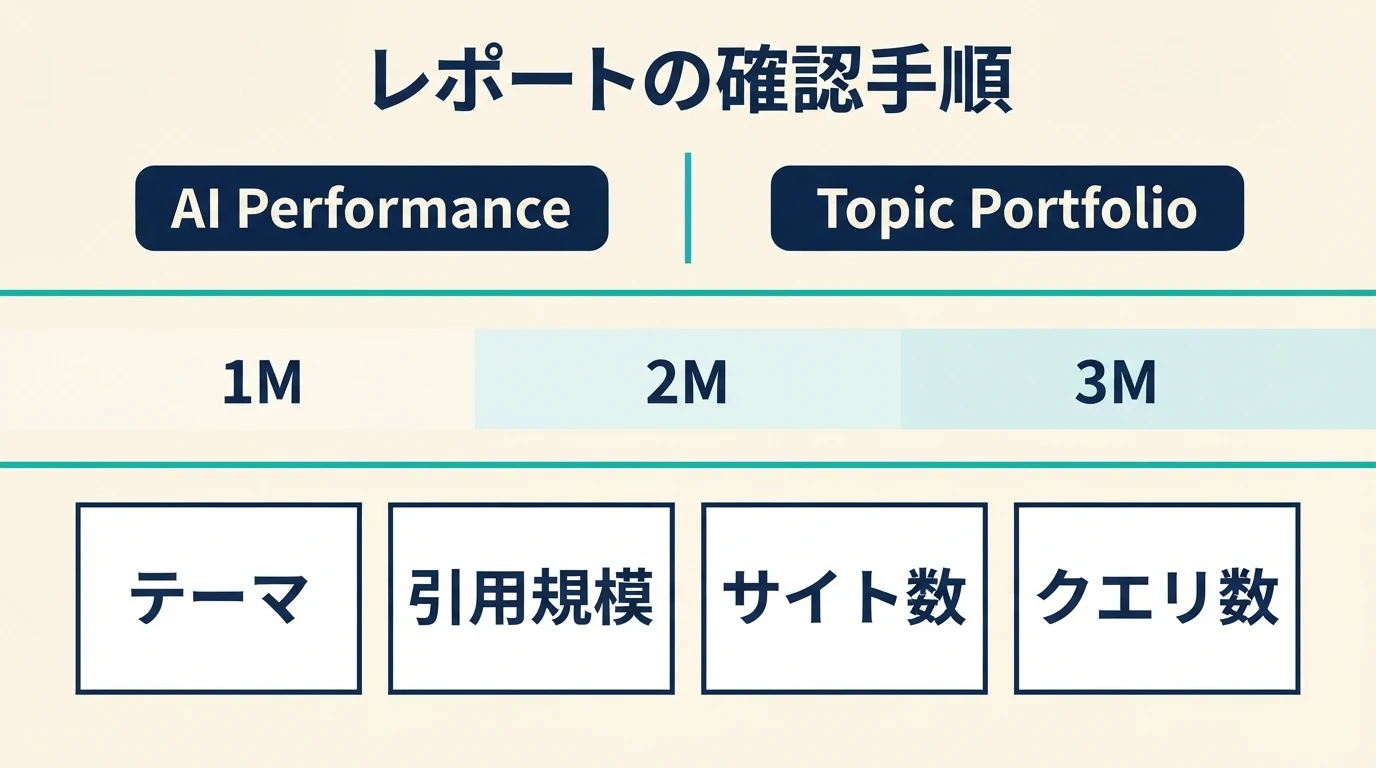
contoso.comの画面例をもとにした操作説明図です。元の画面にある日付と数値はインターフェースの例であり、Auspiaの実績ではありません。この図は実際の管理画面のスクリーンショットではありません。
2. 自社が読者の役に立てるテーマを選ぶ
表は次の定義に沿って読みます。
列名 | 意味 |
|---|---|
Topic | テーマ別の分類 |
Topic Size | 選択期間に各サイトで発生した引用数の推計 |
Sites Cited | 参加サイト数の推計 |
Queries | 異なるグラウンディングクエリ数の推計 |
これらは状況を理解するための指標で、正確な予測値ではありません。Bingによる各列の説明。
顧客に関係するテーマを2〜3個書き出します。それぞれの横に、関連する既存ページや、その作業を支援できる専門担当者を書きましょう。読者のニーズ、事業との関連性、自社が提供できる根拠のつながりが最も明確なテーマを選びます。
たとえば、プロジェクト管理ソフトウェアの企業なら、はるかに大きいスポーツのテーマより、チームの業務手順に関するテーマを調べる方が適切かもしれません。その中でも、製品とドキュメントで詳しく説明できる問題を優先します。
先へ進む前に、こう問いかけてください。このテーマで露出が増えたら、自社が助けられる読者に届くだろうか。
答えが曖昧なら、そのテーマは保留します。Topic SizeをSites Citedで割って独自の難易度スコアを作らないでください。その計算では、クエリや参照元の違いが、見た目だけ整った数値の陰に隠れてしまいます。
3. 候補を選ぶ前にテーマの中身を確認する
選んだテーマを開きます。詳細画面には概要カードと2つの一覧があり、Your Grounding Queriesは既存の掲載状況、Opportunity Queriesは不足領域を示します。ポートフォリオ全体には、複数テーマを横断するTop Opportunity Queriesもあります。機会クエリの引用量は範囲で表示されます。Bingの詳細画面の説明。
まずYour Grounding Queriesを見ます。いくつかの語句をメモにコピーし、その語句が示す読者の課題を説明してください。次にOpportunity Queriesを見て、自社のコンテンツで対応できそうな関連ニーズを探します。
最初の候補は少数に絞りましょう。役立つ判断をするには5件で十分です。ブランド名を含めて各語句をそのままコピーし、引用量の範囲も表示どおり残します。架空の中間値に置き換えてはいけません。
想定される読者のニーズを平易な言葉で説明できれば、そのクエリを詳しく検討できます。説明できないものは「意図が不明」と記録し、執筆を依頼する前に調べます。
その後、テーマを横断する機会クエリの一覧を確認します。次に調べるテーマの手がかりにはなりますが、候補に加える前に同じ関連性の確認が必要です。
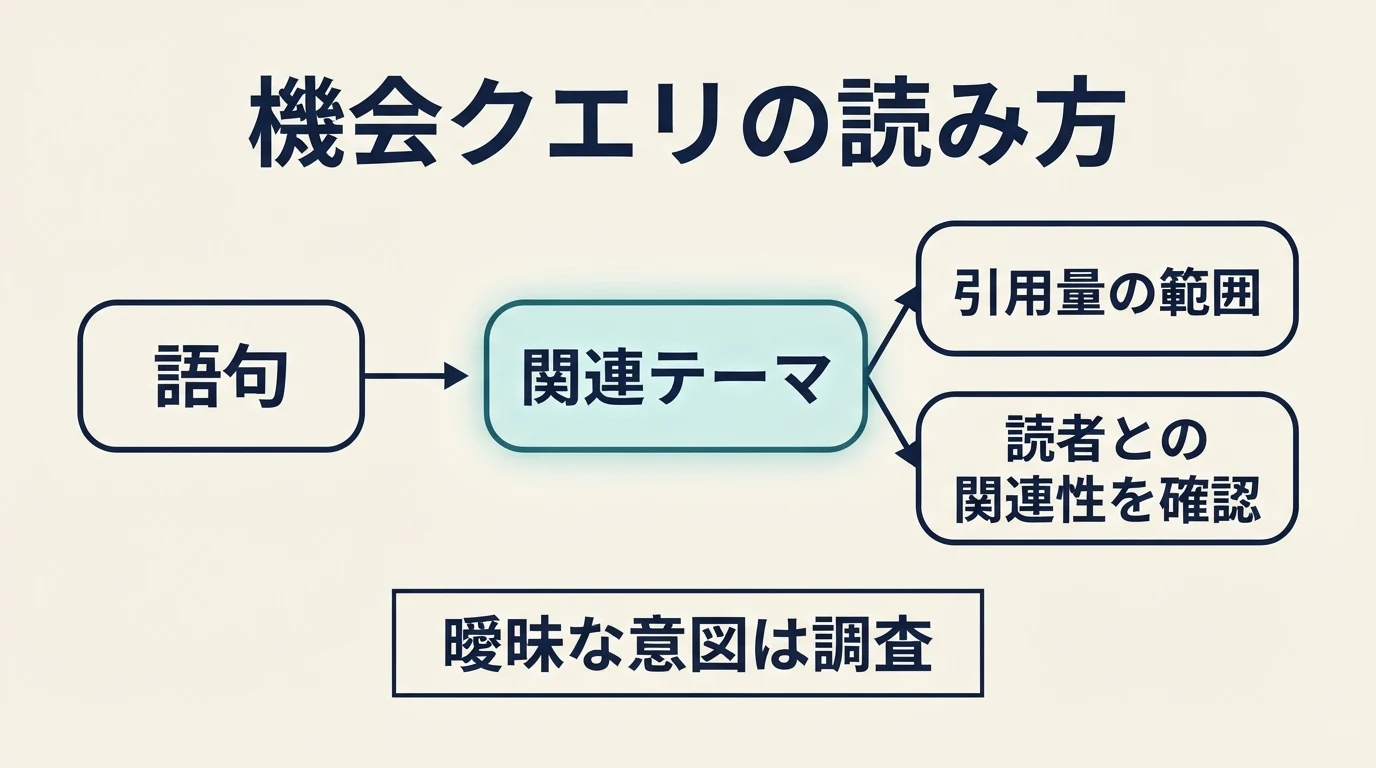
テーマ横断の一覧は、クエリの語句とテーマ、引用量の範囲を対応付けます。提供された元のスクリーンショットでは一部の値が隠れているため、自分のレポートで読める値を使ってください。ここでは数値を補わず、読み方を説明図で示しています。
4. 簡単なワークシートで候補を絞る
自分の文書やスプレッドシートに、次のワークシートを作ります。これは企画用のテンプレートで、Bingのエクスポート形式ではありません。
テーマ | 表示されたクエリ | 引用量の範囲 | 想定される読者のニーズ | 既存ページ | 判断 | 理由 |
|---|---|---|---|---|---|---|
レポートから転記 | そのまま転記 | そのまま転記 | 1文で説明 | URLまたは「未発見」 | 更新/新規/調査/見送り | 選択理由を説明 |
提供された一覧には、たとえば「introduction to astrophysics」と「mit app inventor login」が含まれています。科学系の出版社なら、前者を学習コンテンツのニーズとして調べられます。後者は特定サービスへのログインを探しているように見えるため、記事にする前に意図を確認する必要があります。これは表示語句についての編集上の解釈であり、測定された成果ではありません。
各候補に次の判断を付けます。
- 更新:既存ページがニーズに対応しているものの、役立つ説明、例、最新の根拠が不足している。
- 新規:自社の読者に関係するニーズで、まだ存在しない専用ページを作る価値がある。
- 調査:語句が曖昧、または既存の対応状況をまだ確認していない。
- 見送り:自社の専門外、または読者に加えられる価値が小さい。
ブランド名は特に慎重に扱います。読者が競合の公式情報を探しているのか、それとも自社が公平に答えられる比較を求めているのかを考えてください。一覧に競合ブランドがあるだけでは、代替製品の記事を作る理由になりません。
「新規」と判断した候補には、もう一度確認を入れます。提案ページは既存の内容に欠けている何を加えるのか、具体的に説明してください。「その語句をもっと多く入れる」はコンテンツの不足ではありません。完成例、判断表、文書化された手順、根拠のある比較なら、追加する価値があるかもしれません。
役立つ貢献を特定できなければ、判断を「調査」または「見送り」に変えます。
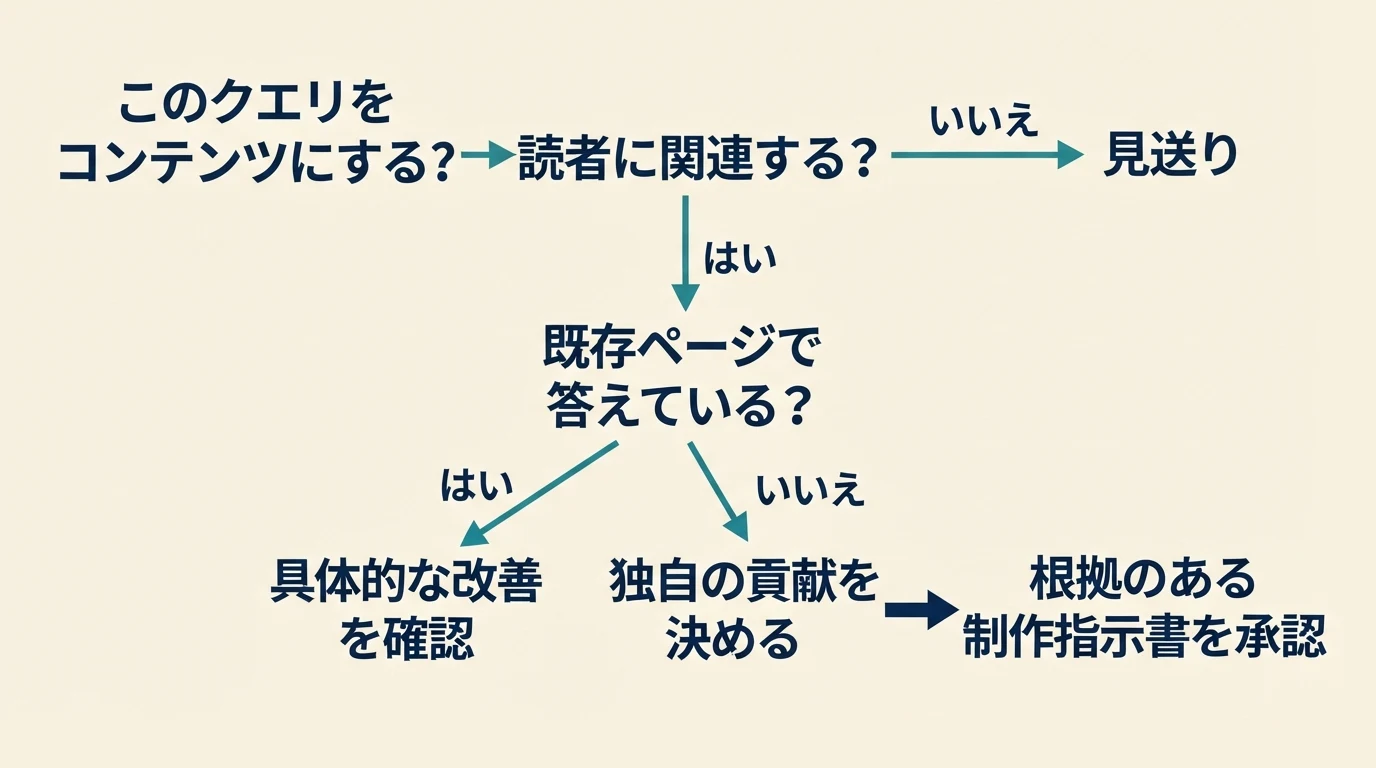
制作指示書を承認する前に、読者との関連性と既存コンテンツを確認します。
5. 新規制作を依頼する前に既存ページを調べる
すでに自社サイトが表示されている候補クエリについては、Citations & Pagesでクエリとページの関係を確認します。Bingでは、グラウンディングクエリに対応する引用ページと、ページに対応するクエリを確認できます。クエリとページの対応関係の公式資料。
機会クエリについては、自社のコンテンツ一覧やサイト内検索を調べます。異なる言い回しで同じニーズに答えているページを探してください。引用がないからといって、記事もないとは限りません。
以下は編集判断の例で、Bingアカウントの実測結果ではありません。
サイトで見つかった状態 | 適切な次の対応 |
|---|---|
関連ガイドはあるが、作業の説明が曖昧 | 具体的な手順と完成例を加える |
答えが複数のヘルプページに散在している | 導線を改善し、読者に必要なら一貫したガイドを作る |
関連ページの情報が古い | 内容を広げる前に修正する |
明確で関連性のあるニーズに答えるページがない | 新規ページの制作指示書を作る |
候補ページを顧客の視点で読んでください。推測に頼らず作業を完了したり、判断を下したりできますか。
すでに十分役立つページなら、より確かな仮説ができるまで編集を割り当てずにおきます。機会リストに載っていないという理由だけで、良いページを書き直すのは無駄な作業です。
6. 1つの不足を、書き手が使える制作指示書にする
承認した候補を1つ選び、次の指示書を完成させます。
指示書の項目 | 記録する内容 |
|---|---|
読者と作業 | 誰が答えを必要としていて、何を完成させるべきか |
レポートの根拠 | テーマ、クエリの語句、対象期間、表示された範囲 |
編集上の仮説 | 提案ページや更新が、ニーズによりよく応えられる理由 |
対象URL | 更新する既存URL、または新規ページの予定URL |
中心となる答え | ページが示すべき直接的な回答 |
補足資料 | 必要な例、出典、表、製品の詳細 |
独自の貢献 | 既存ページにない、追加する価値 |
担当者と見直し | 担当者、完成日、次回確認日 |
仮に「プロジェクトの引き継ぎチェックリスト」を候補に選んだなら、再利用できるチェックリスト、記入済みの例、引き継ぎを承認する担当者の説明を指示書に入れられます。AI回答経由で訪問しない読者にも、そのページは引き継ぎの実行を助けるものであるべきです。
仮説は控えめに設定します。「この更新で不足していた引き継ぎ手順を説明する」は、編集時に確認できます。「この更新でCopilotに引用されるようにする」は、自社では管理できない結果を約束してしまいます。
Auspiaでは、適切な既存ページがあるなら、まず1つを十分に改善することを勧めます。範囲を管理しやすく、広いコンテンツ群を制作する前に、チームが明確な変更を記録できます。
7. 計画を確認し、次回の見直しを設定する
次の項目をすべて確認できれば、初回の検討は完了です。
- プロパティと対象期間を記録した。
- 選んだテーマは、自社に関係する読者に役立つ。
- 候補クエリすべてに判断と理由がある。
- ブランドに関する語句や曖昧な語句を、人が確認した。
- 既存の内容を調べた。
- 制作指示書に対象URL、担当者、必要な根拠を記載した。
- 次回の確認日をカレンダーに登録した。
不足があれば、作業を割り当てる前にその判断に戻ってください。この段階の成果物は、理由を説明できるコンテンツ計画です。引用の増加は、後から観察する結果です。
ページ公開後には、公開日と具体的な変更を記録します。最初の見直しは約1か月後を作業上の目安にしてください。更新がBingに反映される速度を保証するものではありません。
見直し時には、比較できる対象期間で同じテーマと関連するクエリ・ページのデータを確認します。ページが表示されるか、観察した引用状況がどう変わったか、自社の分析で役立つ訪問やコンバージョンが見られるかを記録し、それぞれの観察を分けて扱います。
露出が増えても、編集が原因だと断定せず、変化を説明してください。Bingは、引用の推移には複数の要因が影響し、個別の更新の効果を証明するものではないと説明しています。Bingの測定上の注意点。
ページがまだ表示されない場合は、次の編集に入る前に、正確性、アクセス可能性、有用性を確認します。2回目の修正は、具体的に指摘できる問題を解決するものであるべきです。
ベータ機能が不適切な候補を示した場合
分類が誤っている項目や無関係な項目は、評価ボタンでフィードバックできます。小さなテーマは表示されない場合があり、競合ブランドが機会として出てくることもあります。Bingのベータ版の制限とフィードバック機能。
企画上の判断と一緒に、問題の短いメモを残しましょう。たとえば「見送り:競合サービスのログインページを探すクエリ」と記録します。次の確認時に、同じ提案が執筆依頼になるのを防げます。
ダッシュボードで確認すべき場所を見つけ、その後は読者のニーズと根拠に基づいて公開内容を決めてください。
著者:Clara Bennett、Auspiaのコンテンツ戦略担当(実務経験10年)。編集体制、テーマ設計、再現可能なSEO/GEOコンテンツ制作の手順について執筆しています。