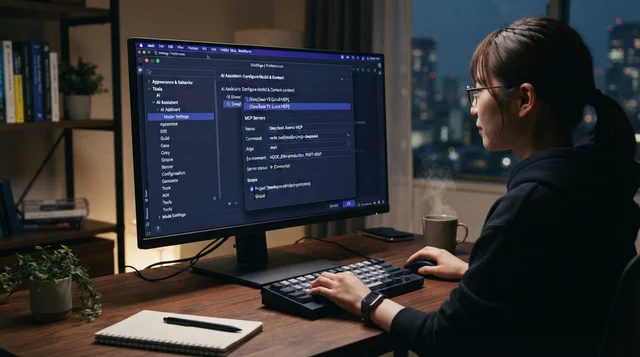
Cascade に設定を準備してもらいますか? この記事をコーディング Agent に共有し、現在の MCP 設定を確認して DeepSeek の項目を追加し、変更点を表示するよう依頼してください。API キーはローカルで入力し、チャットには貼らないでください。
Use this guide to add DeepSeek Search to my Windsurf Cascade setup. First
inspect the MCP configuration path for the Cascade version I am running. Keep
all existing servers, add the local DeepSeek adapter as a separate entry, and
load the key from a private env file or environment variable. Do not read or
print the secret. Show me the JSON diff and explain how to refresh Cascade and
check the two tools. Do not make a billable request until I approve it.
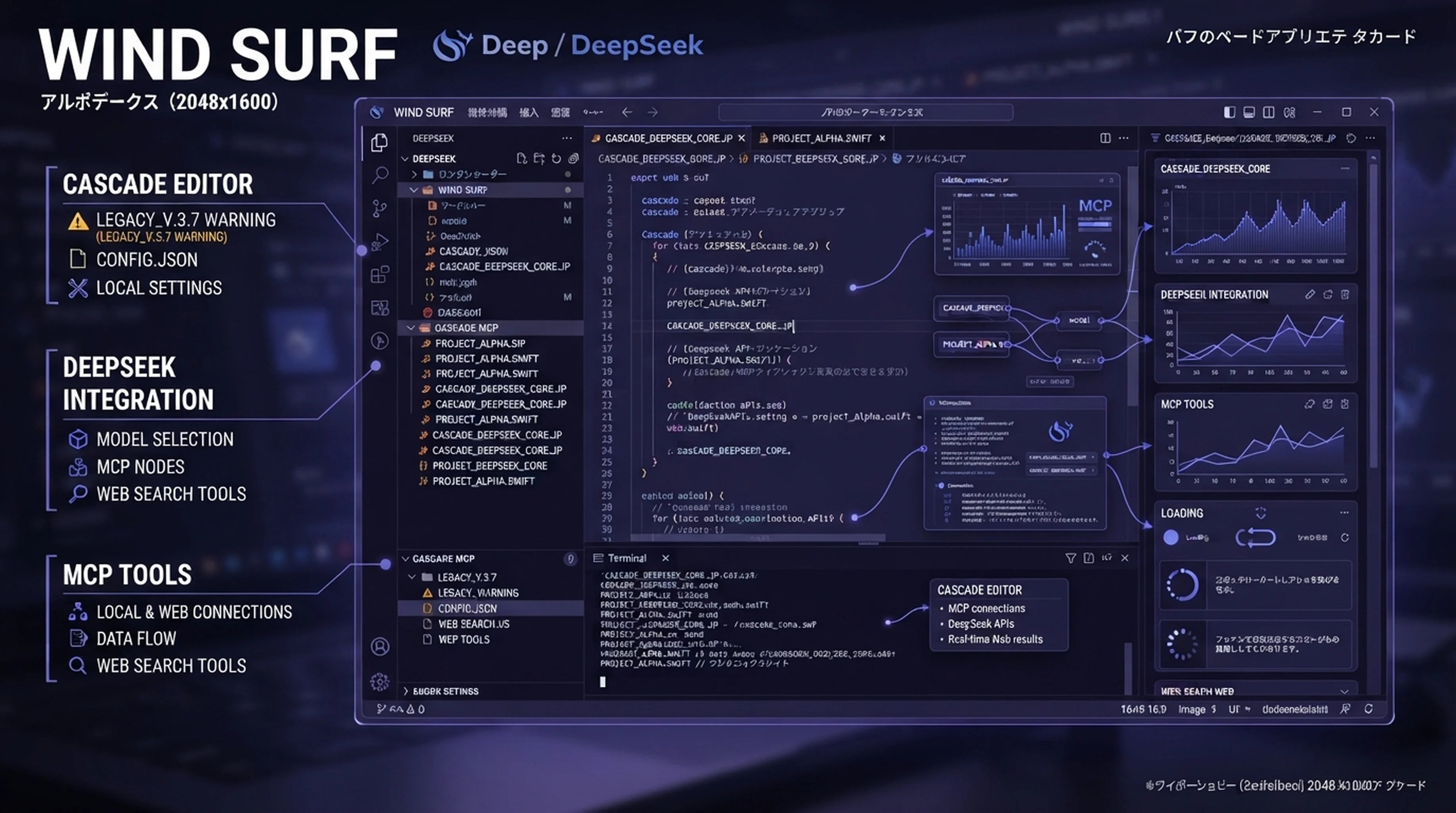
Cascade はローカル MCP サーバー経由で DeepSeek Search を使えます。設定は JSON の登録と Cascade MCP パネルでの再読み込みです。重要なバージョン上の注意点として、Windsurf の MCP ドキュメントは現在 Devin のドキュメントにリダイレクトされ、ここで説明される構成はレガシー Cascade Agent向けとされています。設定をコピーする前に、インストール済み Cascade がこのパスを使うか確認してください。現在の Cascade MCP ドキュメント
API キーの保存場所を決める
DeepSeek は HTTP Search と Fetch API を提供しています。Cascade からツールとして呼び出すには MCP ブリッジが必要です。Claude Code の設定ガイドで紹介されている小さな Node アダプターと search-cli.mjs を使います。非公開のローカルディレクトリに固定バージョンの依存関係をインストールし、Node.js 22 以降を使用してください。
プロジェクトの外に専用 .env ファイルを作成して DEEPSEEK_API_KEY=... を保存し、ファイル権限を制限します。次の例では Cascade がブリッジを起動するとき、Node に環境ファイルを読み込ませます。2 つのパスを自分の環境の絶対パスに置き換えてください。
{
  "mcpServers": {
    "deepseek-search": {
      "command": "node",
      "args": [
        "--env-file=/Users/you/.config/deepseek-search/.env",
        "/Users/you/.local/share/deepseek-search/server.mjs"
      ]
    }
  }
}
Cascade の現在のドキュメントは macOS/Linux では ~/.config/devin/mcp_config.json、$XDG_CONFIG_HOME が設定されている場合は $XDG_CONFIG_HOME/devin/mcp_config.json を示しています。Windows は %APPDATA%\devin\mcp_config.json です。Windsurf のドキュメントが移動し、Cascade MCP ページが Agent をレガシーと記しているため、利用できる場合はインストール済み Cascade パネルの Open MCP config file を使ってください。古い、または間違ったファイルを編集せずに済みます。既存の mcpServers に deepseek-search を統合します。Cascade の設定場所と形式
現在のバージョンが Cascade のファイル補間をサポートしていれば、1 行のキー専用ファイルを使う方法もあります。ただし、このアダプターには Node の --env-file のほうが簡単です。API リクエストを実行する子プロセスにも環境変数が渡るためです。
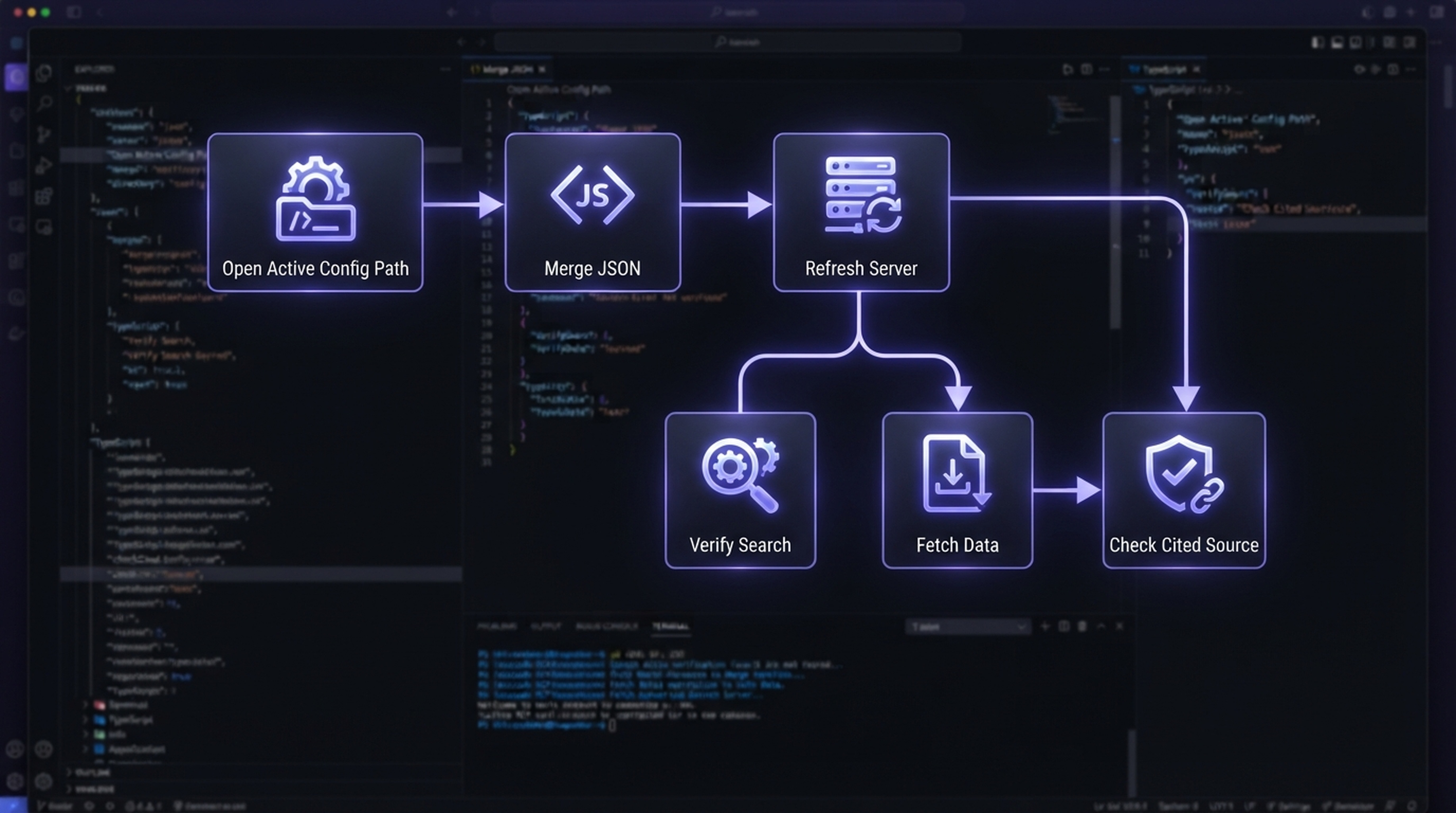
編集前に、Cascade が現在使っている設定ファイルを開いて確認します。
Cascade を再読み込みして利用可能なツールを確認する
ファイルを保存し、Cascade の Actions メニューで MCP セクションを開きます。サーバーが一覧にあり、有効になっていることを確認します。表示されない場合は Cascade を再起動するか、MCP リストを再読み込みします。現在のドキュメントではサーバーごとの切り替えと disabledTools 配列が使えます。アダプターは deepseek_search と deepseek_fetch を公開するので、検索後にソースを確認するには両方を有効にします。
公式製品ドキュメントについて範囲を絞った質問を Cascade に行います。ツール履歴を見て、Search、選択 URL への Fetch、最後にその URL を引用した回答があるか確認します。検索結果の要約はページを見つけるのに役立ちますが、引用前に内容を確認するには Fetch が必要です。
MCP 接続成功が示すのは、Cascade がローカルアダプターを起動し、ツールを検出したことだけです。DeepSeek がキーを受け入れたかは確認できません。API を実際に呼ぶときは利用者自身のキーが必要で、DeepSeek の現行 Search・Fetch API 料金が発生する場合があります。
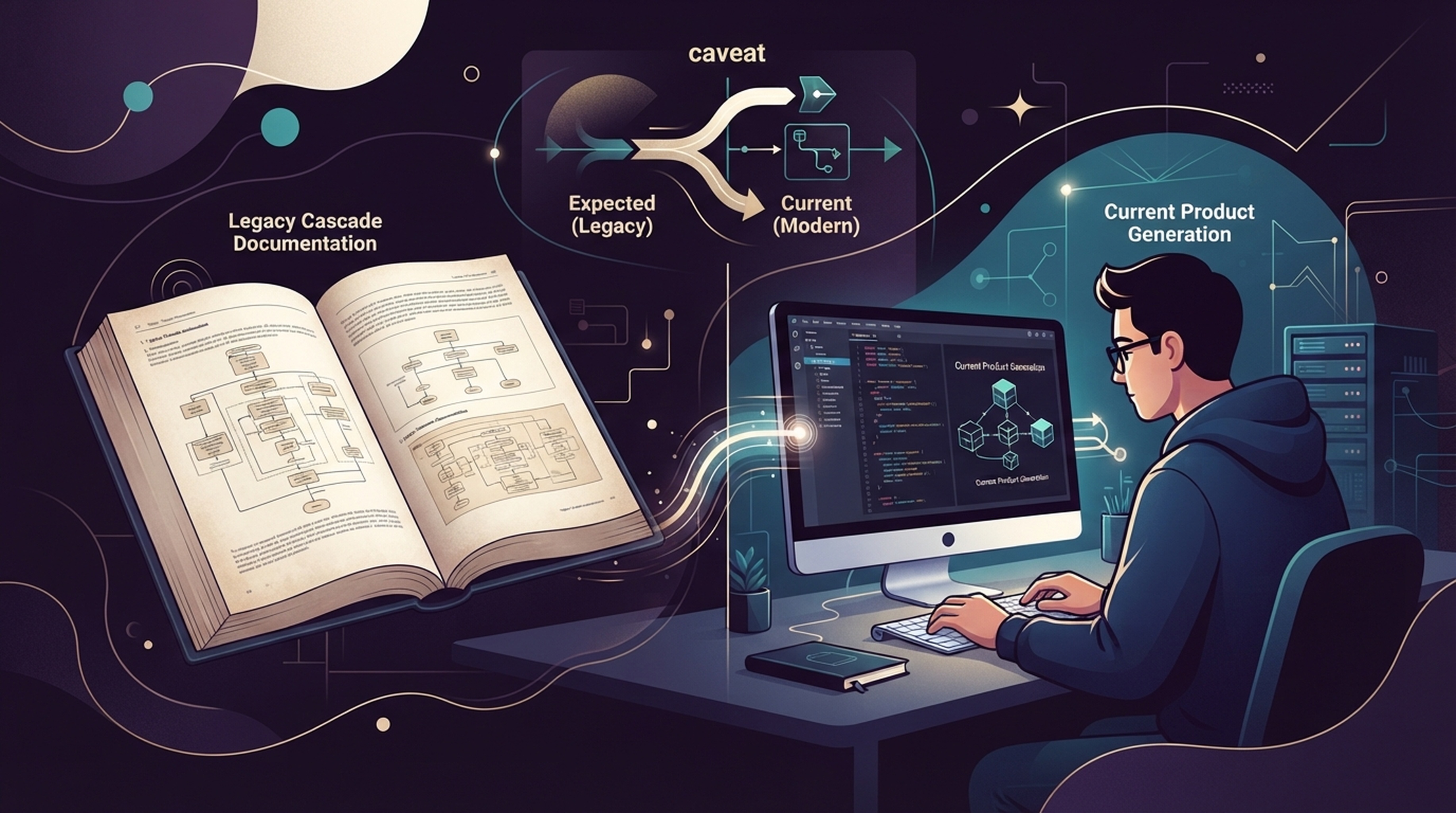
インストールした Agent の世代に合うドキュメントに従ってください。
Cascade がツールを認識しない場合
失敗した箇所に合わせて確認します。JSON が読み込まれない場合は構文を検証し、Cascade が開いたファイルを編集したか調べます。サーバー行はあるのにツールがない場合は、Cascade と同じ Node 実行ファイルと環境ファイルでターミナルからアダプターをテストします。ツールが見えるのに認証エラーとなる場合は、環境ファイルを修正して Cascade プロセスを再起動します。リクエストヘッダーやキー内容をチャットや公開課題に貼らないでください。
Cascade の MCP ドキュメントでは、有効にできるツール数を 100 としています。すでに多くのサーバーを利用している場合は、追加前に無関係なツールを無効にしてください。Search は読み取り専用ですが、MCP プロセスはローカルコードを実行します。信頼できる場所にアダプターを配置し、有効化前にサーバーパスを確認します。
一度だけ調べるなら永続 MCP を省略する
結果が 1 件だけ必要なら、Cascade に常設ツールを追加せず Claude Code ガイドの CLI ヘルパーを使います。
node --env-file=/Users/you/.config/deepseek-search/.env \
  /Users/you/.local/share/deepseek-search/search-cli.mjs \
  search "Windsurf Cascade MCP configuration" 3
選択した URL に fetch サブコマンドを使います。これは手動のターミナル検索であり、Cascade のチャットが選択できるツールではありません。調査を繰り返す場合は MCP のほうが便利ですが、単発確認ならヘルパーの手順が短くなります。
Cascade の MCP パネルにアダプターが表示され、2 つのツールが確認でき、許可した Search → Fetch タスクが出典に基づく回答を返せば準備完了です。Cascade のバージョンを更新したときは、Windsurf のドキュメントが Devin のレガシー Cascade ガイドに移っているため、インストール済み製品の説明を再確認してください。
著者 Martin Hayes。Auspia の GEO 実装プレイブック執筆者。200 以上の実行チェックリストを作成し、実践的な設定手順を執筆しています。
DeepSeek Search の設定ガイドを読む
関連ガイド:MCP と Profile で Warp Agent に DeepSeek Search を追加する · Claude Code