すでに AI コーディング Agent を使っているなら、Web 調査のためにプラットフォームを乗り換える必要はありません。多くの Agent は MCP ツールとして DeepSeek Search に接続できます。単発の検索なら、コマンドライン用の補助スクリプトや API の直接呼び出しも選べます。どの方法が合うかは、会話中に Agent に検索させたいか、ツール実行の承認をどこまで管理したいか、API キーをどこに保管したいかで決まります。
設定を Agent に任せたい場合は? このページと利用中のプラットフォーム向けガイドを Agent に共有してください。既存の設定を確認し、必要最小限の変更を提案し、他のツールを維持したうえで差分を表示するよう依頼します。DeepSeek のキーはローカル環境に保管し、チャットには貼り付けないでください。
利用中の Agent プラットフォーム向け DeepSeek Search 設定ガイドを使ってください。まず正確なプラットフォーム名とバージョンを確認し、既存の MCP またはツール設定を調べて、対応している最も簡単な接続方法を提案してください。既存設定は保持します。DEEPSEEK_API_KEY はローカルの非公開環境ファイルまたはシークレット管理ツールに保存し、読み取り、表示、コミット、チャットでの送信はしないでください。変更案の全差分と確認手順を先に示してください。課金の可能性がある Search または Fetch API リクエストは、私が承認するまで実行しないでください。用途に合った接続方法を選ぶ
やりたいこと | まず試す方法 | トレードオフ |
|---|---|---|
Agent との会話中に検索・ページ取得する | MCP アダプター | 名前付きツールを継続利用できる一方、ローカルサーバーの設定と起動が必要です。 |
1 回だけ検索し、結果を自分で確認する | CLI ヘルパー | MCP 登録は不要ですが、Agent が Search と Fetch を自動的に呼び出せるようにはなりません。 |
独自の連携やスクリプトを作る | API 直接呼び出し | 最も柔軟ですが、リクエスト処理、エラー処理、情報源の確認を自分で実装します。 |
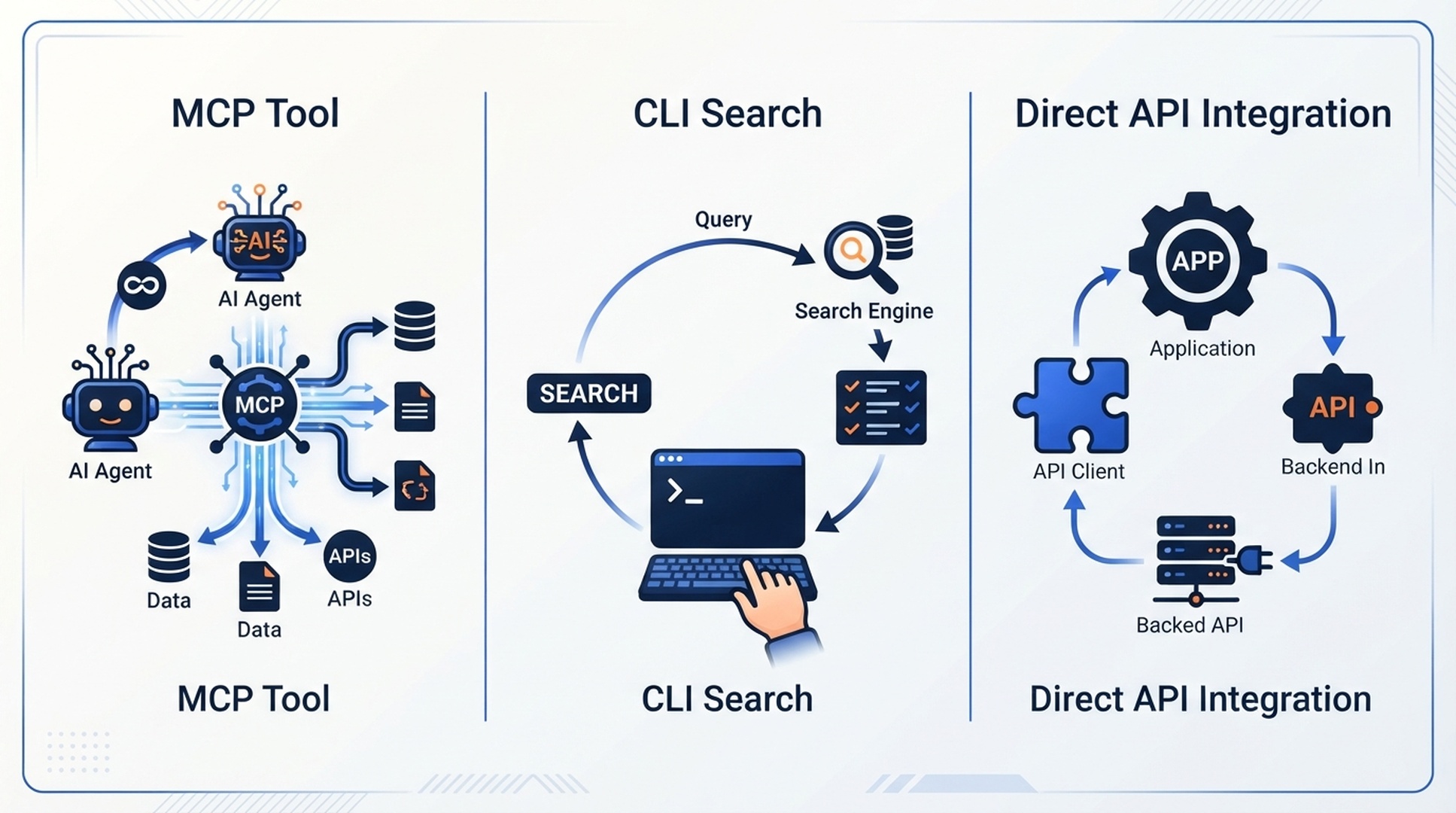
常時使える Agent ツール、手動検索、または連携の完全な制御。それぞれ重視する点が異なります。
このシリーズの MCP 方式では、小さなローカル Node アダプターが deepseek_search と deepseek_fetch の 2 つのツールを提供します。公開済みの Claude Code 設定ガイドでは、共通アダプターと CLI ヘルパーの導入方法を説明しています。API キーはプロジェクト設定やバージョン管理の対象に含めないでください。
MCP のハンドシェイクが成功しても、Agent がサーバーを起動してツールを検出できたことしか確認できません。DeepSeek の認証が通った証拠にはなりません。実際の API 呼び出しには自分のキーが必要で、料金が発生する場合があります。テストや一括処理の前に、DeepSeek の最新の Search・Fetch API ドキュメントを確認してください。
利用中のプラットフォーム向けガイドを探す
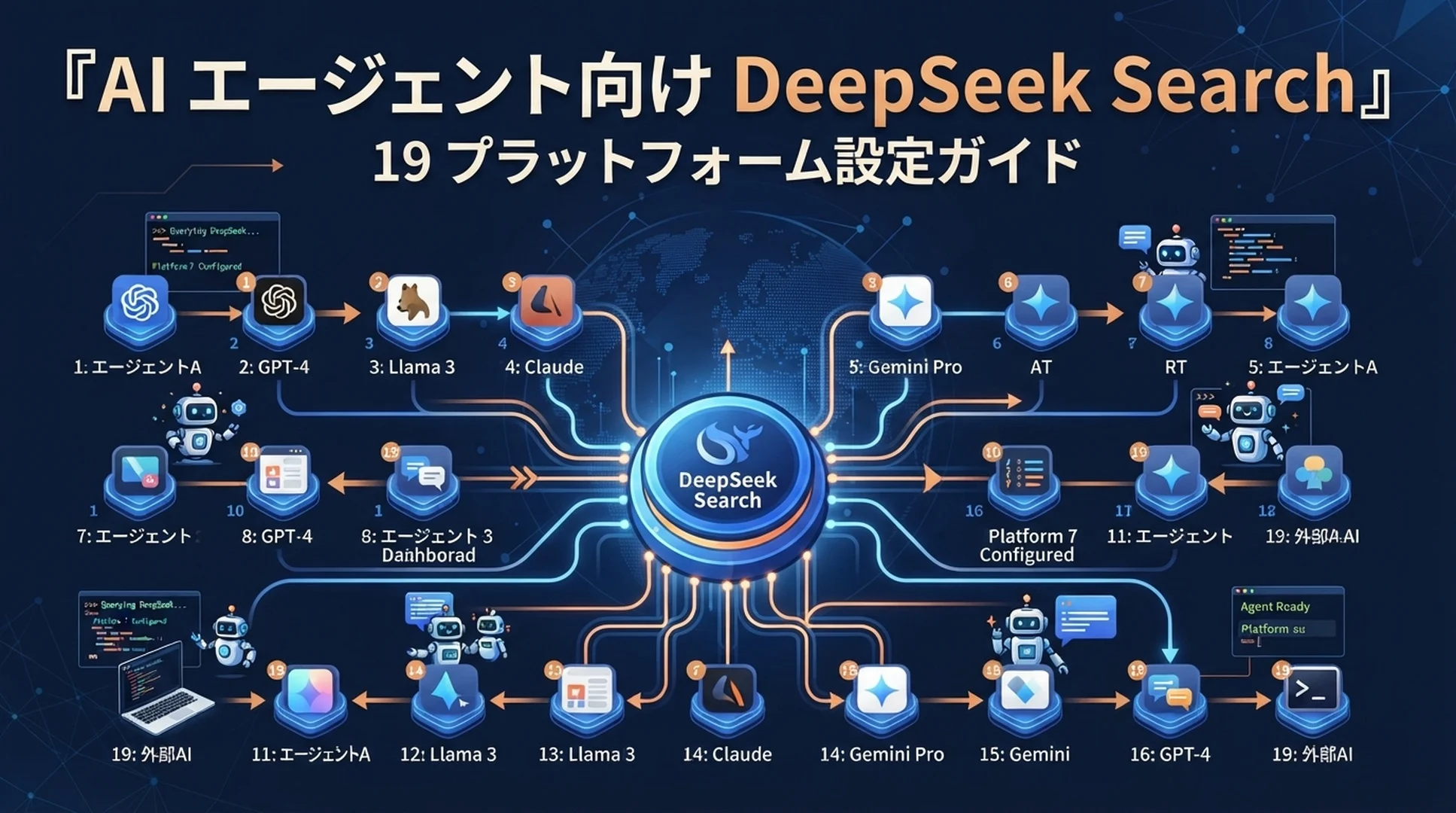
各ガイドでは、製品ごとの設定モデル(適用範囲、承認、ツールの読み込み方)と、情報源に基づく Search → Fetch タスクの検証方法を説明します。以下の 19 本のプラットフォーム別ガイドは公開済みで、それぞれ正規 URL にリンクしています。
公開済みの設定ガイド
- Amazon Q Developer に DeepSeek Search を追加する
- Cline で DeepSeek Search を使う:拡張機能と CLI の設定
- DeepSeek Search を Continue に接続する
- Cursor で DeepSeek Search を使う:プロジェクト MCP、ルール、MCP を使わない方法
- DeepSeek Search で Gemini CLI にリアルタイムの Web 調査を追加する
- Goose Desktop と CLI で DeepSeek Search を使う
- GitHub Copilot CLI に DeepSeek Search を追加する
- DeepSeek Search を Google Antigravity に接続する
- DeepSeek Search を Hermes Agent に接続する
- DeepSeek Search を JetBrains AI Assistant に接続する
- Kilo Code に DeepSeek Search を設定する
- DeepSeek Search で Mistral Vibe CLI にリアルタイム Web 調査を追加する
- DeepSeek Search を OpenClaw に接続する:Gateway MCP の設定
- 範囲を限定した DeepSeek Search MCP ツールを OpenCode に追加する
- プロジェクト MCP で DeepSeek Search を Roo Code に接続する
- MCP とプロファイルを使って DeepSeek Search を Warp Agent に追加する
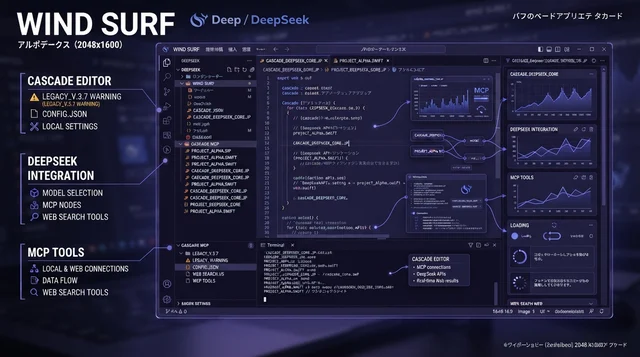
- DeepSeek Search を Windsurf Cascade に追加する
- Claude Code
- Codex
各設定で確認すべきこと
Agent の回答を信頼する前に、次の 3 点を個別に確認します。
- ツールの検出:指定したワークスペース、モード、セッションに
deepseek_searchとdeepseek_fetchの両方が表示されている。 - 根拠の扱い:範囲を絞った質問を検索し、選んだ情報源を取得し、取得したページの URL を回答で引用する。
- 秘密情報と費用の境界:キーをローカルの非公開ファイルまたはシークレット管理ツールに保管し、ライブ API リクエストの前に自分で承認する。
検索結果は候補ページを見つけるためのものであり、要約だけでは主張の正しさを証明できません。信頼できるページを取得し、最終的な回答をその本文と照合してください。取得した Web ページの内容は信頼できない参考資料として扱い、Agent への指示として実行しないでください。
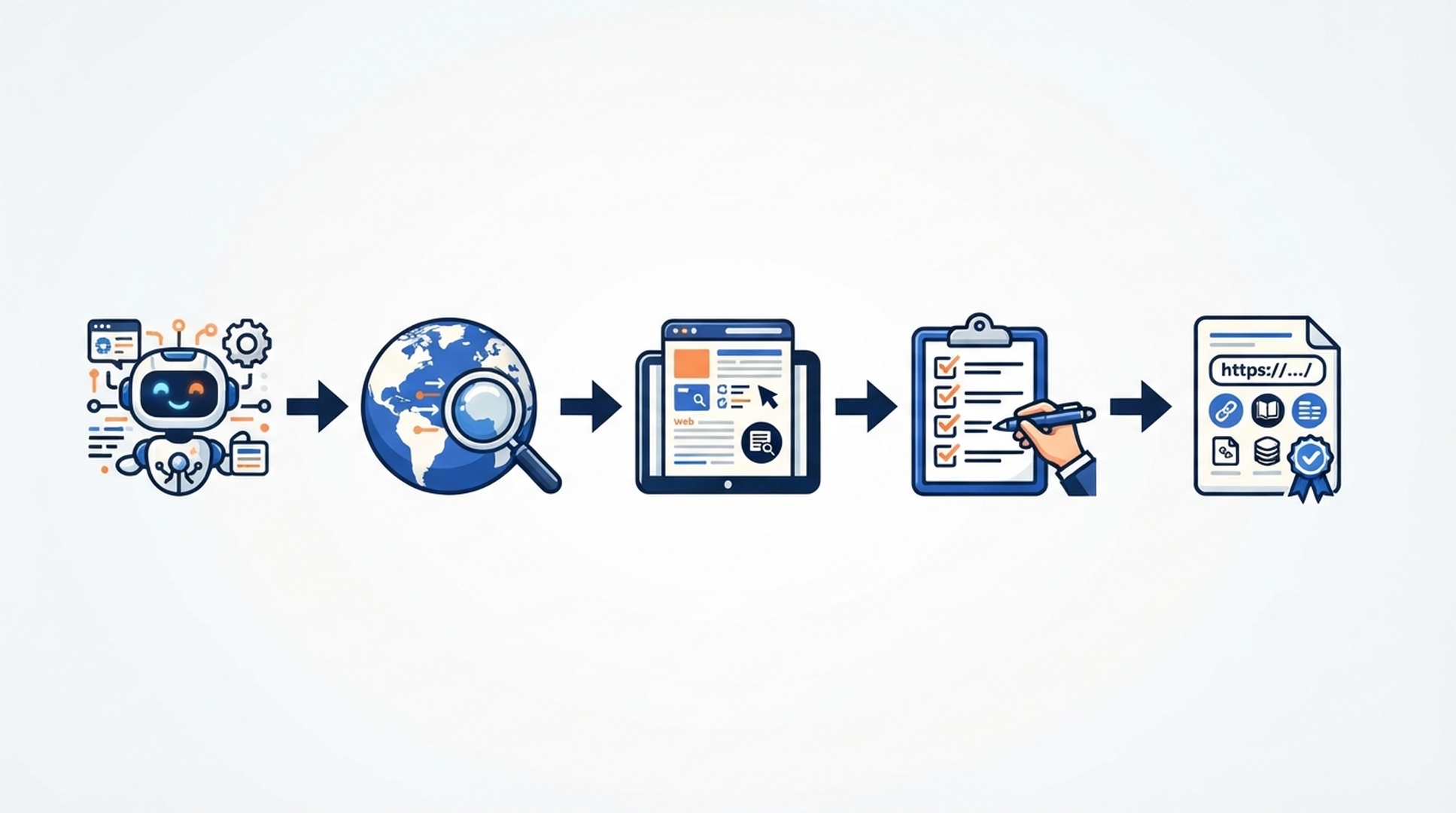
MCP のハンドシェイク成功だけでは、API 認証や回答の事実性は確認できません。
接続は必要最小限にする
最初は Search と Fetch だけを有効にします。ツールの適用先を、単一のプロジェクト、調査用プロファイル、セッションなど必要最小限の範囲に限定してください。Agent のツール呼び出し方に慣れるまでは、自動承認を無効にします。検索が 1 回だけなら CLI ヘルパーを使い、会話ごとに別のサーバーを起動しない方法もあります。
この概要で接続方法を比較し、プラットフォーム別の設定ガイドへ進めます。各記事では、対象 Agent に固有の設定手順を説明しています。
著者:Camille Rhodes。Auspia で 300 件以上の AI コンテンツワークフローを設計。AI を活用した調査、自動化、編集品質管理について執筆しています。