Kilo に設定準備を頼む場合は? このガイドを共有し、使用している画面を伝えてください。該当する画面の設定を確認し、設定案だけを作成するよう依頼します。DeepSeek のキーはローカルの非公開環境ファイルに入力し、チャットには貼り付けないでください。
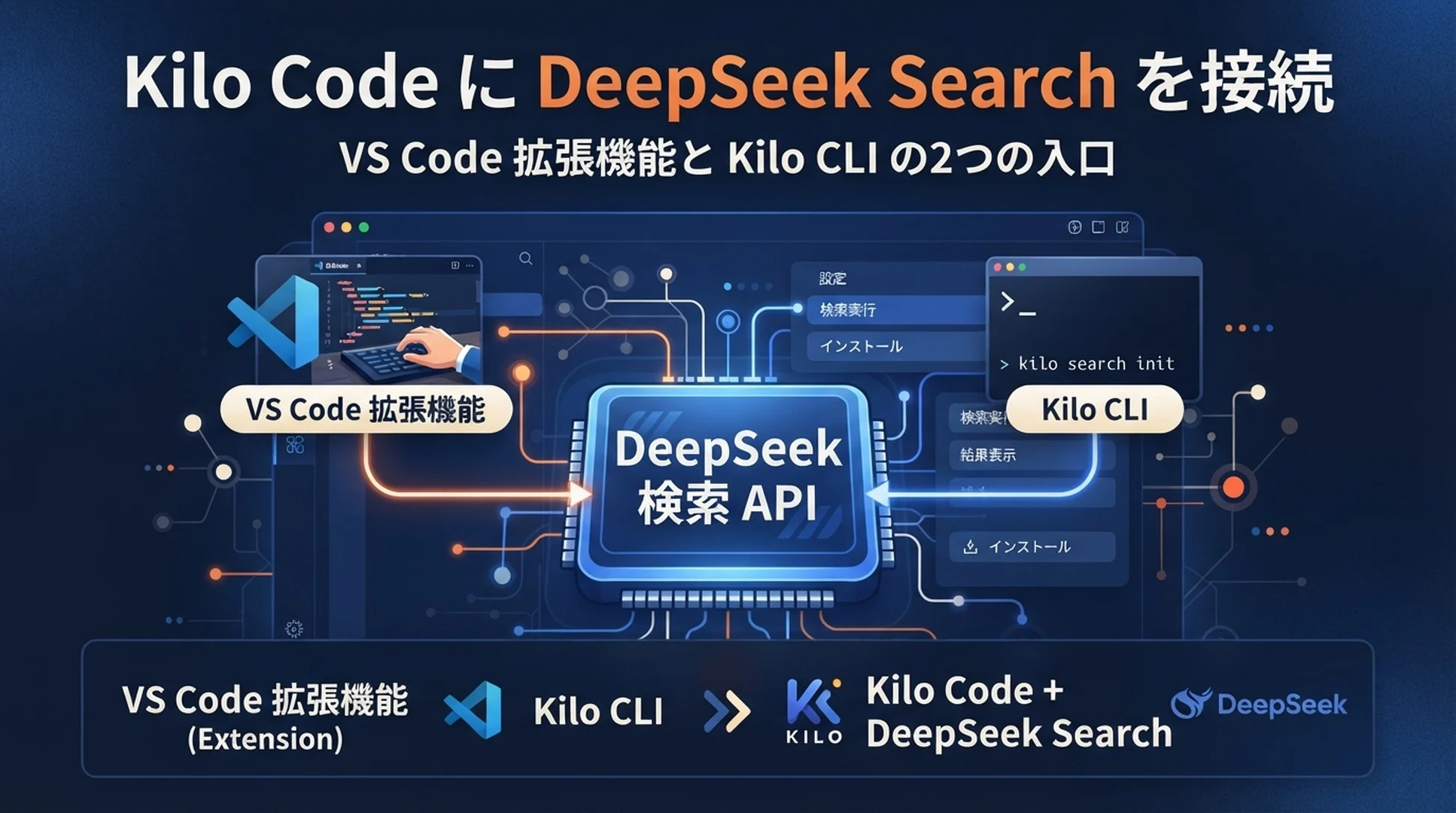
このガイドに従って DeepSeek Search を Kilo Code に接続してください。まず VS Code 拡張機能と Kilo CLI のどちらを使っているか確認し、その画面の設定を調べ、既存の MCP エントリーを維持します。ローカルの非公開環境ファイルからキーを読み込む Node サーバーを追加し、ツール権限は Ask に設定します。正しい再読み込み・一覧表示コマンドで確認する方法も示してください。キーを読んだり表示したりコミットしたりしないでください。課金される可能性があるテスト要求の前には、私に確認してください。MCP を設定する前に、Kilo Code では VS Code 拡張機能と Kilo CLI のどちらを使うかを決める必要があります。どちらも Kilo の MCP モデルを共有していますが、公式ドキュメントに記載された設定場所と再読み込み方法は異なります。設定場所を間違えると、一見正しく見えても Agent にツールが表示されません。
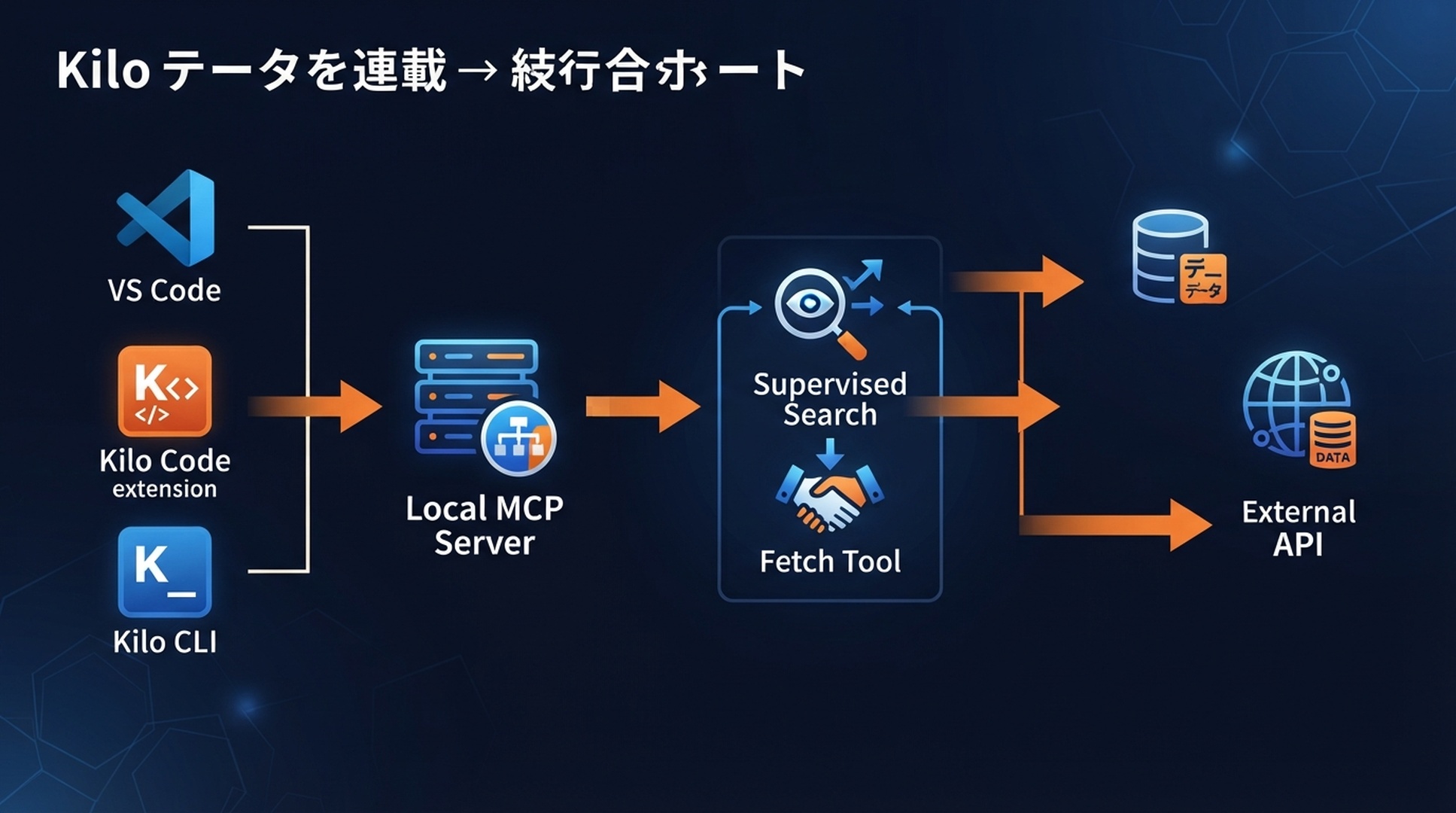
拡張機能と CLI では設定入口が異なりますが、いずれも監督下の Search・Fetch ツールに接続します。
Kilo の画面と設定場所を選ぶ
VS Code 拡張機能を使う場合は、Settings → Agent Behaviour → MCP Servers を開いて設定を編集します。Kilo の拡張機能ドキュメントには、ユーザー単位の ~/.config/kilo/kilo.jsonc と、プロジェクト単位の kilo.jsonc または .kilo/kilo.jsonc が記載されています。特定のワークスペースだけで使うツールならプロジェクト単位、複数の作業で繰り返し使うならグローバル設定を選びます。場所の詳細は公式の Kilo MCP ガイドを参照してください。
Kilo CLI 1.x は CLI の設定ファイルを使います。グローバル設定は ~/.config/kilo/kilo.json(または .jsonc)、プロジェクト設定は kilo.json/kilo.jsonc です。そのワークスペースではプロジェクト設定が優先されます。既存の設定を保ちながら、トップレベルの mcp オブジェクトに項目を加えます。
{
  "mcp": {
    "deepseek-search": {
      "type": "local",
      "command": [
        "node",
        "--env-file=/Users/you/.config/deepseek-search/.env",
        "/Users/you/tools/deepseek-search/server.mjs"
      ],
      "enabled": true
    }
  }
}
CLI ドキュメントでは OpenCode 形式の mcp オブジェクトとコマンド配列を使っています。拡張機能では Settings パネルを開き、インストール済みバージョンで必要な正確な形式を確認してください。最新の CLI 設定とコマンドは Kilo の CLI プラットフォームガイドにあります。
リポジトリの外に環境ファイルを作り、DEEPSEEK_API_KEY=... を記入してアクセス権を制限します。Node プロセスは起動時にファイルを読み込みます。キー自体を kilo.jsonc に保存してはいけません。Kilo は信頼されたグローバル設定での環境変数展開に対応していますが、プロジェクト設定は共有・コミットされることが多いため、この手順では非公開の環境ファイルを推奨します。
MCP ツールを再読み込みして確認する
Kilo CLI では /mcps を実行して MCP サーバーを確認・切り替え、設定変更後に /reload を実行します。拡張機能では MCP Servers 設定パネルに戻り、項目が表示されない場合は再読み込みまたは再接続の操作を使います。サーバーが有効で、ツール一覧に Search と Fetch の両方があることを確認してください。Kilo がツール呼び出しを許可するか尋ねたら、最初のテストでは Ask のままにします。連携を動かして見せるためだけに広範な自動承認を使わないでください。
小さな調査タスクを実行します。現在のフレームワークに関する質問について公式の回答を検索し、選ばれた公式ドキュメントを取得して URL を引用するよう Kilo に依頼します。Agent のアクティビティに両方の操作が記録され、取得したページが回答を裏付けていることを確認してください。プロセスが接続できても API キーが無効な場合があります。認証を確認できるのは実際のツール呼び出しだけです。
1 回だけ検索するなら cURL を使う
MCP ツールを登録せず、Kilo のターミナルから検索する方法もあります。たまの検索には便利ですが、Kilo が管理対象ツールとして呼び出すことはできず、結果は自分で確認する必要があります。成功した API リクエストには料金が発生します。
read -r -s DEEPSEEK_API_KEY
export DEEPSEEK_API_KEY
curl --fail-with-body --max-time 20 \
  https://api.deepseek.com/v1/tools/search \
  -H "Authorization: Bearer $DEEPSEEK_API_KEY" \
  -H "Content-Type: application/json" \
  -d '{"query":"official Kilo Code CLI MCP configuration /mcps reload","count":3,"need_content":false}'
選んだ URL の本文を確認するには POST /v1/tools/fetch を使います。DeepSeek の Search・Fetch API ガイドで現在のスキーマと料金を確認してからリクエストしてください。
それでも Kilo にサーバーが表示されない場合
まず使用している画面を確認します。CLI 設定にある拡張機能用の項目や、拡張機能固有の設定ファイルにある CLI 用の項目は、読み込まれないことがあります。次に設定の優先順位を確認し、CLI で /reload を実行します。Node がプロセスの PATH にあり、環境ファイルとアダプターのパスが絶対パスであることも確認してください。Kilo にサーバーが表示されても Agent が使わない場合は、サーバーが有効か、権限ルールが呼び出しを妨げていないか調べます。ワークフローを信頼できるようになるまでは、Search と Fetch の操作を確認できる状態にしておきます。
正しい Kilo 画面で両方のツールが表示され、監督下の Search → Fetch タスクが出典に基づく回答を返し、キーがプロジェクト設定とチャット履歴の外に保たれていれば完了です。Web ページの内容は参考資料であり、従うべき指示ではありません。
続けて読む:19 の Agent プラットフォーム向け DeepSeek Search ガイド、Claude Code の設定ガイド、Codex の設定ガイド。
著者:Victor Lane。Auspia の GEO 監査スペシャリストとして、300 件以上の準備状況レビューを実施。準備状況の監査、チェックリスト、スコアカード、診断を専門としています。