Wenn du bereits einen KI-Coding-Agent nutzt, musst du die Plattform für Webrecherche nicht wechseln. Viele Agents lassen sich über MCP mit DeepSeek Search verbinden. Für einzelne Abfragen eignen sich auch ein Kommandozeilenhelfer oder ein direkter API-Aufruf. Welche Variante passt, hängt davon ab, ob der Agent während eines Gesprächs suchen soll, wie viel Kontrolle du über Tool-Freigaben brauchst und wo du den API-Schlüssel speichern möchtest.
Soll dein Agent die Einrichtung übernehmen? Teile diese Seite und die Anleitung für deine Plattform mit ihm. Bitte ihn, erst die bestehende Konfiguration zu prüfen, eine möglichst kleine Änderung vorzuschlagen, andere Tools beizubehalten und dir den vollständigen Diff zu zeigen. Speichere den DeepSeek-Schlüssel lokal und füge ihn nicht in den Chat ein.
Richte DeepSeek Search anhand der Anleitung für meine Agent-Plattform ein. Ermittle zuerst die genaue Plattform und Version, prüfe die vorhandene MCP- oder Tool-Konfiguration und empfehle die einfachste unterstützte Verbindung. Bestehende Einstellungen müssen erhalten bleiben. Speichere DEEPSEEK_API_KEY in einer privaten lokalen Umgebungsdatei oder einem Secret-Manager. Lies den Schlüssel nicht aus, gib ihn nicht aus, committe ihn nicht und sende ihn nicht im Chat. Zeige mir den vollständigen Änderungsvorschlag und die Prüfschritte. Führe keine möglicherweise kostenpflichtige Search- oder Fetch-Anfrage aus, bevor ich sie freigegeben habe.Wähle die passende Verbindung
Was du brauchst | Hier starten | Abwägung |
|---|---|---|
Direkt in Agent-Gesprächen suchen und Seiten abrufen | MCP-Adapter | Benannte Tools sind dauerhaft verfügbar, aber ein lokaler Server muss eingerichtet und aktiviert werden. |
Einmal suchen und das Ergebnis selbst prüfen | CLI-Helfer | Keine MCP-Registrierung nötig; der Agent erhält dadurch keine automatisch aufrufbaren Search- und Fetch-Tools. |
Eine eigene Integration oder ein Skript bauen | Direkte API | Maximale Kontrolle, aber Anfrageverarbeitung, Fehlerbehandlung und Quellenprüfung liegen bei dir. |
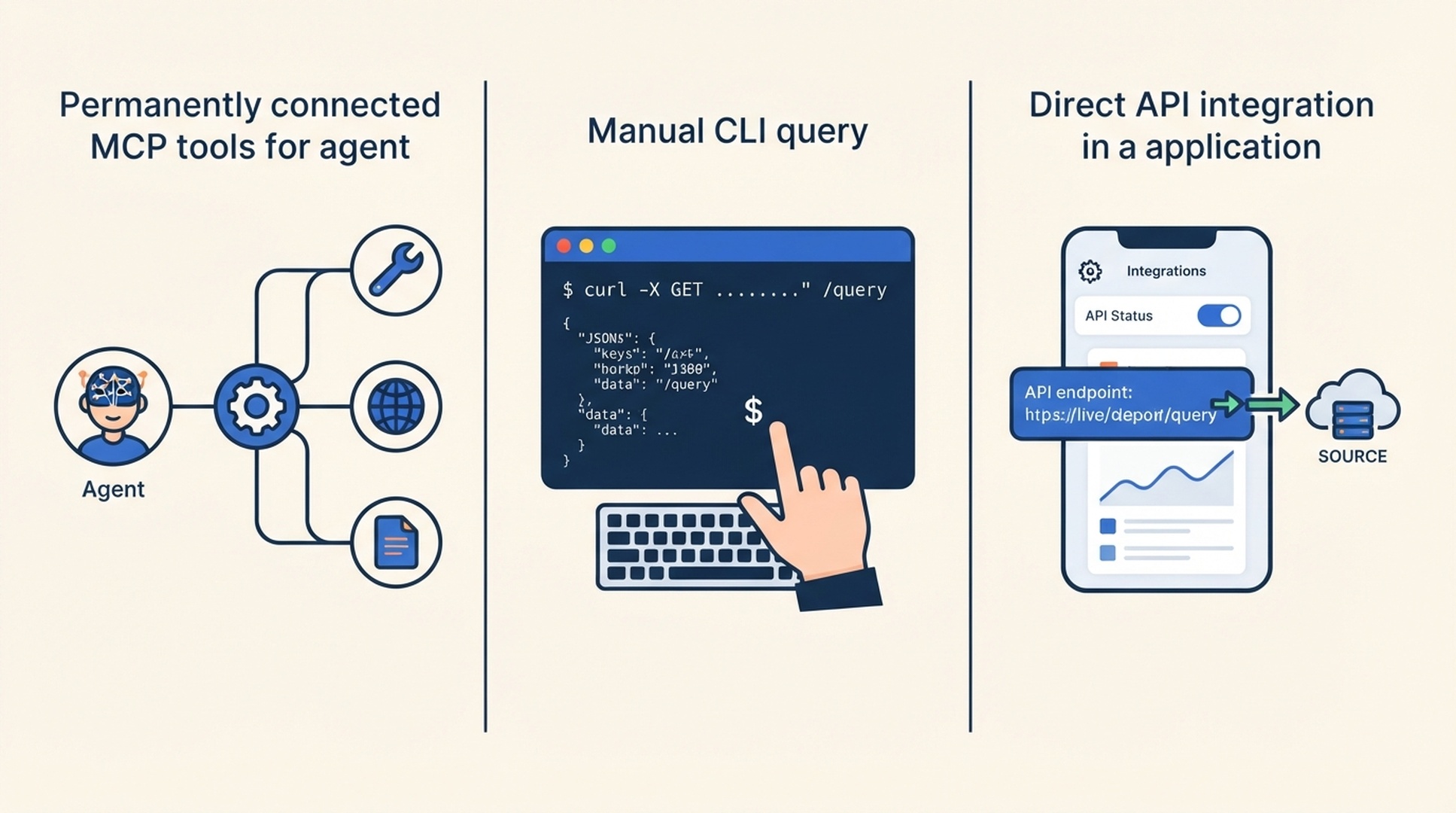
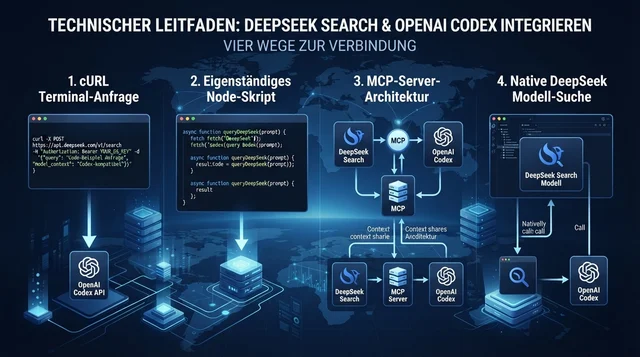
Die drei Wege setzen unterschiedliche Schwerpunkte: dauerhaft verfügbare Agent-Tools, manuelle Abfragen oder volle Integrationskontrolle.
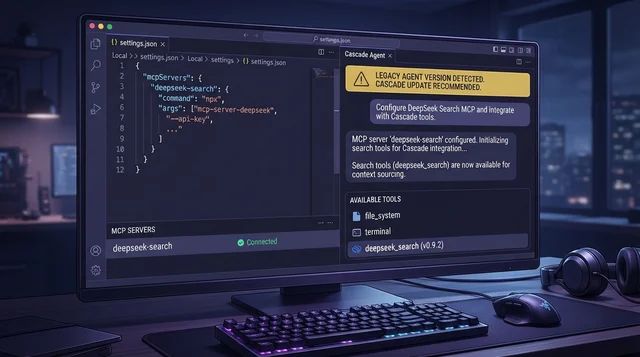
Die MCP-Variante dieser Serie nutzt einen kleinen lokalen Node-Adapter mit den Tools deepseek_search und deepseek_fetch. Die veröffentlichte Anleitung für Claude Code erklärt, wie du den gemeinsamen Adapter und den CLI-Helfer installierst. Der API-Schlüssel gehört weder in die Projektkonfiguration noch in die Versionsverwaltung.
Ein erfolgreicher MCP-Handshake bestätigt nur, dass der Agent den Server starten und die Tools erkennen kann. Er bestätigt keine DeepSeek-Authentifizierung. Ein echter API-Aufruf benötigt deinen eigenen Schlüssel und kann Kosten verursachen. Lies vor Tests oder Stapelabfragen die aktuelle DeepSeek-Dokumentation zu Search und Fetch.
Finde die Anleitung für deine Plattform
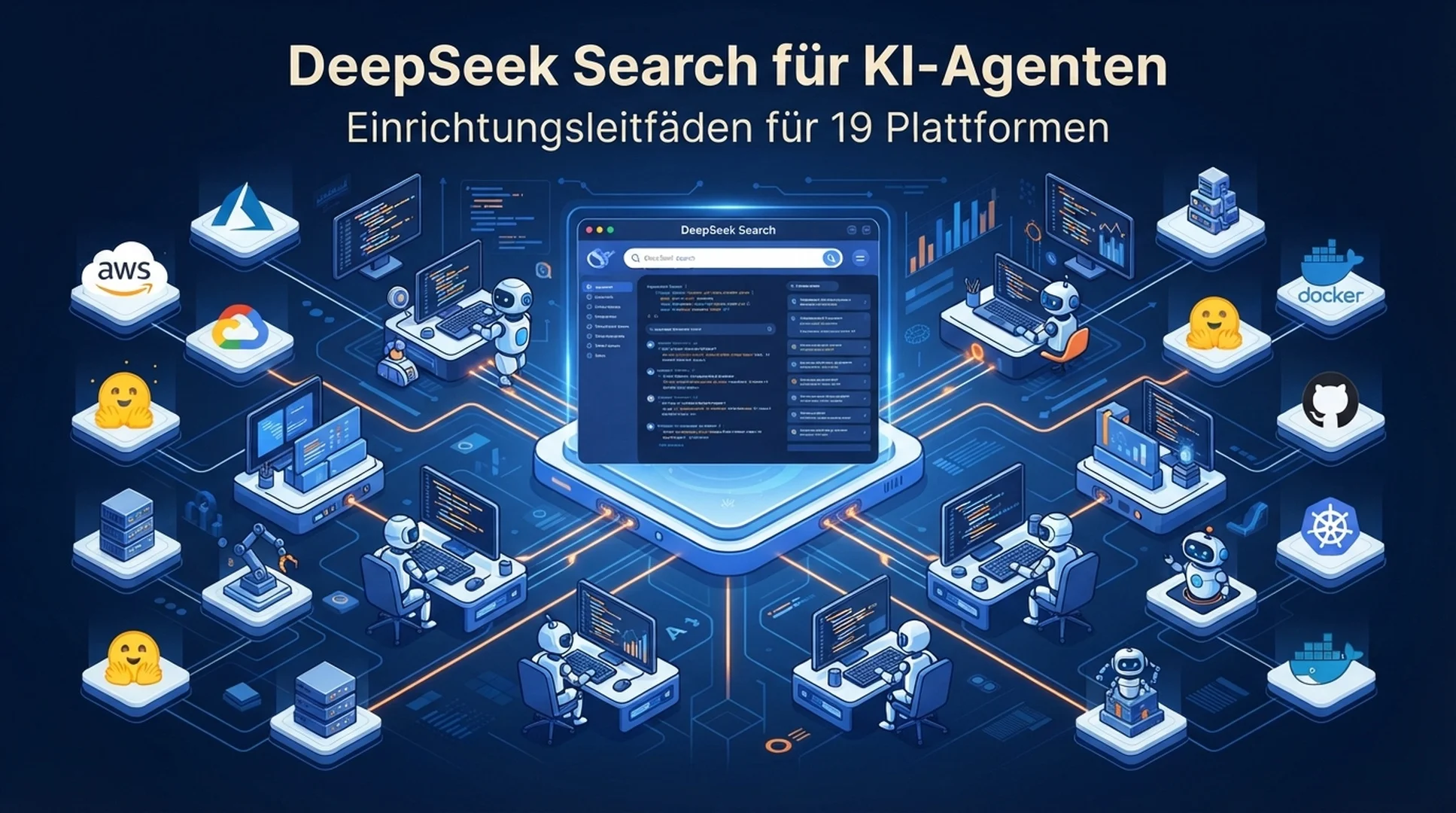
Die folgenden Beiträge erklären jeweils das Konfigurationsmodell des Produkts: Geltungsbereich, Freigaben, Tool-Laden und die Prüfung einer quellenbasierten Search-→-Fetch-Aufgabe. Alle 19 Plattform-Anleitungen sind veröffentlicht und führen zu ihren kanonischen Seiten.
Veröffentlichte Einrichtungsanleitungen
- DeepSeek Search zu Amazon Q Developer hinzufügen
- DeepSeek Search in Cline nutzen: Erweiterung und CLI einrichten
- DeepSeek Search mit Continue verbinden
- DeepSeek Search in Cursor nutzen: Projekt-MCP, Regeln und eine Variante ohne MCP
- Gemini CLI mit DeepSeek Search für aktuelle Webrecherche ausstatten
- DeepSeek Search in Goose Desktop und CLI nutzen
- DeepSeek Search zu GitHub Copilot CLI hinzufügen
- DeepSeek Search mit Google Antigravity verbinden
- DeepSeek Search mit Hermes Agent verbinden
- DeepSeek Search mit JetBrains AI Assistant verbinden
- DeepSeek Search in Kilo Code einrichten
- Mistral Vibe CLI mit DeepSeek Search für aktuelle Webrecherche ausstatten
- DeepSeek Search mit OpenClaw verbinden: Gateway-MCP einrichten
- Ein bereichsgebundenes MCP-Tool für DeepSeek Search zu OpenCode hinzufügen
- DeepSeek Search mit Projekt-MCP an Roo Code anbinden
- DeepSeek Search mit MCP und Profilen zu Warp Agent hinzufügen
- DeepSeek Search zu Windsurf Cascade hinzufügen
- Claude Code
- Codex
Was jede Einrichtung nachweisen sollte
Prüfe diese drei Punkte getrennt, bevor du dich auf eine Agent-Antwort verlässt:
- Tool-Erkennung: Die Plattform zeigt
deepseek_searchunddeepseek_fetchim vorgesehenen Arbeitsbereich, Modus oder Gespräch an. - Umgang mit Belegen: Der Agent sucht nach einer eng gefassten Frage, ruft eine ausgewählte Quelle ab und nennt die URL dieser Seite in seiner Antwort.
- Grenzen für Schlüssel und Kosten: Der Schlüssel bleibt in einer privaten lokalen Datei oder einem Secret-Manager. Du gibst jeden Live-API-Aufruf vorher frei.
Suchergebnisse helfen, mögliche Seiten zu finden; eine Zusammenfassung allein belegt keine Behauptung. Rufe eine maßgebliche Seite ab und gleiche die endgültige Antwort mit ihrem Inhalt ab. Behandle abgerufene Webseiten als nicht vertrauenswürdiges Quellenmaterial, niemals als Anweisungen für den Agent.
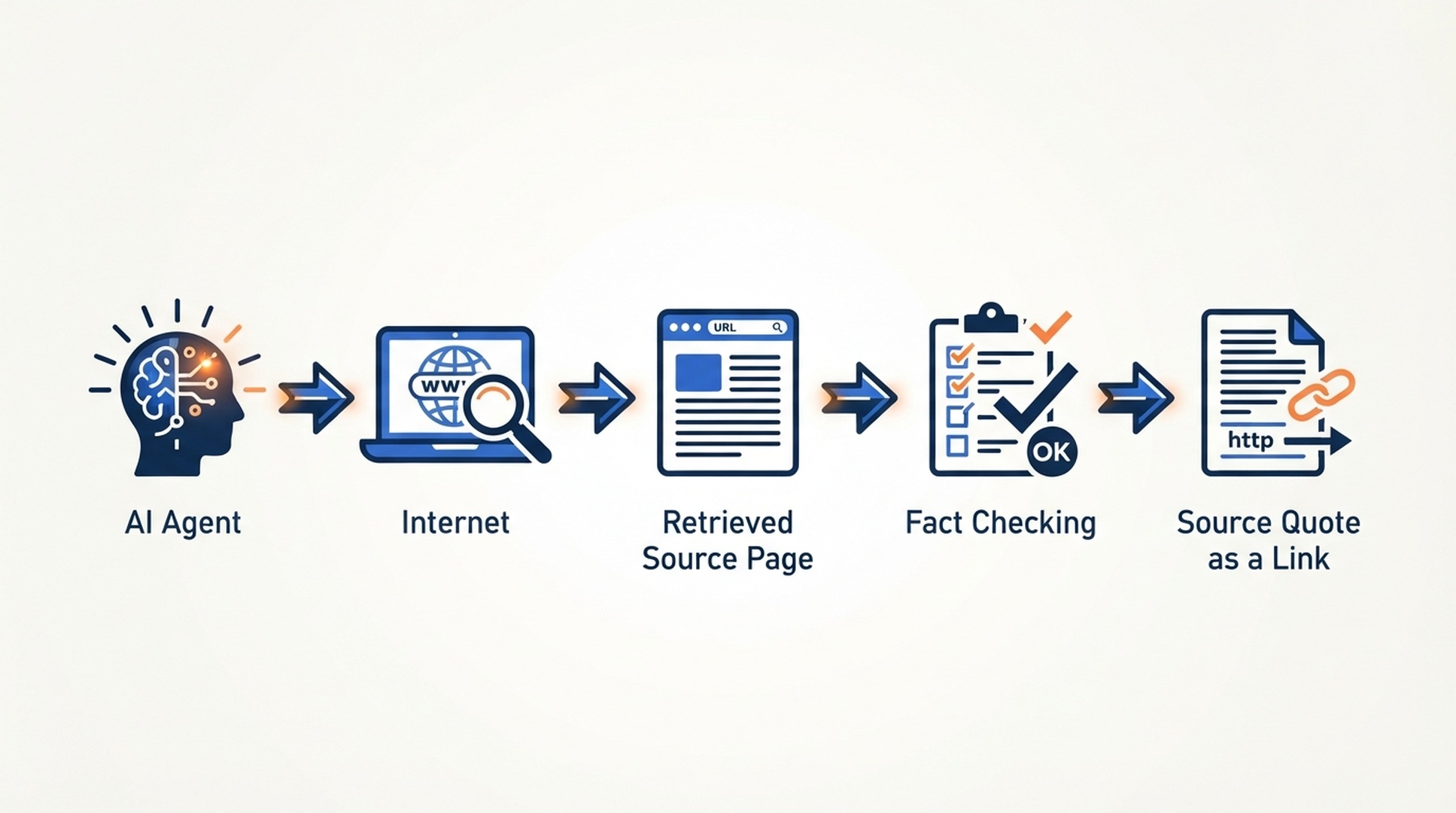
Ein erfolgreicher MCP-Handshake beweist weder die API-Authentifizierung noch die sachliche Grundlage der Antwort.
Halte die Verbindung schlank
Beginne nur mit Search und Fetch. Begrenze die Tools auf den kleinsten sinnvollen Bereich: ein Projekt, ein Rechercheprofil oder eine Sitzung. Lass automatische Freigaben zunächst deaktiviert, bis du weißt, wie der Agent die Tools aufruft. Für eine einzelne Abfrage genügt der CLI-Helfer; ein zusätzlicher Server muss dann nicht in jedem Gespräch laufen.
Nutze diese Übersicht, um die Verbindungsarten zu vergleichen und zu den plattformspezifischen Anleitungen zu wechseln. Jeder Beitrag beschreibt die Konfigurationsdetails des jeweiligen Agents.
Autorin: Camille Rhodes, Architektin von mehr als 300 KI-gestützten Content-Workflows bei Auspia. Camille schreibt über KI-gestützte Recherche, Automatisierung und redaktionelle Qualitätskontrolle.