Hermes に設定を手伝ってもらうには? この記事を Hermes に渡し、既存の設定をすべて保持したうえで mcp_servers の設定案を作成し、ツールの確認方法も説明するよう頼んでください。DeepSeek の API キーはローカルで設定し、プロンプトには絶対に貼り付けないでください。Follow this guide to add DeepSeek Search to Hermes Agent. Inspect my current
~/.hermes/config.yaml first and preserve every existing MCP server. Prepare a
stdio entry that reads the key from my private env file, expose only the
Search and Fetch tools, and show me the change before saving. Do not read,
print, or transmit the key in chat. Run the Hermes MCP test, then wait for my
approval before making a paid DeepSeek request.Hermes は独自の CLI で MCP を標準機能として扱います。サーバーの追加、接続テスト、公開するツールの選択、開いているセッションでの MCP 再読み込みが可能です。調査をエージェントの常用ワークフローに組み込むなら、Hermes に MCP サーバーを常時接続します。たまに検索するだけなら、ターミナルから小さなヘルパーを実行する方法もあります。Hermes MCP ガイド
Hermes から DeepSeek Search を追加する
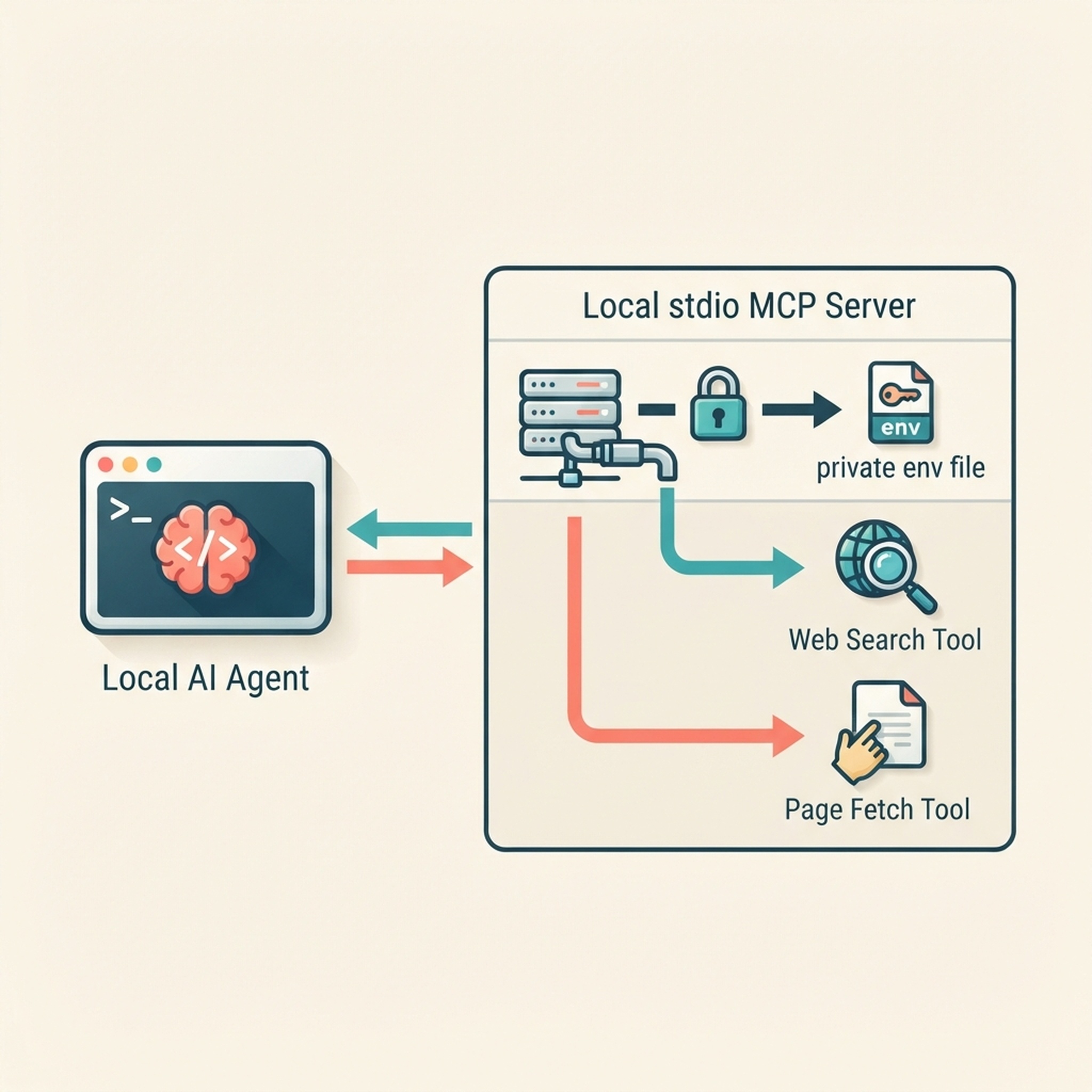
MCP のツールフィルターでアダプターが公開する機能を選び、非公開の環境ファイルで DeepSeek の認証情報を保護します。
Node.js 22 以降を用意し、Claude Code の設定ガイドに沿って、DeepSeek Search 用のローカルアダプターとバージョンを固定した依存パッケージを非公開ディレクトリにインストールします。DEEPSEEK_API_KEY=... を記した環境ファイルを別途作り、ファイルの読み取り権限を制限してください。キーを config.yaml、プロジェクトファイル、会話履歴に保存してはいけません。
Hermes の対話型 mcp add で、ローカルの stdio サーバーを登録して接続を確認できます。設定を明示し、再現可能にしたい場合は、~/.hermes/config.yaml の mcp_servers の下に次の項目を追加します。
mcp_servers:
  deepseek-search:
    command: node
    args:
      - --env-file=/Users/you/.config/deepseek-search/.env
      - /Users/you/.local/share/deepseek-search/server.mjs
    enabled: true
    timeout: 30
    tools:
      include:
        - deepseek_search
        - deepseek_fetch
include に記載するツール名は、アダプターが実際に公開する名前と一致させます。フィルターを有効にする前に、アダプターの README またはツール探索の出力を確認してください。名前が異なる場合は、表示された正確な ID をそのまま使います。Hermes は command、args、env を使った stdio MCP サーバーに対応し、フィルターで選んだツールだけを登録できます。Hermes MCP の設定とフィルタリング
CLI のウィザードを使う場合は hermes mcp を実行し、カスタムサーバーの追加を選びます。hermes mcp add にはサーバー名と URL または stdio コマンドを指定でき、あとから hermes mcp configure で有効にするツールを変更できます。保存する前に接続確認を行い、提示されたツール一覧を確認してください。Hermes CLI の MCP コマンド
登録をテストしてからツールを読み込む
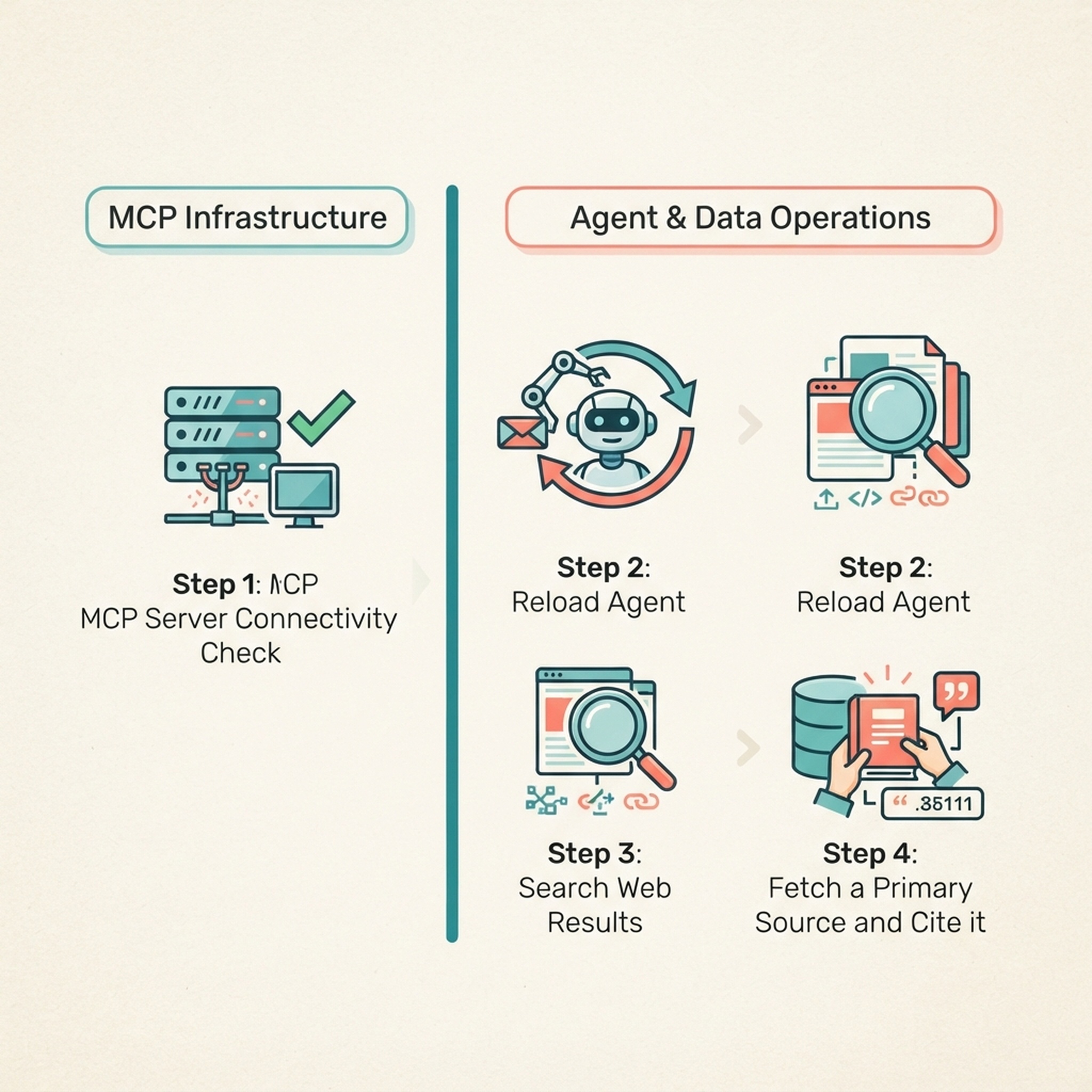
接続テスト、セッションへの読み込み、DeepSeek への認証済みリクエストは、それぞれ別の確認です。
設定したサーバーを Hermes にテストさせます。
hermes mcp test deepseek-search
hermes mcp list
テストでは、Hermes がサーバーに接続してツールを検出できるかを確認します。YAML を手動編集した場合は、新しい hermes chat セッションを開始するか、現在のセッションで /reload-mcp を実行します。Hermes のドキュメントによると、MCP ツールは起動時に検出され、セッション中にも再読み込みできます。Hermes MCP の実行時動作
公式ドキュメントに関する質問を検索し、最適な結果を Fetch して、ページの URL を引用するよう Hermes に依頼します。ツールの実行履歴に Search と Fetch の両方が記録されていることを確認してください。接続テストが成功しても、DeepSeek の認証確認が済んだことにはなりません。API キーは、アダプターが有料リクエストを送るときに検証されます。
公開するツールを必要なものに絞る
Search と Fetch は役割が異なります。Search は候補ページと要約を見つけ、Fetch は選んだページを読み込んで情報源を確認します。調査を中心に使う設定では、両方を公開してください。最新情報を一度確認するだけのコーディングセッションなら、MCP サーバーを無効にしてヘルパーを手動実行する方法もあります。Hermes では enabled: false でサーバーを無効にでき、tools.include で公開するツールを絞るか、名前を指定して除外できます。
ツールが見つからない場合は、探索結果にある MCP ツール ID と include の記載を照合してください。名前を誤ると、サーバーには接続できても呼び出せるツールが一つもない状態になります。また、キーのファイルを作成したシェルだけでなく、Hermes のプロセスにもそのファイルを読み取る権限があることを確認します。
1 回だけの検索にはシェルヘルパーを使う
Hermes に別の MCP サーバーを常時読み込ませたくない場合は、CLI ヘルパーを直接実行できます。Claude Code のガイドにある search-cli.mjs を使い、環境ファイルはプロジェクトの外に置きます。
node --env-file=/Users/you/.config/deepseek-search/.env \
  /Users/you/.local/share/deepseek-search/search-cli.mjs \
  search "Hermes Agent official MCP configuration" 3
選んだ結果は、ヘルパーの fetch コマンドで取得します。この方法は手作業の確認やシェル中心のワークフローに向いていますが、Hermes に名前付きの Search ツールが追加されるわけではありません。MCP を設定せず、1 件だけ cURL で直接リクエストすることもできます。DeepSeek のSearch と Fetch API ガイドにはリクエスト形式と現在の料金が掲載されています。まとめて実行する前に確認してください。
よくある設定エラーを解決する
hermes mcp test がコマンドを見つけられないと表示した場合は、設定で Node の絶対パスを指定します。接続できても Hermes がツールを呼び出せない場合は、tools.include と探索で返されたツール名を比べて、MCP を再読み込みしてください。認証エラーが出る場合は、非公開の環境ファイルを修正し、アダプターを実行しているセッションを再起動します。リクエストヘッダーやローカルパスを含む詳細な診断情報を、公開の課題報告に貼り付けないでください。
選択したツールを Hermes が検出し、新しいセッションまたは再読み込み後のセッションで利用でき、Search と Fetch の後に出典を示す回答を返せたら設定は完了です。キーは非公開のまま保管し、要約を信頼する前に Fetch で取得した一次情報を開いて確認してください。
著者:Martin Hayes。Auspia で 200 件以上の GEO 実行チェックリストを設計。実用的な設定ガイドと、繰り返し利用できる導入チェックリストを執筆しています。