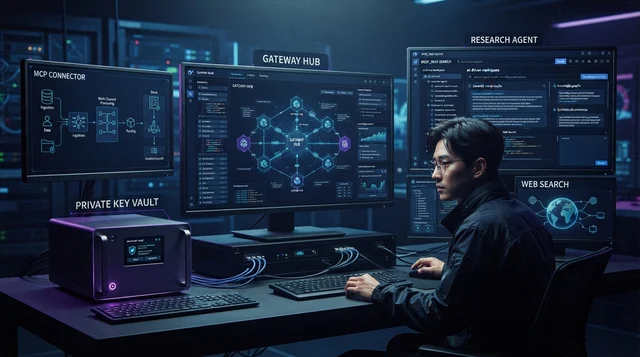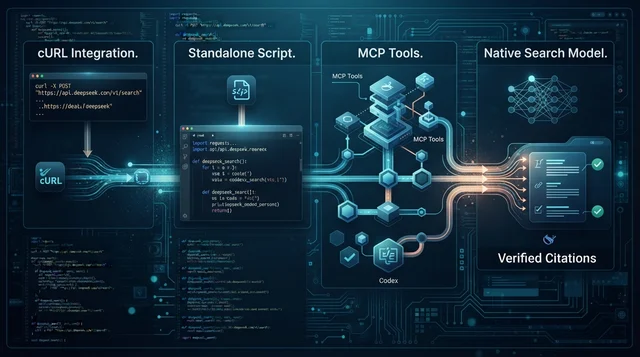
이미 AI 코딩 에이전트를 사용하고 있다면 웹 조사를 위해 플랫폼을 바꿀 필요는 없습니다. 여러 에이전트는 MCP 도구로 DeepSeek Search에 연결할 수 있고, 가끔 검색할 때는 명령줄 도구나 API 직접 호출을 사용할 수도 있습니다. 어떤 방식이 적합한지는 에이전트가 대화 중 검색해야 하는지, 도구 실행 승인에 어느 정도 통제가 필요한지, API 키를 어디에 보관하고 싶은지에 따라 달라집니다.
에이전트에게 설정을 맡기고 싶으신가요? 이 페이지와 플랫폼별 가이드를 에이전트에 공유하세요. 기존 설정을 먼저 살펴보고, 필요한 최소 변경을 제안하고, 다른 도구는 유지하며 전체 diff를 보여 달라고 요청하세요. DeepSeek 키는 로컬 환경에 보관하고 채팅에 붙여 넣지 마세요.
내 에이전트 플랫폼용 DeepSeek Search 설정 가이드를 따라 설정을 도와주세요. 먼저 정확한 플랫폼과 버전을 확인하고 기존 MCP 또는 도구 설정을 살펴본 뒤 지원되는 가장 간단한 연결 방식을 추천하세요. 기존 설정은 보존하세요. DEEPSEEK_API_KEY는 로컬 비공개 환경 파일이나 시크릿 저장소에 보관하고 읽거나 출력하거나 커밋하거나 채팅으로 보내지 마세요. 전체 변경 diff와 검증 단계를 먼저 보여주세요. 비용이 발생할 수 있는 Search 또는 Fetch API 요청은 내가 승인하기 전까지 실행하지 마세요.작업에 맞는 연결 방식 선택하기
필요한 작업 | 여기서 시작 | 고려할 점 |
|---|---|---|
에이전트 대화 안에서 검색하고 페이지 가져오기 | MCP 어댑터 | 이름이 있는 도구를 계속 사용할 수 있지만 로컬 서버를 구성하고 켜야 합니다. |
한 번 검색한 뒤 결과를 직접 검토하기 | CLI 도구 | MCP 등록은 필요 없지만 에이전트가 Search와 Fetch 도구를 자동으로 호출할 수는 없습니다. |
자체 통합이나 스크립트 만들기 | API 직접 호출 | 가장 유연하지만 요청 처리, 오류 처리, 출처 검토를 직접 구현해야 합니다. |
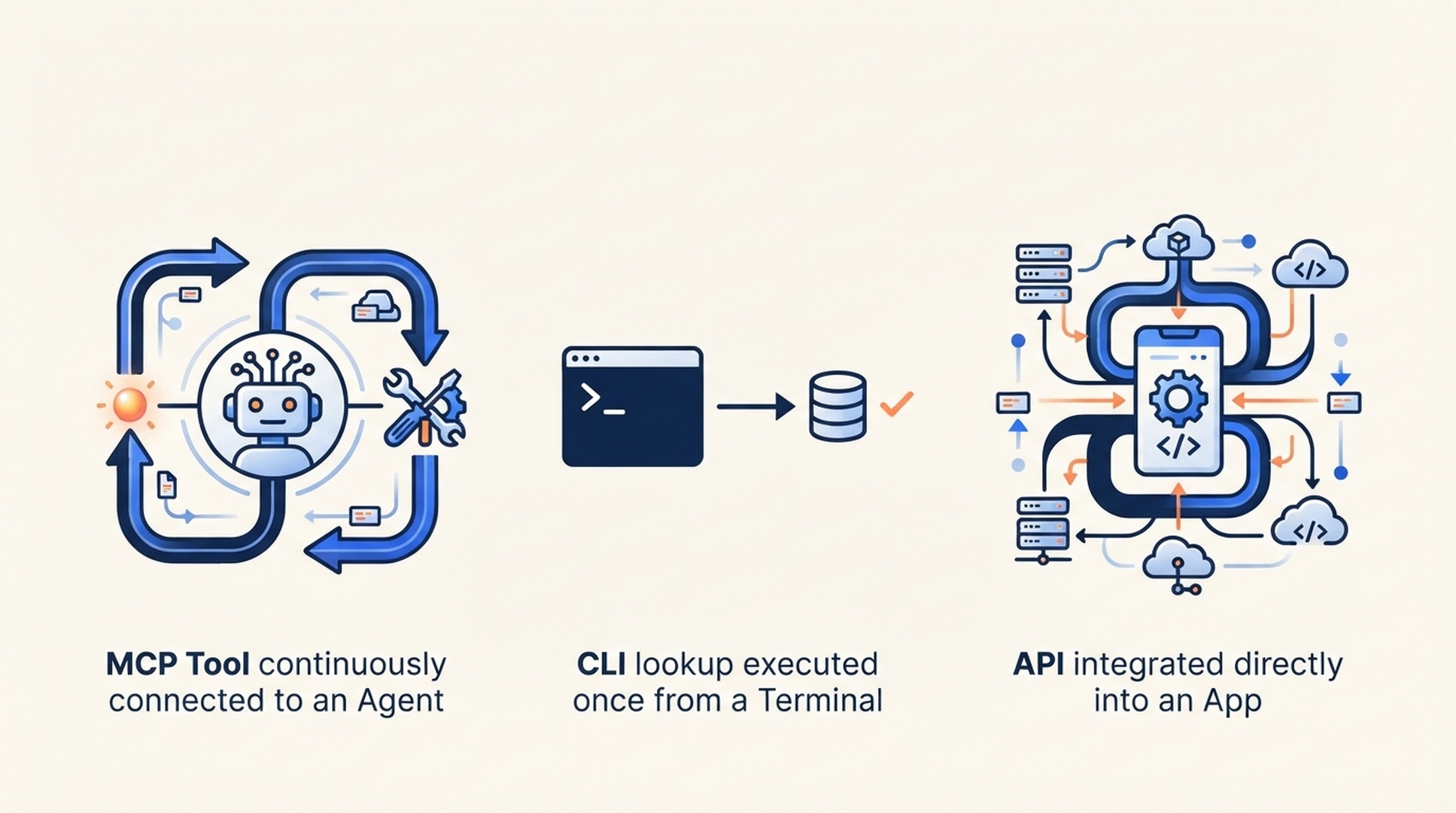
각 방식은 에이전트가 계속 쓰는 도구, 수동 조회, 통합에 대한 완전한 제어 중 서로 다른 점을 우선합니다.
이 시리즈의 MCP 방식은 deepseek_search와 deepseek_fetch 도구를 제공하는 소형 로컬 Node 어댑터를 사용합니다. 게시된 Claude Code 설정 가이드에서 공용 어댑터와 CLI 도구의 설치 방법을 확인할 수 있습니다. API 키를 프로젝트 설정이나 버전 관리에 포함하지 마세요.
MCP 핸드셰이크가 성공해도 에이전트가 서버를 시작하고 도구를 찾았다는 것만 확인할 수 있습니다. DeepSeek 인증이 확인되는 것은 아닙니다. 실제 호출에는 본인의 API 키가 필요하며 비용이 발생할 수 있습니다. 테스트나 일괄 요청을 실행하기 전에 최신 DeepSeek Search 및 Fetch API 문서를 확인하세요.
사용하는 플랫폼의 가이드 찾기
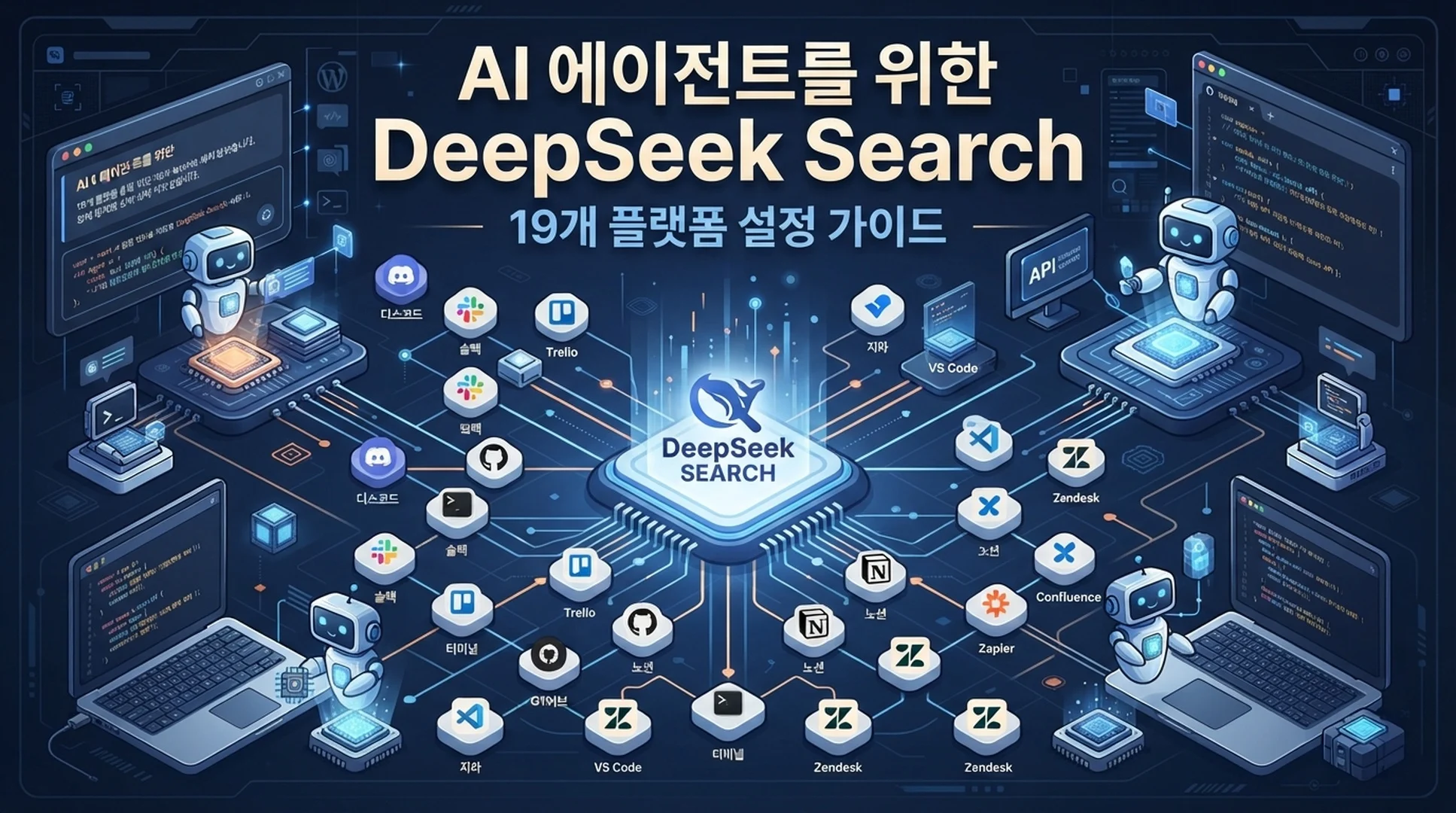
아래 가이드에서는 제품별 구성 모델인 범위, 승인 제어, 도구 로딩 방식과 출처가 있는 Search → Fetch 작업의 검증 방법을 설명합니다. 아래 19개의 플랫폼 가이드가 게시되어 있으며 각 정식 페이지로 연결됩니다.
게시된 설정 가이드
- Amazon Q Developer에 DeepSeek Search 추가하기
- Cline에서 DeepSeek Search 사용하기: 확장 기능 및 CLI 설정
- DeepSeek Search를 Continue에 연결하기
- Cursor에서 DeepSeek Search 사용하기: 프로젝트 MCP, 규칙, MCP를 사용하지 않는 방법
- DeepSeek Search로 Gemini CLI에 실시간 웹 조사 추가하기
- Goose Desktop 및 CLI에서 DeepSeek Search 사용하기
- GitHub Copilot CLI에 DeepSeek Search 추가하기
- DeepSeek Search를 Google Antigravity에 연결하기
- DeepSeek Search를 Hermes Agent에 연결하기
- DeepSeek Search를 JetBrains AI Assistant에 연결하기
- Kilo Code에서 DeepSeek Search 설정하기
- DeepSeek Search로 Mistral Vibe CLI에 실시간 웹 조사 추가하기
- DeepSeek Search를 OpenClaw에 연결하기: Gateway MCP 설정
- 범위가 지정된 DeepSeek Search MCP 도구를 OpenCode에 추가하기
- 프로젝트 단위 MCP로 DeepSeek Search를 Roo Code에 연결하기
- MCP와 프로필을 사용해 Warp Agent에 DeepSeek Search 추가하기
- Windsurf Cascade에 DeepSeek Search 추가하기
- Claude Code
- Codex
모든 설정에서 확인할 항목
에이전트의 답변에 의존하기 전에 다음 세 가지를 각각 확인하세요.
- 도구 검색: 의도한 작업 공간, 모드 또는 세션에서
deepseek_search와deepseek_fetch가 모두 보입니다. - 근거 처리: 에이전트가 범위가 좁은 질문을 검색하고 선택한 출처를 가져온 뒤 가져온 페이지 URL을 답변에 인용합니다.
- 비밀 정보와 비용 경계: 키를 로컬 비공개 파일이나 시크릿 저장소에 보관하고 실시간 API 요청 전에 직접 승인합니다.
검색 결과는 후보 페이지를 찾는 데 쓰입니다. 요약만으로는 어떤 주장이 옳다는 사실이 입증되지 않습니다. 권위 있는 페이지를 가져와 최종 답변을 본문과 대조하세요. 가져온 웹페이지 내용은 신뢰할 수 없는 참고 자료로 취급하고 에이전트가 따라야 할 지시로 취급하지 마세요.
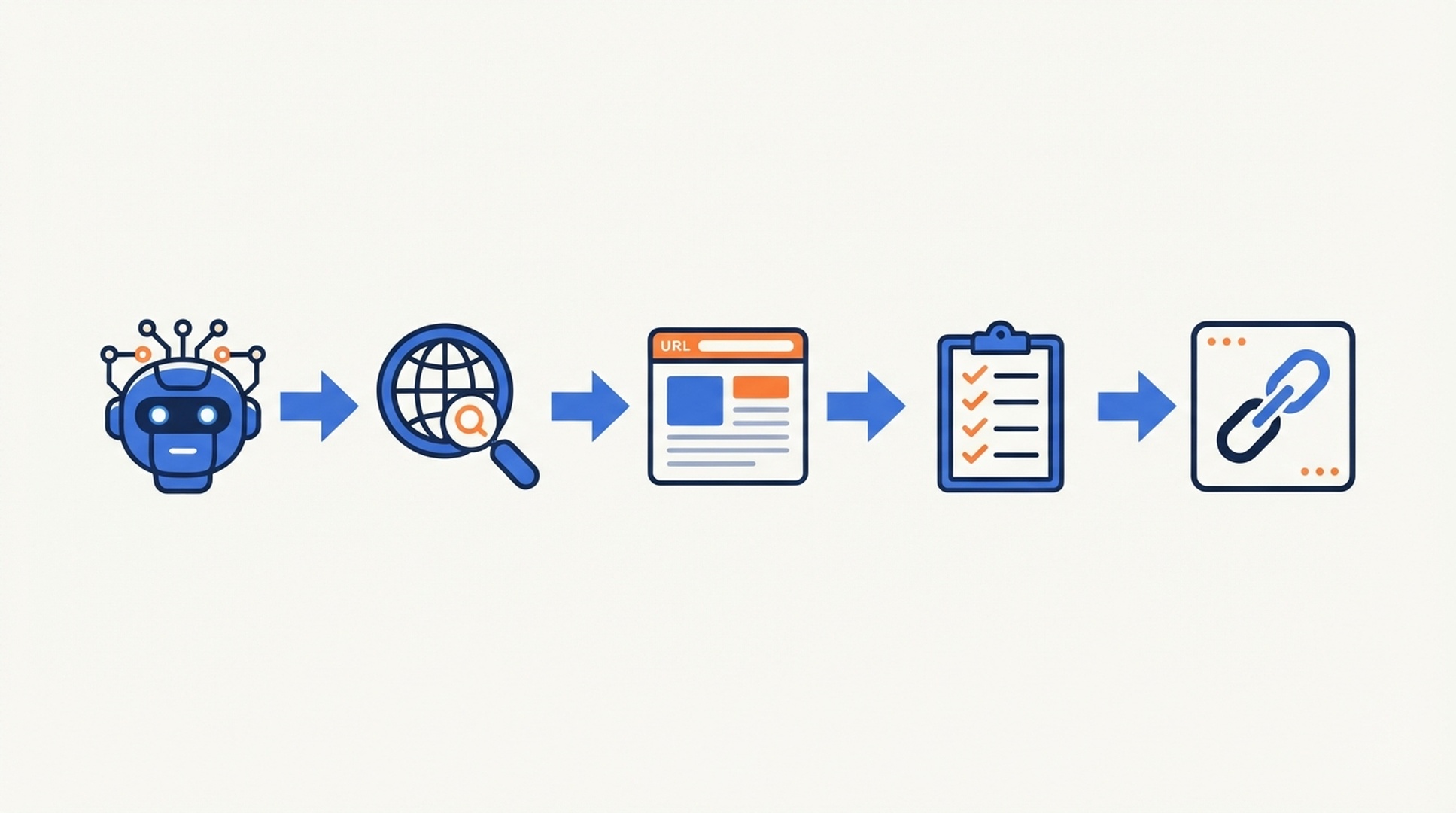
MCP 핸드셰이크 성공은 API 인증이나 사실적 근거가 확인되었다는 뜻이 아닙니다.
연결을 최소한으로 유지하기
처음에는 Search와 Fetch만 사용하세요. 단일 프로젝트, 조사 프로필, 세션처럼 필요한 최소 범위로 도구를 제한합니다. 에이전트가 도구를 어떻게 호출하는지 익히는 동안에는 자동 승인을 꺼 두세요. 한 번만 검색한다면 매 대화마다 서버를 띄우지 말고 CLI 도구를 사용해도 됩니다.
이 개요에서 연결 방식을 비교하고 플랫폼별 세부 가이드로 이동할 수 있습니다. 각 글에서 해당 에이전트에 맞는 설정 방법을 설명합니다.
저자: Camille Rhodes, Auspia에서 300개 이상의 AI 콘텐츠 워크플로를 설계했습니다. AI 기반 조사, 자동화, 편집 품질 관리에 관해 글을 씁니다.