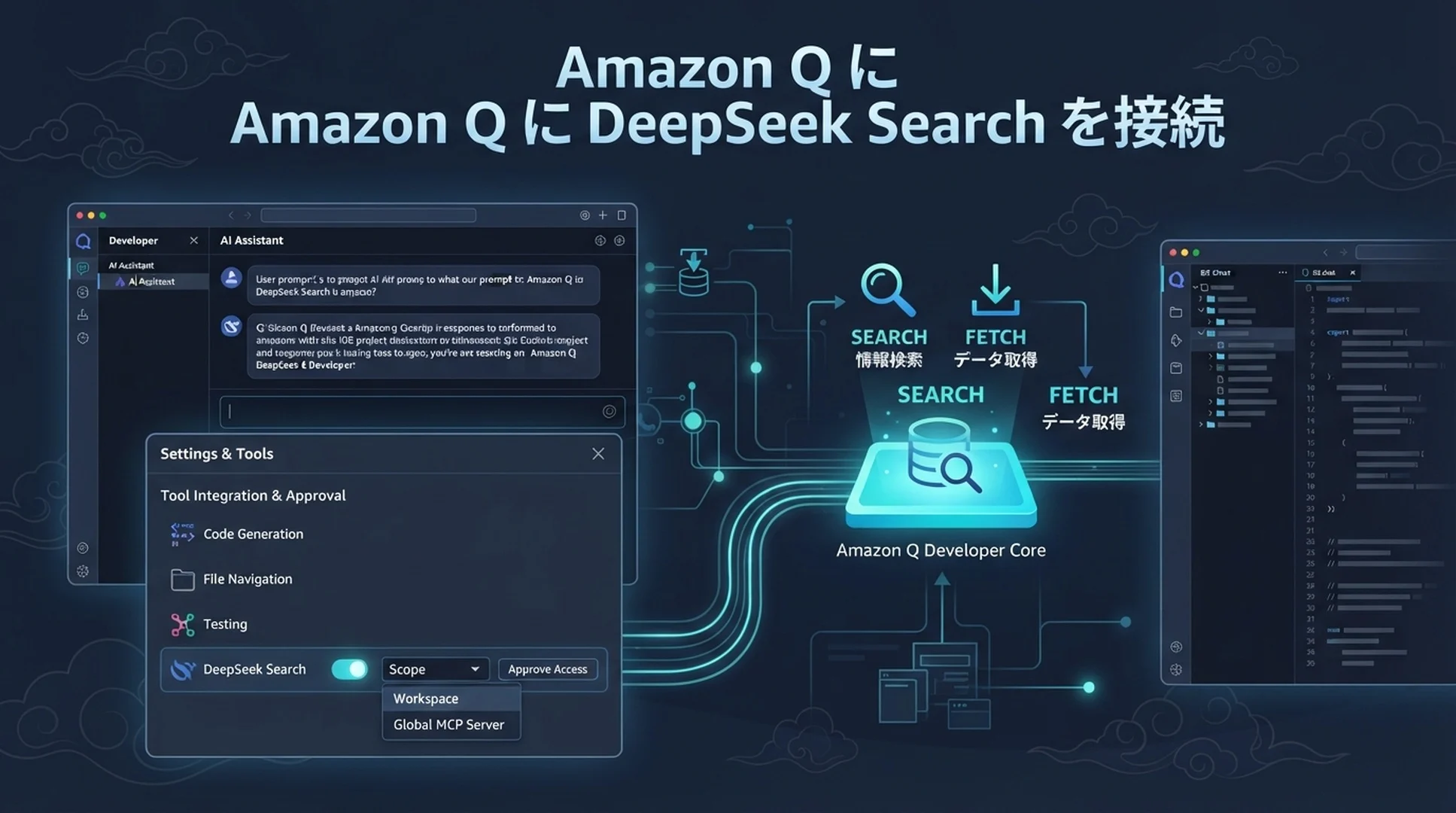
Amazon Q に設定を準備してもらう方法もあります。 このガイドを Q に共有し、既存の MCP 設定を調べて変更案を作るよう頼んでください。API キーはローカルの非公開ファイルに自分で入力します。チャットに貼り付けたり、コミットしたりしないでください。
このガイドに沿って、IDE の Amazon Q Developer に DeepSeek Search を追加してください。まず現在の MCP サーバーを確認して既存設定を維持します。プロジェクト単位かグローバルか不明な場合は私に確認してください。キーは非公開の環境ファイルに保存し、ローカルの Node コマンドから参照します。キーを表示したりコミットしたりしないでください。私が権限を変更するまで、新しいツールは Ask to run のままにします。サーバーとツールが利用可能か確認する方法を教えてください。課金される可能性のある検索を、事前確認なしに実行しないでください。Amazon Q Developer は IDE 統合に MCP 管理フローを備えています。最初の設定では、別の Q の画面向け CLI 設定をコピーせず、この IDE 画面を使います。ユーザー全体に適用するか現在のワークスペースだけにするかを選べるうえ、各ツールの権限を個別に確認できます。このガイドはローカルの DeepSeek Search ブリッジを接続するもので、Q のモデルや AWS 組み込み機能は変更しません。
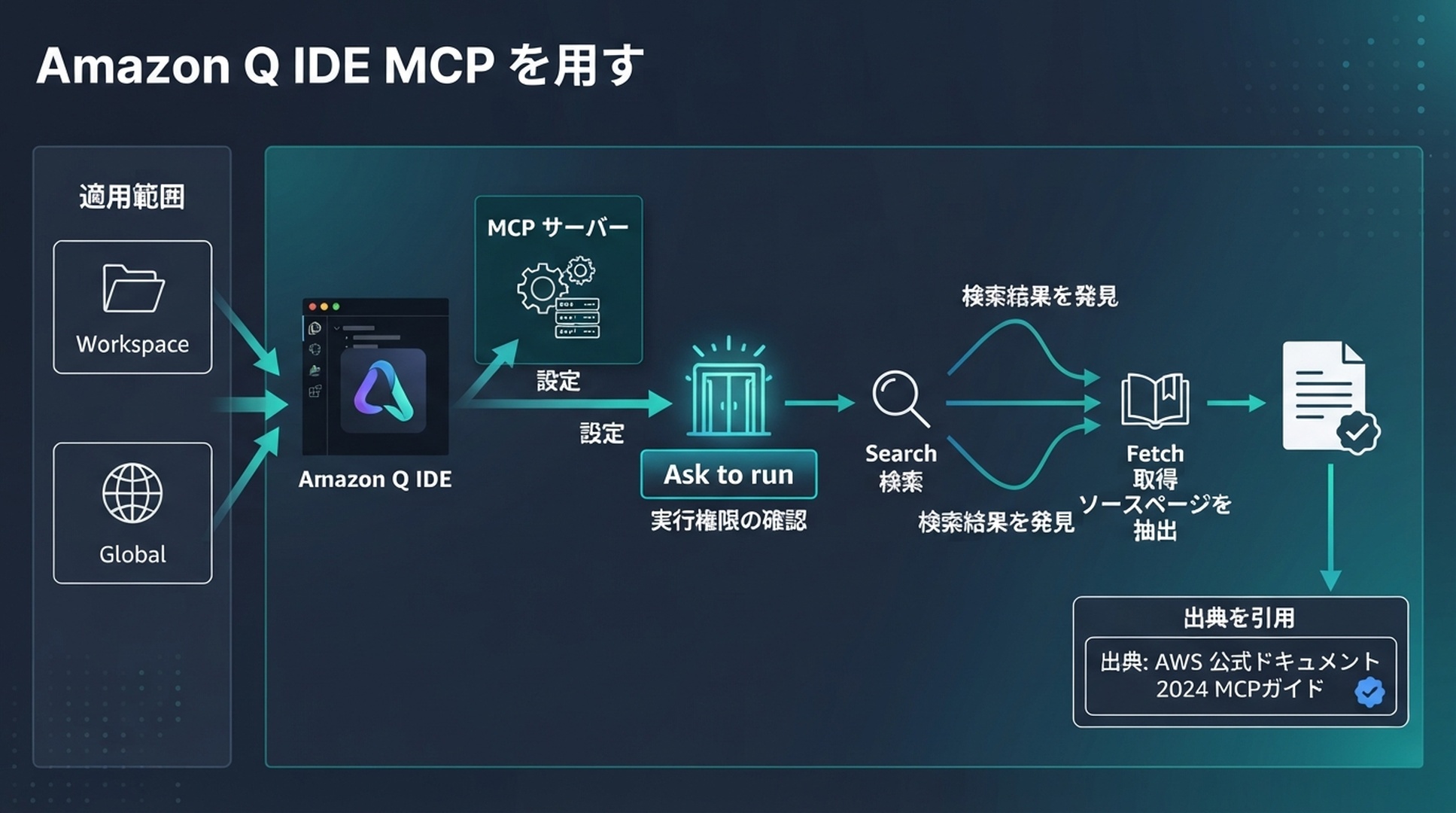
MCP サーバーの範囲をワークスペースまたは IDE の全プロジェクトに設定し、Search と Fetch を接続します。
IDE でローカル MCP サーバーを追加する
Amazon Q のチャットパネルを開き、MCP サーバーの操作を使って Add MCP server を選びます。ローカル/STDIO サーバーを選択し、適用範囲を指定します。このリポジトリだけでウェブ調査するならワークスペース範囲を使います。IDE の各プロジェクトで同じツールを使うならグローバル範囲にします。AWS の文書では、IDE のグローバル設定を ~/.aws/amazonq/default.json、ワークスペース設定を .amazonq/default.json としています。IDE のウィザードでファイルを作成すれば、適切な場所が選ばれ既存項目も維持されます。AWS の IDE 向け MCP 設定ガイドを参照してください。
Claude Code のガイドにある Node アダプターを使うか、同じ server.mjs と依存関係をローカルにインストールします。コマンドを node に設定し、次のような引数を指定します。両方のパスは自分の環境に置き換えてください。
{
  "command": "node",
  "args": [
    "--env-file=/Users/you/.config/deepseek-search/.env",
    "/Users/you/tools/deepseek-search/server.mjs"
  ]
}
ダイアログに JSON エディターが表示された場合は、生成された形式に合わせて、このプロセス項目を MCP サーバー名の下に置きます。.env をリポジトリ外に置き、DEEPSEEK_API_KEY はローカルで記入します。コマンドはファイルを参照しますが、キー自体は画面にも Q のプロンプト文脈にも現れません。Node の --env-file には対応した Node バージョンが必要です。古い場合は Node を更新するか、環境変数を読み込む非公開のラッパースクリプトを使います。
Search と Fetch の権限を設定する
保存後、サーバーを有効化するか再接続します。Amazon Q の MCP ツール権限パネルでは、各ツールの実行方法を選択できます。最初のセッションでは「実行前に確認」を選び、手動で確認できるようにします。検索ツールはクエリを DeepSeek に送り、取得ツールは指定した URL のページ抽出を依頼します。自動実行を許可するか決める前に、ツールのリクエストと返されたページを確認してください。AWS の MCP 利用ドキュメントに権限の説明があります。
画面の選択肢 | 意味 |
|---|---|
Ask to run | 実行前に確認 |
Always run | 常に実行を許可 |
Deny | 実行を拒否 |
サーバーが接続済みと表示され、利用可能なツール一覧に両方があることを確認します。次に、依存関係に関する最新の質問について公式ドキュメントを探し、最も関連性の高い公式ページを取得し、その URL を付けて回答するよう Q に依頼します。アクティビティログで検索ツールが一度呼ばれ、その後にページ取得ツールが呼ばれることを確認してください。緑の接続マークが示すのはプロセスの起動だけです。引用したページが回答を裏付けている必要があります。
MCP を登録せず一度だけ検索する
一度だけ調べる場合は、ターミナルから Search エンドポイントを呼び出せます。Q の永続的なツール画面を経由しないため、応答は自分で確認してください。API リクエストが成功すると課金されます。
read -r -s DEEPSEEK_API_KEY
export DEEPSEEK_API_KEY
curl --fail-with-body --max-time 20 \
  https://api.deepseek.com/v1/tools/search \
  -H "Authorization: Bearer $DEEPSEEK_API_KEY" \
  -H "Content-Type: application/json" \
  -d '{"query":"site:docs.aws.amazon.com/amazonq MCP server permissions","count":3,"need_content":false}'
返された URL を POST /v1/tools/fetch に渡すとページ本文を確認できます。DeepSeek の Search・Fetch ガイドが、現在のリクエスト項目と料金の参照元です。課金リクエストの前に内容を確認してください。
適用範囲と起動の問題を解決する
Q がサーバーを認識しない場合は、最初に選択した範囲を確認します。ワークスペース用サーバーはそのリポジトリの .amazonq 設定に、グローバル用はユーザーの Amazon Q 設定に置きます。次にターミナルで node と両方の絶対パスが動作するか確認します。サーバーは認識されるのにツールがない場合は、サーバーのツール一覧を開き、そのツールが拒否ではなく有効になっているか確認します。権限を変更するときは、すべての MCP ツールを一律に許可せず、対象のツールごとに選択してください。
Amazon Q がサーバーを接続済みと報告し、DeepSeek の両方のツールを表示し、取得した公式ページを使って一致する引用付きでテスト質問に回答できれば設定完了です。キーはローカルに保管し、取得したページ内容は評価対象の証拠として扱います。Agent への指示としては扱いません。
著者:Camille Rhodes、Auspia で 300 以上の AI コンテンツワークフローを設計。AI 支援ワークフロー、自動化、出版システム、編集品質管理を専門としています。