IDE Agent に設定を頼みますか? このガイドを JetBrains AI Assistant に渡し、MCP エントリーを準備して各変更を説明するよう依頼してください。API キーは自分でローカル入力します。チャットに貼らないでください。
Use this guide to add DeepSeek Search to JetBrains AI Assistant in this IDE.
Inspect the current MCP settings first and preserve all existing servers. Prefer
project scope unless I ask for global access. Do not read, print, or save my
DeepSeek key in project files or chat. Prepare the local Node command using a
private env file, show me the exact settings entry, and wait for me to enter
the key. Verify that the server connects and both tools are listed. Do not
make a billable request until I approve it.
JetBrains AI Assistant の MCP 設定は IDE 内にあり、リポジトリ固有の設定規約を必要としません。IntelliJ IDEA、PyCharm、WebStorm などで検索サーバーをひとつのプロジェクトに限るか、すべてのプロジェクトに適用するかを選べます。この手順では既存の DeepSeek Search ブリッジをローカルプロセスとして追加します。JetBrains 組み込みのドキュメントやコードベース情報はそのまま利用できます。
AI Assistant の設定でローカルサーバーを登録する
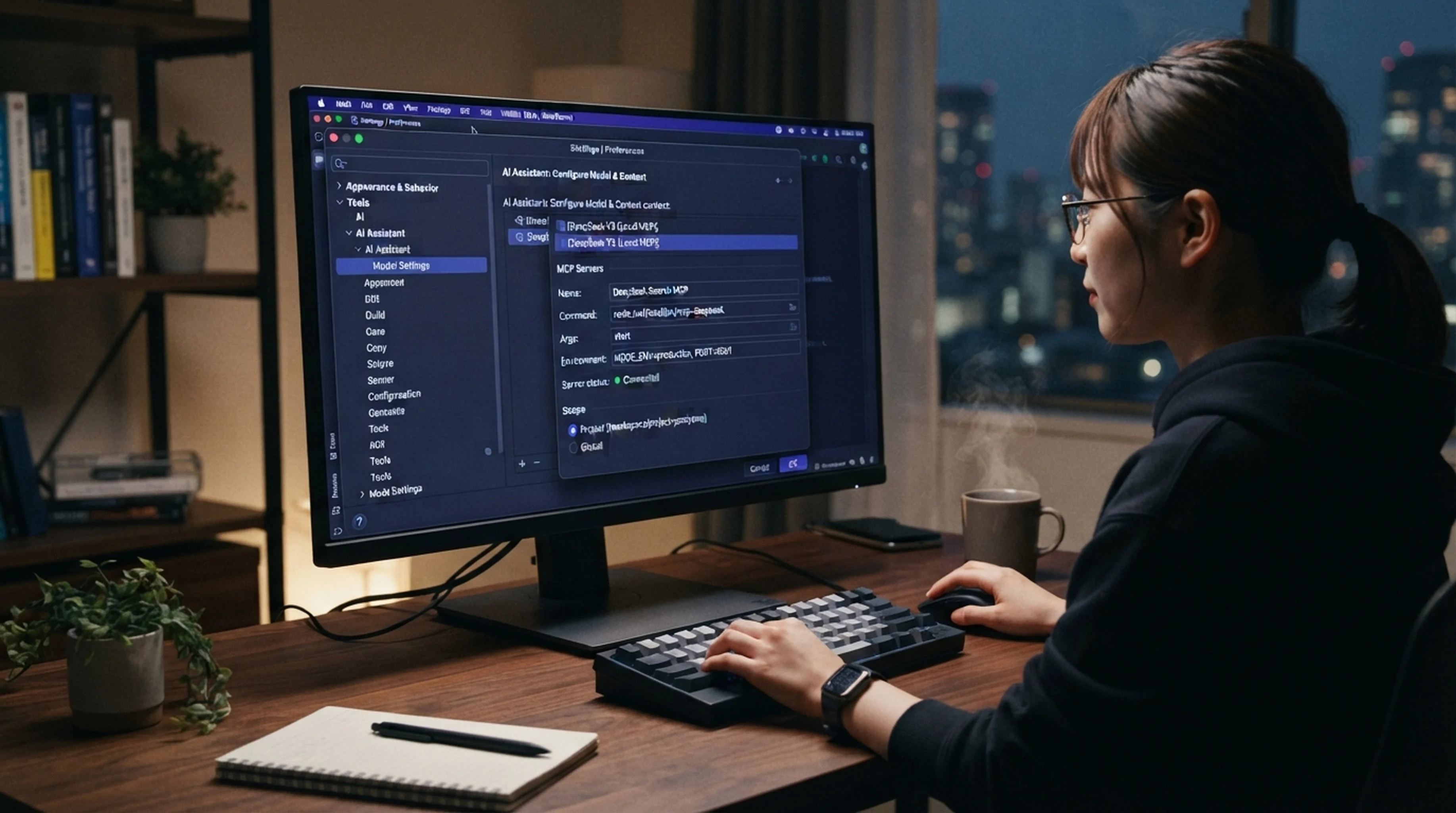
Settings | Tools | AI Assistant | Model Context Protocol (MCP) を開き、Add を選び、ローカル STDIO を指定して JSON を入力します。JetBrains ではプロジェクト単位とグローバルの両方を設定できます。まず現在のプロジェクトだけでテストしてください。IDE のバージョンによって画面の詳細が少し異なる場合があります。公式の MCP 設定ガイドに JSON 形式、転送方式、適用範囲、Apply の手順があります。
Claude Code DeepSeek ガイドの小さな Node アダプターを再利用します。キーは /Users/you/.config/deepseek-search/.env のようなリポジトリ外の非公開ファイルに置き、Node にそのファイルを読み込ませます。
{
  "mcpServers": {
    "deepseek-search": {
      "command": "node",
      "args": [
        "--env-file=/Users/you/.config/deepseek-search/.env",
        "/Users/you/tools/deepseek-search/server.mjs"
      ]
    }
  }
}
絶対パスを指定すれば、IDE で開くプロジェクトが変わってもサーバーを安定して起動できます。設定に含まれるのは秘密ファイルへのパスであり、キー自体ではありません。共有マシンではアクセス制限を設定します。組織が IDE Services を一元管理している場合、個人 MCP の追加を管理者が制限できることがあります。
OK、続けて Apply をクリックします。自動起動しない場合は同じページの Automatically enable new and changed MCP servers を有効にするか、サーバーを選択して Reconnect をクリックします。状態欄が接続済みになったらツール一覧を開き、deepseek_search と deepseek_fetch を確認します。
利用する Agent にサーバーを渡す
AI Assistant は設定済みの MCP ツールを内蔵 Agent に公開できます。JetBrains AI Chat パネルで Claude Agent、Codex、GitHub Copilot などの ACP Agent を使う場合は、Settings | Tools | AI Assistant | Agents に移動し、その Agent の Pass custom MCP servers を有効にしてください。JetBrains のAgent 設定では別個の制御項目として説明されています。MCP 設定で接続済みでも、この引き渡しがオフなら ACP Agent からは使えません。
通常の AI Assistant チャットで、最新の公開情報が必要な質問をします。たとえば「このプロジェクトのフレームワークの最新安定版について公式ドキュメントを探し、ページを取得して、使った要件を引用して」と頼みます。ツール履歴に Search と Fetch があり、引用が取得したページと一致するか確認します。Search の概要は候補を見つけるためのものです。主張の確認には Fetch を使います。
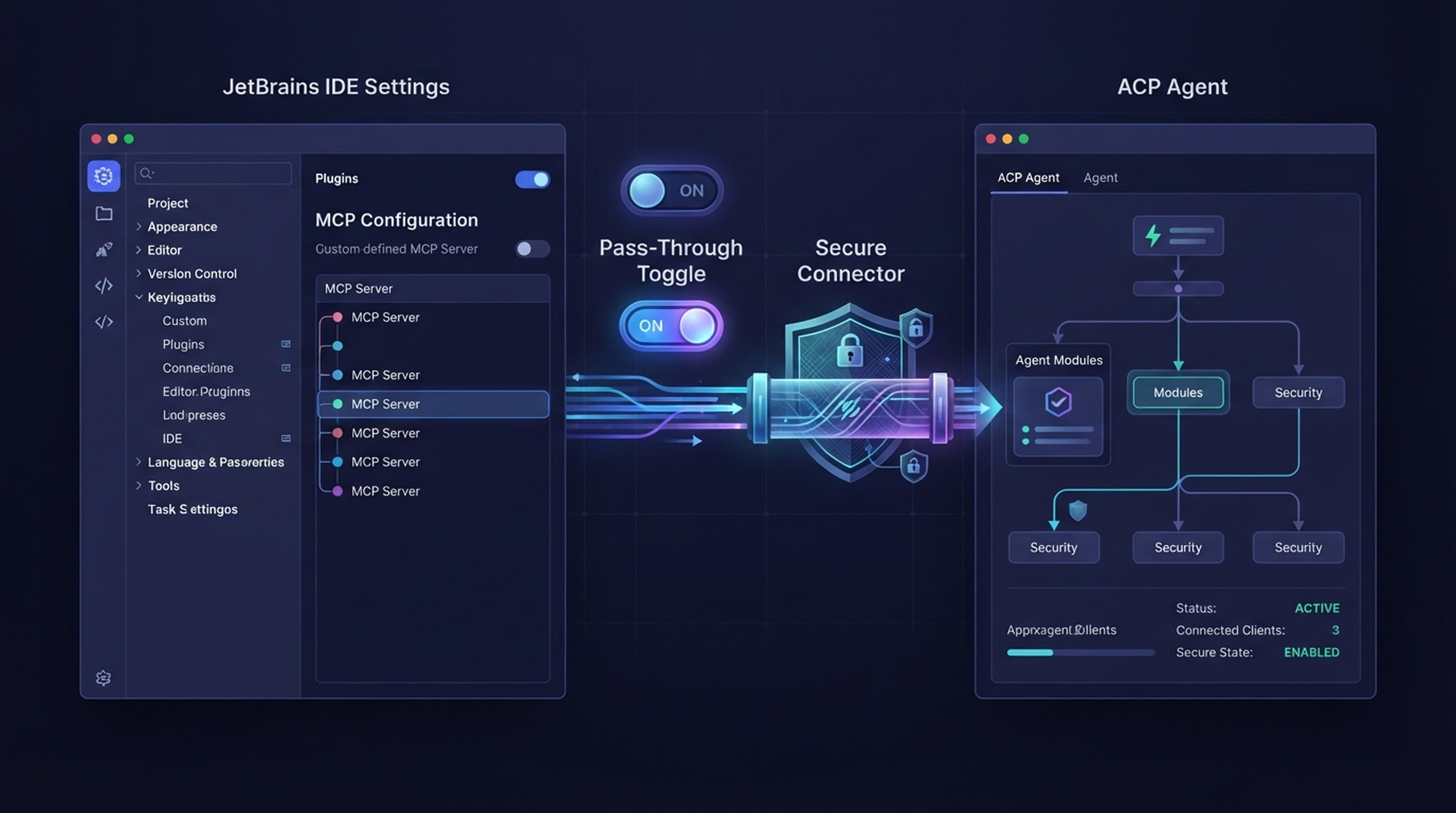
ACP クライアントが IDE のサーバーを自動継承するとは限りません。
一度だけの検索では IDE ターミナルを使う
単発の調査なら永続 MCP を設定せず、IDE ターミナルから Search を直接呼び出せます。最短の方法ですが、有料 API リクエストになり、DeepSeek が再利用可能な AI Assistant ツールとして登録されるわけではありません。
read -r -s DEEPSEEK_API_KEY
export DEEPSEEK_API_KEY
curl --fail-with-body --max-time 20 \
  https://api.deepseek.com/v1/tools/search \
  -H "Authorization: Bearer $DEEPSEEK_API_KEY" \
  -H "Content-Type: application/json" \
  -d '{"query":"site:youtrack.jetbrains.com/help AI Assistant MCP settings","count":3,"need_content":false}'
結果 URL を POST /v1/tools/fetch に送信してページを確認します。DeepSeek の Search と Fetch API ガイドには各リクエスト形式と現行料金が記載されています。価格は変わるため、費用を見積もる前に最新のページを確認してください。
接続だけでなく Agent への引き渡しを確認する
接続が切れている場合は Help | Show Log in Finder/Explorer で MCP ログを確認し、Node コマンドと絶対パスが正しいか調べます。AI Assistant にはツールが見えるのに ACP Agent には出ない場合は Pass custom MCP servers を確認し、Agent を再起動します。Search は動くのに回答に根拠がない場合は、Fetch で一次情報を取得して URL を引用するよう指示します。
選択した JetBrains チャットで 2 つの DeepSeek ツールが表示され、最新情報を調べるタスクで Search と Fetch が呼ばれ、最終回答が取得ページを引用すれば接続完了です。キーはリポジトリとチャット履歴の外に保管します。
著者 Alice Monroe。Auspia の AI SEO ツール分析担当。150 種類以上のツールを取り上げ、AI 検索製品と実用的なソフトウェアワークフローを執筆しています。
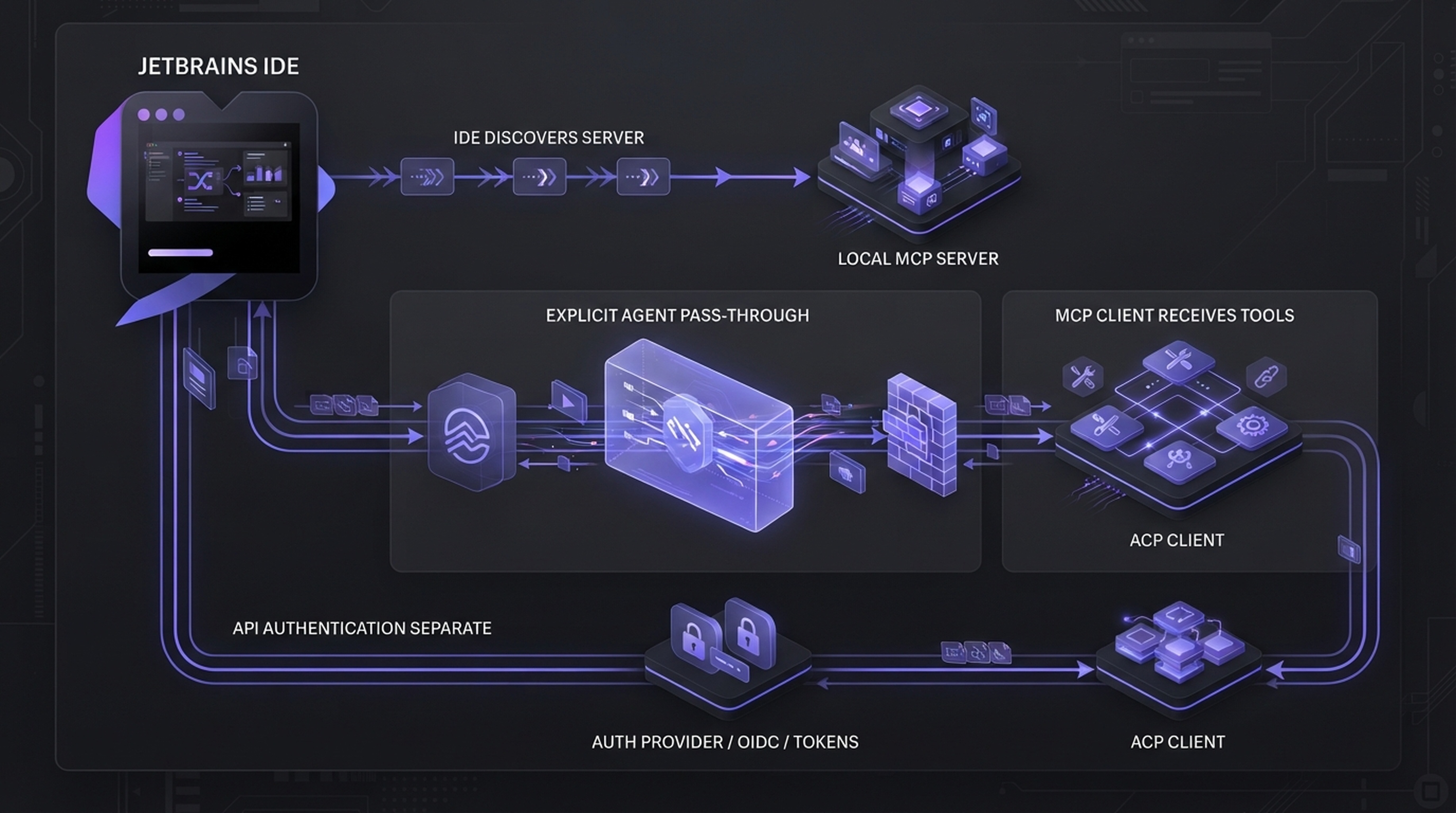
ツールの検出と DeepSeek API の認証は別々の確認項目です。
DeepSeek Search の設定ガイドを読む
関連ガイド:Hermes Agent から DeepSeek Search を使う · Kilo Code に DeepSeek Search を設定する