設定の準備を Roo に任せたい場合は? このガイドを Roo Code に共有し、まず全体設定とプロジェクト設定の両方を確認してから、最小限の変更を提案するよう依頼してください。API キーはローカルの環境ファイルに保存し、保存前に差分を確認します。
Help me add DeepSeek Search to Roo Code using this guide. First tell me whether
this project should use a project-level or global MCP entry, then inspect the
existing configuration at that scope. Preserve other servers. Add the local
Node adapter with the key loaded from a private env file, keep alwaysAllow
empty, and show me the JSON diff. Do not reveal the key or make a paid request
without asking me first.
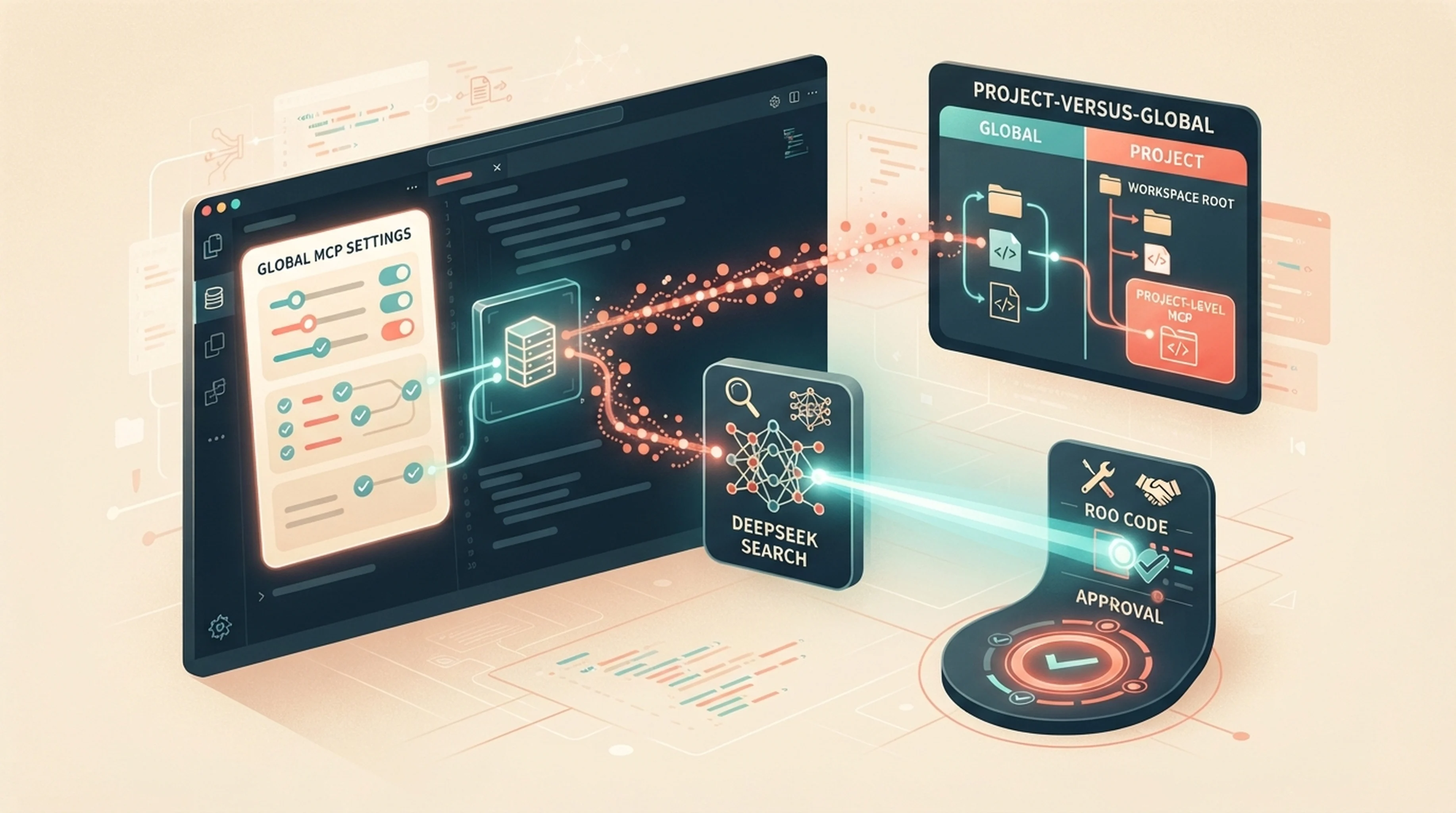
Roo Code でまず決めたいのは設定範囲です。グローバル MCP サーバーはワークスペース間で使い回せます。一方 .roo/mcp.json を使うと一つのプロジェクトに限定され、同じ名前のサーバーが両方にある場合はプロジェクト側が優先されます。すべてのリポジトリで必要とは限らないウェブ検索ツールは、まずプロジェクト単位で始め、ほかでも繰り返し使う場合にグローバルへ移すのがよいでしょう。Roo Code の MCP 設定
Roo の設定範囲を選ぶ
Roo Code の MCP 設定パネルで Edit Project MCP または Edit Global MCP を選びます。チームプロジェクトの設定をコミットする場合は、秘密情報が含まれないことを確かめてください。次のアダプター設定は環境ファイルをパスで参照するので、キーを共有せずに設定を共有できます。
{
  "mcpServers": {
    "deepseek-search": {
      "command": "node",
      "args": [
        "--env-file=/Users/you/.config/deepseek-search/.env",
        "/Users/you/.local/share/deepseek-search/server.mjs"
      ],
      "alwaysAllow": [],
      "disabled": false,
      "timeout": 60
    }
  }
}
設定では Roo が文書化している command、args、alwaysAllow、disabled、timeout を使います。連携を最初に試すときは alwaysAllow を空にして、各ツール呼び出しのたびに許可を求めるようにしてください。例のパスは絶対パスに変更し、Node.js 22 以降を使います。Claude Code ガイドに沿って、信頼できるディレクトリにアダプターとバージョン固定の依存関係をインストールし、DEEPSEEK_API_KEY=... を含む非公開の環境ファイルを作成してください。
Roo は引数内の ${env:VARIABLE_NAME} などの環境変数展開をサポートし、env 経由でも値を渡せます。ただし VS Code のプロセスがその変数を継承している必要があります。デスクトップランチャーから起動した Roo がシェル環境を引き継がない場合は、--env-file の方が安定します。
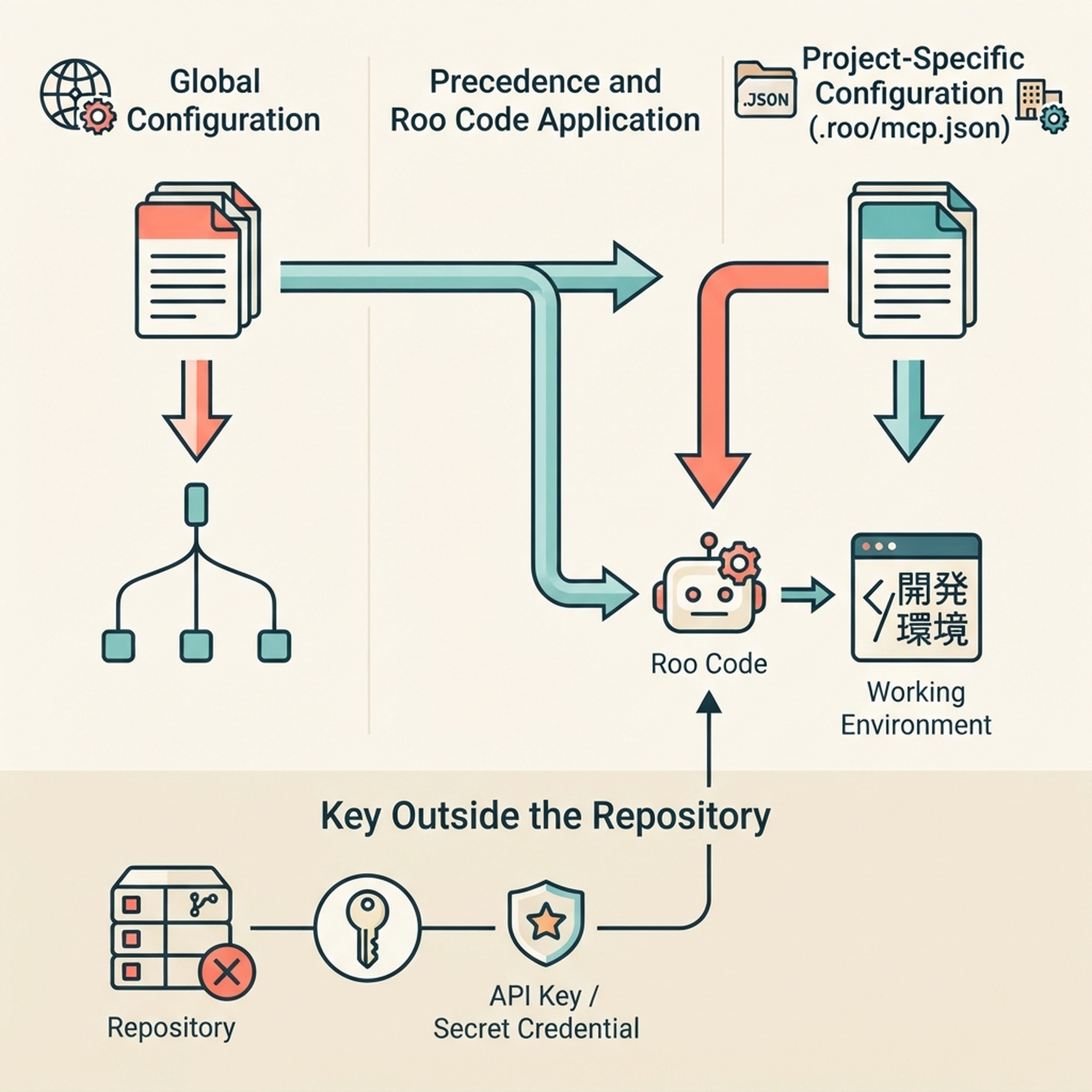
一つのワークスペースに連携を限定するにはプロジェクトファイルを使います。
必要なワークスペースでサーバーを読み込む
.roo/mcp.json を保存したら、Roo の MCP 設定に戻りサーバーが接続されたことを確認します。プロジェクト設定はプロジェクトのルートから読み込まれます。VS Code で .roo/mcp.json を含むリポジトリを開いていることを確かめてください。全体設定を編集した場合は、該当するグローバル項目を確認します。同じ名前ならプロジェクト設定が優先されます。
Roo が MCP ツールを使えるのは mcp ツールグループを含むモードです。標準の Ask、Architect、Code モードには MCP アクセスがあります。カスタムモードを使っている場合は、サーバーを調べる前にツール権限を確認し、そのモードで MCP を有効にしてください。Roo のモードとツールグループ
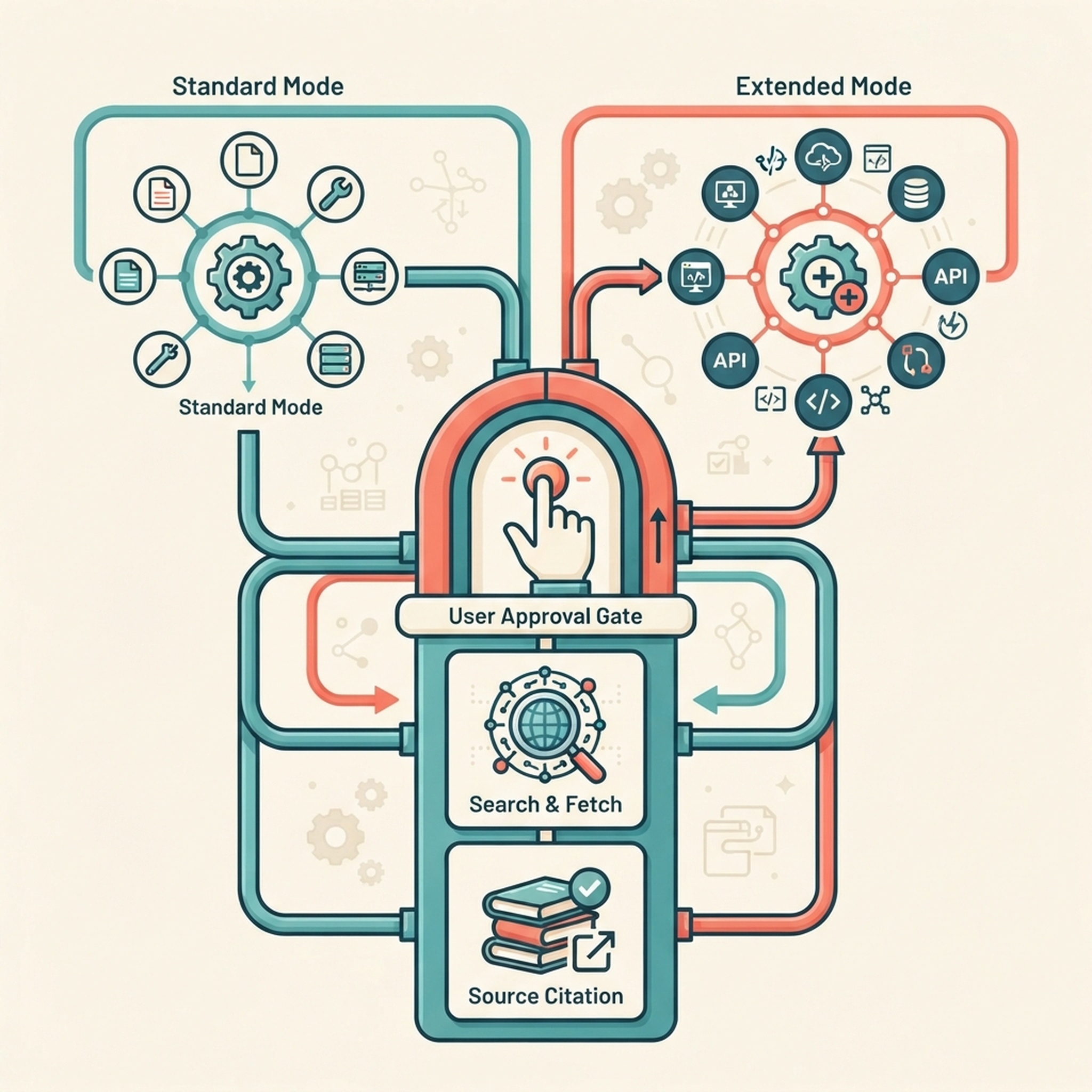
サーバーが見つからない場合は、最初に現在のモードを確認します。
承認を確認しながら小さな検証を行う
Roo に範囲を絞った調査を依頼します。特定のパッケージ機能の公式ドキュメントを探し、最適なページを Fetch し、出典 URL とともに答えを説明してもらいます。Search と Fetch をそれぞれ一度承認して、ツールメッセージを確認してください。検索概要を最終的な証拠とせず、取得したページ本文が回答を裏付けているか確かめます。
アダプターは deepseek_search と deepseek_fetch を公開します。ツール ID は Roo がサーバーから検出した名前と一致する必要があります。サーバーの接続が成功していても、disabledTools のスペルミスやモード権限によって目的の機能を利用できないことがあります。動作に慣れるまでは alwaysAllow を空にします。確認を減らす必要がある場合は、方針に沿って特定の読み取り専用ツールだけを自動許可します。Roo では disabledTools でツールを非表示にし、alwaysAllow で自動承認を設定できます。Roo MCP サーバーの項目
接続確認では DeepSeek にリクエストを送りません。API が呼び出されるときに初めて認証が検証され、料金が発生します。まとめて実行する前に DeepSeek の最新の Search と Fetch のガイドを確認してください。
一回限りのシェル検索は Roo のツールと分ける
たまに検索するだけなら、Roo のターミナルまたは自分のターミナルから Claude Code の設定ガイドにあるヘルパーを実行します。
node --env-file=/Users/you/.config/deepseek-search/.env \
  /Users/you/.local/share/deepseek-search/search-cli.mjs \
  search "Roo Code MCP project configuration" 3
選んだ URL はヘルパーの fetch コマンドで取得します。この方法では Roo に呼び出し可能なツールが追加されません。Roo にタスクの一環として調査させたい場合は MCP を使ってください。API のリクエスト内容を自分で確認するには、cURL で一度だけ直接リクエストする方法もあります。
失敗した設定レイヤーを直す
Roo がサーバーを切断状態と表示する場合は、VS Code を実行している同じユーザーで Node、アダプター、環境ファイルのパスを確認します。サーバーは接続済みなのに Search が表示されない場合は、正しいワークスペースか、同名のプロジェクト設定がグローバル設定を上書きしていないか、現在のモードに MCP が含まれているかを確認してください。ツールは見えるのに認証エラーになる場合は、非公開のキーを更新し、サーバーを再起動または再読み込みします。
意図した範囲に設定があり、利用するモードで Roo が両方のツールを検出し、確認済みの Search → Fetch テストで取得した情報源を引用できれば設定完了です。非公開の検索語やリポジトリ情報を公開検索プロンプトに含めず、取得したウェブページは Roo への指示ではなく参考資料として扱ってください。
著者:Victor Lane。Auspia で 300 件以上の GEO 準備状況レビューを行った監査スペシャリストです。AI 検索ワークフロー向けに、実用的な準備チェックと明確な診断ガイドを執筆しています。
ほかの DeepSeek Search 設定ガイド
関連プラットフォームガイド:範囲を限定した MCP ツールを OpenCode に追加する · Warp Agent に MCP と Profile 設定で DeepSeek Search を追加する