設定を任せたい場合は、この記事を Goose に渡して依頼してください。 まず既存の拡張機能を確認し、アダプター設定を準備したうえで、API キーはローカルのシークレット欄に自分で入力するよう指示します。キーを会話に貼り付けないでください。
Use this guide to add DeepSeek Search to Goose. Inspect my existing extension
configuration first and preserve it. Add the local adapter as a stdio MCP
extension, read the API key from a private env file or Goose's extension
secrets, and keep it disabled by default until I choose a session. Do not
print the secret or make any billable request without my approval. Show me how
to verify Search and Fetch.
Goose では MCP サーバーを拡張機能として扱います。そのため、拡張機能一覧に登録しておく方法、選んだセッションだけで有効にする方法、CLI の 1 回の起動にだけ追加する方法から選べます。最後の方法なら、たまに調査したいときに既定の拡張機能セットを変更せずに済みます。Goose にはデスクトップ版の拡張機能マネージャーと、CLI の goose configure の両方があります。Goose の拡張機能ドキュメント
アダプターを一度インストールする
DeepSeek Search は HTTP API です。Goose から個別の 2 つのツールとして呼び出すには、ローカル MCP アダプターを使用します。アダプターの完全なコードと、ターミナル用ヘルパーについてはClaude Code の DeepSeek Search ガイドを参照してください。Node.js 22 以降を使い、専用のプライベートディレクトリに固定バージョンの依存関係をインストールします。秘密の環境ファイルに DEEPSEEK_API_KEY=... を設定し、キーを Goose の YAML や共有プロジェクトに保存しないでください。
継続して使う場合、Goose の ~/.config/goose/config.yaml には extensions マップを設定できます。既存のファイルを置き換えず、次の項目を統合して絶対パスを自分の環境に合わせてください。
extensions:
  deepseek-search:
    name: DeepSeek Search
    cmd: node
    args:
      - --env-file=/Users/you/.config/deepseek-search/.env
      - /Users/you/.local/share/deepseek-search/server.mjs
    enabled: false
    type: stdio
    timeout: 60
enabled: false にすると、新しいセッションすべてでこの拡張機能が既定で読み込まれることを防げます。これは標準入出力で接続する MCP サーバーなので、API 専用プラグインは必要ありません。Goose のドキュメントには、標準入出力拡張機能で使う cmd、args、type、enabled、timeout が記載されています。Goose 拡張機能の設定
使う画面を選ぶ
Goose Desktop では Extensions を開き、Add custom extension を選択して、アダプターのコマンドと引数を入力します。種類は Standard IO にします。拡張機能のフォームからキーを渡す場合に限り環境変数も追加してください。それ以外はコマンド引数に環境ファイルのパスを指定します。適切なタイムアウトを設定して保存すると、Extensions パネルから有効/無効を切り替えられます。
Goose CLI では goose configure を実行し、Add Extension、続いて Command-Line Extension を選びます。ID は deepseek-search、コマンドは node とし、各引数を個別に入力します。既定では無効にしておき、今後のセッションでも使いたいときは Toggle Extensions の操作で有効にしてください。Goose CLI の拡張機能設定
一度のセッションだけで使う場合は、既定の拡張機能として登録する必要はありません。現在の CLI では、ローカル拡張機能のコマンドを指定してセッションを起動できます。
goose session --with-extension "deepseek-search: node --env-file=/Users/you/.config/deepseek-search/.env /Users/you/.local/share/deepseek-search/server.mjs"Goose CLI リファレンスでは、標準入出力の拡張機能に --with-extension を使うと説明されています。リモート MCP エンドポイント向けには --with-streamable-http-extension もあります。今回のアダプターはローカルの stdio プロセスなので、--with-extension を使います。Goose CLI コマンド
DeepSeek Search を既定で読み込むか、選んだセッションだけで使うかを決められます。
有料リクエストの前にツールの検出を確認する
拡張機能を有効にして Goose の新しいセッションを開始し、利用可能な DeepSeek ツールを一覧表示するよう依頼します。アダプターは deepseek_search と deepseek_fetch を公開するはずです。次に、公式ドキュメントを対象に範囲を絞って検索し、結果の 1 ページを取得させ、最終回答で取得した URL を引用するよう求めます。
Goose ではセッション中に拡張機能の利用可否を変更できますが、現在のセッションだけの切り替えと、次回以降にも使う既定値は別です。設定を書き換えただけで、すでに開いているチャットの状態も変わったと思い込まず、現在のセッションで拡張機能が有効か確認してください。拡張機能が起動したことから分かるのは、Goose がアダプターを起動してツールを検出できたということまでです。DeepSeek API の認証が成功した証拠にはなりません。実際の API 呼び出しには自分のキーが必要で、DeepSeek の最新の Search と Fetch API の料金に基づく費用が発生する場合があります。
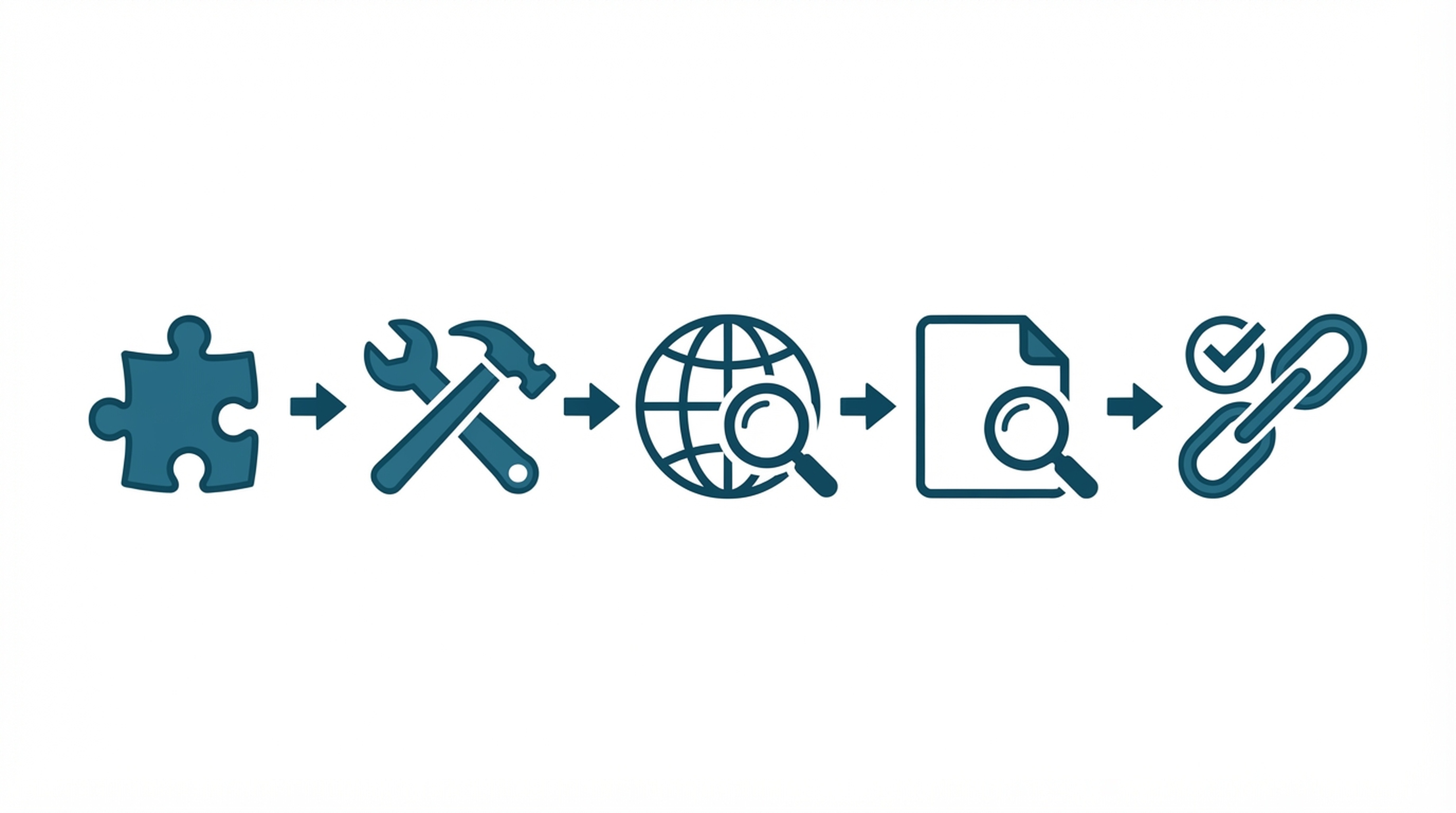
拡張機能の接続確認だけでは、DeepSeek のライブ API リクエストは行われていません。
Goose にツールを登録しない場合は CLI ヘルパーを使う
手動で調べる場合は、Claude Code のチュートリアルにある共通の search-cli.mjs を使えます。
node --env-file=/Users/you/.config/deepseek-search/.env \
  /Users/you/.local/share/deepseek-search/search-cli.mjs \
  search "Goose custom MCP extension configuration" 3
選んだ URL の取得には、同じヘルパーの fetch コマンドを使います。結果を自分で確認したい場合や、Goose で別の拡張機能を有効にしたくない場合に便利です。コマンドをわざわざ拡張機能にしない限り、Goose はこのシェルコマンドを名前付きツールとして呼び出せません。エージェントから直接検索させるには、MCP アダプターがより直接的な方法です。
拡張機能が起動しない場合は、まずコマンドとパスをターミナルで確認し、Goose プロセスが環境ファイルを読み取れるか確認します。ツールが表示されない場合は、現在のセッションで拡張機能が有効か、サーバー ID とコマンドが正しく保存されているかを調べます。API がリクエストを拒否した場合は、キーをローカルで修正して拡張機能を再起動します。環境ファイルを共有したり、リクエストヘッダーを Goose に貼り付けたりしないでください。
選んだ画面で Goose が 2 つのツールを検出し、確認を経た Search → Fetch のテストをソース URL 付きで完了すれば設定は完了です。必要な拡張機能だけにアクセスを許可してください。Goose の開発ツールはファイルを編集したりコマンドを実行したりできるため、ウェブ調査とコード操作を組み合わせる場合はアクセス許可も確認しましょう。
著者:Camille Rhodes。Auspia で 300 以上の AI コンテンツワークフローを設計。実践的な AI 活用ワークフロー、自動化、信頼性の高いコンテンツ公開システムについて執筆しています。
DeepSeek Search の Agent 設定ガイドもご覧ください
関連するプラットフォームガイド:Google Antigravity に DeepSeek Search を接続する · Hermes Agent で DeepSeek Search を使う。