設定ファイルに慣れていない場合は、この記事を Antigravity の Agent に共有してワークスペース設定を準備してもらえます。 diff を確認してから、API キーをローカルで入力してください。実際のキーを Agent との会話に書いてはいけません。
このガイドに従って、現在の Antigravity ワークスペースに DeepSeek Search を接続してください。編集前に既存の .agents ファイルを確認します。他のプロジェクトに影響しないよう、ワークスペース範囲を優先してください。既存 MCP 設定を再利用し、変更点を一つずつ説明してください。キーを読んだり表示したり、チャットで送信したりしないでください。ローカルでキーを入力する場所、MCP の再読み込み、ツールが表示されることの確認方法を示してください。事前に知らせずライブリクエストを送信しないでください。Antigravity は Agent の画面に MCP 管理を集約しています。IDE には MCP Store と生の設定表示があり、CLI には接続状態とログを確認できる対話型 /mcp マネージャーがあります。ワークスペース設定の .agents/mcp_config.json を使うと、この検索接続を一つのプロジェクトに限定できます。全ワークスペースで使いたい場合だけグローバルファイルを選びます。Google Antigravity MCP ドキュメント
追加前に適用範囲を選ぶ
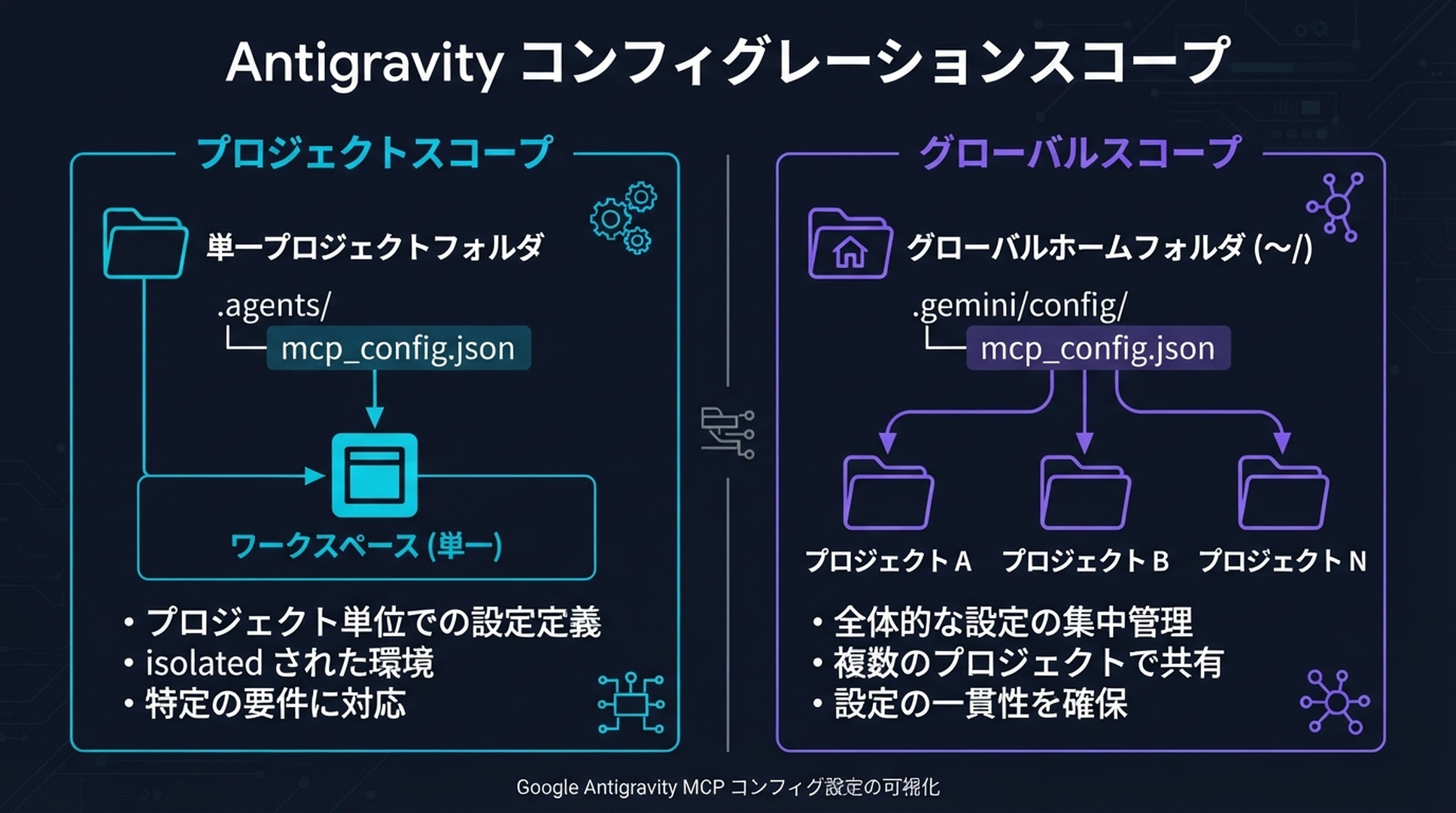
ワークスペース設定なら一つのプロジェクトに限定でき、グローバル設定なら複数のプロジェクトで使えます。
範囲 | 設定ファイル | 効果 |
|---|---|---|
ワークスペース |
| 現在のプロジェクトだけがローカル DeepSeek ブリッジを読み込む |
グローバル |
| Antigravity の複数ワークスペースで利用できる |
永続設定なし | ターミナルから cURL を一度実行 | Agent ツールを追加せず一度だけ検索 |
最初のテストにはワークスペース範囲を選びます。Antigravity の Agent 権限設定は、ターミナルコマンド、ファイルアクセス、MCP ツール、ブラウザー読み取りを管理します。普段の作業に合った承認プリセットを維持してください。MCP サーバーの接続に、制限のないモードへの切り替えは不要です。Agent 設定
MCP Manager で接続状態を見る
IDE で Agent パネルのメニューを開き、MCP Servers → Manage MCP Servers → View raw config を選びます。CLI では /mcp と入力します。既存の mcpServers オブジェクトにサーバーを追加してください。Node ブリッジと依存関係は、検証済みのClaude Code チュートリアルのアダプターを再利用できます。Antigravity はローカル stdio で起動します。
{
  "mcpServers": {
    "deepseek-search": {
      "command": "node",
      "args": ["--env-file=/absolute/path/deepseek-search-mcp/.env", "/absolute/path/deepseek-search-mcp/server.mjs"]
    }
  }
}
Node はサーバー起動前に、別の .env ファイルからキーを読み込みます。キーのファイルも、非公開のローカルパスを含むワークスペース設定も Git に登録しないでください。設定ファイル自体には認証情報は含まれません。
Antigravity のドキュメントにはグローバルおよびワークスペースファイルが記載され、リモート MCP 接続には serverUrl が指定されています。この例はローカル stdio なので、推測したリモート URL 項目ではなく command と args を使います。編集後、Manager から MCP 設定を再読み込みし、ライブ状態リングを確認します。MCP 設定形式と場所
Agent の情報源チェックをテストする
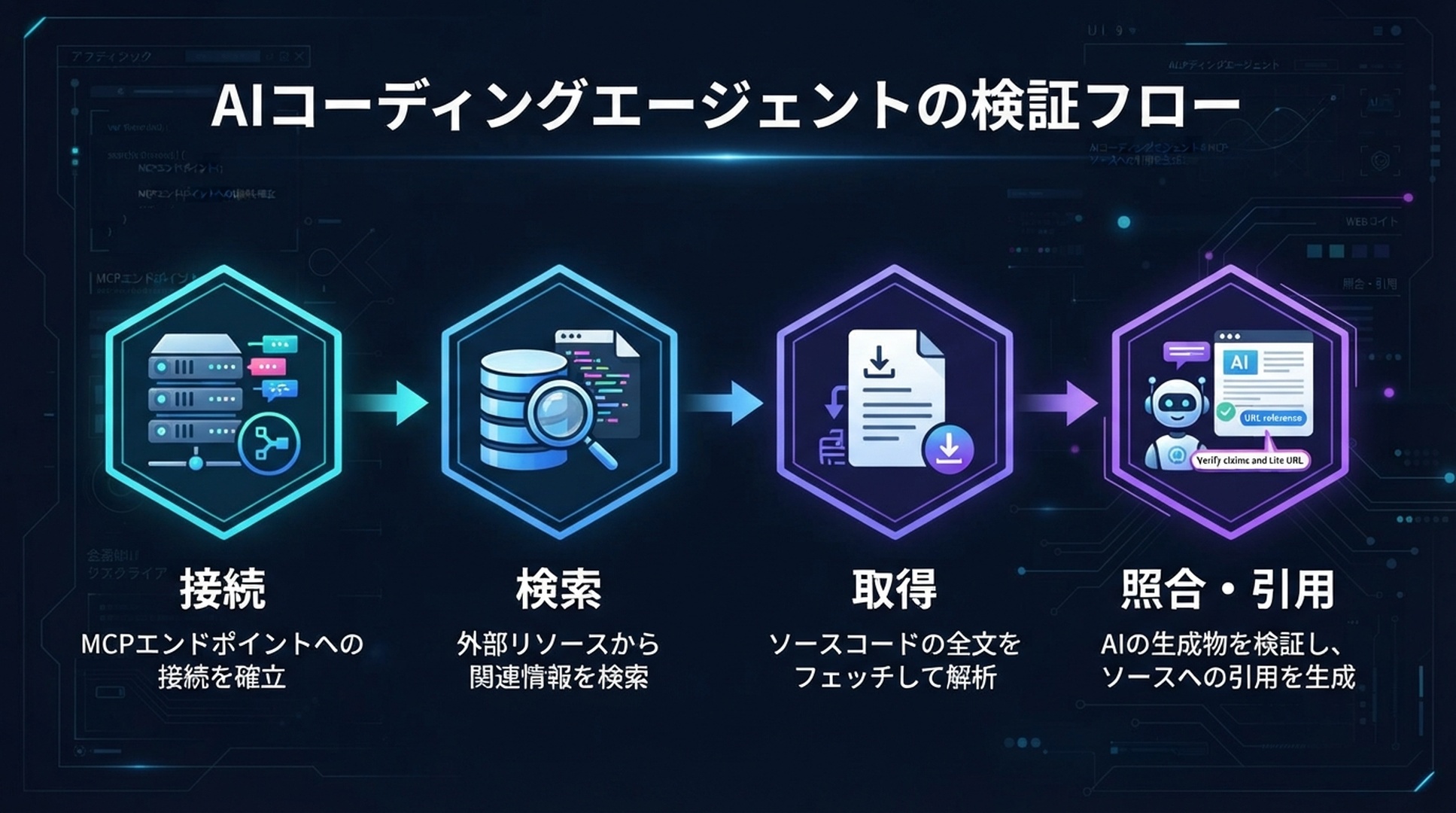
ブリッジ接続は通信を確認し、取得した情報源は回答の根拠を確認します。
プロジェクト内の依存関係の最新安定版など、現在の技術的な質問を Antigravity に調べてもらいます。次を指示してください。
- 公式ドキュメントを検索する。
- 結果 URL を一つ取得する。
- 取得したページで裏付けられる場合にだけ、バージョンや要件を述べる。
- 元のドキュメント URL を引用する。
Agent のツール履歴か CLI の MCP ログを確認します。接続済み状態は、Antigravity がブリッジを開始したことしか示しません。Agent が Search と Fetch を呼び出し、回答が返されたソース本文と一致したときに初めてテスト完了です。取得したページ本文は信頼できない入力です。公開ウェブページと同様、プロンプトインジェクションが含まれる場合があります。
MCP を設定せずターミナルを使う
MCP なしで繰り返し検索するなら、Claude Code ガイドにある依存関係不要の search-cli.mjs を使います。Antigravity に node --env-file="/absolute/path/.env" /absolute/path/search-cli.mjs search "QUERY" 3 を実行させ、その後、自分で選んだ結果に fetch "SOURCE_URL" を実行させます。これは通常のターミナル操作なので、現在の権限プリセットに従ってコマンドを確認・承認してください。
一度だけ調べる場合は MCP を省き、リクエストを確認してから cURL を一回実行します。ターミナルにキーを表示せず入力します。
read -r -s DEEPSEEK_API_KEY
export DEEPSEEK_API_KEY
curl --fail-with-body --max-time 20 \
  https://api.deepseek.com/v1/tools/search \
  -H "Authorization: Bearer $DEEPSEEK_API_KEY" \
  -H "Content-Type: application/json" \
  -d '{"query":"site:developer.chrome.com/docs extensions service worker lifecycle","count":3,"need_content":false}'
応答には候補 URL が含まれます。主張を確認するには、選んだ URL を {"url":"https://..."} 形式で Fetch エンドポイントに送り、返された Markdown を読みます。Search の要約は確認対象を選ぶ手がかりであり、ページ本文の代わりにはなりません。DeepSeek Search・Fetch API ガイド
Antigravity でサーバーが切断と表示される場合
/mcp を開いて接続ログを確認してください。Node がインストールされ Antigravity のプロセスから見つけられること、設定パスが存在すること、MCP プロセスが API キーを利用できること、設定が有効な JSON であることを確認します。エラー原因を修正したら一度だけ再読み込みします。サーバーは接続されているのに回答に引用がない場合は、簡潔なプロジェクトルールを加えるか、タスクのプロンプトに Search → Fetch → cite の要件を記載してください。
Stack Overflow の 2026 年 AI コーディングエージェント調査では、Google Antigravity が製品名として挙げられ、「used」系列の回答者の 16% が言及しました。これは調査結果であり、市場シェアの推定ではありません。このガイドでは Antigravity が現在公開しているワークフローを扱います。調査データ
設定完了の条件
- ワークスペースの MCP Manager に
deepseek-searchが有効と表示される。 - テスト記録に Search と Fetch の両方がある。
- 回答が、取得した本文で裏付けられるページを引用している。
- リポジトリに実際の API キーが含まれていない。
著者:Jasper Quinn。Auspia の AI 検索プロダクト研究者として 60 件以上の機能変更を追跡。変化の速い AI 検索製品とその実際の挙動について執筆しています。