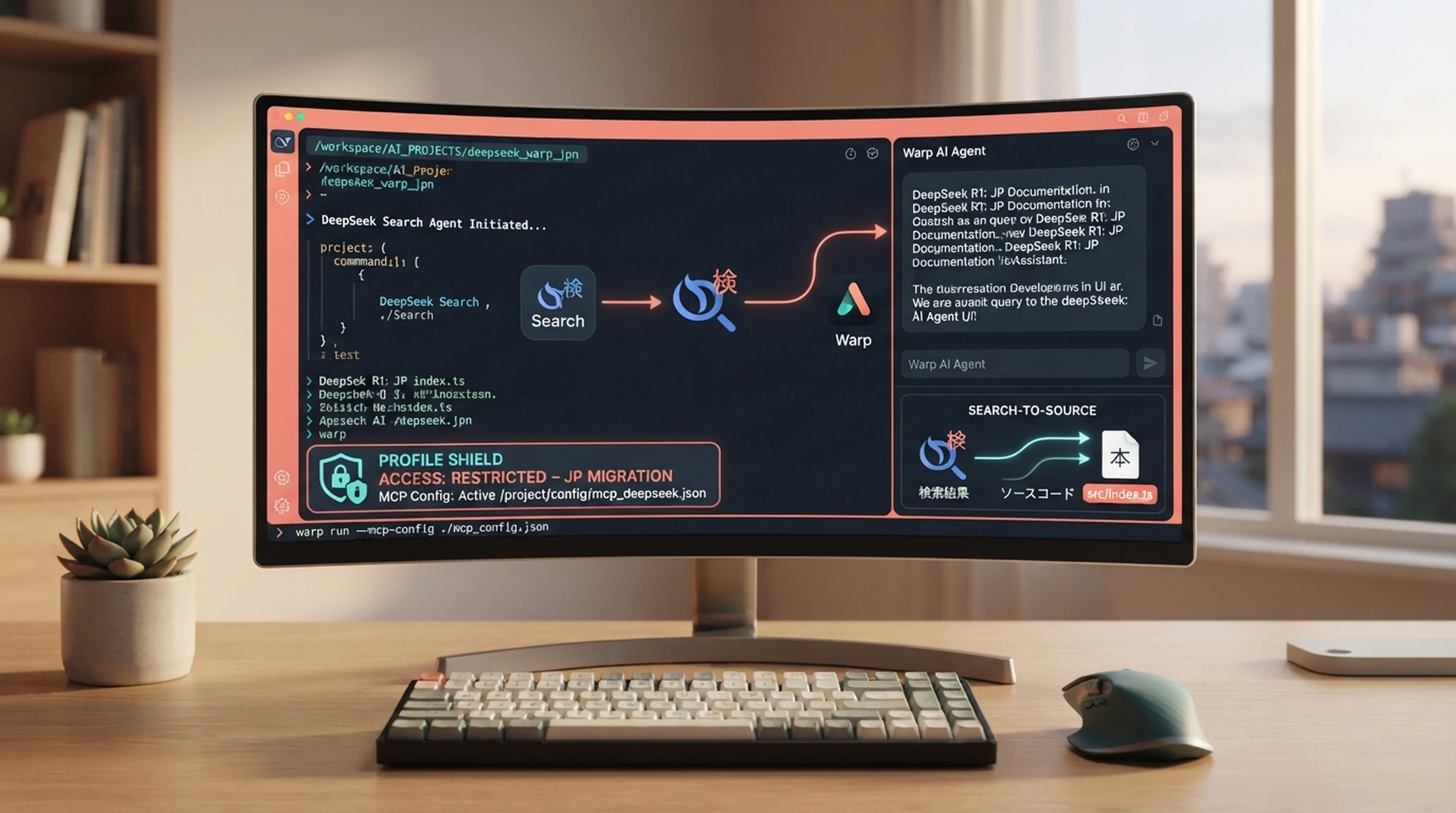
Warp Agent に設定を任せたい場合は? このガイドを共有し、プロジェクト単位の MCP 設定を作り、権限と起動設定を説明するよう頼んでください。API キーはリポジトリの外にあるローカル環境ファイルに保存します。Agent のチャットにキーを貼り付けないでください。
Use this guide to add DeepSeek Search to Warp Agent for this project. Inspect
the existing Warp Drive and MCP settings first. Prefer a project-scoped
.warp/.mcp.json entry and do not change global servers. Keep the API key in a
private env file outside the repo. Show me the exact config and let me approve
starting the process. Create or select a research-oriented Agent Profile that
allows this MCP server, while leaving other profiles unchanged. Verify Search,
Fetch, and source citation. Do not make a billable request until I approve it.
Warp には混同しやすい 3 つの設定があります。MCP サーバーの定義場所、Agent Profile でのサーバー利用許可、そしてプロジェクトサーバーを起動する承認です。それぞれを意図的に設定してください。単純なグローバル MCP リストとは異なり、Warp では同じ DeepSeek ブリッジをプロジェクト単位に限定し、信頼するリポジトリで手動起動し、調査用 Profile だけに公開できます。
Warp によるサーバー管理方法を選ぶ
個人用またはチーム共通の設定は、Settings | Agents | MCP servers または Warp Drive | Personal | MCP Servers を開き、Add を選択してローカルコマンドの設定を貼り付けます。Warp はファイルに保存したサーバー定義も読み込みます。全体設定は ~/.warp/.mcp.json、リポジトリのルートに置くプロジェクト設定は .warp/.mcp.json です。MCP ガイドには両方の場所と、プロジェクトサーバーの起動には明示的な承認が必要であることが記載されています。
プロジェクト設定ファイルを使えば、連携設定をリポジトリと一緒に管理できます。既存の mcpServers オブジェクトに次の項目をマージしてください。
{
  "mcpServers": {
    "deepseek-search": {
      "command": "node",
      "args": [
        "--env-file=/Users/you/.config/deepseek-search/.env",
        "/Users/you/tools/deepseek-search/server.mjs"
      ],
      "working_directory": "/Users/you/tools/deepseek-search"
    }
  }
}非公開の環境ファイルはリポジトリの外に置き、DEEPSEEK_API_KEY=... を含めます。Warp の CLI サーバー設定では環境変数を利用でき、Node の --env-file オプションを使えばキーを JSON に含めずに読み込めます。パスは自分の環境に合わせて変更してください。相対パスを使う場合は、working_directory を指定して起動場所を明確にします。Warp もこれを推奨しています。
Warp は Claude Code の .mcp.json や Codex の .codex/config.toml など、一部のサードパーティ製 MCP 定義も読み取ります。すでに Claude Code または Codex に DeepSeek を追加している場合、全体設定の Auto-spawn servers from third-party agents を有効にすると Warp が同じ定義を再利用できます。プロジェクト単位のサードパーティサーバーは MCP Servers ページで手動で有効化してください。元の定義を確認し、信頼するリポジトリに関連するサーバーだけを起動します。
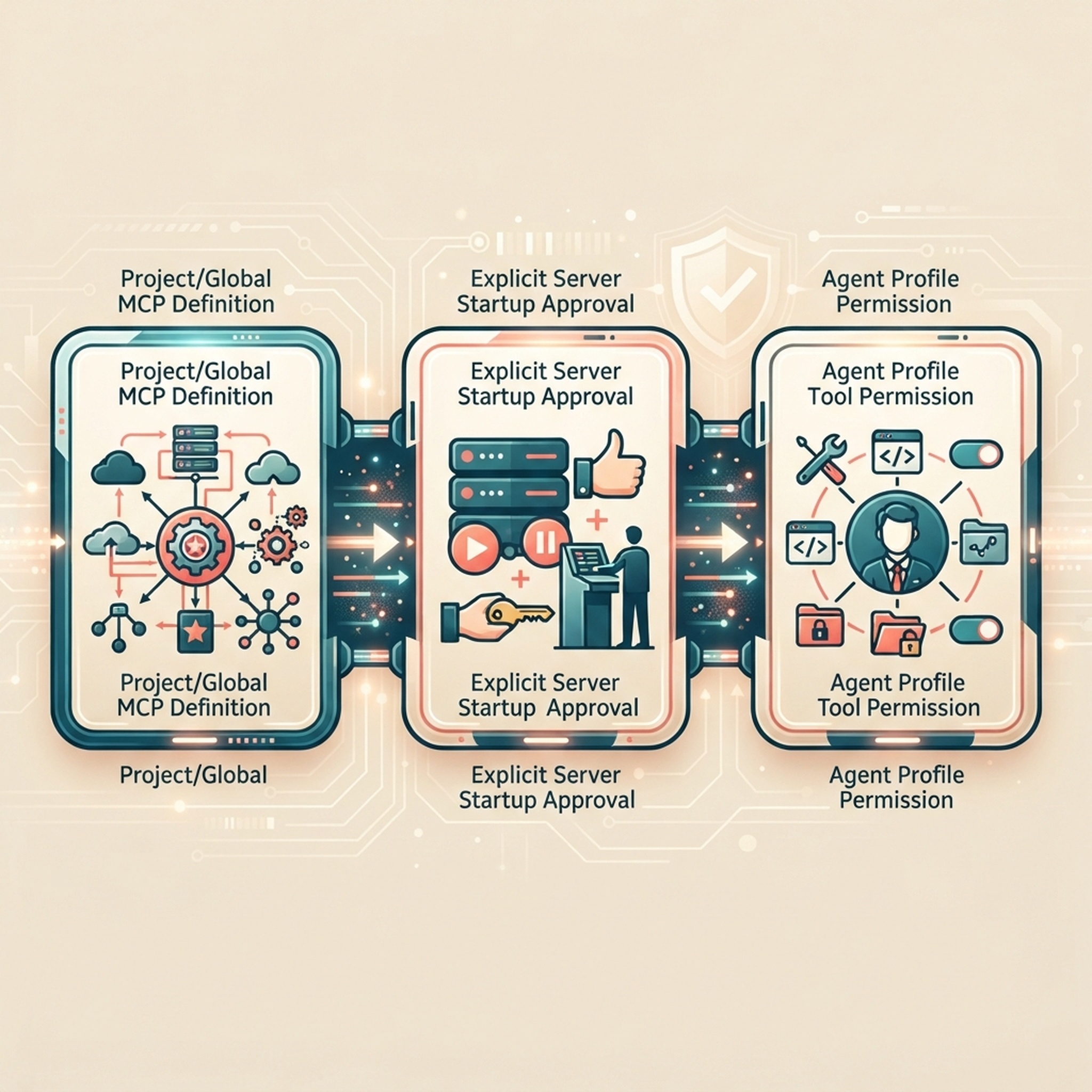
プロジェクト設定があるからといって、サーバーが自動起動するわけではありません。
Agent Profile でアクセス範囲を制限する
Settings | Agents | Profiles を開き、Web Research などの Profile を作成します。その MCP 権限で deepseek-search を許可してください。不確かな場合に Warp から確認してほしければ Agent Decides のままにします。通常の実装作業でウェブ検索をさせたくない場合は、デフォルトのコーディング Profile の許可リストにサーバーを含めないでください。Warp は Profiles & Permissions で、MCP の許可リスト、拒否リスト、Agent Decides の動作を説明しています。
MCP Servers ページでプロジェクトサーバーを起動し、Warp にツールが表示されることを確認します。プロジェクトサーバーはセッション単位です。Warp を再起動した後もそのプロジェクトを信頼するなら、改めてサーバーを有効にしてください。リポジトリをクローンしただけでローカルのプロセスがひそかに起動しないようにするための意図的な手順です。
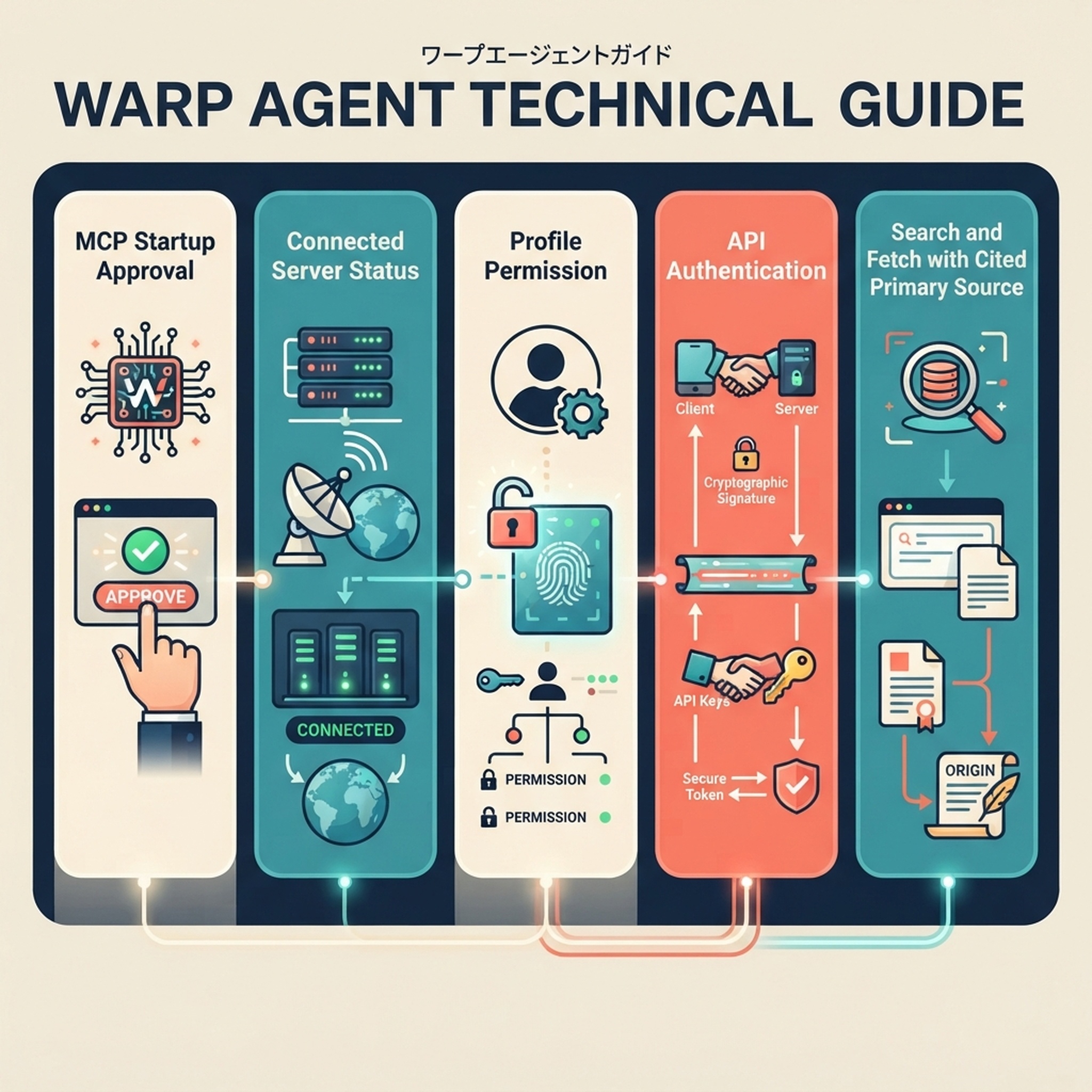
接続済み、利用許可済み、認証済みはそれぞれ別の状態です。
情報源の経路を確認し、MCP を使わない方法も選ぶ
Web Research Profile を使用する Warp Agent の会話で、公式の技術ページにある最新情報を一つ調べてもらいます。検索、選んだ URL の Fetch、取得した本文との照合、ページの引用を明示的に依頼します。MCP のアクティビティを見て両方のツール呼び出しを確認してください。サーバーは接続済みなのに呼び出されない場合は、選択中の Profile の MCP ルールとツール一覧を確認します。
ターミナルで一度だけ検索するなら、Warp のターミナルで Claude Code 向け DeepSeek ガイドの Node ヘルパーを実行できます。プログラムから Warp Agent を実行する場合は、oz agent run の --mcp に MCP 設定ファイルを指定できます。Oz CLI の MCP リファレンスを参照してください。どちらもグローバル MCP リストは変更しません。API に直接リクエストする方法もありますが、料金が発生します。最新のフィールド、料金、上限は DeepSeek の Search と Fetch のガイドで確認してください。
広い情報収集に Warp 内蔵のウェブ検索を使うなら、同じ質問で DeepSeek Search と結果を比較してから両方を有効にします。日常の検索ではどちらか一つを標準にし、特有の結果形式やソース履歴が必要なときだけもう一方を使います。すべてのタスクに重複した検索ツールを並べず、利用状況も把握しやすくなります。
利用する Profile で Search と Fetch を使え、プロジェクトサーバーが承認後にのみ起動し、回答が Fetch したページの内容を根拠として引用できれば設定完了です。キーはローカルに保管し、取得した公開ページを Agent への指示として扱わないでください。
著者:Victor Lane。Auspia で 300 件以上の GEO 準備状況レビューを担当する専門家。実用的な診断・検証ガイドを執筆しています。
ほかの DeepSeek Search 設定ガイド
関連プラットフォームガイド:プロジェクト MCP で DeepSeek Search を Roo Code に接続する · Windsurf Cascade に DeepSeek Search を追加する