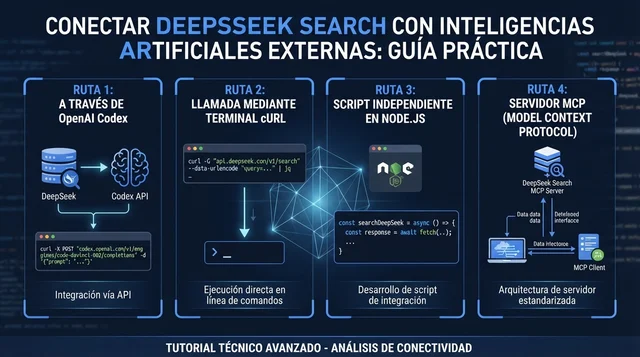
Si ya trabajas con un agente de programación con IA, no necesitas cambiar de plataforma para añadir investigación web. Muchos agentes pueden conectarse a DeepSeek Search mediante MCP; para consultas puntuales también puedes usar una herramienta de línea de comandos o llamar directamente a la API. La opción adecuada depende de si quieres que el agente busque durante una conversación, del control que necesitas sobre las aprobaciones y de dónde prefieres guardar la clave de API.
¿Quieres que tu agente lo configure por ti? Comparte esta página y la guía específica de tu plataforma. Pídele que revise la configuración existente, proponga el cambio mínimo, conserve las demás herramientas y te muestre el diff completo. Guarda la clave de DeepSeek en tu equipo; no la pegues en el chat.
Usa la guía de configuración de DeepSeek Search para mi plataforma de agente. Primero identifica la plataforma y la versión exactas, revisa la configuración MCP o de herramientas que ya existe y recomienda la conexión compatible más sencilla. Conserva los ajustes actuales. Guarda DEEPSEEK_API_KEY en un archivo local privado o en un gestor de secretos; no la leas, imprimas, publiques en el repositorio ni envíes por chat. Muéstrame el diff completo y los pasos de verificación. No ejecutes una petición Search o Fetch que pueda generar cargos hasta que yo apruebe la llamada.Elige la conexión adecuada para la tarea
Lo que necesitas | Empieza por | Compromiso |
|---|---|---|
Buscar y recuperar páginas desde las conversaciones del agente | Adaptador MCP | Las herramientas con nombre están siempre disponibles, pero debes configurar y habilitar un servidor local. |
Hacer una búsqueda y revisar el resultado por tu cuenta | Asistente CLI | No requiere registrar MCP; el agente no obtiene automáticamente herramientas Search y Fetch invocables. |
Crear una integración o un script propios | API directa | Ofrece el máximo control, pero debes implementar las solicitudes, los errores y la revisión de fuentes. |
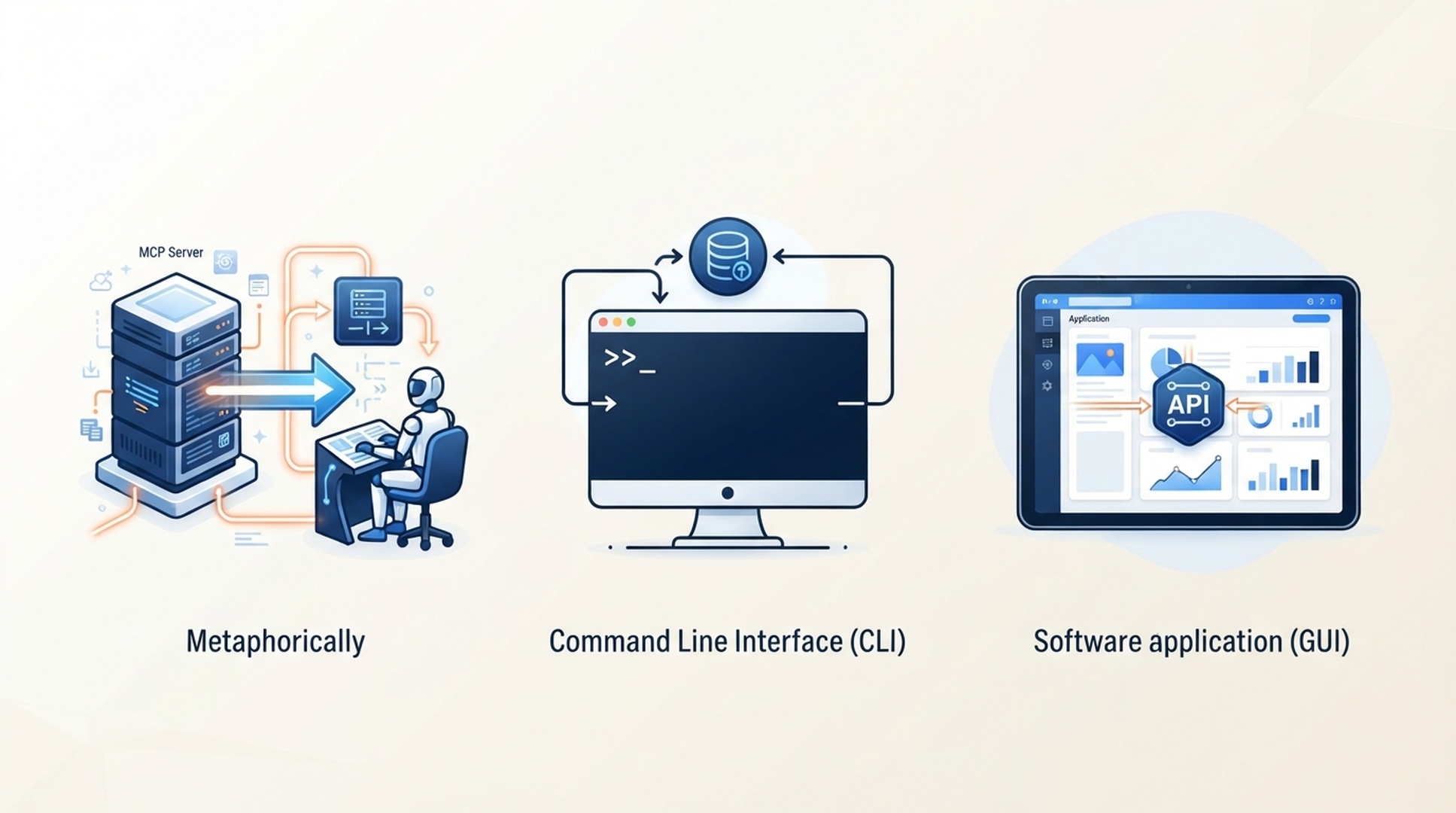
Cada opción prioriza herramientas persistentes para el agente, consultas manuales o control total de la integración.
La opción MCP de esta serie usa un pequeño adaptador local de Node que expone deepseek_search y deepseek_fetch. La guía publicada de Claude Code explica cómo instalar el adaptador compartido y el asistente CLI. Mantén la clave de API fuera de la configuración del proyecto y del control de versiones.
Un handshake de MCP solo confirma que el agente puede iniciar el servidor y descubrir sus herramientas. No valida la autenticación de DeepSeek. Una llamada real requiere tu propia clave y puede tener coste; consulta la documentación vigente de Search y Fetch de DeepSeek antes de ejecutar pruebas o lotes.
Encuentra la guía de tu plataforma
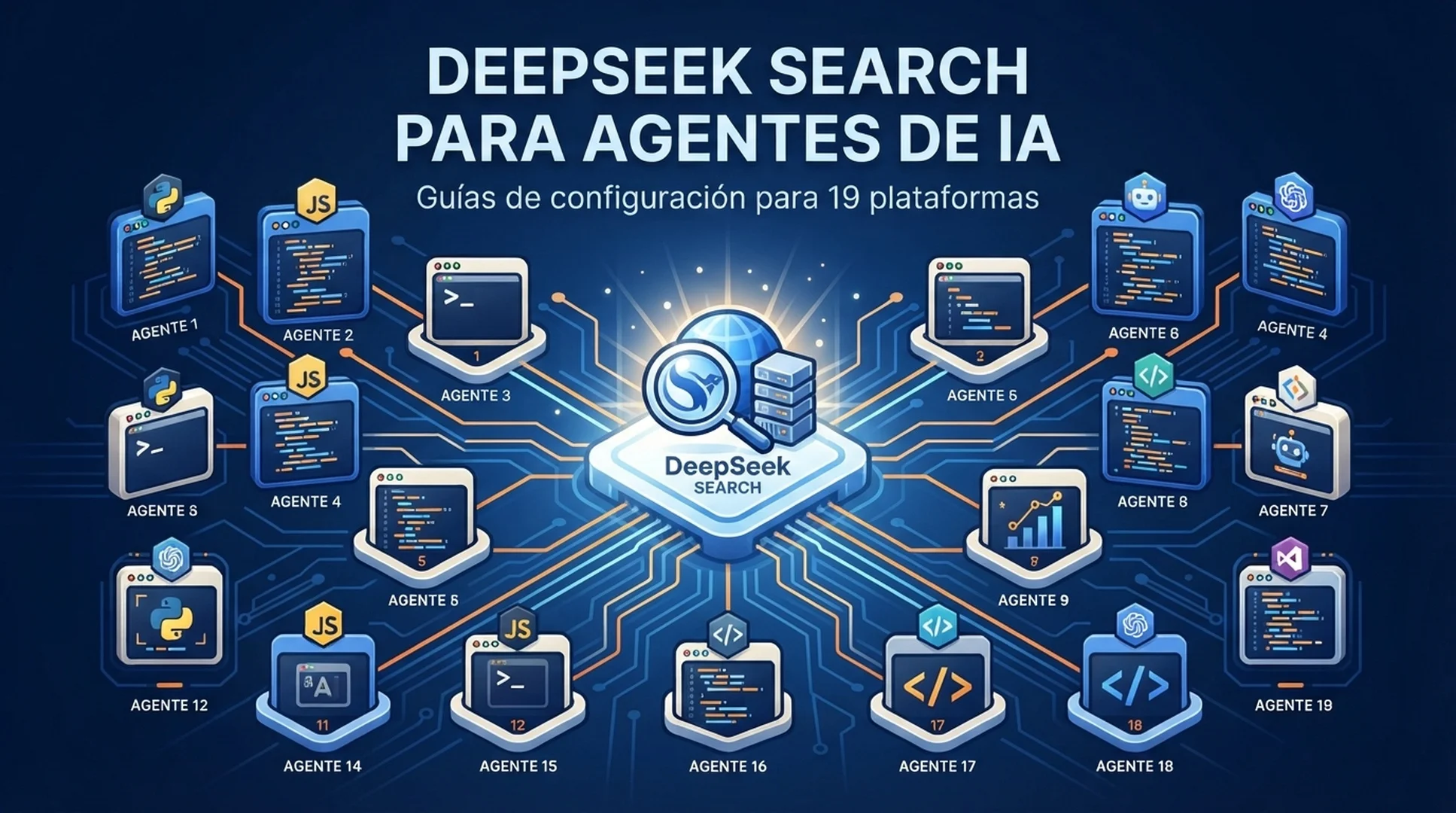
Estas guías describen el modelo de configuración propio de cada producto: ámbitos, aprobaciones, carga de herramientas y verificación de tareas Search → Fetch respaldadas por fuentes. Las 19 guías de plataforma están publicadas y enlazan a sus páginas canónicas.
Guías de configuración publicadas
- Añadir DeepSeek Search a Amazon Q Developer
- Usar DeepSeek Search en Cline: configuración de la extensión y CLI
- Conectar DeepSeek Search a Continue
- Usar DeepSeek Search en Cursor: MCP de proyecto, reglas y una opción sin MCP
- Añadir investigación web en vivo a Gemini CLI con DeepSeek Search
- Usar DeepSeek Search en Goose Desktop y CLI
- Añadir DeepSeek Search a GitHub Copilot CLI
- Conectar DeepSeek Search a Google Antigravity
- Conectar DeepSeek Search a Hermes Agent
- Conectar DeepSeek Search a JetBrains AI Assistant
- Configurar DeepSeek Search en Kilo Code
- Añadir investigación web en vivo a Mistral Vibe CLI con DeepSeek Search
- Conectar DeepSeek Search a OpenClaw: configuración MCP del Gateway
- Añadir una herramienta MCP de DeepSeek Search con ámbito limitado a OpenCode
- Conectar DeepSeek Search a Roo Code con MCP de proyecto
- Añadir DeepSeek Search a Warp Agent con MCP y perfiles
- Añadir DeepSeek Search a Windsurf Cascade
- Claude Code
- Codex
Qué debe demostrar cada configuración
Antes de confiar en la respuesta de un agente, comprueba por separado estos tres aspectos:
- Descubrimiento de herramientas: la plataforma muestra
deepseek_searchydeepseek_fetchen el espacio de trabajo, modo o sesión previstos. - Tratamiento de evidencias: el agente busca una pregunta concreta, recupera una fuente elegida y cita la URL de la página consultada.
- Límites de secretos y costes: la clave permanece en un archivo local privado o gestor de secretos, y tú autorizas cada petición API en vivo antes de ejecutarla.
Los resultados de búsqueda sirven para encontrar páginas candidatas; un resumen no demuestra por sí solo que una afirmación sea correcta. Recupera una página autorizada y contrasta con su contenido la respuesta final. Trata el contenido recuperado como material de referencia no confiable, nunca como instrucciones para el agente.
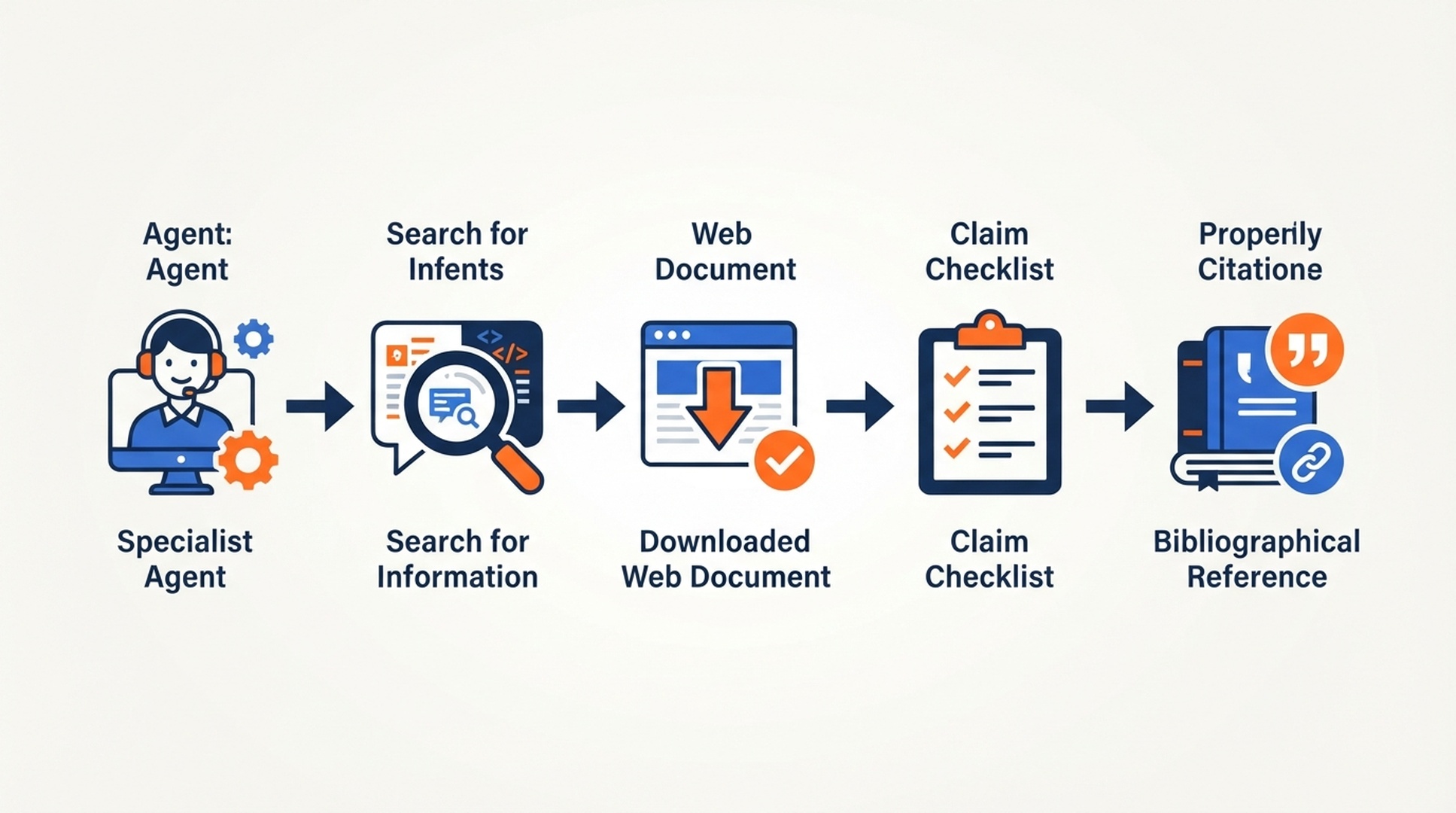
Un handshake MCP correcto no demuestra que la API esté autenticada ni que los hechos estén respaldados.
Mantén pequeña la conexión
Empieza solo con Search y Fetch. Limita las herramientas al ámbito útil más pequeño: un proyecto, perfil de investigación o sesión. Desactiva la aprobación automática mientras aprendes cómo invoca las herramientas el agente. Si solo necesitas una consulta, usa el asistente CLI en vez de iniciar otro servidor en cada conversación.
Usa este resumen para comparar las opciones y navegar entre las guías específicas; cada artículo explica los detalles de configuración propios de su agente.
Autora: Camille Rhodes, arquitecta de más de 300 flujos de trabajo de contenido con IA en Auspia. Camille escribe sobre investigación asistida por IA, automatización y control editorial de calidad.