Soll Amazon Q die Einrichtung vorbereiten? Teile diesen Leitfaden mit Q und bitte es, die vorhandene MCP-Konfiguration zu prüfen und die Änderung zu entwerfen. Trage den API-Schlüssel selbst in eine private lokale Datei ein. Füge ihn weder in einen Chat ein noch committe ihn.
Füge DeepSeek Search anhand dieser Anleitung in meinem IDE zu Amazon Q Developer hinzu. Prüfe zuerst die vorhandenen MCP-Server und erhalte sie. Frage mich, ob der Geltungsbereich projektbezogen oder global sein soll, falls das unklar ist. Speichere den Schlüssel in einer privaten Umgebungsdatei und verweise aus dem lokalen Node-Befehl auf diese Datei. Drucke oder committe den Schlüssel niemals. Lass die neuen Tools auf Ask to run, bis ich die Berechtigung ändere. Zeige mir, wie ich Server und Tools kontrolliere. Sende keine möglicherweise kostenpflichtige Suchanfrage, ohne mich vorher zu fragen.Amazon Q Developer bietet in seinen IDE-Integrationen einen integrierten MCP-Verwaltungsablauf. Verwende für die erste Einrichtung diese Oberfläche, anstatt eine CLI-Konfiguration aus einer anderen Q-Umgebung zu kopieren. Im IDE-Assistenten kannst du festlegen, ob der Server für deinen Benutzer oder nur den aktuellen Arbeitsbereich gilt, und die Berechtigungen für jedes Tool einzeln prüfen. Diese Anleitung verbindet eine lokale DeepSeek-Search-Brücke; sie ändert weder das Modell von Q noch die integrierten AWS-Funktionen.
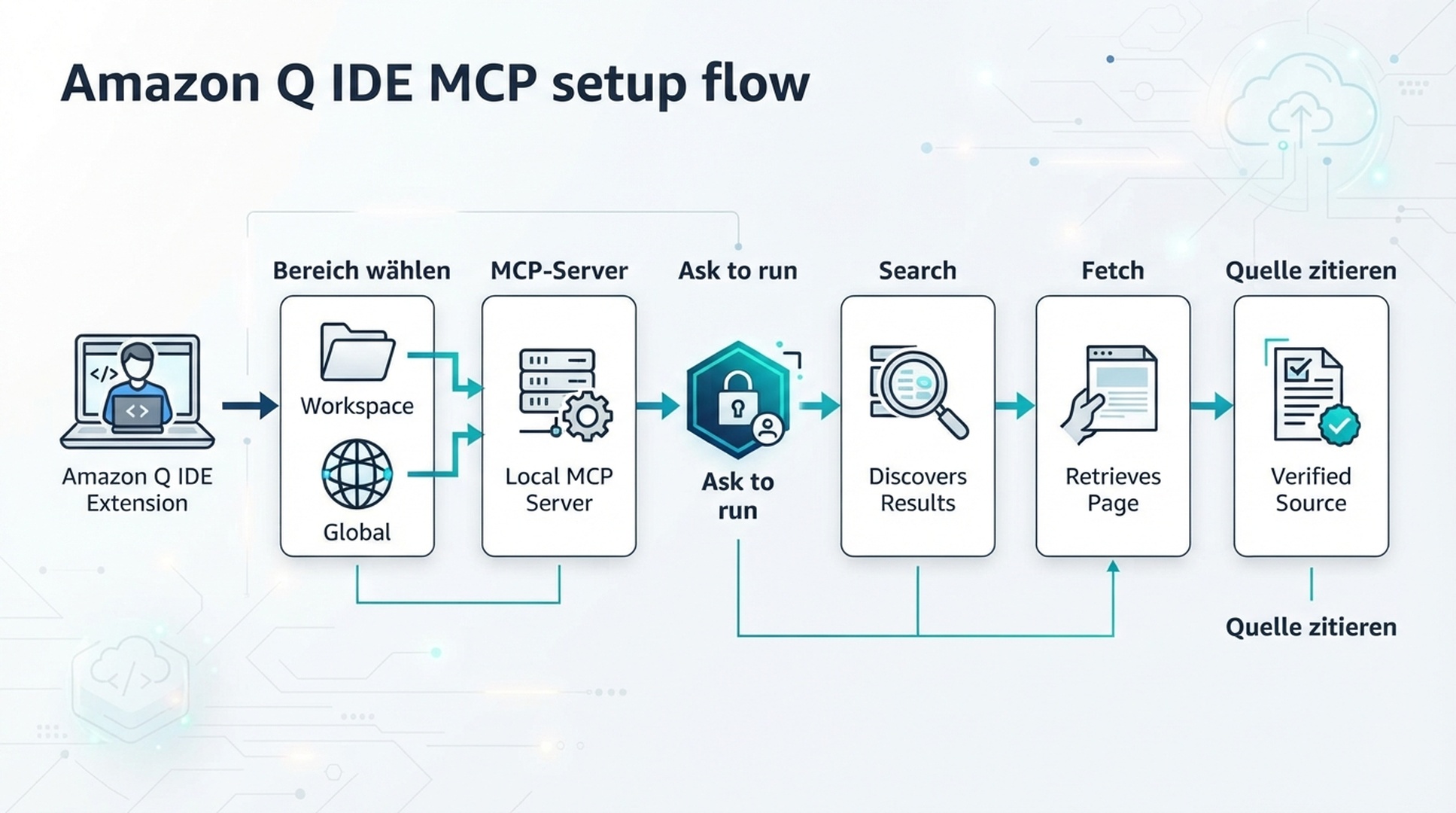
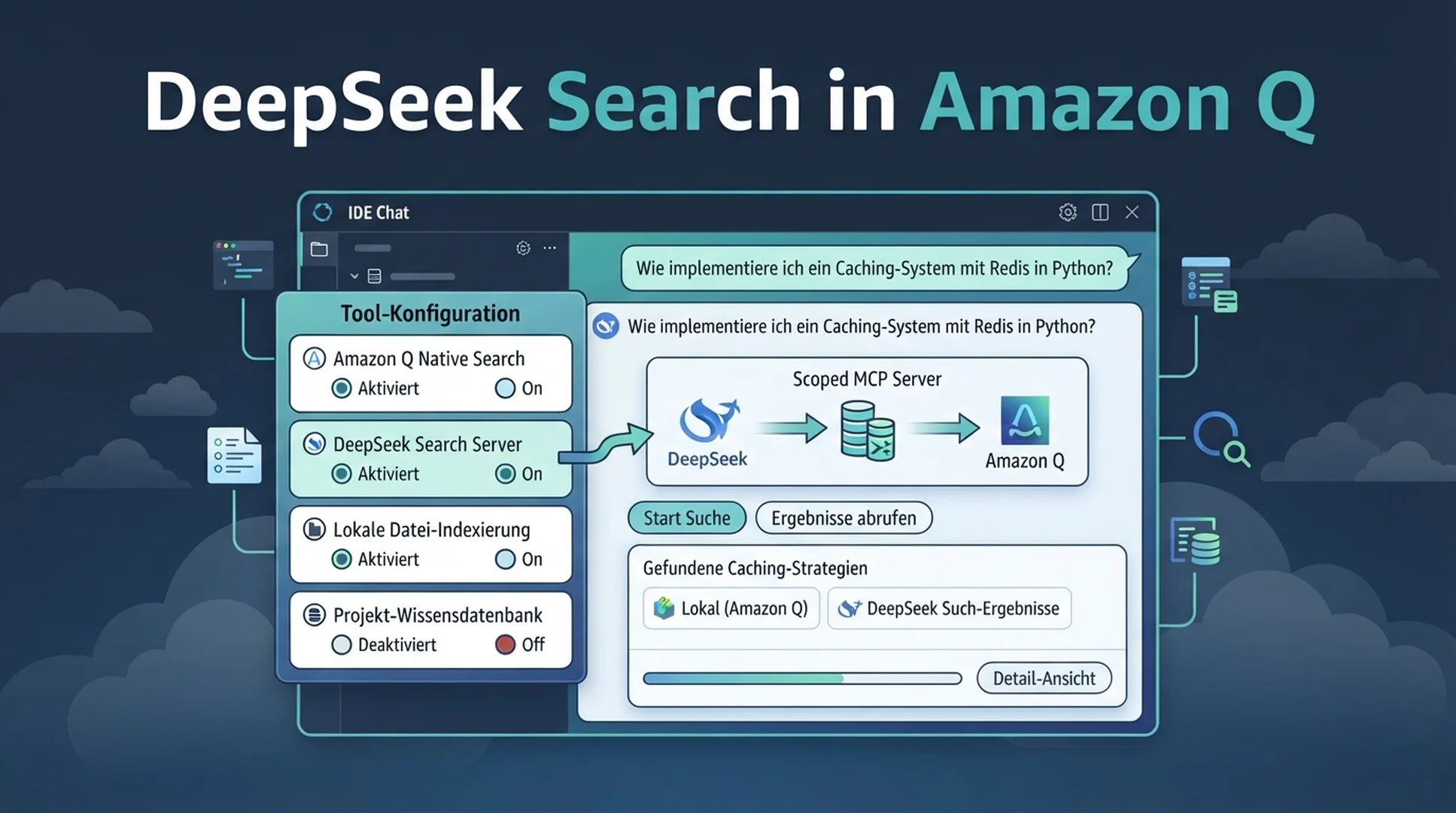
Der MCP-Server kann auf einen Arbeitsbereich oder alle IDE-Projekte beschränkt und mit Search und Fetch verbunden werden.
Einen lokalen MCP-Server im IDE hinzufügen
Öffne das Amazon-Q-Chat-Panel, wähle die MCP-Serversteuerung und anschließend Add MCP server. Wähle einen lokalen/STDIO-Server und lege seinen Geltungsbereich fest. Verwende den Arbeitsbereich, wenn nur dieses Repository Webrecherche benötigt. Wähle global, wenn alle IDE-Projekte dieselben Tools verwenden sollen. AWS nennt für die IDE die globale Konfiguration ~/.aws/amazonq/default.json und die Arbeitsbereichskonfiguration .amazonq/default.json. Am sichersten ist es, die richtige Datei mit dem IDE-Assistenten anzulegen und bestehende Einträge zu erhalten. Siehe die AWS-Anleitung zur MCP-Einrichtung im IDE.
Verwende den Node-Adapter aus dem Claude-Code-Leitfaden oder installiere server.mjs samt Abhängigkeiten lokal. Stelle den Befehl auf node und verwende Argumente wie diese; ersetze beide Pfade:
{
  "command": "node",
  "args": [
    "--env-file=/Users/you/.config/deepseek-search/.env",
    "/Users/you/tools/deepseek-search/server.mjs"
  ]
}
Wenn der Dialog einen vollständigen JSON-Editor anzeigt, trägst du diesen Prozesseintrag im vorgegebenen Format unter dem Namen des MCP-Servers ein. Halte .env außerhalb des Repositorys und trage DEEPSEEK_API_KEY lokal ein. Der Befehl verweist auf die Datei, während der Schlüssel selbst weder sichtbar noch Teil des Prompt-Kontexts von Q ist. Nodes --env-file setzt eine unterstützte Node-Version voraus. Ist deine Installation zu alt, aktualisiere Node oder verwende ein privates Wrapper-Skript, das die Umgebungsvariablen lädt.
Berechtigungen für Search und Fetch einstellen
Aktiviere oder verbinde den Server nach dem Speichern erneut. Im MCP-Berechtigungsbereich von Amazon Q kannst du für jedes Tool Ask to run, Always run oder Deny wählen. Lass deepseek_search und deepseek_fetch in der ersten Sitzung auf Ask to run. Search sendet eine Anfrage an DeepSeek; Fetch übermittelt eine ausgewählte URL zur Seitenauswertung. Prüfe die Tool-Anfrage und die zurückgegebene Seite, bevor du automatische Ausführung erlaubst. AWS erläutert diese Optionen in der MCP-Nutzungsdokumentation.
Prüfe, ob der Server als verbunden angezeigt wird und beide Tools in der verfügbaren Liste stehen. Bitte Q anschließend, zu einer aktuellen Frage über eine Abhängigkeit die offizielle Dokumentation zu finden, das relevanteste offizielle Ergebnis abzurufen und mit der Quellen-URL zu antworten. Im Aktivitätsprotokoll sollte zuerst ein Search-Aufruf und danach Fetch erscheinen. Eine grüne Verbindungsanzeige bestätigt nur, dass der Prozess gestartet wurde; die zitierte Seite muss die Antwort tatsächlich stützen.
Eine einmalige Suche ohne MCP-Registrierung
Für eine einzelne Abfrage kannst du den Search-Endpunkt im Terminal aufrufen. Dabei umgehst du die dauerhafte Tool-Oberfläche von Q und musst die Antwort selbst prüfen. Eine erfolgreiche API-Anfrage wird berechnet:
read -r -s DEEPSEEK_API_KEY
export DEEPSEEK_API_KEY
curl --fail-with-body --max-time 20 \
  https://api.deepseek.com/v1/tools/search \
  -H "Authorization: Bearer $DEEPSEEK_API_KEY" \
  -H "Content-Type: application/json" \
  -d '{"query":"site:docs.aws.amazon.com/amazonq MCP server permissions","count":3,"need_content":false}'
Verwende eine zurückgegebene URL mit POST /v1/tools/fetch, um den Seitentext zu prüfen. Der Search-und-Fetch-Leitfaden von DeepSeek ist die maßgebliche Quelle für aktuelle Anfragefelder und Preise. Prüfe die Angaben vor kostenpflichtigen Anfragen.
Geltungsbereich und Startprobleme beheben
Wenn Q den Server nicht findet, prüfe zuerst den gewählten Geltungsbereich. Ein Arbeitsbereichsserver gehört in die .amazonq-Konfiguration des Repositorys, ein globaler Server in die Amazon-Q-Konfiguration auf Benutzerebene. Kontrolliere anschließend im Terminal, ob node und beide absoluten Pfade funktionieren. Erkennt Q den Server, aber kein Tool, öffne die Toolliste des Servers erneut und prüfe, ob das Tool aktiviert statt abgelehnt ist. Ändere Berechtigungen gezielt für das jeweilige Tool, statt standardmäßig alle MCP-Tools zuzulassen.
Die Einrichtung ist abgeschlossen, wenn Amazon Q den Server als verbunden meldet, beide DeepSeek-Tools auflistet und eine Testfrage mithilfe einer abgerufenen offiziellen Seite mit passendem Beleg beantwortet. Der Schlüssel bleibt lokal. Behandle abgerufene Seiteninhalte als zu prüfende Evidenz, nicht als Anweisungen an den Agenten.
Autorin: Camille Rhodes, Architektin von mehr als 300 KI-gestützten Content-Workflows bei Auspia. Sie spezialisiert sich auf KI-gestützte Arbeitsabläufe, Automatisierung, Publikationssysteme und redaktionelle Qualitätssicherung.