Soll dein IDE-Agent die Einrichtung vorbereiten? Teile diese Anleitung mit JetBrains AI Assistant und bitte ihn, den MCP-Eintrag vorzubereiten und jede Änderung zu erklären. Den API-Schlüssel gibst du selbst lokal ein. Füge ihn niemals in den Chat ein.
Use this guide to add DeepSeek Search to JetBrains AI Assistant in this IDE.
Inspect the current MCP settings first and preserve all existing servers. Prefer
project scope unless I ask for global access. Do not read, print, or save my
DeepSeek key in project files or chat. Prepare the local Node command using a
private env file, show me the exact settings entry, and wait for me to enter
the key. Verify that the server connects and both tools are listed. Do not
make a billable request until I approve it.
JetBrains AI Assistant richtet MCP in den IDE-Einstellungen ein und erfordert keine spezielle Repository-Konvention. Ob du IntelliJ IDEA, PyCharm, WebStorm oder eine andere JetBrains-IDE nutzt: Du kannst den Suchserver auf ein Projekt beschränken oder global aktivieren. Diese Anleitung ergänzt die vorhandene DeepSeek-Search-Brücke als lokalen Prozess. Die integrierte Dokumentation und der Codekontext von JetBrains bleiben davon unberührt.
Den lokalen Server in den AI-Assistant-Einstellungen hinzufügen
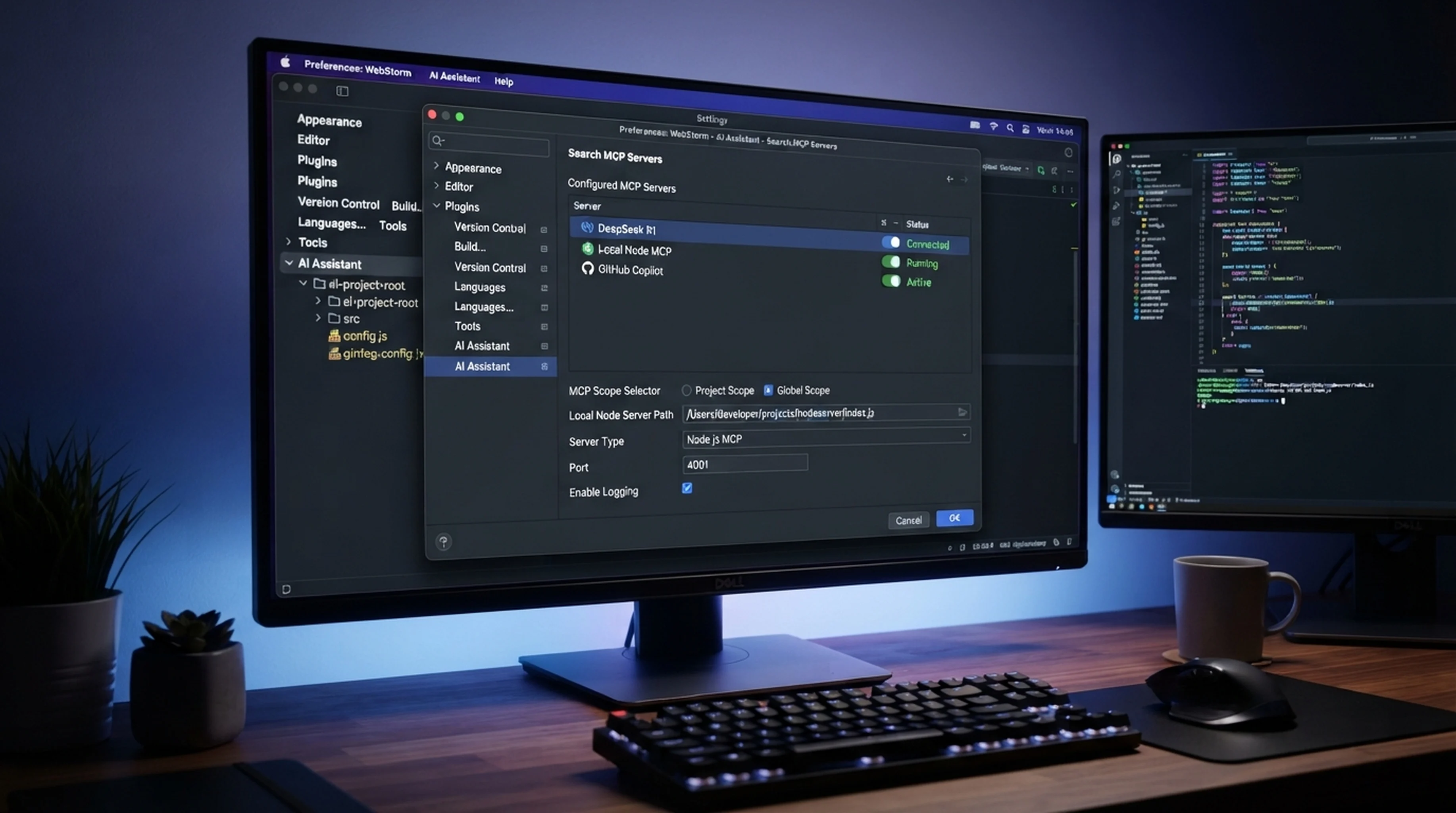
Öffne Settings | Tools | AI Assistant | Model Context Protocol (MCP). Klicke auf Add, wähle den lokalen STDIO-Transport und füge eine JSON-Konfiguration ein. JetBrains unterstützt Projekt- und globale Server; für den ersten Test solltest du das aktuelle Projekt wählen. Einzelne Dialoge können je nach IDE-Version leicht abweichen. Die offizielle MCP-Einrichtungsanleitung beschreibt JSON-Format, Transport, Bereichsauswahl und den Apply-Schritt.
Verwende den kleinen Node-Adapter aus dem Claude-Code-Leitfaden zu DeepSeek Search erneut. Lege den Schlüssel außerhalb des Repositorys in einer privaten Datei wie /Users/you/.config/deepseek-search/.env ab und verweise Node darauf:
{
  "mcpServers": {
    "deepseek-search": {
      "command": "node",
      "args": [
        "--env-file=/Users/you/.config/deepseek-search/.env",
        "/Users/you/tools/deepseek-search/server.mjs"
      ]
    }
  }
}
Mit absoluten Pfaden startet der Server unabhängig davon, welches Projekt die IDE geöffnet hat. Die Konfiguration enthält den Pfad zur geheimen Datei, aber nicht den Schlüssel selbst. Auf gemeinsam genutzten Rechnern solltest du ein privates Verzeichnis mit eingeschränkten Dateirechten verwenden. Wenn deine Organisation IDE Services zentral verwaltet, kann sie persönliche MCP-Server verbieten.
Klicke auf OK und anschließend auf Apply. Startet der neue Server nicht automatisch, aktiviere Automatically enable new and changed MCP servers auf derselben Einstellungsseite oder wähle den Server aus und klicke Reconnect. Der Status sollte eine erfolgreiche Verbindung melden. Öffne die Tool-Liste und prüfe, ob deepseek_search und deepseek_fetch aufgeführt sind.
Prüfen, ob dein Agent den Server erhält
AI Assistant kann konfigurierte MCP-Tools an integrierte Agents weitergeben. Wenn du einen ACP-Agent wie Claude Agent, Codex oder GitHub Copilot im JetBrains-AI-Chat verwendest, öffne zusätzlich Settings | Tools | AI Assistant | Agents und aktiviere für diesen Agent Pass custom MCP servers. JetBrains dokumentiert diese eigene Einstellung in der Agent-Konfiguration. Ein verbundener Server auf der MCP-Seite bleibt für einen ACP-Agent unsichtbar, wenn die Weitergabe deaktiviert ist.
Teste im normalen AI-Assistant-Chat eine konkrete Frage, die aktuelle öffentliche Informationen erfordert. Bitte zum Beispiel: „Finde die offizielle Dokumentation der neuesten stabilen Version des Frameworks in diesem Projekt, rufe die Seite ab und zitiere die verwendete Anforderung.“ Prüfe den Werkzeugverlauf: Search und Fetch müssen gelaufen sein, und die Quelle der Antwort muss zur abgerufenen Seite passen. Search-Zusammenfassungen helfen nur bei der Auswahl; Fetch prüft die Aussage.
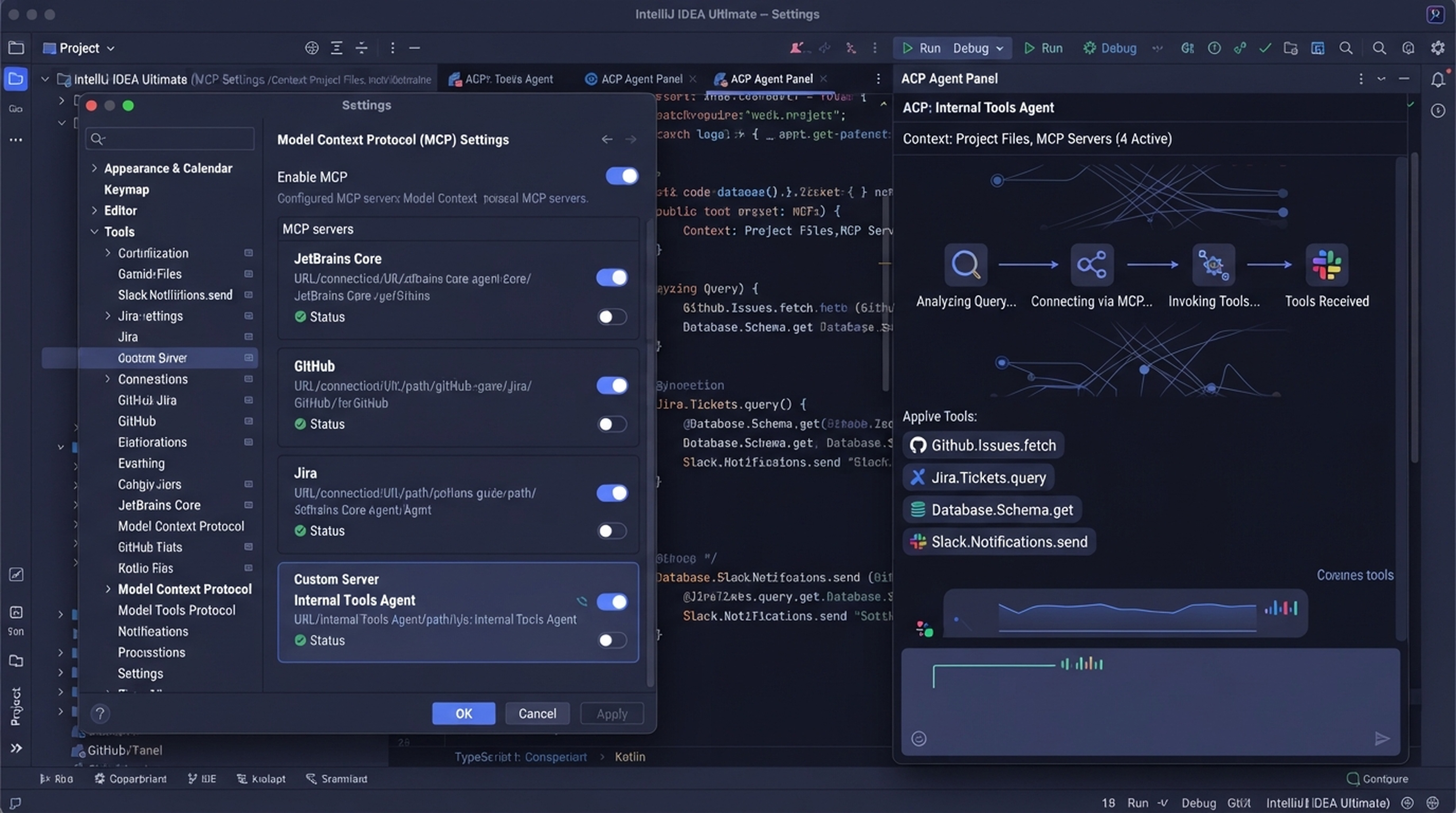
ACP-Clients übernehmen nicht automatisch jeden IDE-Server.
Für eine einmalige Antwort das IDE-Terminal nutzen
Für eine einzelne Suche kannst du MCP überspringen und Search direkt im IDE-Terminal aufrufen. Das ist der schnellste Weg, erzeugt aber eine kostenpflichtige API-Anfrage und registriert DeepSeek nicht als wiederverwendbares AI-Assistant-Tool:
read -r -s DEEPSEEK_API_KEY
export DEEPSEEK_API_KEY
curl --fail-with-body --max-time 20 \
  https://api.deepseek.com/v1/tools/search \
  -H "Authorization: Bearer $DEEPSEEK_API_KEY" \
  -H "Content-Type: application/json" \
  -d '{"query":"site:youtrack.jetbrains.com/help AI Assistant MCP settings","count":3,"need_content":false}'
Sende eine Ergebnis-URL an POST /v1/tools/fetch, um den Seitentext zu prüfen. Die DeepSeek-Anleitung zu Search und Fetch enthält beide Anfrageformate und die aktuellen Kosten. Preise können sich ändern; prüfe die Live-Seite, bevor du die Kosten einschätzt.
Die Übergabe prüfen, nicht nur die Verbindung
Ist der Server getrennt, öffne unter Help | Show Log in Finder/Explorer das MCP-Protokoll und prüfe den Node-Befehl sowie beide absoluten Pfade. Sieht AI Assistant die Tools, der ACP-Agent aber nicht, aktiviere Pass custom MCP servers und starte den Agent neu. Funktioniert Search, fehlen aber Belege in Antworten, verlange den Fetch einer Primärquelle und eine URL-Zitation.
Die Einrichtung ist abgeschlossen, wenn die ausgewählte JetBrains-Chatoberfläche beide DeepSeek-Tools anzeigt, eine aktuelle Recherche Search und Fetch ausführt und die finale Antwort die abgerufene Seite zitiert. Der Schlüssel gehört weder ins Repository noch in den Chatverlauf.
Autorin Alice Monroe, Analystin für AI-SEO-Tools bei Auspia mit mehr als 150 behandelten Produkten. Sie schreibt über KI-Suchprodukte und praktische Softwareabläufe.
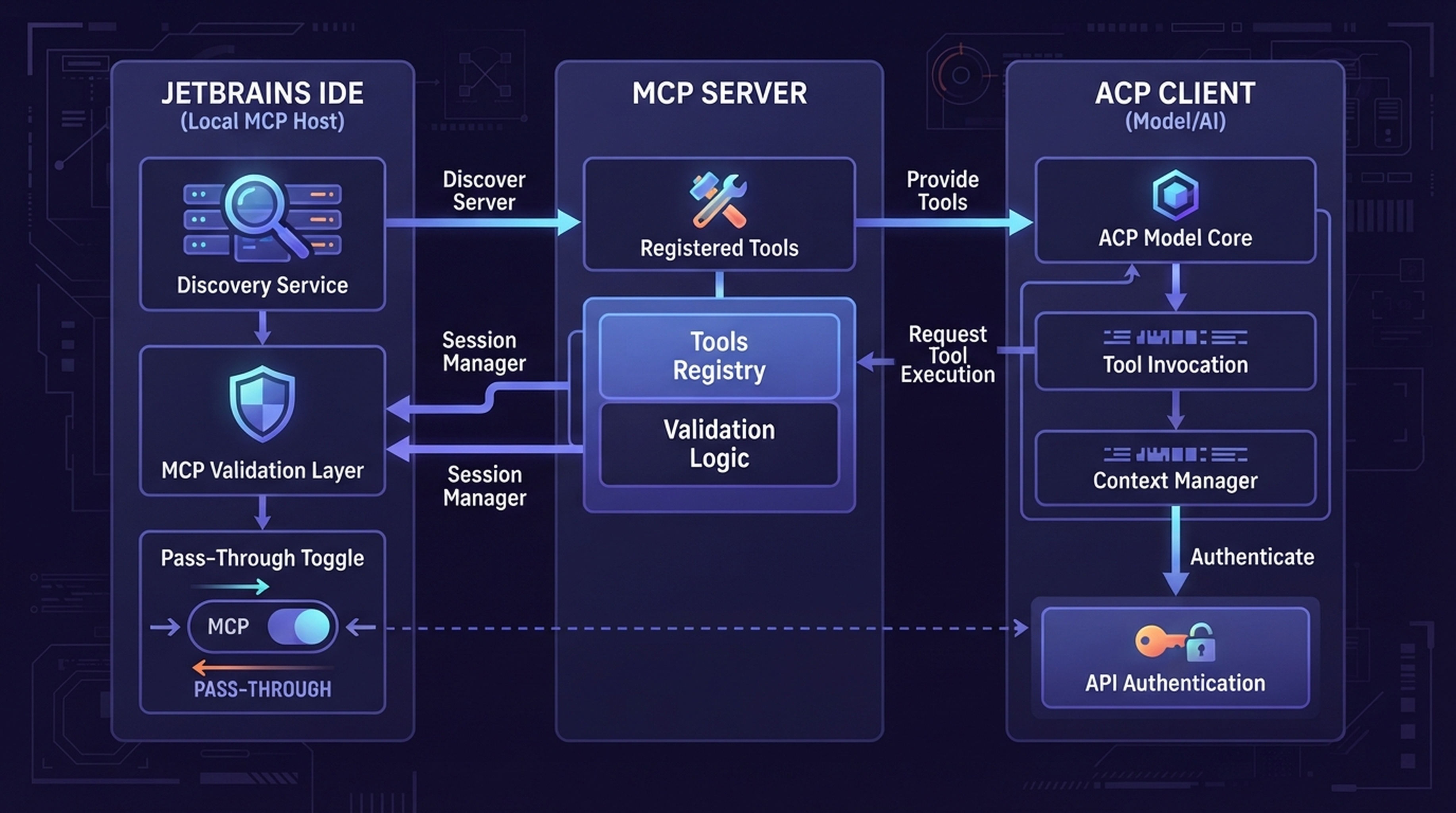
Die Tool-Erkennung und die DeepSeek-API-Authentifizierung sind getrennte Schritte.
Weitere Anleitungen zu DeepSeek Search
Den vollständigen Leitfaden für Agents lesen
Verwandte Anleitungen: DeepSeek Search in Hermes Agent nutzen · DeepSeek Search in Kilo Code einrichten