Soll Cascade die Einrichtung vorbereiten? Teile diese Anleitung mit deinem Coding-Agent und bitte ihn, die aktuelle MCP-Konfiguration zu prüfen, einen DeepSeek-Eintrag einzufügen und die Änderungen zu zeigen. Gib den API-Schlüssel lokal ein und kopiere ihn niemals in den Chat.
Use this guide to add DeepSeek Search to my Windsurf Cascade setup. First
inspect the MCP configuration path for the Cascade version I am running. Keep
all existing servers, add the local DeepSeek adapter as a separate entry, and
load the key from a private env file or environment variable. Do not read or
print the secret. Show me the JSON diff and explain how to refresh Cascade and
check the two tools. Do not make a billable request until I approve it.
Cascade kann DeepSeek Search über einen lokalen MCP-Server verwenden. Die Einrichtung besteht aus einem JSON-Eintrag und einer Aktualisierung im MCP-Panel von Cascade. Beachte die Versionsangabe: Windsurfs MCP-Dokumentation leitet inzwischen zur Devin-Dokumentation weiter. Dort wird die Konfiguration für den älteren Cascade-Agent beschrieben. Prüfe, ob deine installierte Cascade-Version diesen Pfad noch verwendet, bevor du den Eintrag übernimmst. Aktuelle Cascade-MCP-Dokumentation
Den Speicherort für den API-Schlüssel wählen
DeepSeek bietet HTTP-APIs für Search und Fetch. Cascade benötigt für den Tool-Aufruf eine MCP-Brücke. Verwende den Node-Adapter und search-cli.mjs aus dem Claude-Code-Leitfaden zu DeepSeek Search. Installiere die festgelegten Abhängigkeiten in einem privaten lokalen Verzeichnis und nutze Node.js 22 oder neuer.
Erstelle außerhalb deines Projekts eine separate .env-Datei mit DEEPSEEK_API_KEY=... und schränke ihre Dateirechte ein. Im Beispiel liest Node diese Datei, wenn Cascade die Brücke startet. Ersetze beide Pfade durch absolute Pfade auf deinem Rechner:
{
  "mcpServers": {
    "deepseek-search": {
      "command": "node",
      "args": [
        "--env-file=/Users/you/.config/deepseek-search/.env",
        "/Users/you/.local/share/deepseek-search/server.mjs"
      ]
    }
  }
}
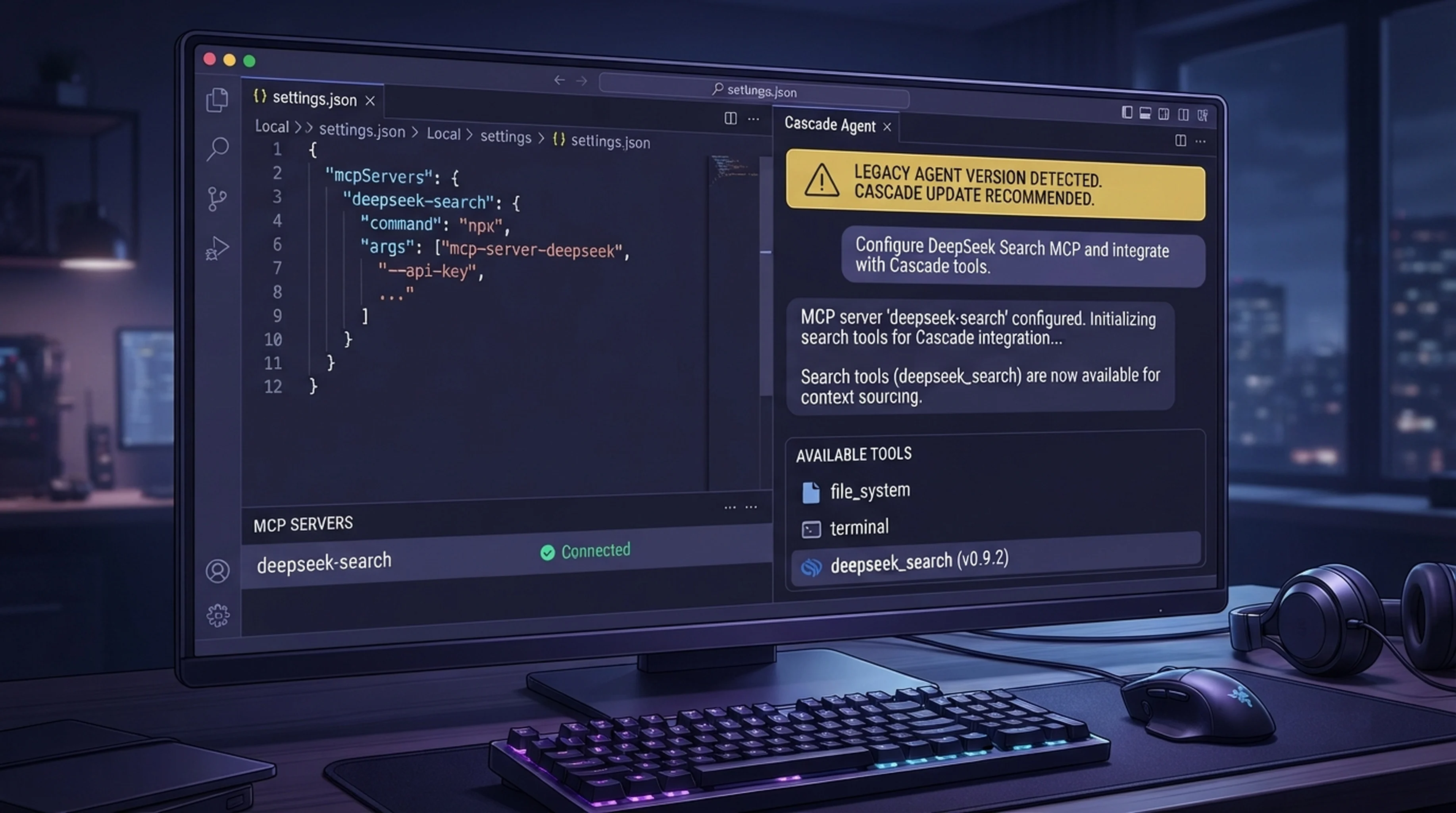
Die aktuelle Cascade-Dokumentation nennt ~/.config/devin/mcp_config.json unter macOS/Linux oder $XDG_CONFIG_HOME/devin/mcp_config.json, wenn die Variable gesetzt ist; unter Windows ist es %APPDATA%\devin\mcp_config.json. Da Windsurfs Dokumentation verschoben wurde und die Cascade-MCP-Seite den Agent als älter kennzeichnet, nutze die Aktion Open MCP config file im installierten Cascade-Panel, sofern vorhanden. So bearbeitest du nicht versehentlich eine veraltete oder falsche Datei. Füge deepseek-search in das vorhandene mcpServers-Objekt ein. Cascade-Konfigurationspfad und -format
Unterstützt deine installierte Version Dateiintegration für Cascade, kannst du stattdessen eine einzeilige Schlüsseldatei nutzen. Für diesen Adapter ist Nodes --env-file-Option einfacher, weil sie die Umgebung des Kindprozesses setzt, der die API-Anfrage sendet.
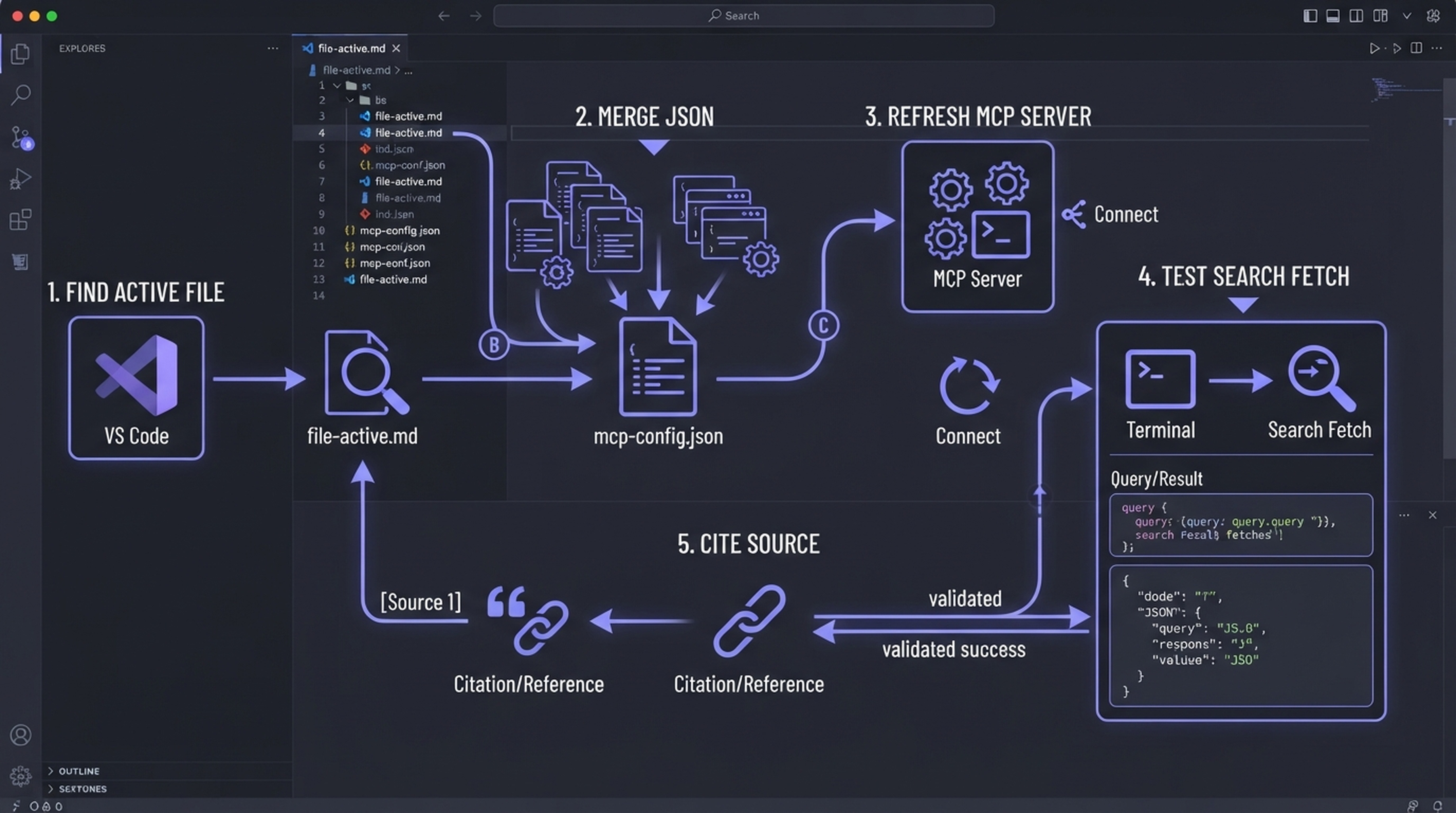
Öffne vor der Bearbeitung die Konfigurationsdatei aus dem Cascade-Panel.
Cascade aktualisieren und verfügbare Tools prüfen
Speichere die Datei und öffne im Menü Actions von Cascade den MCP-Bereich. Der Server sollte aktiviert in der Liste erscheinen. Falls nicht, starte Cascade neu oder aktualisiere die MCP-Liste. Die aktuelle Dokumentation unterstützt Schalter pro Server und ein disabledTools-Array. Der Adapter kündigt deepseek_search und deepseek_fetch an; für die Suche mit anschließender Quellenprüfung sollten beide verfügbar bleiben.
Bitte Cascade, eine konkrete Frage zu offizieller Produktdokumentation zu beantworten. Prüfe im Aktivitätsprotokoll einen Search-Aufruf, einen Fetch für die gewählte URL und eine abschließende Antwort, die diese URL zitiert. Eine Suchzusammenfassung hilft bei der Seitenauswahl; Fetch liefert den Text für die Prüfung der Aussage.
Eine erfolgreiche MCP-Verbindung zeigt nur, dass Cascade den lokalen Adapter gestartet und seine Tools erkannt hat. Sie bestätigt nicht, dass DeepSeek deinen Schlüssel akzeptiert. Ein echter API-Aufruf erfordert deinen eigenen Schlüssel und kann gemäß DeepSeeks aktuellen Search- und Fetch-Preisen berechnet werden.
Verwende die Dokumentation für die auf deinem Rechner installierte Agent-Generation.
Cascade erkennt die Tools nicht
Richte die Diagnose nach dem Fehler aus. Wird die JSON-Datei nicht geladen, prüfe die Syntax und kontrolliere, dass du die von Cascade geöffnete Datei bearbeitet hast. Wird der Server angezeigt, aber keine Tools, teste den Adapter im Terminal mit derselben Node-Version und Umgebungsdatei. Sind die Tools sichtbar, aber die Anfrage schlägt mit Authentifizierungsfehler fehl, korrigiere die lokale Umgebungsdatei und starte Cascade neu. Füge weder Request-Header noch den Inhalt der Schlüsseldatei in Chats oder öffentliche Fehlerberichte ein.
Die Cascade-MCP-Dokumentation nennt eine Obergrenze von 100 aktivierten Tools. Wenn du bereits viele Server nutzt, deaktiviere vor einer weiteren Verbindung nicht benötigte Tools. Search ist schreibgeschützt, doch der MCP-Prozess führt lokalen Code aus. Installiere den Adapter in einem vertrauenswürdigen Verzeichnis und prüfe den Serverpfad vor der Aktivierung.
MCP für eine einzelne Suche weglassen
Brauchst du nur ein Ergebnis, nutze statt eines dauerhaften Cascade-Tools den CLI-Helfer aus dem Claude-Code-Leitfaden:
node --env-file=/Users/you/.config/deepseek-search/.env \
  /Users/you/.local/share/deepseek-search/search-cli.mjs \
  search "Windsurf Cascade MCP configuration" 3
Rufe für die ausgewählte URL anschließend den Unterbefehl fetch auf. Das ist eine manuelle Terminalabfrage, kein Tool, das Cascade im Chat auswählen kann. Für wiederholte Recherche ist MCP bequemer; für eine einzelne Prüfung bleibt der Ablauf mit dem Helfer kürzer.
Cascade ist bereit, wenn das MCP-Panel den Adapter und beide Tools anzeigt und eine genehmigte Search → Fetch-Aufgabe eine belegte Antwort liefert. Ändert sich deine Cascade-Version, prüfe die Dokumentation des installierten Produkts erneut, da Windsurfs Seiten nun zur Legacy-Cascade-Anleitung von Devin führen.
Autor Martin Hayes, Autor des GEO-Playbooks von Auspia mit mehr als 200 Ausführungschecklisten. Er schreibt praktische Einrichtungsanleitungen und wiederholbare Implementierungsabläufe.
Weitere Anleitungen zur DeepSeek-Search-Einrichtung
Den vollständigen Agent-Leitfaden lesen
Verwandte Plattformanleitungen: Warp Agent mit MCP und Profilen konfigurieren · Claude Code