Sie möchten die Einrichtung delegieren? Geben Sie diese Anleitung an Goose weiter. Bitten Sie es, zuerst die vorhandenen Erweiterungen zu prüfen, den Adaptereintrag vorzubereiten und den API-Schlüssel für Sie im lokalen Geheimnisfeld freizulassen. Fügen Sie den Schlüssel nicht in den Chat ein.
Use this guide to add DeepSeek Search to Goose. Inspect my existing extension
configuration first and preserve it. Add the local adapter as a stdio MCP
extension, read the API key from a private env file or Goose's extension
secrets, and keep it disabled by default until I choose a session. Do not
print the secret or make any billable request without my approval. Show me how
to verify Search and Fetch.
Goose behandelt einen MCP-Server als Erweiterung. Sie können ihn dauerhaft in der Erweiterungsliste eintragen, nur in ausgewählten Sitzungen aktivieren oder an einen einzelnen CLI-Aufruf anhängen. Die letzte Möglichkeit eignet sich für gelegentliche Recherchen, weil sie die Standardkonfiguration der Erweiterungen nicht verändert. Goose bietet sowohl eine Erweiterungsverwaltung in der Desktop-App als auch goose configure in der CLI. Goose-Dokumentation zu Erweiterungen
Installieren Sie den Adapter einmalig
DeepSeek Search ist eine HTTP-API. Damit Goose zwei getrennte Werkzeuge aufrufen kann, verwenden Sie den lokalen MCP-Adapter und das Terminal-Hilfsprogramm aus der DeepSeek-Search-Anleitung für Claude Code. Installieren Sie die festgelegten Abhängigkeiten in einem privaten Verzeichnis mit Node.js 22 oder neuer. Hinterlegen Sie DEEPSEEK_API_KEY=... in einer privaten Umgebungsdatei. Speichern Sie den Schlüssel weder in der Goose-YAML-Datei noch in einem gemeinsam genutzten Projekt.
Für eine dauerhafte Einrichtung unterstützt ~/.config/goose/config.yaml eine extensions-Zuordnung. Fügen Sie diesen Eintrag in die vorhandene Datei ein und ersetzen Sie die Beispielpfade durch absolute Pfade auf Ihrem System:
extensions:
  deepseek-search:
    name: DeepSeek Search
    cmd: node
    args:
      - --env-file=/Users/you/.config/deepseek-search/.env
      - /Users/you/.local/share/deepseek-search/server.mjs
    enabled: false
    type: stdio
    timeout: 60
enabled: false verhindert, dass die Erweiterung standardmäßig in jede neue Sitzung geladen wird. Es handelt sich um einen lokalen MCP-Server über Standardeingabe und -ausgabe; ein spezielles API-Plugin ist daher nicht erforderlich. Die Goose-Dokumentation beschreibt die Felder cmd, args, type, enabled und timeout für stdio-Erweiterungen. Goose-Konfiguration für Erweiterungen
Wählen Sie die Oberfläche, auf der Sie die Erweiterung aktivieren
Öffnen Sie in Goose Desktop Extensions, wählen Sie Add custom extension und tragen Sie den Adapterbefehl samt Argumenten als Standard-IO-Erweiterung ein. Fügen Sie die Umgebungsvariable nur dann hinzu, wenn Sie den Schlüssel über das Erweiterungsformular übergeben möchten. Andernfalls genügt der Pfad zur Umgebungsdatei in den Befehlsargumenten. Legen Sie ein angemessenes Zeitlimit fest und speichern Sie. Im Bereich Extensions können Sie die Erweiterung anschließend ein- und ausschalten.
Führen Sie in der Goose CLI goose configure aus, wählen Sie Add Extension und danach Command-Line Extension. Verwenden Sie beispielsweise deepseek-search als ID und node als Befehl; tragen Sie jedes Argument einzeln ein. Wenn die Erweiterung in der Standardliste deaktiviert bleibt, aktivieren Sie sie über Toggle Extensions, sobald Sie sie für künftige Sitzungen benötigen. Einrichtung von Goose-CLI-Erweiterungen
Für eine einzelne Sitzung müssen Sie die Erweiterung nicht dauerhaft als Standard installieren. Die aktuelle CLI kann eine Sitzung mit einem lokalen Erweiterungsbefehl starten:
goose session --with-extension "deepseek-search: node --env-file=/Users/you/.config/deepseek-search/.env /Users/you/.local/share/deepseek-search/server.mjs"Die CLI-Referenz von Goose dokumentiert --with-extension für stdio-Erweiterungen. Für entfernte MCP-Endpunkte gibt es außerdem --with-streamable-http-extension. Dieser Adapter ist ein lokaler stdio-Prozess; verwenden Sie daher --with-extension. Goose-CLI-Befehle
Legen Sie fest, ob DeepSeek Search standardmäßig oder nur in ausgewählten Sitzungen geladen wird.
Prüfen Sie die Werkzeugerkennung vor einem kostenpflichtigen Aufruf
Starten Sie eine neue Goose-Sitzung mit aktivierter Erweiterung und lassen Sie die verfügbaren DeepSeek-Werkzeuge auflisten. Der Adapter sollte deepseek_search und deepseek_fetch bereitstellen. Bitten Sie Goose anschließend um eine gezielte Suche nach einer offiziellen Dokumentation, lassen Sie eines der Ergebnisse abrufen und verlangen Sie in der Antwort die URL der abgerufenen Quelle.
Goose kann die Verfügbarkeit einer Erweiterung während einer Sitzung ändern. Dabei unterscheidet die Dokumentation zwischen Änderungen für die aktuelle Sitzung und Standardwerten für künftige Sitzungen. Prüfen Sie den Schalter in der aktuellen Sitzung, statt anzunehmen, dass eine Konfigurationsänderung auch einen bereits geöffneten Chat umstellt. Ein erfolgreicher Start beweist nur, dass Goose den Adapter starten und die Werkzeuge erkennen kann; er bestätigt nicht die Authentifizierung bei DeepSeek. Für einen Live-Aufruf benötigen Sie Ihren eigenen Schlüssel. Dabei können die aktuellen Preise für die DeepSeek-Search- und Fetch-API anfallen.
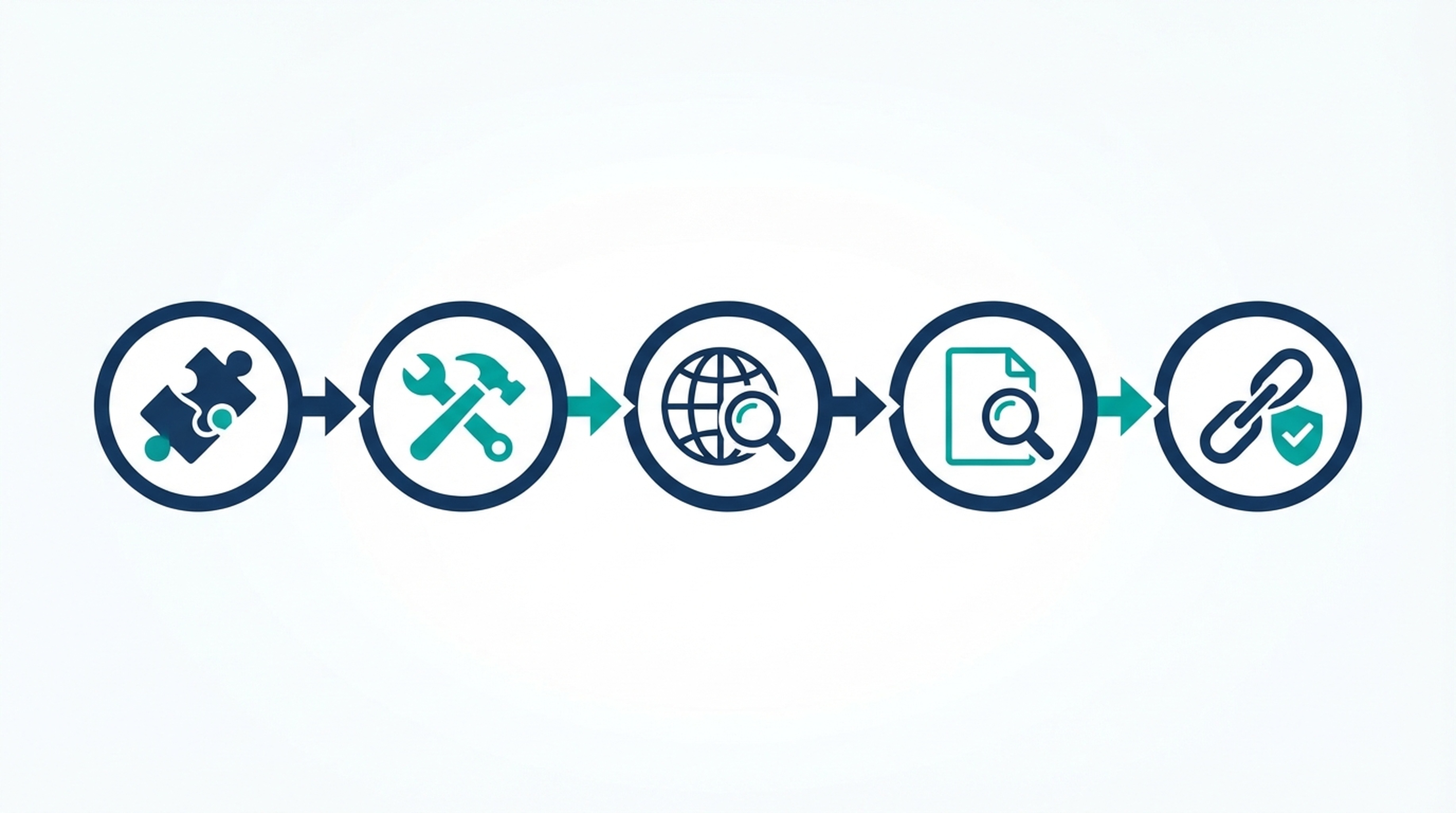
Eine erfolgreiche Verbindung der Erweiterung bedeutet nicht, dass eine Live-Anfrage an die DeepSeek-API gesendet wurde.
Verwenden Sie den CLI-Helfer, wenn Goose kein Werkzeug benötigt
Für manuelle Recherchen können Sie das gemeinsame Hilfsprogramm search-cli.mjs aus dem Claude-Code-Tutorial nutzen:
node --env-file=/Users/you/.config/deepseek-search/.env \
  /Users/you/.local/share/deepseek-search/search-cli.mjs \
  search "Goose custom MCP extension configuration" 3
Rufen Sie die ausgewählte URL mit dem fetch-Befehl desselben Hilfsprogramms ab. Das ist nützlich, wenn Sie Ergebnisse selbst prüfen oder keine zusätzliche Goose-Erweiterung aktivieren möchten. Ohne eine eigens eingerichtete Befehlserweiterung kann Goose den Shell-Befehl nicht als benanntes Werkzeug aufrufen. Für agentengesteuerte Suchen ist der MCP-Adapter der direktere Weg.
Wenn die Erweiterung nicht startet, prüfen Sie zunächst im Terminal, ob Befehl und Pfade funktionieren und ob der Goose-Prozess die Umgebungsdatei lesen kann. Werden die Werkzeuge nicht angezeigt, kontrollieren Sie, ob die Erweiterung in der aktuellen Sitzung aktiviert und die Server-ID samt Befehl korrekt gespeichert ist. Lehnt die API eine Anfrage ab, korrigieren Sie den Schlüssel lokal und starten Sie die Erweiterung neu. Geben Sie weder die Umgebungsdatei weiter noch kopieren Sie Anfrage-Header in Goose.
Die Einrichtung ist abgeschlossen, wenn Goose die zwei Werkzeuge in der gewählten Oberfläche erkennt und einen von Ihnen freigegebenen Search-→-Fetch-Test mit Quellen-URL abschließt. Aktivieren Sie nur die Erweiterungen, die Sie benötigen: Die Entwicklerwerkzeuge von Goose können Dateien ändern und Befehle ausführen. Nutzen Sie daher die Berechtigungskontrollen, wenn Webrecherche und Codeausführung zusammenkommen.
Autor: Camille Rhodes, Architekt von mehr als 300 KI-gestützten Content-Workflows bei Auspia. Camille schreibt über praktische KI-Workflows, Automatisierung und zuverlässige Veröffentlichungsprozesse.
Weitere DeepSeek-Search-Anleitungen für Agenten
Den vollständigen Agent-Einrichtungsleitfaden öffnen
Verwandte Plattformanleitungen: DeepSeek Search mit Google Antigravity verbinden · DeepSeek Search in Hermes Agent verwenden.