Wenn Sie sich mit Konfigurationsdateien nicht auskennen, geben Sie diesen Artikel an den Antigravity-Agent weiter und bitten Sie ihn, die Workspace-Konfiguration vorzubereiten. Prüfen Sie den Diff und tragen Sie den API-Schlüssel anschließend lokal ein. Schreiben Sie niemals einen echten Schlüssel in den Agent-Chat.
Verbinde DeepSeek Search anhand dieser Anleitung mit diesem Antigravity-Workspace.
Prüfe vorhandene .agents-Dateien, bevor du etwas änderst. Bevorzuge den Workspace-
Geltungsbereich, damit andere Projekte unberührt bleiben. Verwende meine bestehende
MCP-Konfiguration weiter und erkläre jede Änderung. Lies den Schlüssel nicht aus,
gib ihn nicht aus und übermittle ihn nicht im Chat. Zeige mir, wo ich ihn lokal
eintrage, wie ich MCP neu lade und wie ich prüfe, ob die Tools sichtbar sind.
Sende keine Live-Anfrage, ohne mich vorher darauf hinzuweisen.
Antigravity bündelt die MCP-Verwaltung in der Agent-Oberfläche: Die IDE bietet einen MCP Store und eine Ansicht der Rohkonfiguration, während die CLI einen interaktiven /mcp-Manager mit Verbindungsstatus und Protokollen bereitstellt. Mit .agents/mcp_config.json im Workspace bleibt dieser Such-Connector auf ein Projekt beschränkt. Verwenden Sie die globale Datei nur, wenn er in allen Workspaces verfügbar sein soll. Google Antigravity MCP-Dokumentation
Vor dem Hinzufügen den Geltungsbereich wählen
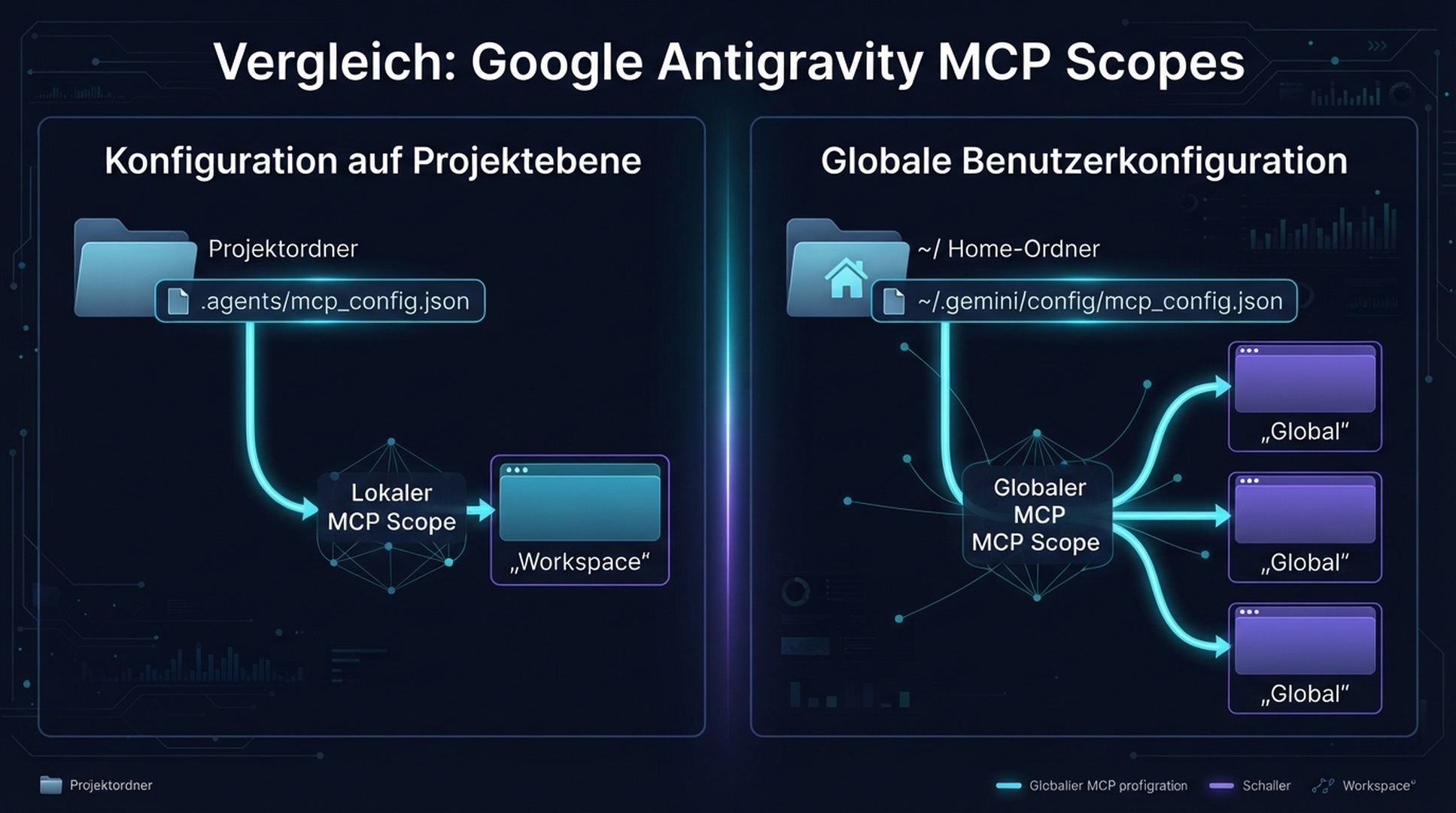
Die Workspace-Konfiguration beschränkt den Connector auf ein Projekt; die globale Konfiguration gilt für mehrere Projekte.
Geltungsbereich | Konfigurationsdatei | Wirkung |
|---|---|---|
Workspace |
| Nur dieses Projekt kann die lokale DeepSeek-Bridge laden |
Global |
| In mehreren Antigravity-Workspaces verfügbar |
Keine dauerhafte Konfiguration | Ein cURL-Aufruf im Terminal | Einmal suchen, ohne ein Agent-Tool hinzuzufügen |
Wählen Sie für den ersten Test den Workspace-Geltungsbereich. Antigravity-Agent-Berechtigungen steuern Terminalbefehle, Dateizugriff, MCP-Tools und Browser-Lesezugriff. Behalten Sie das Freigabeprofil bei, das zu Ihrem normalen Arbeitsablauf passt. Für eine MCP-Verbindung müssen Sie keinen uneingeschränkten Modus aktivieren. Agent-Einstellungen
Den Verbindungsstatus im MCP Manager prüfen
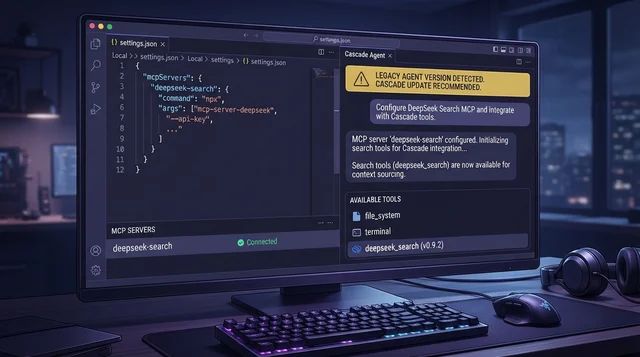
Öffnen Sie in der IDE das Menü des Agent-Panels und wählen Sie MCP Servers → Manage MCP Servers → View raw config. Geben Sie in der CLI /mcp ein. Ergänzen Sie den Server im bestehenden Objekt mcpServers. Für die Node-Bridge und deren Abhängigkeiten können Sie den getesteten Adapter aus dem Claude-Code-Tutorial wiederverwenden. Antigravity startet ihn über lokales stdio.
{
  "mcpServers": {
    "deepseek-search": {
      "command": "node",
      "args": ["--env-file=/absolute/path/deepseek-search-mcp/.env", "/absolute/path/deepseek-search-mcp/server.mjs"]
    }
  }
}
Node liest den Schlüssel aus der separaten .env-Datei, bevor der Server startet. Committen Sie weder die Schlüsseldatei noch eine Workspace-Konfiguration mit privaten lokalen Pfaden in Git. Die Konfiguration selbst enthält keine Zugangsdaten.
Die Antigravity-Dokumentation beschreibt globale und Workspace-Dateien und nennt serverUrl für Remote-MCP-Verbindungen. Dieses Beispiel verwendet lokales stdio und deshalb bewusst command und args statt eines geratenen Feldes für eine Remote-URL. Laden Sie nach der Bearbeitung die MCP-Konfiguration im Manager neu und prüfen Sie den Live-Status. MCP-Konfigurationsformate und Speicherorte
Die Quellenprüfung des Agents testen
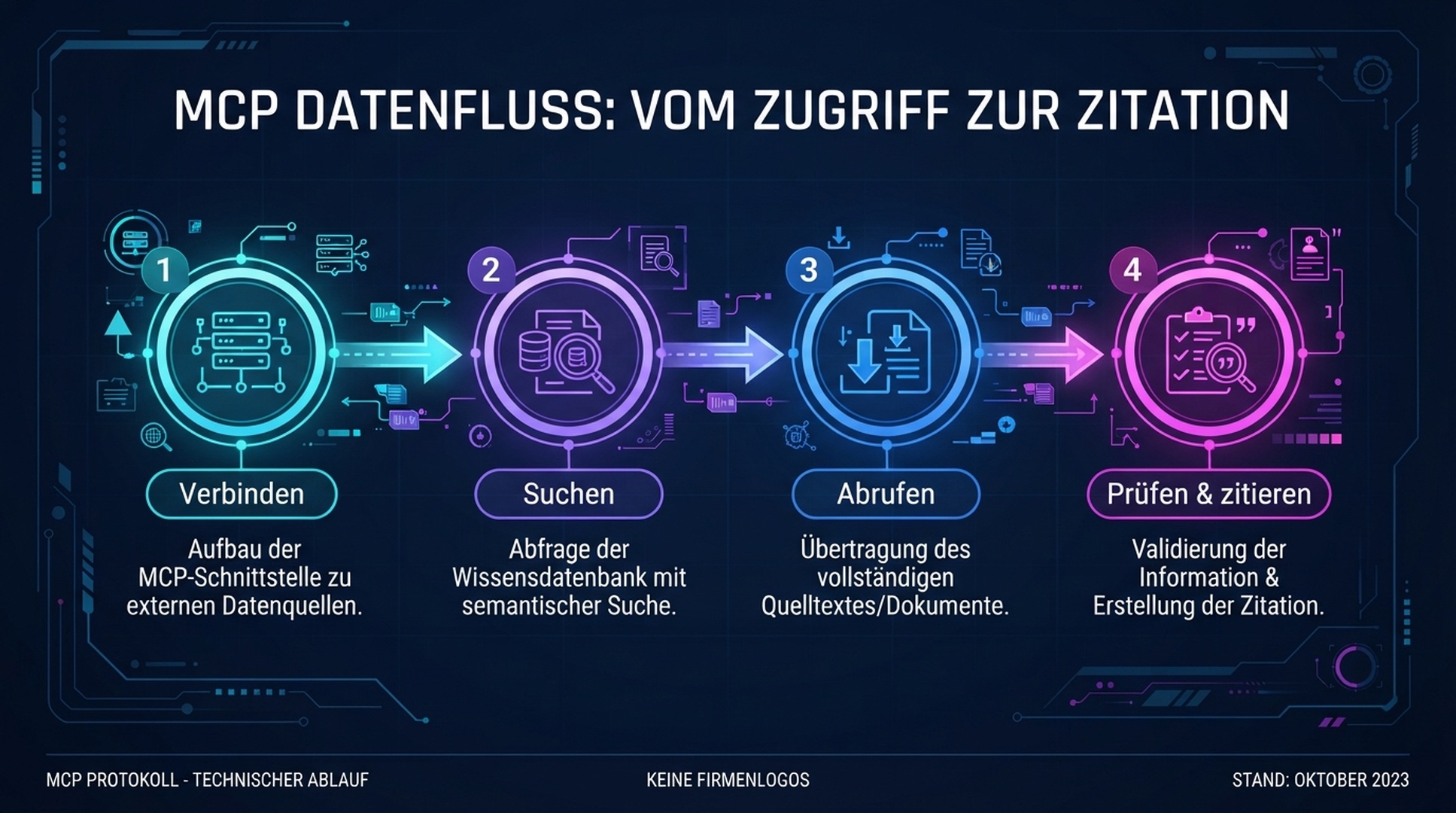
Eine verbundene Bridge bestätigt den Transport. Die abgerufene Quelle zeigt, ob die Antwort belegt ist.
Bitten Sie Antigravity, eine aktuelle technische Frage zu recherchieren, etwa die neueste stabile Version einer Abhängigkeit im Projekt. Geben Sie diese Schritte vor:
- Offizielle Dokumentation durchsuchen.
- Eine Ergebnis-URL abrufen.
- Version oder Anforderung nur nennen, wenn die abgerufene Seite sie belegt.
- Die URL der Originaldokumentation angeben.
Prüfen Sie die Tool-Aktivität des Agents oder die MCP-Protokolle der CLI. Ein Verbindungsstatus beweist nur, dass Antigravity die Bridge gestartet hat. Der Test ist erst bestanden, wenn der Agent Search und Fetch aufgerufen hat und die Antwort mit dem zurückgegebenen Quelltext übereinstimmt. Behandeln Sie abgerufene Seiteninhalte als nicht vertrauenswürdige Eingabe. Wie jede öffentliche Webseite können sie Prompt-Injection enthalten.
Das Terminal ohne MCP verwenden
Für wiederholte Abfragen ohne MCP verwenden Sie das abhängigkeitfreie search-cli.mjs aus dem Claude-Code-Leitfaden. Lassen Sie Antigravity node --env-file="/absolute/path/.env" /absolute/path/search-cli.mjs search "QUERY" 3 ausführen und anschließend fetch "SOURCE_URL" für ein Ergebnis, das Sie selbst ausgewählt haben. Das ist ein normaler Terminalbefehl. Prüfen und genehmigen Sie ihn gemäß Ihrem bestehenden Berechtigungsprofil.
Für eine einzelne Abfrage können Sie MCP weglassen und nach Prüfung eine cURL-Anfrage ausführen. Geben Sie den Schlüssel im Terminal ein, ohne ihn anzeigen zu lassen:
read -r -s DEEPSEEK_API_KEY
export DEEPSEEK_API_KEY
curl --fail-with-body --max-time 20 \
  https://api.deepseek.com/v1/tools/search \
  -H "Authorization: Bearer $DEEPSEEK_API_KEY" \
  -H "Content-Type: application/json" \
  -d '{"query":"site:developer.chrome.com/docs extensions service worker lifecycle","count":3,"need_content":false}'
Die Antwort enthält mögliche Quell-URLs. Um eine Aussage zu prüfen, senden Sie eine ausgewählte URL im Format {"url":"https://..."} an den Fetch-Endpunkt und lesen Sie das zurückgegebene Markdown. Suchzusammenfassungen helfen bei der Auswahl, ersetzen aber nicht den Seiteninhalt. DeepSeek Search- und Fetch-API-Leitfaden
Wenn Antigravity einen getrennten Server meldet
Öffnen Sie /mcp und prüfen Sie das Verbindungsprotokoll. Kontrollieren Sie, ob Node installiert und im Prozess von Antigravity auffindbar ist, der konfigurierte Pfad existiert, der MCP-Prozess auf den API-Schlüssel zugreifen kann und die Konfiguration gültiges JSON ist. Beheben Sie die Fehlerursache und laden Sie die Konfiguration einmal neu. Ist der Server verbunden, aber die Antwort enthält keine Quellenangabe, ergänzen Sie eine knappe Projektregel oder fordern Sie Search → Fetch → cite direkt im Aufgaben-Prompt.
Die Stack-Overflow-Umfrage zu KI-Coding-Agents von 2026 führte Google Antigravity als Produkt auf; 16 % der Befragten in der Reihe „used“ nannten es. Das ist ein Umfragewert und keine Schätzung des Marktanteils. Diese Anleitung beschreibt den derzeit dokumentierten Antigravity-Ablauf. Umfragedaten
Woran Sie eine fertige Einrichtung erkennen
- Der Workspace-MCP-Manager zeigt
deepseek-searchals aktiv an. - Der Testverlauf enthält sowohl Search als auch Fetch.
- Die Antwort verweist auf eine Seite, deren abgerufener Inhalt die Aussage stützt.
- Das Repository enthält keinen echten API-Schlüssel.
Autor: Jasper Quinn, AI Search Product Researcher bei Auspia mit mehr als 60 nachverfolgten Funktionsänderungen. Jasper schreibt über schnelllebige KI-Suchprodukte und ihr tatsächliches Verhalten.